Clone SSD là cách sao chép nguyên trạng ổ đang chạy Windows sang một SSD mới, gồm phân vùng khởi động, phân vùng khôi phục, ứng dụng và dữ liệu, để laptop khởi động lại y như trước mà không phải cài đặt từ đầu. Nói gọn, đây là cách chuyển Windows sang ổ mới trong một lần sao chép. Làm đúng quy trình, bạn giữ được toàn bộ phần mềm, cấu hình và thiết lập quen thuộc. Làm sai một bước như quên khoá khôi phục BitLocker, chọn nhầm ổ đích hay đổi chế độ lưu trữ trong BIOS, laptop có thể báo lỗi màn hình xanh hoặc mất dữ liệu.
Khi nào nên clone SSD thay vì cài mới Windows từ đầu
Phương án clone SSD phù hợp khi Windows trên ổ cũ vẫn chạy ổn định và bạn chỉ cần thêm dung lượng hoặc hiệu năng đọc ghi. Toàn bộ ứng dụng, tài khoản, phông chữ, thiết lập máy in và dữ liệu đi theo sang ổ mới, nên ngay sau đó bạn làm việc tiếp mà không mất thời gian cài lại phần mềm chuyên ngành. Đây cũng là cách chuyển Windows gọn gàng cho laptop văn phòng đã cấu hình nhiều công cụ nội bộ, chứng thư số hay phần mềm kế toán.
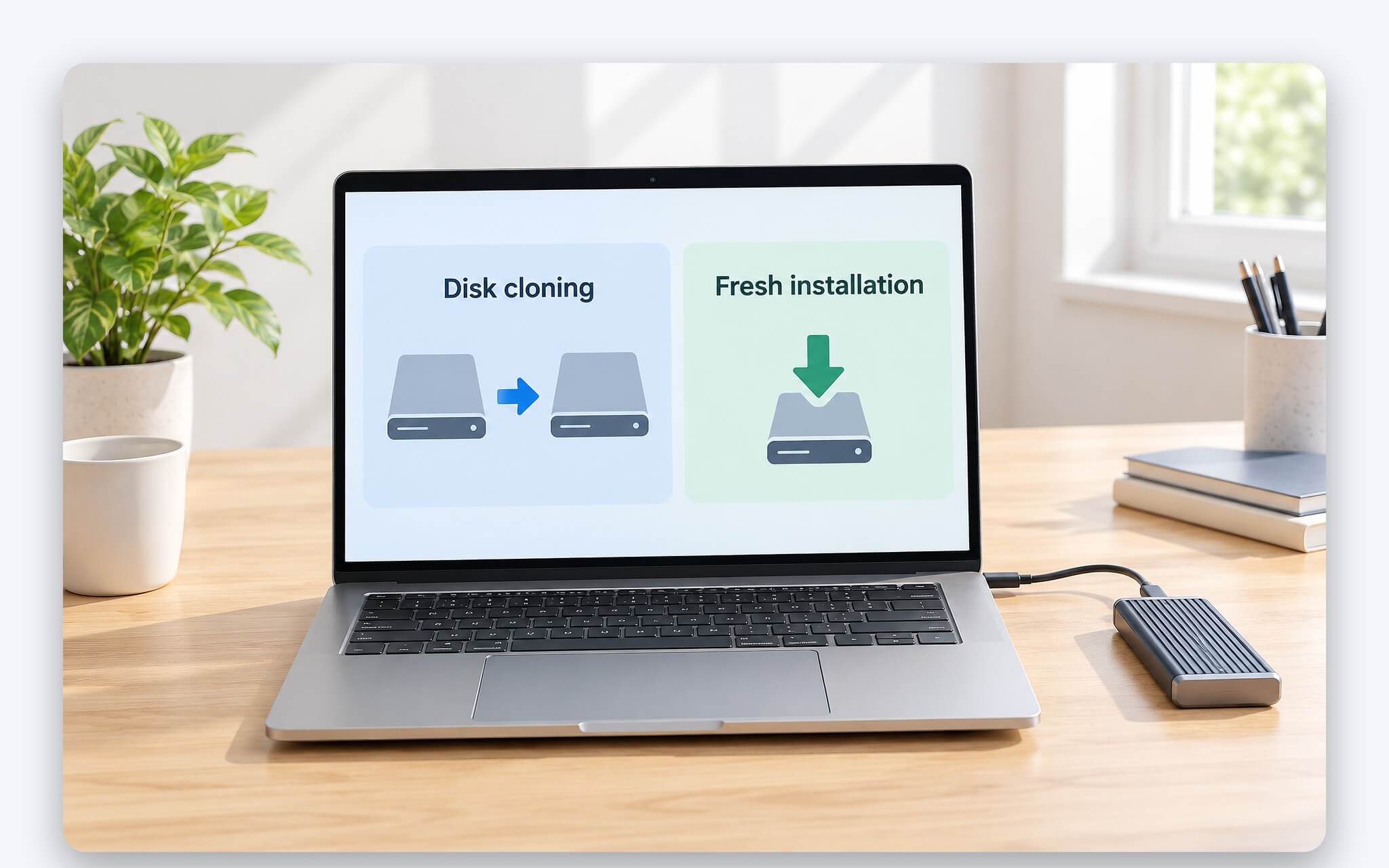
Ngược lại, cài mới hợp lý hơn khi Windows đang chậm bất thường, hay báo lỗi khởi động, nhiễm mã độc hoặc chứa nhiều phần mềm rác tích tụ qua nhiều năm. Nhân bản ổ trong trường hợp này chỉ sao chép nguyên vẹn mọi vấn đề sang SSD mới. Ổ cũ đã báo lỗi đọc ghi cũng khiến tiến trình sao chép dừng giữa chừng, nên bạn cần ưu tiên cứu dữ liệu quan trọng ra ổ khác trước khi tính đến chuyện thay ổ.
Một tiêu chí đơn giản giúp bạn quyết định: nếu chỉ muốn đổi ổ mà giữ nguyên trải nghiệm hiện tại, hãy chọn clone SSD; nếu muốn làm sạch hệ thống, hãy cài mới rồi chép dữ liệu cá nhân về sau. Laptop đời mới chạy Windows 11 khởi động theo chuẩn UEFI, nên ổ hệ thống dùng bảng phân vùng GPT. Thao tác nhân bản ổ đúng cách sẽ duy trì cấu trúc này, nhờ vậy bạn không phải chỉnh lại thiết lập khởi động trong BIOS.
Sao lưu, tạm dừng BitLocker và kiểm tra khe M.2 trước khi làm
Bước đầu tiên trước khi chuyển Windows là sao lưu dữ liệu quan trọng ra ổ ngoài hoặc dịch vụ đám mây, vì phần mềm nhân bản ổ ghi đè toàn bộ ổ đích và một lần chọn nhầm ổ có thể xoá sạch dữ liệu. Tiếp theo, bạn kiểm tra trạng thái BitLocker trong Settings hoặc Control Panel. Khoá khôi phục BitLocker là dãy 48 chữ số, Windows sẽ hỏi khoá này khi không tự mở khoá được ổ, chẳng hạn lúc khởi động sau một thay đổi phần cứng.
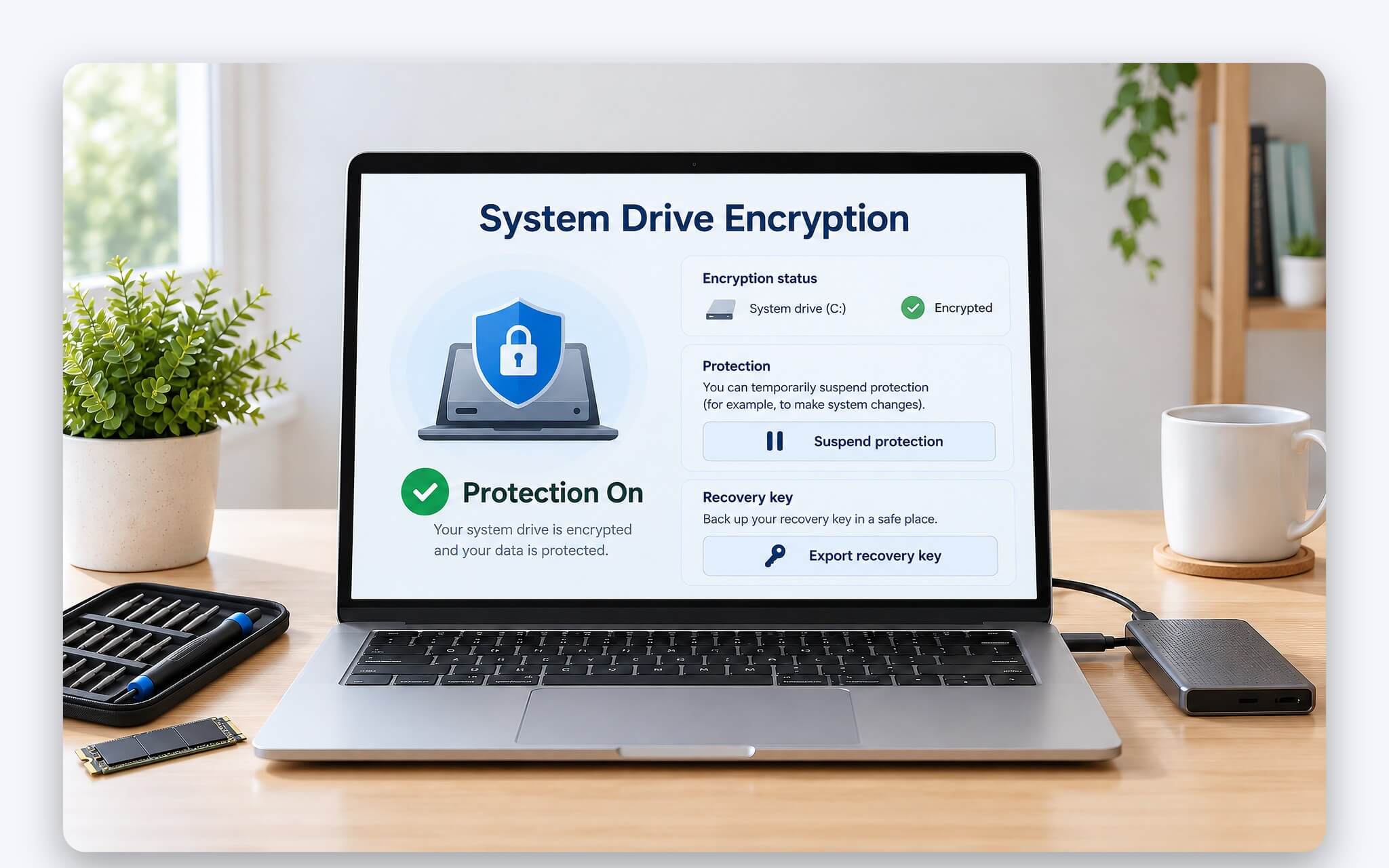
Theo trang hỗ trợ của Microsoft, khoá khôi phục có thể nằm trong tài khoản Microsoft (tra tại aka.ms/myrecoverykey), trên bản in, USB hoặc tài khoản công ty. Chuyện khoá được lưu sẵn trên máy chủ của Microsoft cũng có mặt trái về quyền riêng tư, được phân tích trong BitLocker trên Windows liệu có thực sự an toàn. Trước khi clone SSD, phương án an toàn là chạy lệnh PowerShell Suspend-BitLocker cho ổ C. Tham số RebootCount nhận giá trị từ 0 đến 15, mặc định là 1, còn giá trị 0 giữ trạng thái tạm dừng cho tới khi bạn chạy Resume-BitLocker.
Phần cứng cũng cần xác nhận kỹ. Ổ M.2 ghi kích thước bằng 4 chữ số, 22 là bề rộng tính bằng mm, phần sau là chiều dài: 2230 dài 30 mm, 2242 dài 42 mm và 2280 dài 80 mm. Nhiều laptop mỏng nhẹ chỉ có một khe M.2, khi đó muốn chuyển Windows, bạn gắn SSD mới vào box USB, clone SSD qua cổng USB rồi mới tháo ổ cũ, lắp ổ mới vào khe. Box cần hỗ trợ đúng chuẩn NVMe hoặc SATA của ổ mới.
Phân vùng EFI, MSR và Recovery cần đi theo sang ổ mới
Ổ hệ thống của laptop khởi động UEFI dùng bảng phân vùng GPT. Theo tài liệu UEFI/GPT-based hard drive partitions của Microsoft, bố cục mặc định gồm 4 phân vùng theo thứ tự: phân vùng hệ thống EFI, MSR, phân vùng Windows và phân vùng Recovery. Khi chuyển Windows sang SSD mới, cả 4 phân vùng phải đi cùng nhau. Thiếu phân vùng EFI, laptop không tìm thấy bộ nạp khởi động dù ổ C vẫn còn nguyên dữ liệu.
| Phân vùng | Vai trò | Mức Microsoft quy định (MB) |
|---|---|---|
| EFI trên ổ sector 512 byte | Chứa bộ nạp khởi động, định dạng FAT32 | 200 (tối thiểu) |
| EFI trên ổ sector 4K gốc | Chứa bộ nạp khởi động, định dạng FAT32 | 300 (tối thiểu) |
| MSR | Phân vùng dự trữ, không chứa dữ liệu | 16 |
| Recovery | Khoảng trống phải còn thêm ngoài tệp winre.wim để Windows cập nhật môi trường khôi phục | 250 |
Phân vùng Windows cần tối thiểu 20 GB với bản 64-bit và phải còn trống 16 GB sau khi hoàn tất thiết lập ban đầu. Microsoft cũng yêu cầu phân vùng Recovery nằm ngay sau phân vùng Windows, để hệ điều hành có thể tạo lại phân vùng này khi các bản cập nhật cần ảnh khôi phục lớn hơn. Chi tiết này là điểm mấu chốt khi mở rộng ổ C sau khi nhân bản ổ sang SSD dung lượng lớn hơn, sẽ được trình bày ở phần sau.
Nếu ổ cũ vẫn dùng kiểu phân vùng MBR từ thời cài Windows ở chế độ Legacy, bạn nên cân nhắc cài mới thay vì nhân bản ổ. Phần so sánh hai bảng phân vùng trong MBR và GPT là gì? Nên chọn chuẩn nào cho Ổ đĩa ngày nay? giải thích giới hạn 2 TB của MBR và lý do GPT phù hợp với ổ dung lượng lớn. Để xem kiểu phân vùng hiện tại, bạn mở Disk Management, nhấp phải vào ổ, chọn Properties rồi xem mục Partition style ở tab Volumes.
Macrium Reflect, Clonezilla và công cụ của hãng SSD khác nhau ở đâu
Công cụ clone SSD chia thành hai nhóm: phần mềm đa năng làm việc với ổ của mọi hãng và công cụ do hãng SSD phát hành riêng cho ổ do hãng sản xuất. Macrium Reflect từng nổi tiếng với bản Free, nhưng trang chính thức hiện giới thiệu dòng Reflect X kèm bản dùng thử 30 ngày, nên bạn cần đọc kỹ điều khoản bản quyền trước khi cài. Clonezilla là phần mềm mã nguồn mở theo giấy phép GPL phiên bản 2, khởi động từ USB và hỗ trợ cả bảng phân vùng MBR lẫn GPT.
| Công cụ | Ổ đích hỗ trợ | Giấy phép | Điểm cần lưu ý |
|---|---|---|---|
| Macrium Reflect X Home | SSD mọi hãng | Dùng thử 30 ngày | Ứng dụng trên Windows, đọc kỹ điều khoản bản quyền |
| Clonezilla | SSD mọi hãng | Mã nguồn mở, GPL v2 | Khởi động từ USB, phân vùng đích phải bằng hoặc lớn hơn phân vùng nguồn |
| Samsung Data Migration | SSD Samsung | Tích hợp trong phần mềm Magician | Hướng dẫn của hãng ghi không nhân bản được ổ đã mã hoá |
| Acronis True Image for Crucial | SSD Crucial dòng BX, MX | Bản riêng cho Crucial, tính năng khác cần giấy phép Acronis đầy đủ | Phải kết nối SSD Crucial khi cài và khi mở phần mềm, chỉ chạy trên Windows |
Samsung mô tả Data Migration là công cụ chuyển hệ điều hành, ứng dụng và dữ liệu sang SSD Samsung mới, hiện được tích hợp trong phần mềm Magician. Hướng dẫn sử dụng Data Migration ghi rõ phần mềm không nhân bản được ổ đã mã hoá, nên laptop đang bật mã hoá cần xử lý bước này theo hướng dẫn của hãng trước. Với Crucial, trang hỗ trợ yêu cầu SSD dòng BX hoặc MX phải được kết nối với hệ thống khi cài và khi chạy Acronis True Image for Crucial.
Nhân bản ổ từ SSD 1 TB sang ổ 512 GB vẫn khả thi nếu dung lượng đã dùng nhỏ hơn dung lượng ổ đích và còn khoảng trống dư ở ngưỡng an toàn. Clonezilla yêu cầu phân vùng đích bằng hoặc lớn hơn phân vùng nguồn, nên bạn cần thu nhỏ ổ C trước bằng Shrink Volume trong Disk Management. Microsoft lưu ý tệp phân trang và vùng lưu shadow copy không di chuyển được, vì vậy ổ C chỉ thu nhỏ tới vị trí của các tệp này.
Việc cần làm sau khi nhân bản ổ để Windows chạy ổn định
Sau khi clone SSD xong, bạn tắt laptop, tháo ổ cũ và lắp SSD mới vào khe M.2, hoặc giữ cả hai nếu laptop có 2 khe. Trường hợp còn giữ ổ cũ, bạn vào BIOS hoặc menu boot, ưu tiên mục Windows Boot Manager nằm trên SSD mới làm thiết bị khởi động đầu tiên. Ở lần khởi động đầu, bạn nên rút ổ ngoài và USB không cần thiết để laptop không nạp nhầm bộ khởi động cũ.
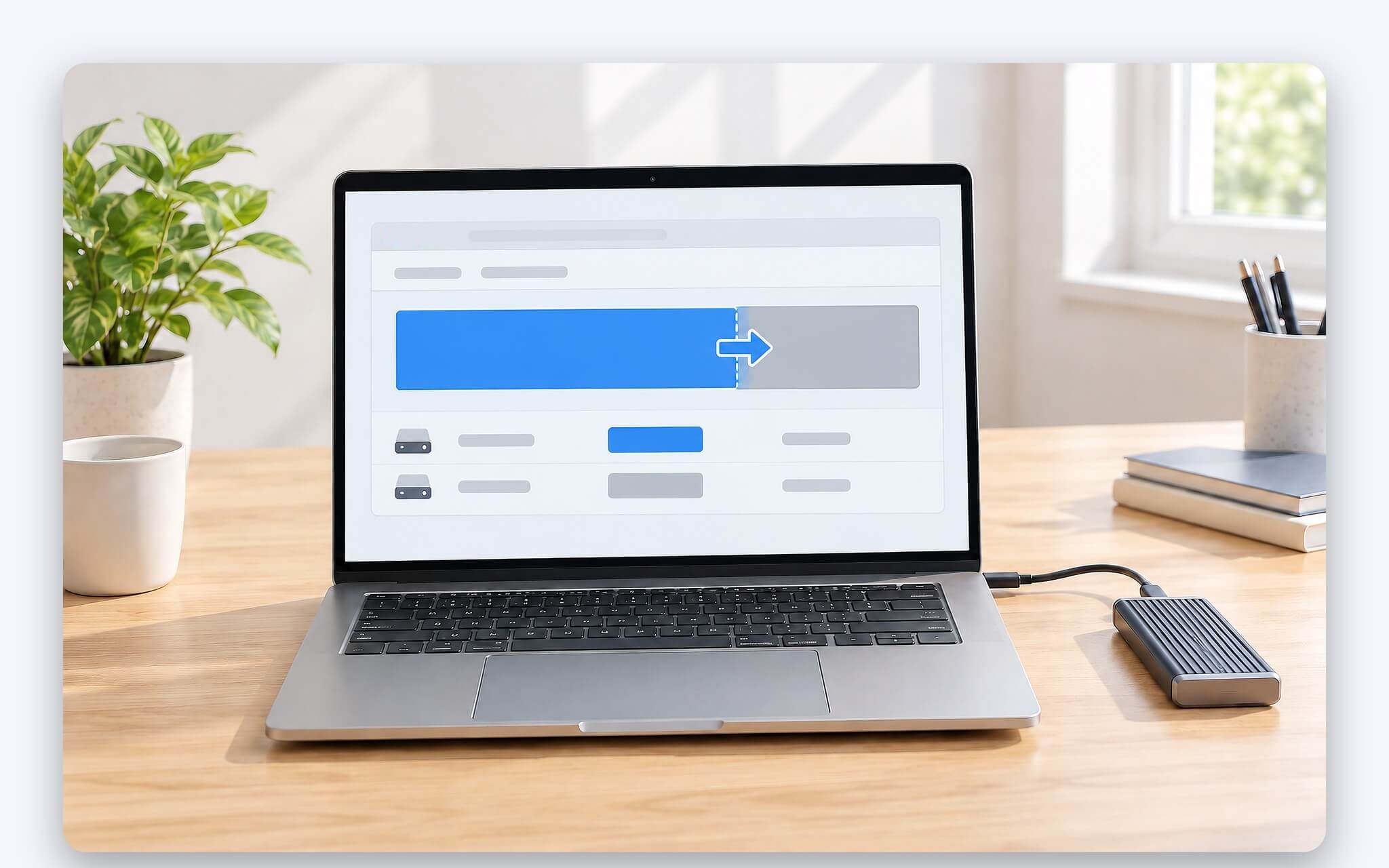
Nếu chuyển Windows sang SSD lớn hơn ổ cũ, phần dư thường hiện thành vùng Unallocated. Microsoft quy định Extend Volume trong Disk Management chỉ hoạt động khi vùng trống nằm ngay sau phân vùng cần mở rộng, trên cùng một ổ và với định dạng NTFS hoặc ReFS. Phân vùng Recovery lại nằm ngay sau ổ C, nên sau khi clone SSD, vùng trống thường nằm phía sau Recovery và nút Extend Volume bị mờ. Phương án gọn là chỉnh kích thước ổ C ngay trong phần mềm nhân bản ổ trước khi chạy, nếu phần mềm có tùy chọn này.
Khi Windows đã khởi động ổn định sau khi clone SSD, bạn kích hoạt lại BitLocker bằng lệnh Resume-BitLocker, hoặc để hệ thống tự khôi phục bảo vệ sau số lần khởi động đã đặt trong RebootCount. Bước cuối là kiểm tra TRIM bằng lệnh fsutil behavior query DisableDeleteNotify trong Command Prompt quyền quản trị: giá trị 0 nghĩa là TRIM đang bật, giá trị 1 là đang tắt. Với ổ NTFS, Microsoft mặc định bật TRIM trừ khi quản trị viên chủ động tắt.
Lỗi INACCESSIBLE_BOOT_DEVICE và chế độ VMD khiến laptop không khởi động
Màn hình xanh INACCESSIBLE_BOOT_DEVICE là lỗi thường gặp sau khi chuyển Windows sang ổ mới. Theo tài liệu hỗ trợ của Dell, lỗi này xuất hiện khi chế độ bộ điều khiển lưu trữ trong BIOS khác với chế độ lúc cài Windows, ví dụ đổi qua lại giữa AHCI và RAID. Cách khắc phục Dell nêu là đưa chế độ lưu trữ về đúng thiết lập ban đầu, còn muốn dùng chế độ mới thì phải cài lại Windows.
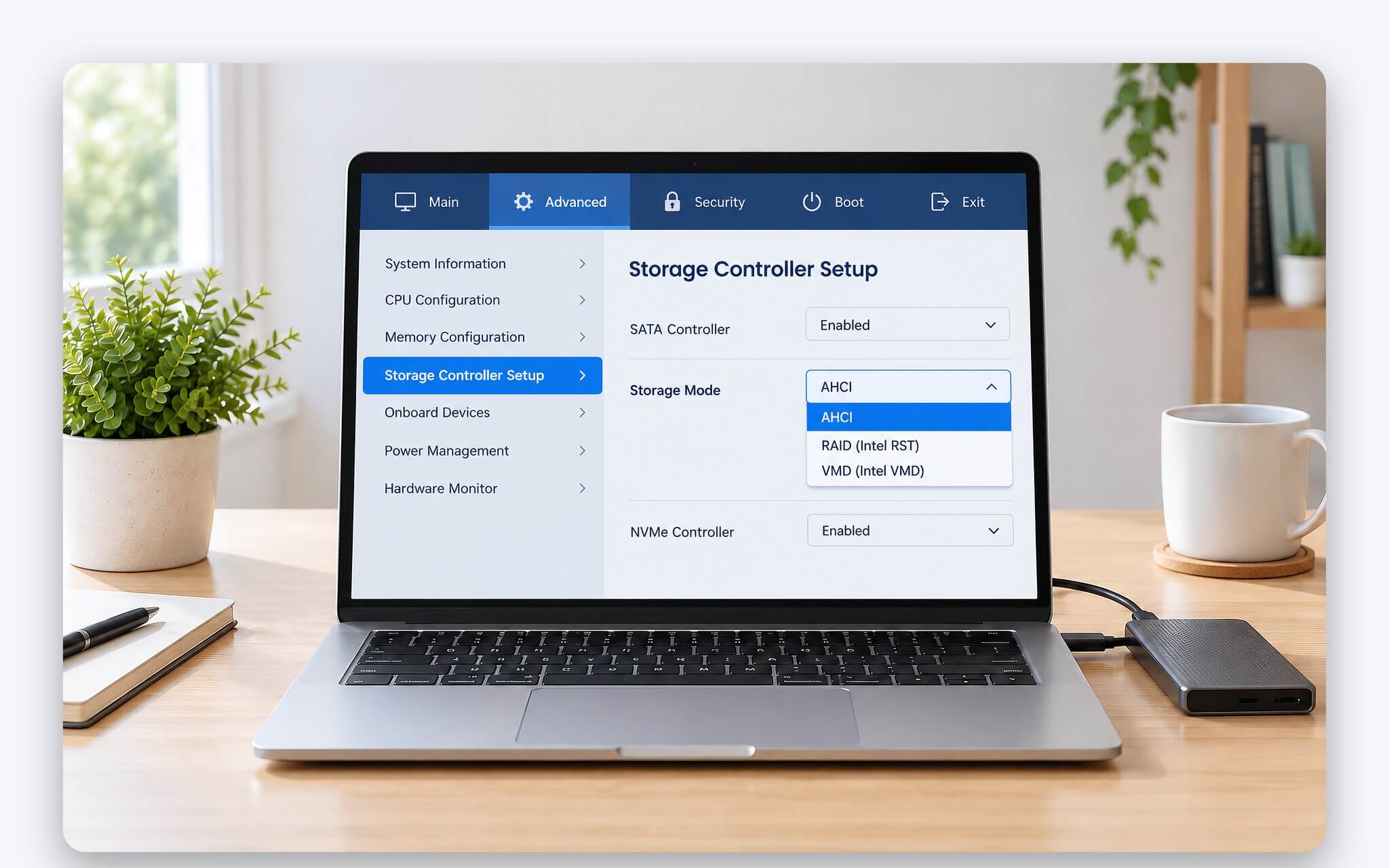
Một số phiên bản BIOS trên laptop Intel đời mới cho phép bật công nghệ Intel VMD cho ổ NVMe trong BIOS. Intel cho biết driver Intel RST từ phiên bản 18.0 trở lên mới hỗ trợ VMD, và khi VMD bật thì ổ có thể không hiện trong bộ cài Windows nếu chưa nạp driver này. Nếu bạn từng tắt VMD chỉ để công cụ clone SSD khởi động từ USB nhận ra ổ, hãy bật lại đúng như cũ trước khi khởi động Windows trên ổ mới.
Một số nguyên nhân khác cũng khiến laptop không khởi động sau khi nhân bản ổ: chỉ sao chép riêng phân vùng C mà bỏ quên phân vùng EFI, SSD mới lắp chưa chặt vào khe, hoặc ổ đích dùng kiểu phân vùng khác ổ nguồn. Khi gặp lỗi, bạn chưa nên xoá ổ cũ. Lắp ổ cũ trở lại là laptop hoạt động như trước, sau đó bạn xác minh lại từng bước chuẩn bị và clone SSD lại từ đầu.
Câu hỏi thường gặp (FAQ)
Laptop chỉ có một khe M.2 có nhân bản ổ được không?
Được. Bạn gắn SSD mới vào box USB đúng chuẩn NVMe hoặc SATA của ổ, cắm vào laptop và chạy phần mềm clone SSD. Sau khi hoàn tất, bạn tháo ổ cũ khỏi khe M.2 và lắp SSD mới vào. Với Clonezilla, phân vùng nguồn không được ở trạng thái đang chạy, nên bạn khởi động laptop từ USB Clonezilla thay vì mở trong Windows.
Có thể clone SSD từ ổ lớn sang ổ nhỏ hơn không?
Có, miễn là dung lượng đã dùng trên ổ cũ nhỏ hơn dung lượng ổ mới. Clonezilla yêu cầu phân vùng đích bằng hoặc lớn hơn phân vùng nguồn, vì vậy bạn thu nhỏ ổ C bằng Shrink Volume trước. Theo hướng dẫn sử dụng của Samsung, Data Migration có chế độ cho phép loại bớt tệp khi ổ nguồn lớn hơn ổ đích.
Sau khi chuyển Windows sang SSD mới, có nên xoá ổ cũ ngay không?
Bạn nên giữ nguyên ổ cũ một thời gian làm bản dự phòng, đến khi xác nhận Windows, ứng dụng và dữ liệu trên SSD mới hoạt động bình thường. Trước khi định dạng lại ổ cũ để làm ổ phụ, bạn cần chắc chắn BitLocker trên ổ mới đã bật lại và khoá khôi phục vẫn tra được trong tài khoản Microsoft hoặc bản lưu riêng.
Samsung Data Migration có chuyển Windows sang SSD hãng khác không?
Samsung mô tả Data Migration là công cụ chuyển dữ liệu sang SSD Samsung mới, đồng thời lưu ý tính năng của Magician có thể khác khi dùng với ổ hãng khác hoặc ổ Samsung OEM. Nếu SSD mới thuộc hãng khác, bạn nên dùng Clonezilla, Macrium Reflect hoặc công cụ do chính hãng SSD đó cung cấp.