Bấm nút nguồn mà laptop im lặng, hoặc đèn sạc sáng nhưng màn hình tối đen, dễ khiến bạn nghĩ ngay tới hỏng mainboard. Trước khi mang đi sửa, laptop không lên nguồn nên được kiểm tra theo thứ tự: adapter và dây sạc, đèn báo sạc, thao tác xả điện tồn dư, rồi reset theo tài liệu của hãng. EC (Embedded Controller) là con chip trên bo mạch phụ trách quản lý nguồn và nhiều linh kiện phần cứng, nên reset EC đôi khi kích hoạt lại khả năng nhận lệnh bật mà không cần tháo vỏ.
Laptop không lên nguồn khác gì với có nguồn mà không lên hình
Tài liệu hỗ trợ của Dell chia sự cố khởi động thành bốn trạng thái: No Power, No POST, No Boot và No Video. No Power nghĩa là khi bấm nút nguồn, đèn nút nguồn và các đèn chẩn đoán đều không sáng. Đây đúng là trạng thái laptop không lên nguồn. Ba trạng thái còn lại cho thấy bo mạch đã nhận điện, chỉ dừng ở một bước muộn hơn khi khởi động. Phân loại đúng ngay từ đầu giúp bạn ưu tiên đúng phương án xử lý thay vì thử mọi cách cùng lúc.
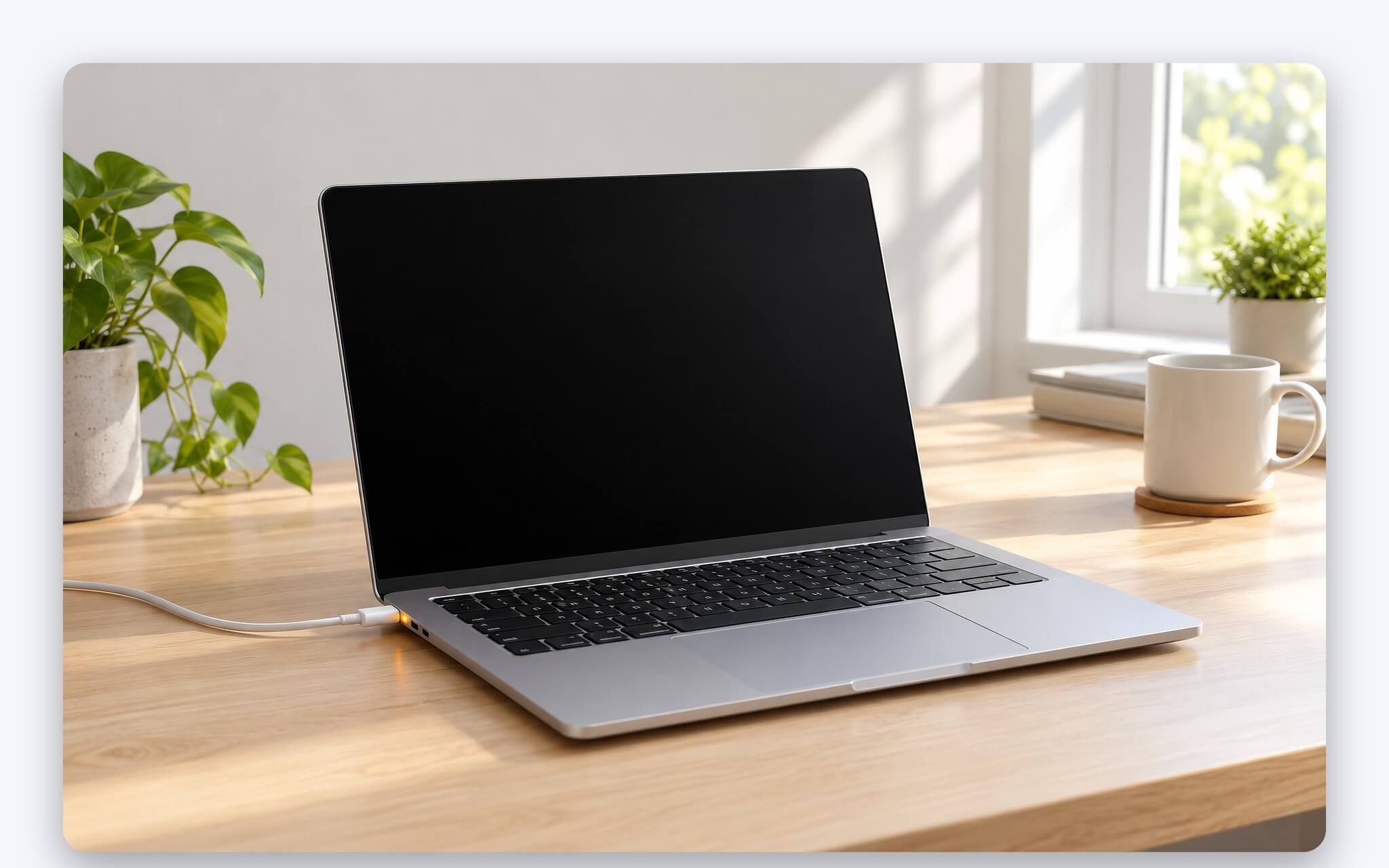
Dấu hiệu có nguồn khá dễ quan sát. Quạt quay, đèn bàn phím hoặc đèn Caps Lock sáng, tiếng bíp phát ra, hoặc đèn nguồn chuyển màu hổ phách đều xác nhận bo mạch đã có điện, tức thực chất không phải lỗi laptop không lên nguồn. Theo Dell, laptop dừng ở logo, kêu bíp hoặc nháy đèn theo kiểu lặp lại là trạng thái No POST, tức bước tự kiểm tra phần cứng chưa qua. Khi đó bạn cần tra mã bíp hoặc mã nháy đèn trong sách hướng dẫn của đúng model, vì thay adapter lúc này không giải quyết được bản chất sự cố.
No Video là trạng thái laptop có điện, có thể nghe âm thanh đăng nhập Windows nhưng màn hình không hiển thị. Lenovo khuyến nghị cắm thử màn hình ngoài để xác minh lỗi nằm ở tấm nền hay hệ thống đồ họa. Màn hình ngoài lên hình thì tấm nền, cáp màn hình hoặc driver mới là đối tượng cần kiểm tra. Ngược lại, khi laptop không lên nguồn hoàn toàn, màn hình ngoài cũng tối và bạn chuyển sang kiểm tra adapter ở phần tiếp theo.
Kiểm tra adapter, dây sạc và ổ cắm điện trước tiên
Lenovo khuyên bước đầu tiên là bảo đảm dây nguồn cắm chắc ở cả ổ điện lẫn laptop, sau đó thử adapter hoặc nguồn điện khác. Nghe đơn giản, nhưng không ít trường hợp laptop không lên nguồn chỉ vì ổ cắm kéo dài bị ngắt công tắc hoặc đầu cắm lỏng. Bạn nên cắm adapter trực tiếp vào ổ tường, bỏ qua ổ chia, rồi thử một thiết bị khác trên cùng ổ để xác minh ổ có điện. Dell cũng yêu cầu kiểm tra dây và cục sạc xem có dập, gãy hay hở lõi.
| Hạng mục kiểm tra | Cách làm | Dấu hiệu cần lưu ý |
|---|---|---|
| Ổ cắm điện | Cắm thẳng vào ổ tường, thử một thiết bị khác trên cùng ổ | Ổ chia tắt công tắc, ổ không có điện |
| Dây và cục adapter | Quan sát toàn bộ chiều dài dây và hai đầu cắm | Dây dập, gãy, hở lõi, đầu cắm lỏng |
| Đèn trên adapter | Ấn chặt dây nguồn vào cục adapter tới khi khớp | Đèn tắt hoặc chập chờn |
| Công suất | Xem nhãn watt trên adapter và yêu cầu của laptop | BIOS báo Unknown hoặc sai công suất |
| Phụ kiện ngoài | Rút USB, thẻ nhớ, dock, màn hình ngoài | Laptop chỉ bật được khi đã tháo phụ kiện |
Với adapter Dell có đèn hoặc vòng sáng, đèn phải sáng liên tục và không chập chờn. Khi đèn tắt hoặc nháy, Dell hướng dẫn rút dây khỏi laptop, rút phích khỏi ổ, tháo dây nguồn khỏi cục adapter rồi ấn lại thật chặt tới khi nghe tiếng khớp. Mối nối giữa dây nguồn rời và cục sạc dễ lỏng sau thời gian gập dây mang theo. Đèn adapter vẫn không sáng dù ổ điện bình thường là dấu hiệu adapter không còn đáp ứng được công dụng cấp điện.
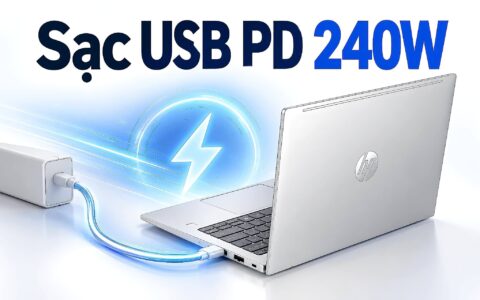
Công suất adapter cũng ảnh hưởng đáng kể. Dell cho biết khi Windows không nhận adapter, nguyên nhân có thể là adapter không cấp đủ công suất, và khuyên dùng loại được hãng phê duyệt, đáp ứng đúng mức watt mà laptop yêu cầu. Nếu laptop còn vào được BIOS, mục AC Adapter trong phần Overview hiện Unknown hoặc sai công suất là dấu hiệu adapter không tương thích, đã hỏng, hoặc cổng sạc tiếp xúc kém. Đổi sang adapter đúng công suất là cách loại trừ nhanh trước khi kết luận laptop không lên nguồn do mainboard.
Đọc đèn báo sạc trên laptop và trên adapter để khoanh vùng lỗi
Đèn báo sạc trên thân laptop cho biết điện từ adapter có vào tới bo mạch hay không. Dell hướng dẫn cắm adapter khi laptop đang tắt rồi quan sát đèn này. Trắng hoặc xanh lá đứng yên là đang sạc bình thường. Hổ phách hoặc cam là vẫn sạc nhưng dung lượng pin có thể đã suy giảm. Hổ phách nhấp nháy là báo lỗi, còn không có đèn gợi ý điện không tới được laptop hoặc cổng sạc đã hỏng. Bảng dưới tóm tắt từng trạng thái đèn báo sạc kèm hướng xử lý.
| Trạng thái đèn trên laptop | Ý nghĩa theo Dell | Hướng xử lý |
|---|---|---|
| Trắng hoặc xanh lá, sáng đứng | Đang sạc bình thường | Adapter ổn, chuyển sang bước reset theo hãng |
| Hổ phách hoặc cam | Đang sạc, pin có thể đã suy giảm | Tiếp tục kiểm tra khởi động |
| Hổ phách nhấp nháy | Báo lỗi | Tra mã nháy trong sách hướng dẫn của model |
| Không sáng | Điện không tới laptop hoặc cổng sạc hỏng | Kiểm tra lại adapter, ổ cắm và cổng sạc |
Tình huống đèn báo sạc sáng mà bấm nút nguồn không phản hồi khá hay gặp. Lenovo cho rằng khi đèn sạc và đèn nguồn sáng ổn định nhưng laptop không khởi động, nguyên nhân có thể nằm ở pin. Lúc này adapter đã được xác nhận còn cấp điện, nên xả điện và reset theo hãng là bước ưu tiên kế tiếp. Bạn chưa cần mua adapter mới khi đèn báo sạc vẫn sáng đúng màu.
Màu và kiểu nháy đèn không thống nhất giữa các hãng. Lenovo khuyên lắng nghe mã bíp hoặc quan sát kiểu nháy đèn, rồi tra trong sách hướng dẫn hoặc trang hỗ trợ của hãng để hiểu ý nghĩa. Microsoft với dòng Surface cũng lưu ý khi đèn trên bộ sạc nháy hoặc tắt hẳn thì cần xử lý bộ sạc trước. Ghi lại màu đèn báo sạc và số lần nháy giúp kỹ thuật viên chẩn đoán nhanh hơn nếu laptop không lên nguồn đến cuối cùng.
Xả điện tồn dư bằng cách rút nguồn và giữ nút nguồn
Dell giải thích tụ điện trên bo mạch vẫn giữ một lượng điện nhỏ, gọi là flea power, ngay cả khi laptop đã tắt, rút adapter và tháo pin. Lượng điện tồn dư này có thể khiến mạch nguồn không duy trì được trạng thái chờ lệnh bật. Thao tác xả điện giải phóng phần điện đó, và Dell xác nhận thao tác này không ảnh hưởng tới dữ liệu cá nhân. Đây là bước tự xử lý an toàn khi laptop không lên nguồn mà adapter vẫn hoạt động.

Quy trình Dell hỗ trợ gồm sáu bước. Tắt laptop, rút adapter, tháo pin nếu là pin rời theo sách hướng dẫn của model. Rút mọi thiết bị ngoại vi như ổ USB, máy in, webcam và thẻ nhớ. Bấm và giữ nút nguồn từ 15 đến 20 giây để xả điện tồn dư. Sau đó lắp lại pin, cắm adapter và bật laptop. Với laptop pin liền không tháo được, Dell hướng dẫn bỏ qua bước tháo pin và chuyển sang quy trình RTC reset ở phần sau.
Lenovo mô tả cách tương tự trong sách hướng dẫn ThinkPad. Với laptop pin liền không có lỗ reset, bạn ngắt toàn bộ nguồn điện, giữ nút nguồn khoảng 7 giây, rồi cắm lại adapter và khởi động. Với pin rời, chỉ cần tháo pin và rút mọi nguồn điện trước khi cắm lại. Khi xả điện, bạn nên thao tác trên mặt bàn khô ráo và giữ đủ ngưỡng thời gian theo tài liệu của đúng hãng, không áp con số của hãng này cho hãng khác.
Reset EC và lỗ reset khẩn cấp theo hướng dẫn của từng hãng
ASUS định nghĩa EC là con chip trên bo mạch điều khiển nhiều linh kiện phần cứng và chức năng quản lý nguồn. Khi EC treo, laptop không lên nguồn dù adapter vẫn cấp điện, và reset EC đưa con chip này về trạng thái khả dụng ban đầu. Theo hướng dẫn reset EC của ASUS, bạn tháo mọi thiết bị ngoài, tắt laptop, cắm adapter, rồi giữ nút nguồn 40 giây. Một số mẫu dùng thiết kế 20 giây, khi đó đèn nguồn nháy nhanh sau 15 giây, kéo dài khoảng 3 đến 5 giây, và bạn nhả nút khi đèn ngừng nháy.
| Hãng và loại laptop | Thao tác | Thời gian giữ nút nguồn (giây) | Adapter khi thao tác |
|---|---|---|---|
| Lenovo ThinkPad pin liền, không có lỗ reset | Ngắt nguồn rồi giữ nút | Khoảng 7 | Rút ra |
| Dell | Xả điện tồn dư | 15 đến 20 | Rút ra, tháo pin nếu pin rời |
| Microsoft Surface | Khởi động lại cưỡng bức | Khoảng 20 | Sạc trước ít nhất 15 phút |
| Dell, model hỗ trợ RTC reset | RTC reset | 30 đến 35 | Cắm vào |
| ASUS | Reset EC | 40 (một số mẫu 20) | Cắm vào |
Dell có quy trình RTC reset cho nhiều dòng Inspiron, Latitude, Vostro, XPS, Precision và Alienware. Bạn tắt laptop, cắm adapter, giữ nút nguồn khoảng 30 đến 35 giây tới khi đèn nguồn nháy ba lần. Giữ dưới 25 giây, quá 40 giây hoặc rút adapter giữa chừng thì thao tác bị hủy. RTC reset đưa cấu hình BIOS cùng ngày giờ về mặc định, laptop có thể khởi động lại vài lần. Từ tháng 6/2025, model đặt mật khẩu quản trị BIOS có thể bị vô hiệu tính năng này, tùy phiên bản BIOS.
Nhiều mẫu ThinkPad có lỗ reset khẩn cấp ở mặt đáy. Lenovo hướng dẫn rút adapter, dùng một chiếc kẹp giấy duỗi thẳng ấn vào lỗ để tạm ngắt nguồn, sau đó cắm lại adapter và bật laptop. Đối với Surface, Microsoft khuyên sạc ít nhất 15 phút bằng bộ sạc đúng loại rồi giữ nút nguồn khoảng 20 giây tới khi logo hiện ra. HP và các hãng khác cần tra trang hỗ trợ theo đúng tên model trước khi thử, vì chưa phải laptop nào cũng hỗ trợ cùng thao tác.
Dấu hiệu lỗi mainboard và lúc nên dừng tự xử lý tại nhà
Khi đã thử adapter khác, ổ cắm khác, xả điện và reset theo hãng mà laptop không lên nguồn, Lenovo cho rằng vấn đề có thể nằm ở màn hình hoặc bo mạch chủ và khuyên mang laptop tới đơn vị sửa chữa chuyên nghiệp. Một số dòng laptop Dell hỗ trợ bài tự kiểm tra bo mạch M-BIST, kích hoạt bằng cách giữ phím M cùng nút nguồn. Đèn trạng thái pin chuyển hổ phách nghĩa là bo mạch có lỗi, còn đèn không sáng nghĩa là chưa phát hiện lỗi bo mạch.
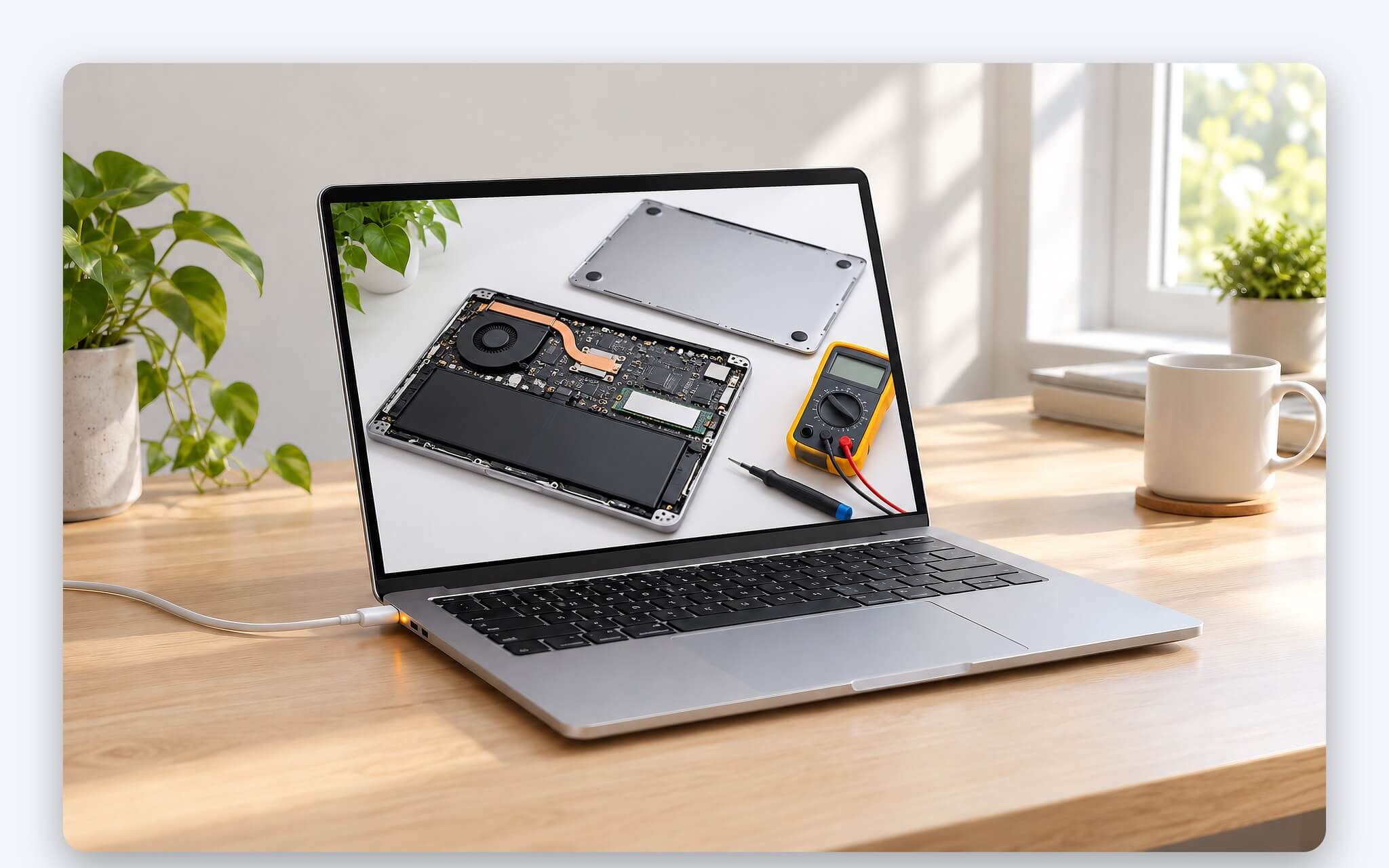
Có những dấu hiệu cần dừng tự xử lý ngay. Mùi khét, vết cháy quanh cổng sạc, adapter nóng bất thường, laptop từng vào nước hoặc bị rơi mạnh đều là lý do ngừng cắm điện thử. Tự tháo vỏ khi thiếu dụng cụ và kinh nghiệm có thể làm mất bảo hành hoặc gây chập thêm linh kiện. Microsoft cũng nêu rõ Surface vẫn không lên nguồn sau các bước trên thì cần gửi về trung tâm dịch vụ.
Sửa mạch nguồn trên bo mạch có chi phí chênh lệch đáng kể theo mức độ hư hỏng. Nếu đang cân nhắc giữa sửa bo mạch và đổi laptop, bài Sửa mainboard laptop - Vì sao thay chipset giá rẻ dễ hỏng, khi nào nên đổi máy phân tích chi phí sửa so với giá trị còn lại. Trước khi gửi laptop không lên nguồn đi sửa, bạn nên ghi lại các bước đã thử, màu đèn báo sạc và thời gian giữ nút nguồn để kỹ thuật viên tận dụng, không phải lặp lại từ đầu.
Câu hỏi thường gặp (FAQ)
Giữ nút nguồn lâu có làm mất dữ liệu trong ổ cứng không?
Theo Dell, thao tác xả điện tồn dư không ảnh hưởng tới tệp cá nhân. RTC reset đưa cấu hình BIOS, ngày và giờ về mặc định, nên sau đó laptop có thể chưa vào Windows ngay. Bạn cần vào BIOS kiểm tra lại ngày giờ và chế độ SATA (RAID On hoặc AHCI) cho khớp với thiết lập cũ.
Đèn sạc vẫn sáng mà bấm nút không lên thì làm gì trước?
Đèn báo sạc sáng cho thấy adapter vẫn cấp điện tới laptop. Bạn nên rút phụ kiện ngoài, thực hiện xả điện hoặc reset EC theo tài liệu hãng, rồi quan sát lại đèn báo sạc. Nếu laptop không lên nguồn sau các bước này, khả năng lỗi nằm ở pin, mạch nguồn hoặc bo mạch và cần kỹ thuật viên kiểm tra.
Laptop tắt giữa lúc cập nhật BIOS rồi không bật lại được thì sao?
Trường hợp này khác lỗi adapter vì firmware có thể đã ghi dở. Bài Cập nhật BIOS laptop - Khi nào nên làm và cách tránh treo máy giữa chừng có phần riêng về cách khôi phục khi cập nhật thất bại. Nếu hãng không có công cụ phục hồi cho model của bạn, nên mang laptop tới trung tâm bảo hành thay vì thử reset nhiều lần.
Có nên dùng adapter khác hãng để thử khi laptop không nhận điện?
Dell khuyên dùng adapter được hãng phê duyệt và đáp ứng đúng mức watt laptop yêu cầu. Adapter sai điện áp hoặc thiếu công suất có thể làm sai kết quả kiểm tra. Nếu cần thử, bạn nên mượn adapter cùng hãng, cùng đầu cắm và có công suất bằng hoặc cao hơn mức ghi trên nhãn laptop.