BIOS (hay UEFI) là phần mềm nằm sẵn trên bo mạch chủ, chạy trước Windows để khởi tạo phần cứng. Cập nhật BIOS có thể sửa lỗi nhận pin, lỗi ngủ đông hoặc vá lỗ hổng bảo mật, nhưng mất nguồn giữa chừng có thể khiến laptop không khởi động được. Bài viết tổng hợp hướng dẫn chính thức của HP, Lenovo, Dell, Acer và Microsoft về thời điểm nên làm, cách chuẩn bị và cách khôi phục khi lỗi.
Khi nào nên Cập nhật BIOS và khi nào nên giữ nguyên
Tệp ReadMe đi kèm gói BIOS của Lenovo ghi rõ rằng nếu máy tính đang chạy ổn, bạn có thể không cần cập nhật UEFI BIOS. HP cũng chỉ khuyên cài khi hệ thống gặp lỗi lặp lại, sau khi nâng cấp bộ xử lý hoặc khi bộ phận kỹ thuật đề nghị. Nói cách khác, phiên bản BIOS mới không phải bản nâng cấp để cài theo thói quen, vì mỗi lần ghi lại firmware laptop đều kèm rủi ro. Nếu bạn chưa rõ BIOS khác phần mềm thông thường ở điểm nào, bài Phân biệt Firmware và Software: Định nghĩa và Chức năng giải thích bản chất của lớp firmware này.
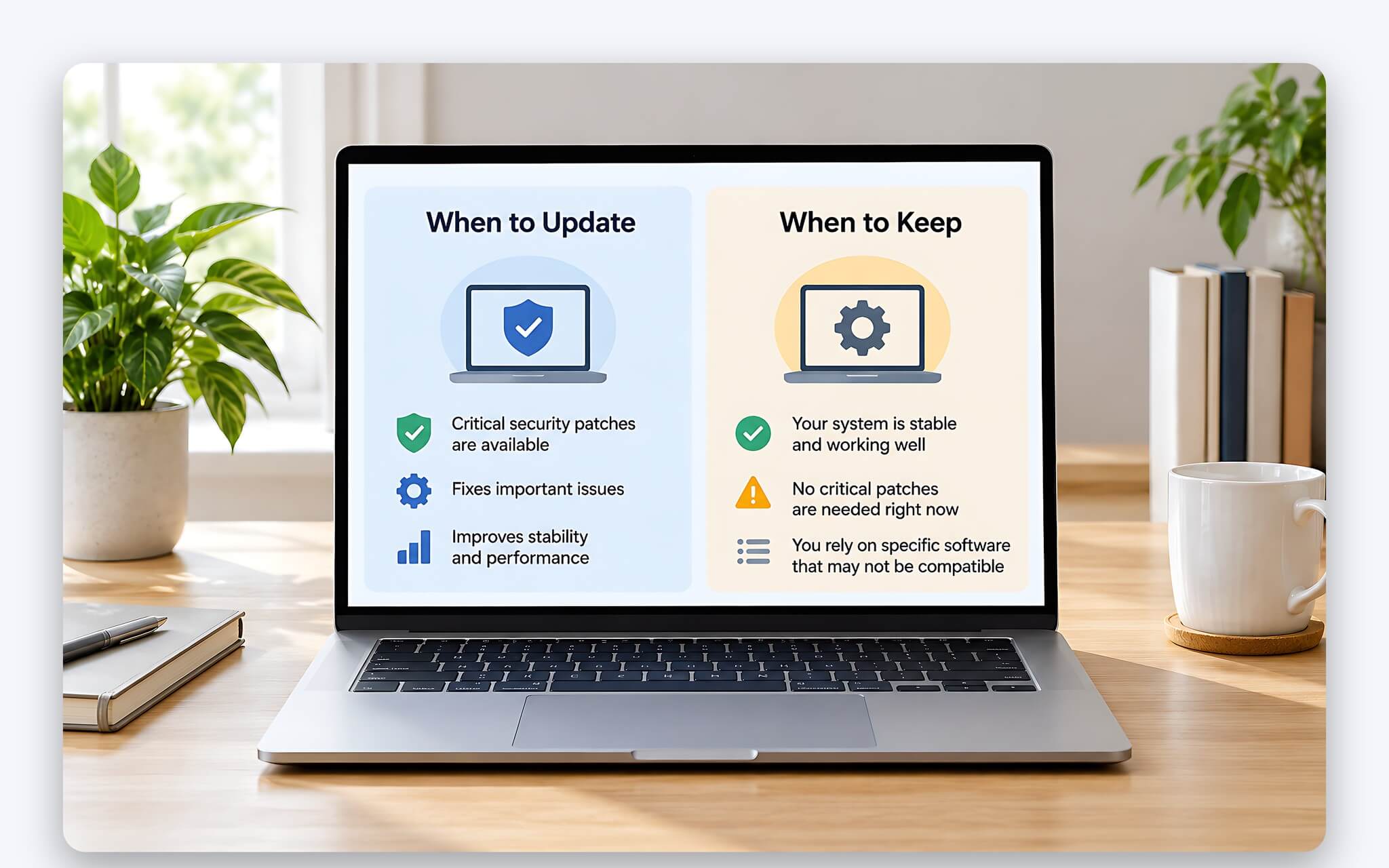
Căn cứ đáng tin nhất là ghi chú phát hành (release notes) của đúng model bạn đang dùng. Ví dụ, một gói BIOS ThinkPad gần đây liệt kê lỗi hệ thống không nhận pin, nắp gập không đánh thức laptop khỏi ngủ đông hay đèn Caps Lock hoạt động sai. Nếu laptop của bạn gặp đúng hiện tượng được nêu, việc Cập nhật BIOS có cơ sở rõ ràng. Nếu ghi chú chỉ nói về linh kiện bạn không có, chẳng hạn modem WWAN, lợi ích thực tế gần như bằng không.
Nên ưu tiên cài sớm bản vá bảo mật được hãng xếp mức quan trọng (Critical trong Lenovo Vantage, Important trong ghi chú) và bản sửa lỗi pin, sạc hay ổ lưu trữ. Khi laptop đang chập chờn nguồn, pin phồng hoặc thường xuyên tự tắt, bạn nên xử lý phần cứng trước, vì quá trình ghi firmware laptop đòi hỏi nguồn điện liên tục. Cập nhật BIOS cũng không đẩy hiệu năng bộ xử lý vượt giới hạn phần cứng, nên đừng kỳ vọng tăng tốc.
Chuẩn bị nguồn điện, BitLocker và phiên bản BIOS trước khi cài
Bước đầu tiên là ghi lại phiên bản BIOS đang chạy. Trên Windows, bạn nhấn Windows + R, gõ msinfo32 và xem dòng BIOS Version/Date; Dell còn hướng dẫn lệnh wmic bios get smbiosbiosversion trong Command Prompt. Với laptop HP, tổ hợp Fn + Esc mở nhanh HP System Information. Tiếp theo, bạn xác định đúng model, số sản phẩm hoặc số serial dưới đáy laptop, vì hai mẫu cùng tên thương mại có thể dùng bo mạch khác nhau.
| Hãng và tình huống | Mức pin tối thiểu (%) | Yêu cầu nguồn kèm theo | Tài liệu hãng |
|---|---|---|---|
| Dell, cập nhật thông thường | 10 | Cắm nguồn AC suốt quá trình | Dell BIOS and UEFI Update Guide |
| Dell, khắc phục khi cài lỗi | 50 | Xác nhận laptop đang cắm AC | Dell BIOS and UEFI Update Guide |
| Lenovo ThinkPad, gói BIOS cho Windows | 25 | Adapter hoặc pin trên 25%, cài thủ công yêu cầu cắm chắc adapter | ReadMe gói BIOS Update Utility |
| Dell, khôi phục BIOS bằng Ctrl + Esc | 25 | Giữ dây nguồn suốt quá trình khôi phục | Dell BIOS Recovery |
| HP, cập nhật trên Windows | Không công bố | Cắm adapter suốt quá trình | HP Notebook PCs, How to Update the BIOS |
Ngưỡng pin mỗi hãng một khác, nhưng điểm chung là cắm adapter từ đầu tới cuối. Gói BIOS Lenovo còn có mã lỗi riêng (-10) báo adapter bị rút hoặc pin chưa được sạc, nghĩa là tiện ích sẽ dừng nếu nguồn không đạt yêu cầu. Dell nói rõ không nên cập nhật khi chỉ chạy bằng pin. Trước khi Cập nhật BIOS, bạn đóng mọi ứng dụng, lưu công việc và sao lưu dữ liệu quan trọng; HP khuyến nghị tạm tắt phần mềm diệt virus rồi bật lại sau khi xong.
Nếu ổ đĩa đang mã hóa BitLocker, bạn cần tạm dừng bảo vệ (Suspend protection) trước khi cài. Microsoft giải thích trong tài liệu Suspend BitLocker protection for non-Microsoft software updates rằng khi cài firmware laptop của nhà sản xuất mà không tạm dừng, Windows sẽ đòi khóa khôi phục ở lần khởi động kế tiếp, thiếu khóa có thể mất dữ liệu. Lệnh Suspend-BitLocker cho phép đặt RebootCount từ 0 đến 15 lần khởi động lại.
So sánh công cụ chính chủ của HP, Lenovo, Dell và Acer
Cả bốn hãng đều có đường cài chính thức. Với HP, công cụ Cập nhật BIOS tự động là HP Support Assistant: bạn chọn laptop trong My Dashboard, bấm Updates và cài gói BIOS nếu có. HP lưu ý ứng dụng này không hỗ trợ Windows ở chế độ S Mode. HP còn cho tìm bản mới qua Device Manager, mục System Firmware, hoặc tải tệp SoftPaq; nếu trang hỗ trợ không liệt kê phiên bản BIOS mới hơn, laptop đã ở bản hiện hành.
| Hãng | Công cụ tự động | Cách cài thủ công | Lưu ý từ tài liệu hãng |
|---|---|---|---|
| HP | HP Support Assistant | Tệp SoftPaq hoặc Device Manager, mục System Firmware | Không hỗ trợ S Mode |
| Lenovo | Lenovo Vantage, Lenovo System Update | Gói BIOS trên Lenovo Support kèm tệp ReadMe | Bản cập nhật chia nhóm critical, recommended, optional |
| Dell | SupportAssist; Dell Command Update cho Latitude, OptiPlex, Precision | Tệp BIOS trên trang hỗ trợ hoặc Windows Update (bản tùy chọn) | Có thể chặn hạ cấp sau bản vá bảo mật quan trọng |
| Acer | Không nêu tiện ích riêng cho BIOS | Mục Drivers and Manuals, phần BIOS/Firmware | Một số model chỉ nhận BIOS qua Windows Update |
Với Lenovo, hướng dẫn sử dụng chính thức mô tả quy trình trong Lenovo Vantage: mở mục System Update, bấm Check For Updates, chọn gói UEFI/BIOS rồi bấm Install selected để ứng dụng tự tải và cài. Bản cập nhật được chia nhóm critical, recommended và optional. Lenovo còn duy trì tiện ích Lenovo System Update, còn mỗi gói tải thủ công đều kèm ReadMe ghi model áp dụng, phiên bản BIOS mới và điều kiện cài.
Dell phân vai rõ hơn: SupportAssist được hãng khuyến nghị cho phần lớn trường hợp nhờ khả năng tự quét và cài, còn Dell Command Update thiết kế cho dòng máy doanh nghiệp Latitude, OptiPlex, Precision. Một số model nhận firmware laptop qua Windows Update dưới dạng bản tùy chọn. Với Acer, bạn vào support.acer.com, mục Drivers and Manuals, nhập serial, SNID hoặc tên model, mở phần BIOS/Firmware để tải. Acer cũng xác nhận một số laptop không có tệp BIOS trên web và chỉ nhận bản mới qua Windows Update.
Những việc không được làm khi firmware laptop đang được ghi
Giai đoạn nguy hiểm nhất là lúc tiện ích ghi dữ liệu vào chip nhớ trên bo mạch. Tệp ReadMe gói BIOS ThinkPad của Lenovo cảnh báo bằng chữ in hoa rằng nếu tắt hoặc cho laptop ngủ khi Cập nhật BIOS còn dang dở, bo mạch chủ có thể phải thay. HP cũng ghi rằng việc gián đoạn quá trình cập nhật có thể khiến máy tính không khởi động được. Vì vậy mọi tài liệu hãng đều nhấn mạnh nguồn điện ổn định khi ghi firmware laptop.
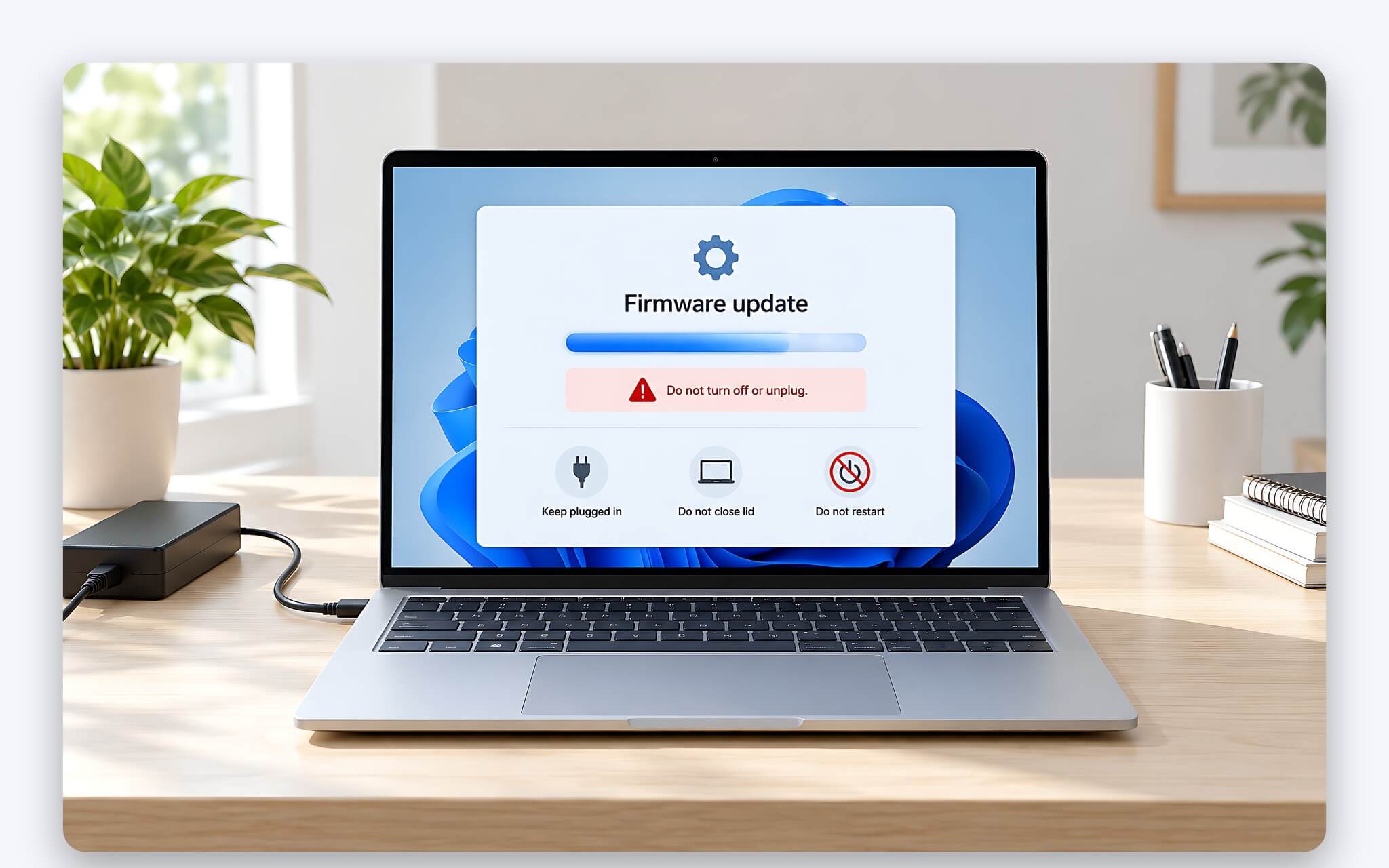
Trong lúc ghi, bạn không gập màn hình, không rút sạc, không giữ nút nguồn để ép tắt và không bấm phím liên tục. Khi tiện ích yêu cầu khởi động lại, hãy để nó tự chuyển sang màn hình cập nhật firmware laptop. Một số gói còn đòi cài gói phụ thuộc trước, ví dụ ReadMe nói trên yêu cầu cài gói firmware Qualcomm đi kèm trước khi lên bản 2.13, nên không tự đảo thứ tự hay cài dồn nhiều bản.
Nhiều hiện tượng trông giống treo máy nhưng là bình thường. HP liệt kê các biểu hiện như laptop tự khởi động lại, màn hình đen, quạt đổi tốc độ, tiếng bíp và đèn nguồn nhấp nháy trong lúc Cập nhật BIOS. Bạn chỉ nên nghi ngờ khi màn hình báo lỗi rõ ràng, và kể cả khi đó cũng không tự ngắt nguồn mà chuyển sang quy trình khôi phục của hãng. Tệp BIOS chỉ lấy từ trang hỗ trợ chính chủ, không dùng tệp chia sẻ trên diễn đàn.
Kiểm tra phiên bản BIOS và Windows sau khi máy khởi động lại
Khi Windows trở lại, việc đầu tiên là mở System Information và so phiên bản BIOS với ghi chú phát hành. Acer hướng dẫn đúng bước này ở cuối quy trình: sau khi Windows tải xong, mở System Information để xác nhận phiên bản BIOS/Firmware đã đổi sang bản mới. Nếu số hiệu vẫn cũ, tiện ích có thể đã lỗi giữa chừng; gói BIOS Lenovo ghi kết quả vào tệp WINUPTP.log cùng thư mục với gói cài.
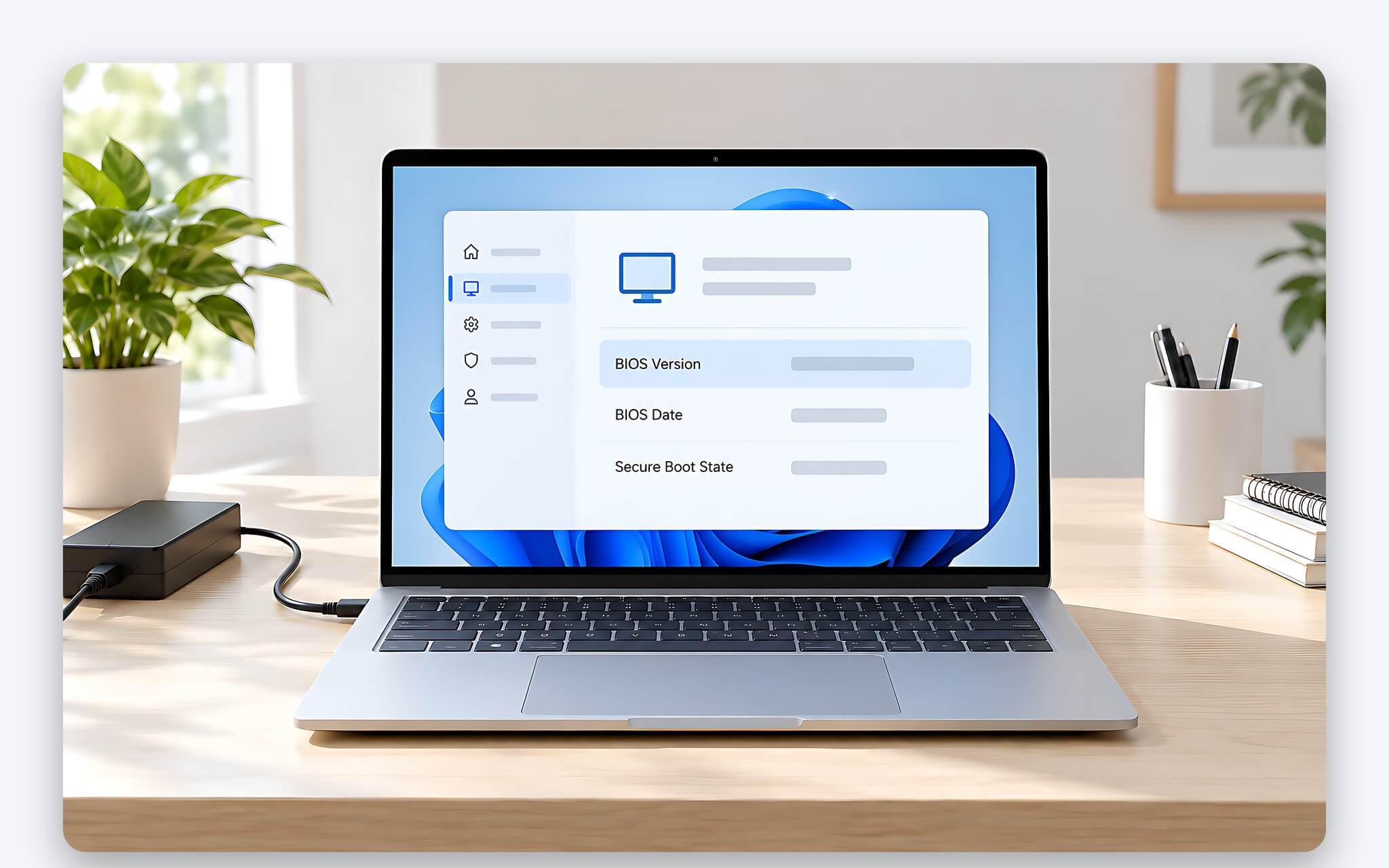
Sau khi Cập nhật BIOS, nếu đã tạm dừng BitLocker trong Control Panel, bạn vào lại mục BitLocker Drive Encryption và chọn Resume protection. Microsoft lưu ý trạng thái tạm dừng giữ nguyên tới khi được bật lại thủ công. Để chắc ổ đĩa đã được bảo vệ trở lại, bạn xem trạng thái theo bài Kiểm tra trạng thái BitLocker trong Windows 10 bằng nhiều cách. Bật lại cả phần mềm diệt virus. Sau đó, bạn kiểm tra lần lượt sạc, mức pin, bàn phím, bàn di chuột, Wi-Fi, âm thanh, cổng USB-C và khởi động lại thêm một lần để chắc chắn quá trình POST diễn ra bình thường.
Nếu laptop HP báo lỗi 251 hoặc lỗi CMOS sau khi cài, hãng có hướng dẫn riêng về CMOS checksum. Khả năng quay về bản cũ thường bị chặn. Dell cho biết có thể chặn hạ cấp khi một phiên bản đã chứa bản vá bảo mật quan trọng, còn gói BIOS ThinkPad bản 2.13 cấm quay về 1.33 hoặc cũ hơn. Vì vậy, Cập nhật BIOS gần như là thao tác một chiều, cần đọc kỹ mục Important Notice trước khi cài.
Cách khôi phục khi Cập nhật BIOS thất bại hoặc máy không lên
Nếu laptop không vào được Windows sau một lần ghi firmware laptop lỗi, cả HP và Dell đều có cơ chế khôi phục BIOS tích hợp. Với Dell, phần lớn máy sản xuất từ tháng 12/2015 hỗ trợ BIOS Recovery: bạn rút hết USB, sạc pin tối thiểu 25%, rút dây nguồn, giữ Ctrl + Esc trên bàn phím của laptop rồi cắm lại dây nguồn, thả phím khi màn hình khôi phục xuất hiện. Nếu không thấy, Dell gợi ý giữ phím khoảng 30 giây thay vì 15 đến 20 giây. Quá trình có thể khởi động lại nhiều lần và nên chờ ít nhất 15 phút.
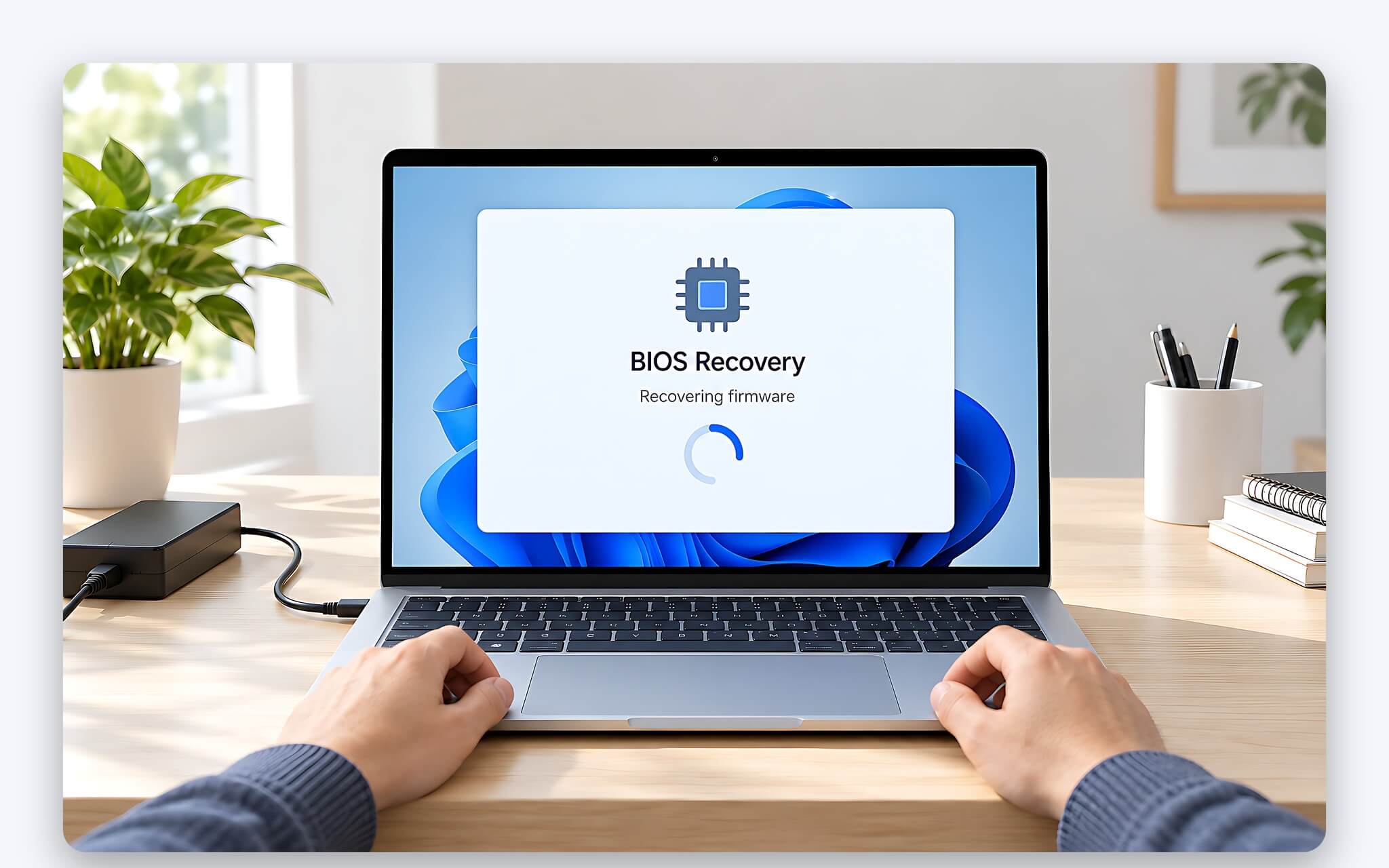
Khi cần tệp khôi phục, Dell yêu cầu USB trống tối thiểu 2 GB định dạng FAT32, đổi tên tệp BIOS thành BIOS_IMG.rcv và đặt ở thư mục gốc. Với HP, bạn tắt hẳn laptop, cắm adapter, giữ Windows + B rồi nhấn giữ nút nguồn 2 đến 3 giây, thả nút nguồn nhưng vẫn giữ hai phím tới khi nghe tiếng bíp hoặc thấy màn hình HP BIOS Update/Recovery; màn hình có thể tối 30 đến 60 giây. HP còn cho tạo USB khôi phục bằng tùy chọn Create Recovery USB Flash Drive trên một máy khác.
Sau khi khôi phục, BitLocker có thể đòi khóa khôi phục dài 48 chữ số, vì vậy bạn cần lưu khóa này từ trước khi bắt đầu. Dell xác nhận khôi phục BIOS chỉ tác động lên firmware laptop, dữ liệu và Windows giữ nguyên, nhưng không sửa được hỏng hóc phần cứng. Nếu đã thử đủ tổ hợp phím và USB mà laptop vẫn không lên hình, nguyên nhân có thể nằm ở bo mạch, lúc này nên mang laptop đi chẩn đoán thay vì nạp thử nhiều tệp.
Câu hỏi thường gặp (FAQ)
Cập nhật BIOS có xóa dữ liệu hay Windows trên laptop không?
Quá trình này ghi vào firmware trên bo mạch, không thay đổi tệp trên ổ lưu trữ. Dell xác nhận ngay cả quy trình khôi phục BIOS cũng giữ nguyên dữ liệu và Windows. Rủi ro dữ liệu thực tế đến từ BitLocker: nếu không tạm dừng bảo vệ và không có khóa khôi phục, bạn có thể bị khóa ngoài ổ đĩa.
Có thể Cập nhật BIOS khi laptop chỉ chạy bằng pin không?
Không nên. Dell khuyến cáo không cập nhật chỉ bằng pin, yêu cầu cắm nguồn AC suốt quá trình kèm mức sạc tối thiểu 10%. Gói BIOS ThinkPad chấp nhận adapter hoặc pin trên 25%, nhưng phần hướng dẫn cài thủ công vẫn yêu cầu cắm chắc adapter. Mất điện lưới khi đang ghi là rủi ro khó lường, nên bạn chọn thời điểm nguồn điện ổn định.
Windows Update tự cài phiên bản BIOS mới có an toàn không?
Đây là kênh phân phối chính thức. Dell đưa BIOS qua Windows Update dưới dạng bản cập nhật tùy chọn trên một số model, Acer cho biết vài dòng laptop chỉ nhận BIOS qua kênh này, còn HP hướng dẫn tìm bản mới qua mục System Firmware trong Device Manager. Bạn vẫn cần cắm sạc, tạm dừng BitLocker và không tắt laptop khi màn hình cập nhật đang chạy.
Vì sao không thể hạ phiên bản BIOS về bản cũ?
Nhiều bản BIOS chứa bản vá bảo mật, nên hãng chặn hạ cấp để lỗ hổng cũ không bị mở lại. Dell nói rõ có thể chặn hạ cấp khi phiên bản đã có bản vá quan trọng, còn ThinkPad có tùy chọn Secure RollBack Prevention trong phần thiết lập. Cách an toàn là đọc mục Important Notice trong ghi chú của phiên bản BIOS mới trước khi cài.