

Phần lớn bài hướng dẫn tiếng Việt về chủ đề này chỉ liệt kê công cụ rồi dừng lại, người đọc vẫn không biết gõ gì vào ô chat. Bài này đi ngược lại: đưa thẳng 10 mẫu prompt tạo slide dán là chạy, theo đúng trình tự từ dàn ý tới kịch bản trình bày. Kèm theo là ba thứ ít bài nào nói: ChatGPT hiện đã xuất được file PowerPoint tới mức nào, cách viết prompt đã thay đổi ra sao với model đời mới, và ràng buộc pháp lý khi đưa dữ liệu công ty lên dịch vụ AI nước ngoài kể từ đầu năm 2026.
ChatGPT tạo slide được tới đâu và yếu ở chỗ nào
Khả năng biến một prompt tạo slide thành file thật đã khác hẳn hai năm trước. Từ ngày 21/05/2026, OpenAI phát hành tiện ích ChatGPT cho PowerPoint dưới dạng thanh bên chạy ngay trong ứng dụng, cho phép tạo và sửa slide mà vẫn giữ nguyên khả năng chỉnh tay. Tiện ích này mở cho mọi gói kể cả gói miễn phí, chi tiết nằm trên trang giới thiệu ChatGPT cho PowerPoint.
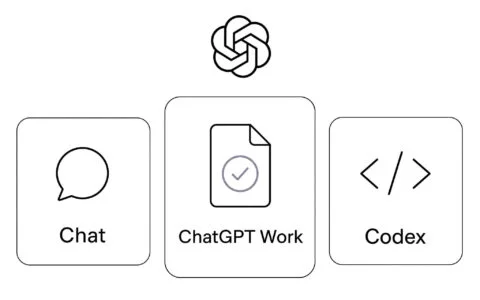
Ngoài đường đó còn ba lối khác. Tính năng ChatGPT Work ra ngày 09/07/2026 tạo được tài liệu, bảng tính và bản trình bày hoàn chỉnh. Chế độ tác nhân từ tháng 7/2025 xuất được slide chỉnh sửa được. Và cách cũ nhất là nhờ mô hình viết mã Python để dựng file, vẫn chạy tốt cho nhu cầu đơn giản.
| Cách làm | Mạnh nhất ở | Hạn chế cần biết |
|---|---|---|
| ChatGPT viết nội dung, bạn tự dựng slide | Cấu trúc và lập luận sắc nhất | Mất thêm thời gian trình bày |
| Tiện ích ChatGPT trong PowerPoint | Giữ template và bố cục sẵn có của công ty | Còn ở giai đoạn thử nghiệm, định dạng phức tạp chưa chắc giữ đúng |
| Gemini trong Google Slides | Dựng trọn bộ slide, duyệt dàn ý trước | Khi ra mắt chỉ hỗ trợ tiếng Anh |
| Công cụ chuyên như Gamma hoặc Canva | Đẹp nhanh, nhiều mẫu sẵn | Nội dung thường nông, phải tự viết lại |
Điểm yếu thì OpenAI nói thẳng trong tài liệu của mình: một số định dạng phức tạp như xử lý template hoặc phông chữ có thể chưa được hỗ trợ, và mô hình có thể đổi hoặc xoá nội dung nếu yêu cầu không rõ ràng. Khuyến cáo kèm theo là hãy giữ một bản sao của những bộ slide quan trọng trước khi nhờ nó sửa.
Từ đó rút ra nguyên tắc thực dụng khi viết prompt tạo slide: dùng ChatGPT cho phần nội dung và cấu trúc, dùng công cụ dựng slide cho phần hình thức. Ai gộp cả hai vào một câu lệnh duy nhất thường nhận về bộ slide đúng mà xấu, hoặc đẹp mà rỗng.
Cách viết prompt tạo slide đã thay đổi với model đời mới
Đây là phần khiến nhiều bài hướng dẫn viết prompt tạo slide bằng tiếng Việt đang dạy sai. Model hiện tại của ChatGPT là GPT-5.6, dòng đã được điểm qua trong bài GPT-5.6 Sol: OpenAI hé lộ mô hình mới mạnh hơn, và với nhóm model biết suy luận, chính OpenAI nói rằng câu thần chú quen thuộc hãy suy nghĩ từng bước là không cần thiết, thậm chí đôi khi còn cản trở. Lý do đơn giản: model đã tự làm phần suy luận bên trong.
Tài liệu mới của OpenAI còn nói rõ hơn về kiểu prompt cũ: các câu lệnh đời trước thường mô tả quá chi tiết quy trình vì model cũ cần được dắt tay, nhưng với model hiện tại điều đó chỉ thêm nhiễu và khiến câu trả lời trở nên máy móc. Hướng dẫn viết prompt chính thức cho người dùng phổ thông nằm ở bài thực hành viết prompt của OpenAI.
Cách ví von của chính OpenAI khá dễ nhớ: model biết suy luận giống một đồng nghiệp lâu năm, bạn giao mục tiêu rồi tin họ tự xoay xở phần chi tiết; còn model thường giống nhân viên mới, cần chỉ dẫn cụ thể từng việc. Với GPT-5.6, prompt tốt là loại nêu rõ mục tiêu, khán giả, ràng buộc và tiêu chí thế nào là xong, chứ không phải liệt kê bước một bước hai.
Một lưu ý nữa từ tài liệu chính chủ: nên hạn chế các từ tuyệt đối như luôn luôn, tuyệt đối không, chỉ được. Chúng chỉ nên dành cho ràng buộc thật sự bất di bất dịch. Dùng tràn lan sẽ thu hẹp không gian xử lý và làm câu trả lời cứng nhắc. Mười prompt tạo slide bên dưới được viết theo đúng nguyên tắc này.
Mười prompt tạo slide dán là chạy theo trình tự công việc
Mười prompt tạo slide dưới đây dùng được cho cả ChatGPT lẫn Gemini. Phần trong ngoặc vuông là chỗ bạn thay bằng thông tin thật của mình. Chạy tuần tự trong cùng một cuộc trò chuyện để mô hình giữ được ngữ cảnh, đừng mở cuộc mới cho từng bước.
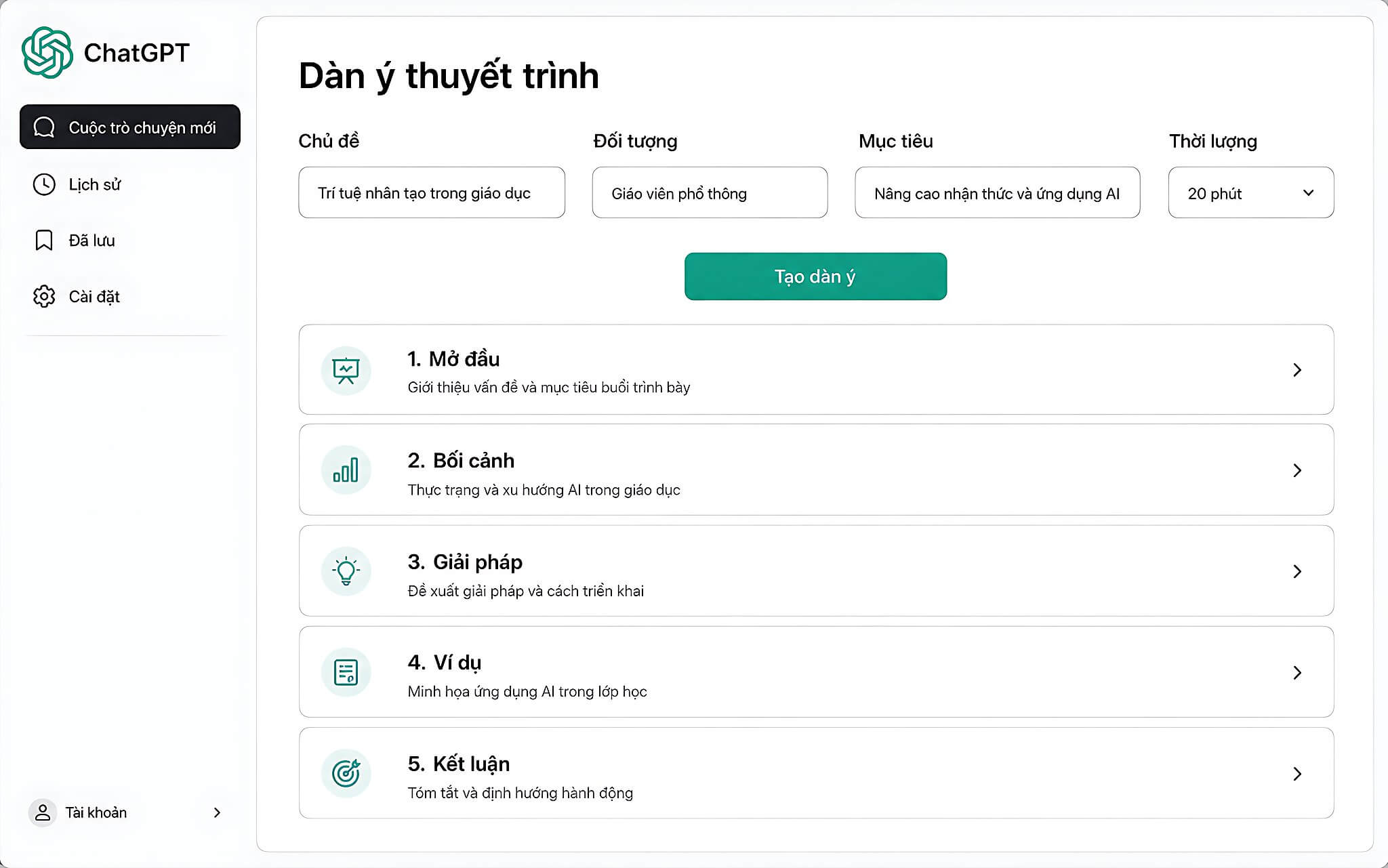
Prompt tạo slide số 1 - dựng dàn ý: Bạn là chuyên gia xây dựng bài thuyết trình. Tôi cần trình bày về [chủ đề] trong [số phút] phút cho [đối tượng nghe], mục tiêu là [điều bạn muốn người nghe làm sau buổi trình bày]. Hãy đề xuất dàn ý theo mạch vấn đề, phân tích, giải pháp, hành động. Với mỗi slide ghi rõ thông điệp chính và loại nội dung nên dùng là số liệu, hình ảnh, câu chuyện hay biểu đồ. Coi là đạt khi mỗi slide chỉ tải một ý và cả bộ đọc liền mạch như một lập luận.
Nếu dàn ý ra chung chung, thêm câu: Hãy nêu rõ với mỗi slide người nghe sẽ hiểu thêm điều gì mà slide trước chưa nói.
Prompt tạo slide số 2 - viết nội dung từng slide: Với slide [số thứ tự] trong dàn ý vừa tạo, hãy viết một tiêu đề dạng kết luận nêu thẳng thông điệp chứ không mô tả chủ đề, kèm 3 tới 4 gạch đầu dòng dưới 10 từ mỗi dòng, mỗi dòng chỉ một thông tin. Sau đó viết phần ghi chú cho người trình bày dài 3 tới 5 câu, bổ sung bối cảnh và ý nghĩa mà slide không nói hết. Nếu gạch đầu dòng vẫn dài dòng, thêm câu: Rút mỗi dòng xuống dưới 8 từ và bỏ mọi tính từ không mang thông tin.
Prompt tạo slide số 3 - viết phần mở đầu: Hãy đề xuất 5 cách mở đầu khác nhau cho bài trình bày này, mỗi cách dài tối đa 3 câu. Yêu cầu mỗi phương án đi theo một hướng riêng: một con số gây bất ngờ, một câu hỏi, một tình huống có thật, một hiểu lầm phổ biến, một mâu thuẫn. Ghi chú ngắn cho biết phương án nào hợp với [đối tượng nghe] nhất và vì sao. Nếu năm phương án đều nhạt, thêm câu: Mỗi phương án phải bắt đầu bằng một điều người nghe đang tin là đúng nhưng thực ra không phải.
Prompt tạo slide số 4 - giải thích số liệu: Đây là số liệu của tôi: [dán số liệu]. Hãy viết đoạn giải thích dài 2 tới 3 câu cho slide này, nói rõ con số có nghĩa gì với [đối tượng nghe] và nó dẫn tới quyết định nào. Đừng đọc lại con số, hãy diễn giải tác động. Nếu số liệu có điểm dễ bị chất vấn, chỉ ra giúp tôi. Nếu đoạn giải thích nghe như đọc lại bảng số, thêm câu: Viết lại theo hướng con số này thay đổi quyết định nào của người nghe.
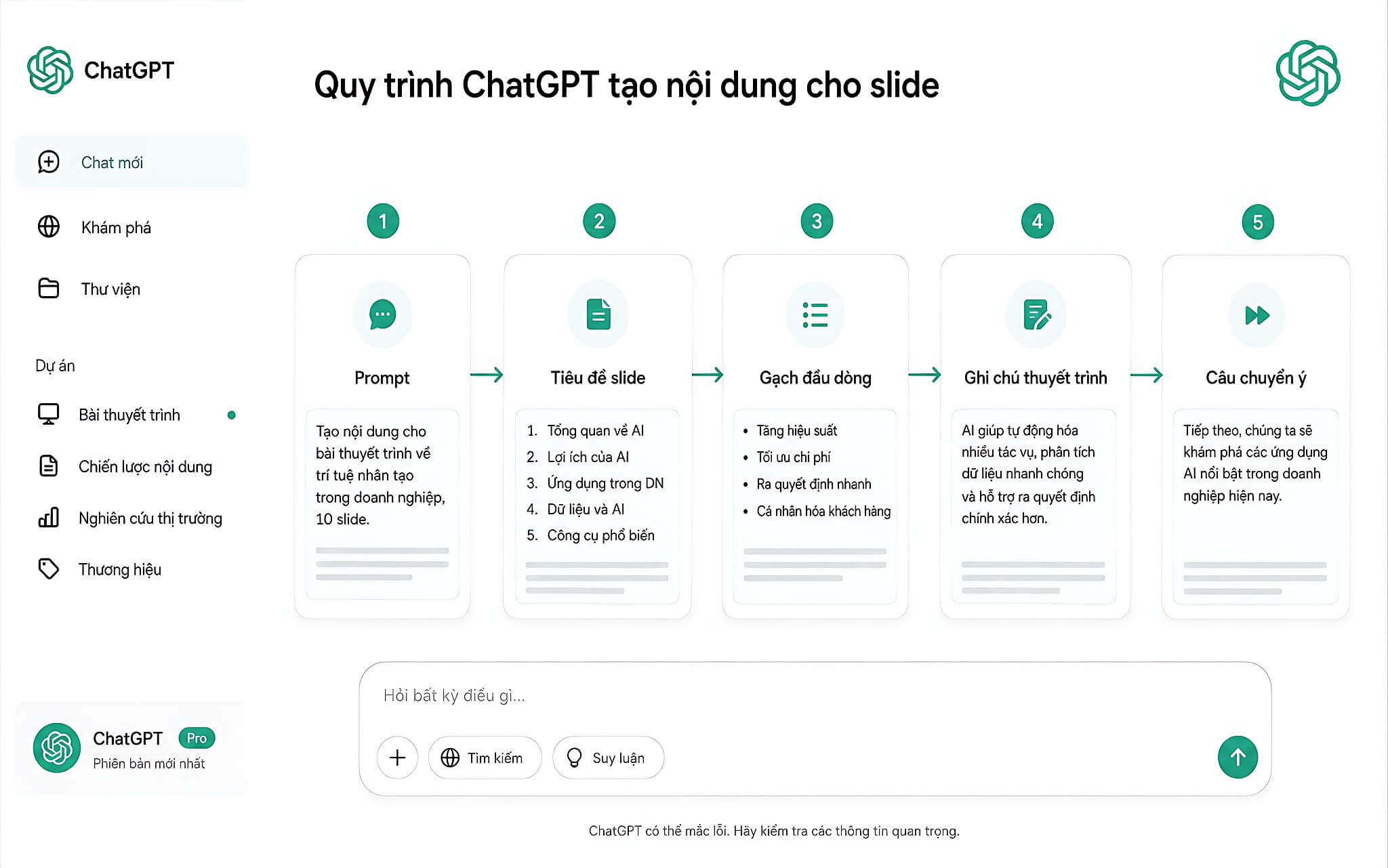
Prompt tạo slide số 5 - câu chuyển tiếp: Hãy viết câu chuyển tiếp giữa từng cặp slide liền nhau trong dàn ý, mỗi câu một dòng. Mục tiêu là người nghe cảm thấy cả bài là một mạch liên tục chứ không phải các slide rời rạc ghép lại. Giữ giọng nói chuyện, tránh cụm sáo rỗng kiểu tiếp theo chúng ta sẽ tìm hiểu. Nếu câu chuyển tiếp bị sáo, thêm câu: Mỗi câu phải nhắc lại kết luận vừa nói rồi đặt ra câu hỏi mà slide sau trả lời.
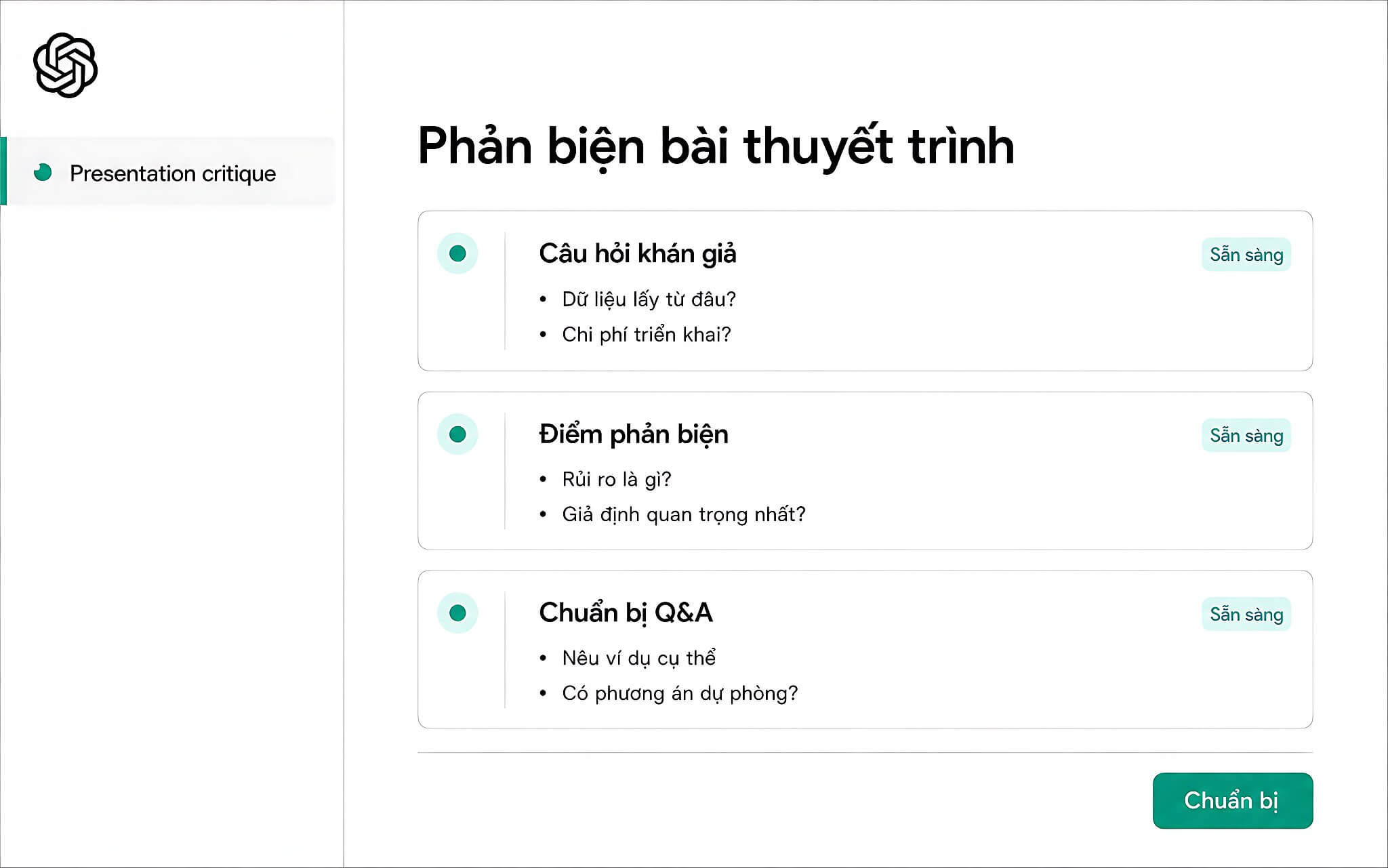
Prompt tạo slide số 6 - dự đoán phản biện: Hãy đóng vai [đối tượng nghe] khó tính nhất trong phòng và nêu 7 câu hỏi hoặc ý kiến phản đối có khả năng xuất hiện. Xếp thành hai nhóm: nhóm cần chủ động nói trước ngay trong bài, và nhóm để dành trả lời ở phần hỏi đáp. Với mỗi ý, gợi ý một câu trả lời dài tối đa 3 câu. Nếu phản biện đưa ra quá hiền, thêm câu: Giả định người nghe đang nghi ngờ số liệu của tôi và muốn bác bỏ đề xuất này.
Prompt tạo slide số 7 - kịch bản theo thời lượng: Hãy viết kịch bản nói cho toàn bộ bài trong đúng [số phút] phút. Dùng ngôn ngữ nói tự nhiên, không đọc lại nguyên văn chữ trên slide. Đánh dấu chỗ chuyển slide, chỗ chỉ vào biểu đồ và chỗ cần nhấn giọng. Ghi mốc thời gian dự kiến ở đầu mỗi phần để tôi canh giờ khi tập. Nếu kịch bản dài quá thời lượng, thêm câu: Cắt xuống đúng [số phút] phút khi đọc ở tốc độ 130 từ mỗi phút và ghi lại phần đã cắt.
Prompt tạo slide số 8 - slide tóm tắt cho lãnh đạo: Hãy nén toàn bộ bài này thành một slide duy nhất dành cho người chỉ có 60 giây. Gồm một câu kết luận, ba con số hoặc dữ kiện chống lưng cho kết luận đó, và một đề xuất hành động kèm thời hạn. Bỏ hết phần giải thích quy trình, chỉ giữ thứ ảnh hưởng tới quyết định. Nếu slide tóm tắt vẫn rườm, thêm câu: Người đọc chỉ liếc 10 giây và phải nhớ đúng một con số, hãy chọn con số đó.
Prompt tạo slide số 9 - rà soát và cắt gọn: Đọc lại toàn bộ nội dung đã tạo và chỉ ra những chỗ trùng ý giữa các slide, những gạch đầu dòng không phục vụ thông điệp chính, và những slide có thể gộp lại. Đề xuất bản rút gọn còn tối đa [số slide] slide, nêu rõ bỏ gì và vì sao bỏ được. Nếu bản rút gọn làm mất ý quan trọng, thêm câu: Liệt kê những gì đã bỏ để tôi tự quyết định giữ lại phần nào.
Prompt tạo slide số 10 - email theo dõi sau buổi: Viết email gửi [đối tượng nghe] sau buổi trình bày, dài tối đa 150 từ. Tóm tắt ba điểm đã thống nhất, đính kèm việc cần làm của từng bên kèm thời hạn, và một câu hỏi mở để giữ mạch trao đổi. Giọng ngắn gọn, không nhắc lại toàn bộ nội dung slide. Nếu email nghe khô, thêm câu: Mở đầu bằng một câu nhắc lại điều người nhận quan tâm nhất trong buổi họp.
Dữ liệu công ty và quy định có hiệu lực từ đầu năm 2026
Đây là phần gần như không bài hướng dẫn tiếng Việt nào nhắc tới, nhưng lại là rủi ro lớn nhất khi dùng prompt tạo slide cho tài liệu công việc. Luật Bảo vệ dữ liệu cá nhân số 91/2025/QH15 có hiệu lực từ ngày 01/01/2026, thay thế Nghị định 13/2023 trước đây. Điều 20 của luật mở rộng khái niệm chuyển dữ liệu xuyên biên giới, bao gồm cả trường hợp dữ liệu đang lưu tại Việt Nam nhưng được truy cập từ hệ thống ngoài lãnh thổ.
Nghĩa là dán danh sách khách hàng, dữ liệu nhân sự hay số liệu nội bộ vào ô chat của một dịch vụ nước ngoài đã rơi vào phạm vi điều chỉnh. Tổ chức phải lập hồ sơ đánh giá tác động và gửi cơ quan chuyên trách trong vòng 60 ngày kể từ khi bắt đầu chuyển. Mức phạt tối đa với vi phạm về chuyển dữ liệu xuyên biên giới là 5% doanh thu năm liền trước.
Thêm một điểm kỹ thuật cần biết: với các gói cá nhân gồm Free, Go, Plus và Pro, nội dung bạn nhập vào mặc định được dùng để cải thiện mô hình. Muốn tắt thì vào Settings, chọn Data Controls rồi tắt mục cải thiện mô hình. Riêng gói Business và Enterprise thì mặc định không dùng dữ liệu để huấn luyện.
Còn một cái bẫy nữa: dù đã tắt, nếu bạn bấm nút đánh giá hài lòng hay không hài lòng thì toàn bộ cuộc trò chuyện đó vẫn có thể được dùng. Rủi ro lộ nội dung hội thoại cũng từng xảy ra trên diện rộng, như trong vụ ChatGPT Conversations bị lộ qua Google Search.
Chọn ChatGPT, Copilot hay công cụ dựng slide cho từng việc
Nếu bộ slide phải theo template và bộ nhận diện của công ty, Microsoft 365 Copilot chạy ngay trong PowerPoint là lựa chọn ít rủi ro nhất, vì file không rời khỏi hệ thống nội bộ và nó bám đúng slide master sẵn có. Gói cá nhân tại Việt Nam có giá 210.000 đồng mỗi tháng. Cách dùng AI trong bộ Office được nói kỹ hơn ở bài Tăng năng suất làm việc với Laptop Copilot+ PC.
Nếu cần bản nháp đẹp thật nhanh và không có người làm thiết kế, các công cụ chuyên như Gamma hoặc Canva cho ra deck trình được chỉ trong vài phút. Điểm yếu chung là nội dung khá nông, nên cách hiệu quả vẫn là chạy mười prompt tạo slide ở trên để có dàn ý và câu chữ chắc, rồi mới đổ vào công cụ dựng hình.
Còn nếu bài trình bày quan trọng ở phần lập luận hơn phần hình thức, hãy giữ nguyên cách làm thủ công: ChatGPT lo nội dung, bạn lo bố cục. Đây cũng là cách kiểm soát tốt nhất, vì bạn đọc lại từng slide trước khi nó lên màn chiếu thay vì tin vào một bản dựng tự động.
Câu hỏi thường gặp về prompt tạo slide
ChatGPT có tạo file PowerPoint được không?
Được, một prompt tạo slide có thể ra file thật qua bốn đường khác nhau. Đường tiện nhất hiện nay là tiện ích ChatGPT cho PowerPoint phát hành ngày 21/05/2026, chạy ngay trong ứng dụng và giữ slide ở dạng chỉnh sửa được, mở cho cả gói miễn phí. Ngoài ra còn tính năng ChatGPT Work, chế độ tác nhân và cách nhờ mô hình viết mã dựng file. Nhưng cả OpenAI cũng khuyến cáo kiểm tra lại định dạng và số liệu trước khi chia sẻ.
Tạo slide bằng AI tiếng Việt được không?
ChatGPT và Claude xử lý tiếng Việt bình thường, nên viết prompt tạo slide bằng tiếng Việt sẽ cho ra nội dung tiếng Việt. Riêng tính năng dựng trọn bộ slide của Gemini trong Google Slides, khi ra mắt cuối tháng 6/2026 mới chỉ hỗ trợ tiếng Anh. Với slide tiếng Việt, cách ổn định là dùng ChatGPT viết nội dung rồi tự dựng, hoặc dùng tiện ích chạy trong PowerPoint.
Có nên thêm câu hãy suy nghĩ từng bước vào prompt không?
Với model đời mới thì không cần, kể cả khi viết prompt tạo slide dài. OpenAI nói rõ rằng nhóm model biết suy luận đã tự làm phần này bên trong, nên yêu cầu suy nghĩ từng bước là thừa và đôi khi còn cản trở. Thay vào đó nên nêu rõ mục tiêu, khán giả, ràng buộc và tiêu chí thế nào là hoàn thành. Cũng nên hạn chế các từ tuyệt đối vì chúng làm câu trả lời cứng nhắc.
Dán số liệu công ty vào ChatGPT có sao không?
Có rủi ro cả về kỹ thuật lẫn pháp lý. Gói cá nhân mặc định dùng nội dung bạn nhập để cải thiện mô hình, phải tự tắt trong phần Data Controls. Về pháp lý, Luật Bảo vệ dữ liệu cá nhân có hiệu lực từ 01/01/2026 xếp việc này vào diện chuyển dữ liệu xuyên biên giới, tổ chức phải lập hồ sơ đánh giá tác động, mức phạt tối đa là 5% doanh thu năm liền trước. Với dữ liệu thật nên dùng gói doanh nghiệp hoặc ẩn danh trước khi dán.
Nên chọn công cụ nào nếu cần slide đẹp nhanh?
Nếu ưu tiên hình thức và không có người làm thiết kế, các công cụ chuyên như Gamma hay Canva ra bản nháp nhanh hơn nhiều. Nhưng nội dung thường nông nên vẫn phải viết lại. Cách hiệu quả là dùng mười prompt tạo slide ở trên để có dàn ý và nội dung chắc, rồi mới đổ vào công cụ dựng hình. Làm ngược lại thường mất thời gian sửa nhiều hơn.