Nhiều lỗi khi kiểm tra laptop mới chỉ mất 2 - 3 phút để phát hiện, nhưng nếu đã ký nhận và rời quầy thì việc xử lý trở nên phức tạp hơn nhiều. Khi kiểm tra laptop mới, bạn cần đối chiếu từ vỏ hộp, số serial, ngoại quan cho tới pin, màn hình và bảo hành điện tử. Hưng Phát khuyên bạn dành tối thiểu 10 - 15 phút cho bài kiểm tra nhanh, hoặc 30 - 45 phút nếu muốn xác minh đầy đủ trước khi thanh toán.
Kiểm tra laptop mới từ vỏ hộp, số serial và giấy tờ đi kèm
Bước 1 khi kiểm tra laptop mới, bạn nên quan sát vỏ hộp trước khi mở seal. Hộp phải đúng mã máy, đúng màu, đúng cấu hình đã đặt và không có dấu móp nặng, ẩm hay rách bất thường. Seal niêm phong cần liền mạch, không chồng nhiều lớp keo, không có vết bóc dán lại. Với máy nhập khẩu, tem phụ có thể khác nhau tùy thị trường, nhưng serial trên hộp vẫn phải rõ ràng. Điểm này quan trọng vì một số máy trưng bày hoặc máy đổi trả có thể được đóng hộp lại khá khéo.

Bước 2, bạn đối chiếu mã máy và serial ở ba vị trí, gồm nhãn ngoài hộp, tem đáy máy và thông tin trong hệ điều hành. Cách nhanh nhất là mở PowerShell rồi chạy lệnh Get-CimInstance Win32_BIOS, số serial sẽ hiện ở mục SerialNumber. Lưu ý một chi tiết mà nhiều hướng dẫn cũ chưa cập nhật: lệnh wmic quen thuộc đã không còn được cài sẵn từ Windows 11 phiên bản 24H2, nên trên máy mới xuất xưởng năm nay nó sẽ báo lỗi không nhận lệnh. Nếu serial ba nơi trùng nhau thì khả năng máy đúng lô và đúng thân máy rất cao; nếu lệch, bạn chưa nên ký nhận mà cần xử lý ngay tại quầy. Lệnh trên trả về số serial, còn nếu muốn đối chiếu thêm tên model của máy thì bài 10 cách tìm model laptop Windows có hướng dẫn đủ các phương án khác nhau.
Bước 3 của quy trình kiểm tra laptop mới, bạn xác minh hóa đơn, phiếu bảo hành, thông tin người mua và chính sách đổi trả. Hóa đơn cần thể hiện đúng mã máy, dung lượng RAM, SSD, tình trạng hàng mới, thời hạn bảo hành và phụ kiện đi kèm. Nếu còn phân vân giữa máy chính hãng, xách tay hoặc hàng làm mới, bài laptop chính hãng, xách tay hay refurbished khi ưu tiên bảo hành sẽ giúp bạn hiểu rõ rủi ro trước khi nhận máy. Hưng Phát khuyên bạn lưu lại ảnh hộp, serial và hóa đơn ngay lúc nhận để có căn cứ nếu cần bảo hành về sau.
Kiểm tra laptop mới ở ngoại quan, phụ kiện và cổng kết nối
Bước 4 trong quy trình kiểm tra laptop mới, bạn nên soi thân máy dưới ánh sáng mạnh, quan sát kỹ nắp lưng, cạnh viền, bản lề, mặt đáy và khu vực kê tay. Máy mới không nên có vết cấn sâu, trầy dài, cong vênh hay khe hở bất thường; một vài vết bụi nhỏ do đóng gói có thể lau được, nhưng vết xước ăn vào bề mặt thì phải yêu cầu đổi hoặc ghi nhận ngay. Bước 5, bạn mở gập màn hình vài lần để cảm nhận bản lề, vì bản lề cần chắc, không lệch trái phải quá rõ và không phát tiếng cọ kim loại.
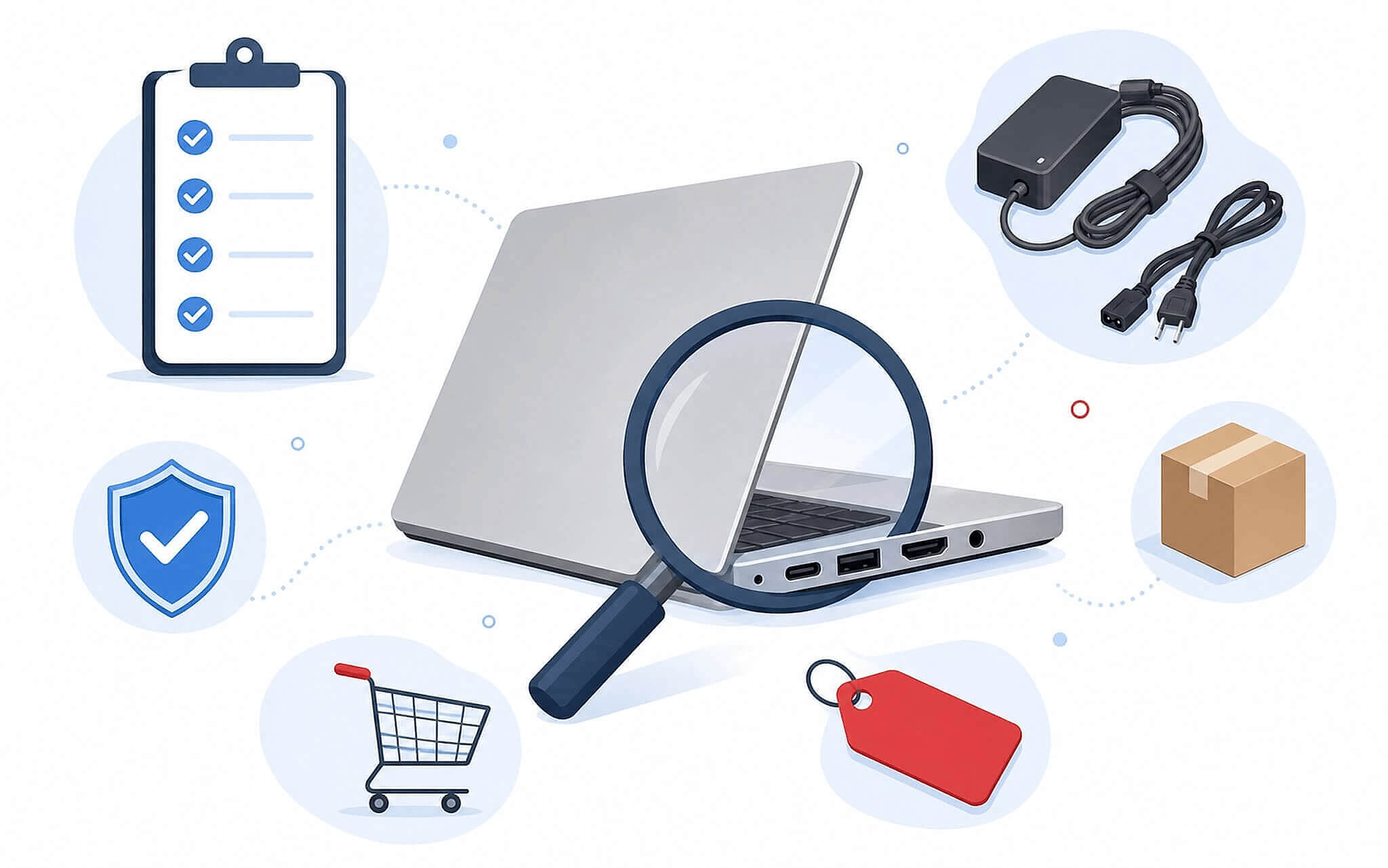
Bước 6, bạn kiểm tra laptop mới ở phần phụ kiện trong hộp, thông thường gồm sạc, dây nguồn, giấy hướng dẫn và một số phụ kiện tùy dòng máy. Đừng mặc định máy nào cũng có túi, chuột hay bút cảm ứng, vì chính sách đóng gói của từng hãng khác nhau. Sạc cần đúng công suất, đầu cắm không móp, dây không nứt, chân tiếp xúc không bị oxy hóa; nếu adapter có mã riêng, bạn nên chụp lại để đối chiếu khi cần bảo hành. Máy mới mà sạc trầy nhiều hoặc có vết cắm điện rõ rệt thì cần hỏi lại tình trạng hàng.
Bước 7, bạn kiểm tra các cổng kết nối bằng thiết bị thật, hãy cắm thử USB, tai nghe, HDMI hoặc đầu đọc thẻ nếu máy có hỗ trợ. Với cổng USB-C, bạn nên hỏi rõ cổng nào hỗ trợ sạc, cổng nào chỉ truyền dữ liệu, vì nhiều dòng máy có cổng nhìn giống hệt nhau nhưng công dụng khác nhau. Bước 8, bạn kiểm tra Wi-Fi và Bluetooth bằng cách kết nối mạng, mở vài trang web, ghép chuột hoặc tai nghe không dây. Nếu mua máy cho học tập, văn phòng hay họp trực tuyến, lỗi Wi-Fi chập chờn sẽ gây khó chịu hơn một vết xước nhỏ rất nhiều.
Kiểm tra laptop mới ở màn hình, cấu hình, pin và bảo hành
Bước 9, phần kiểm tra laptop mới quan trọng nhất là màn hình, hãy thử lần lượt các nền màu trắng, đen, đỏ, xanh lá và xanh dương, có thể dùng công cụ kiểm tra điểm chết hoặc đơn giản là mở ảnh màu toàn màn hình. Điểm chết thường là chấm sáng hoặc chấm tối cố định, không đổi màu khi chuyển nền. Hở sáng nhẹ ở mép màn hình có thể xuất hiện trên một số tấm nền, nhưng nếu vệt sáng quá lớn, lệch màu nặng hoặc gây khó chịu khi xem nền tối thì bạn nên yêu cầu kiểm tra thêm máy khác. Bước 10, bạn thử webcam, micro và loa bằng ứng dụng Camera, Voice Recorder hoặc một cuộc gọi thử ngắn.
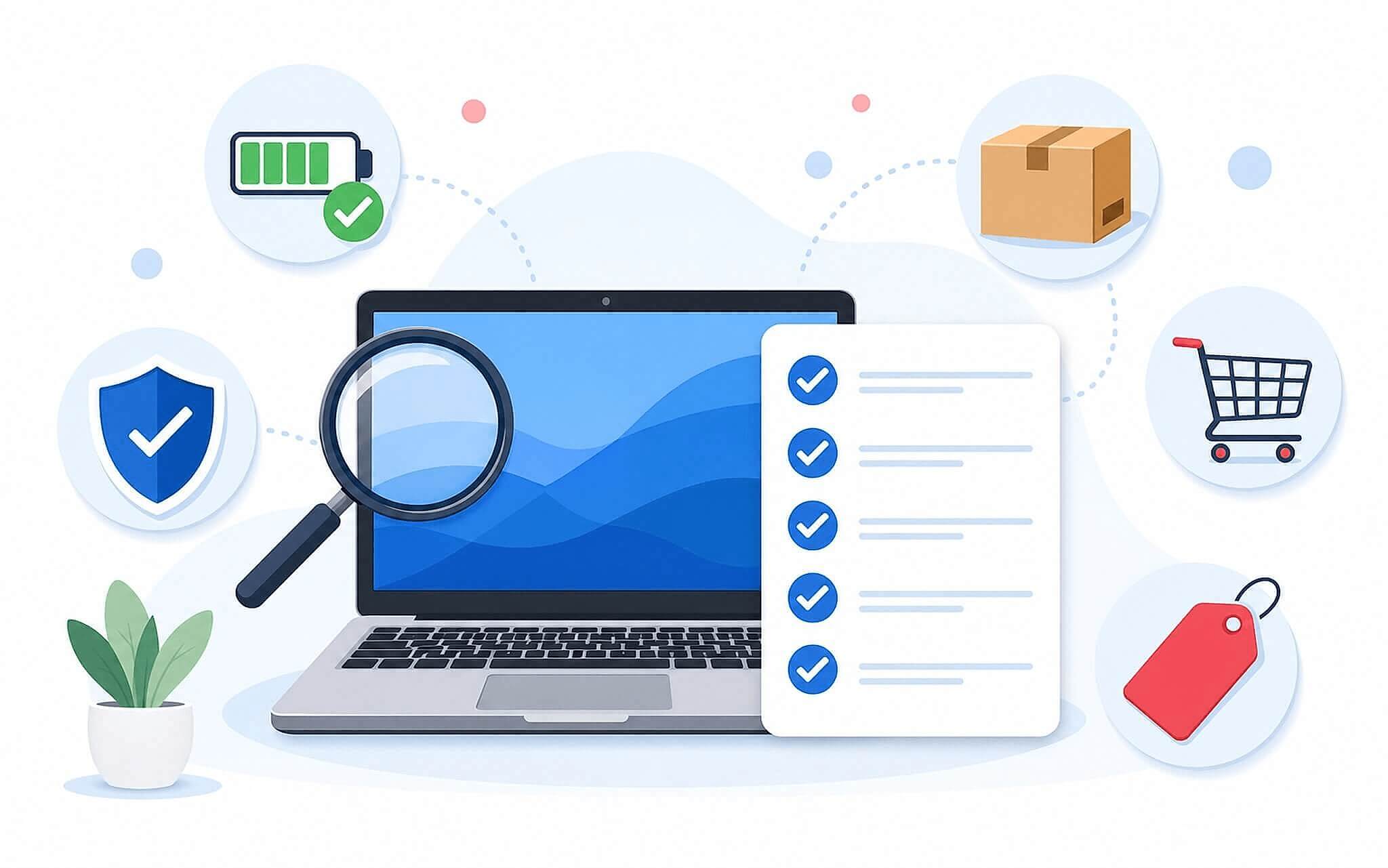
Bước 11, bạn kiểm tra laptop mới ở bàn phím, touchpad và đèn nền nếu có, nên bấm qua từng phím với lưu ý riêng ở phím nguồn, phím chức năng, cụm mũi tên và phím số. Touchpad cần nhận đa điểm, cuộn hai ngón, nhấp trái phải ổn định và không lún lệch. Bước 12, bạn xác minh cấu hình bằng Settings, Task Manager, Device Manager, dxdiag hoặc msinfo32, đối chiếu bộ xử lý, RAM, SSD, card đồ họa và phiên bản Windows với hóa đơn. Nếu chưa rõ ký hiệu U hay H sau tên bộ xử lý nói lên điều gì, bạn có thể đọc thêm bài chip H hay U mới quyết định máy nóng hay pin lâu.
Bước 13, bạn kiểm tra laptop mới ở phần pin bằng lệnh powercfg /batteryreport trong Command Prompt, lệnh này không đòi quyền quản trị và sẽ xuất ra một tệp HTML ngay tại thư mục hiện hành. Báo cáo thường hiển thị dung lượng thiết kế, dung lượng sạc đầy thực tế và số chu kỳ sạc, tuy nội dung cụ thể còn tùy hãng và tùy dòng máy. Máy mới nguyên seal thường chỉ có vài chu kỳ sạc phát sinh từ khâu kiểm định xuất xưởng, nên nếu con số cao bất thường thì bạn nên hỏi rõ máy có phải hàng trưng bày hay đã kích hoạt lâu chưa. Bước 14, bạn cắm sạc và theo dõi biểu tượng pin, nhiệt độ adapter và độ chắc của đầu cắm trong 5 - 10 phút.
Hưng Phát tư vấn kiểm tra laptop mới an toàn tại TP.HCM
Bước 15, bạn kiểm tra bảo hành điện tử trên website hãng bằng serial hoặc service tag. Thời hạn bảo hành có thể bắt đầu từ ngày xuất kho, ngày kích hoạt hoặc ngày mua tùy hãng, nên lệch vài ngày chưa chắc đã là lỗi. Tuy nhiên nếu bảo hành đã trôi nhiều tháng trong khi máy được bán là hàng mới, bạn cần yêu cầu giải thích bằng văn bản hoặc điều chỉnh chính sách bảo hành tại nơi bán. Đây là bước nhiều người bỏ qua khi kiểm tra laptop mới, nhưng lại ảnh hưởng trực tiếp tới quyền lợi về sau. Bạn có thể tham khảo hướng dẫn cách xem thông tin thiết bị Windows của Microsoft để đối chiếu cấu hình cho chắc.

Về thời gian, bản kiểm tra laptop mới rút gọn nên gồm hộp, serial, ngoại quan, màn hình, cấu hình, pin và sạc, mất khoảng 10 - 15 phút nếu thao tác quen. Bản đầy đủ bổ sung cổng kết nối, loa, micro, webcam, bàn phím, touchpad, Wi-Fi, Bluetooth và bảo hành điện tử, thường mất 30 - 45 phút. Nếu cửa hàng thúc ký nhận quá nhanh, bạn hoàn toàn có quyền yêu cầu thêm thời gian. Máy dùng cho công việc, học tập hoặc thiết kế nên kiểm tra laptop mới kỹ hơn vì một lỗi nhỏ cũng đủ làm gián đoạn tiến độ. Quy trình chọn máy trước đó thì bài kinh nghiệm mua laptop ở TP.HCM đã bàn khá kỹ.
Nếu bạn mua tại Hưng Phát Laptop ở TP.HCM, hãy yêu cầu nhân viên mở máy và kiểm tra laptop mới cùng bạn ngay tại quầy. Hưng Phát ưu tiên tư vấn rõ tình trạng hàng, bảo hành và ưu đãi trước khi bạn quyết định, không ép chốt khi bạn chưa yên tâm. Với khách cần máy văn phòng, chỉ cần cấu hình đúng, pin ổn, màn đẹp và bảo hành rõ là đủ, chẳng hạn Lenovo ThinkPad X1 Yoga Gen 7 với i7-1270P và RAM 32GB ở tầm 21 triệu. Với khách cần workstation di động, Dell Precision 7560 có card Quadro T1200 ở mức nhập môn, hợp dựng phim nhẹ và đồ họa 2D hơn là dựng 4K nặng. Bạn cứ mang checklist này theo, kiểm đủ rồi nhận máy sẽ an tâm hơn nhiều.
Câu hỏi thường gặp (FAQ)
Vì sao lệnh wmic không chạy trên laptop mới mua?
Vì Microsoft đã ngừng cài sẵn công cụ wmic kể từ Windows 11 phiên bản 24H2, trong khi máy mới xuất xưởng năm nay hầu hết đã dùng bản này trở lên. Nhiều hướng dẫn cũ trên mạng vẫn dạy gõ wmic bios get serialnumber nên bạn sẽ gặp báo lỗi không nhận lệnh. Cách thay thế chính thức là mở PowerShell rồi chạy Get-CimInstance Win32_BIOS, số serial hiện ở mục SerialNumber.
Nên kiểm tra laptop mới theo nhu cầu nào trước tiên?
Bạn nên bắt đầu từ nhu cầu sử dụng chính rồi mới đi vào chi tiết kỹ thuật. Nếu dùng văn phòng, học trực tuyến hoặc họp online, hãy ưu tiên màn hình, bàn phím, webcam, micro, Wi-Fi và pin. Nếu dùng đồ họa, dựng video hoặc workstation di động, hãy xác minh thêm bộ xử lý, GPU, RAM, SSD và cổng xuất hình. Dù nhu cầu nào, việc kiểm tra laptop mới vẫn cần đủ serial, hóa đơn và bảo hành điện tử trước khi ký nhận.
Cần dành bao nhiêu thời gian để kiểm máy tại cửa hàng?
Khi kiểm tra laptop mới, bạn nên dành 10 - 15 phút nếu chỉ soát nhanh hộp, serial, ngoại quan, màn hình, cấu hình và sạc. Nếu muốn xác minh đầy đủ 15 bước, thời gian hợp lý là 30 - 45 phút. Đừng rời cửa hàng khi chưa xác minh xong serial và bảo hành, vì đây là hai mục xử lý thuận lợi hơn nhiều khi còn tại quầy.
Có nên ký nhận trước rồi về nhà kiểm tra sau không?
Không nên ký nhận khi chưa kiểm tra laptop mới ở các mục chính. Tối thiểu bạn cần đối chiếu serial ở hộp, đáy máy và trong hệ điều hành, sau đó xác minh ngoại quan, màn hình, cấu hình, pin và sạc. Khi đã rời quầy, các lỗi như cấn vỏ, trầy cạnh hoặc thiếu phụ kiện sẽ rất khó chứng minh là phát sinh từ trước.