Bạn có cần biết model laptop hoặc máy tính Windows của mình không? Có thể bạn đang muốn tìm driver cho thiết bị, đang cần hỗ trợ từ nhà sản xuất, hoặc vừa nhận máy mới và muốn đối chiếu xem có đúng cấu hình đã đặt hay không. Dù lý do là gì thì cũng rất dễ tra ra, và có nhiều cách khác nhau để thực hiện.
Tùy phiên bản Windows, bạn có thể dùng Windows PowerShell, Command Prompt, cửa sổ System Information, Windows Settings hoặc chương trình của bên thứ ba. Nếu bạn đang chuẩn bị nhận máy tại cửa hàng, bài 15 bước kiểm tra laptop mới trước khi nhận máy sẽ giúp bạn soát đủ cả serial, ngoại quan, pin và bảo hành.
1. Sử dụng Windows PowerShell để tìm model laptop
Đây là cách được Microsoft khuyến nghị và chạy được trên mọi phiên bản Windows 10 lẫn Windows 11, kể cả máy mới xuất xưởng gần đây.
Dưới đây là các bước cần thực hiện:
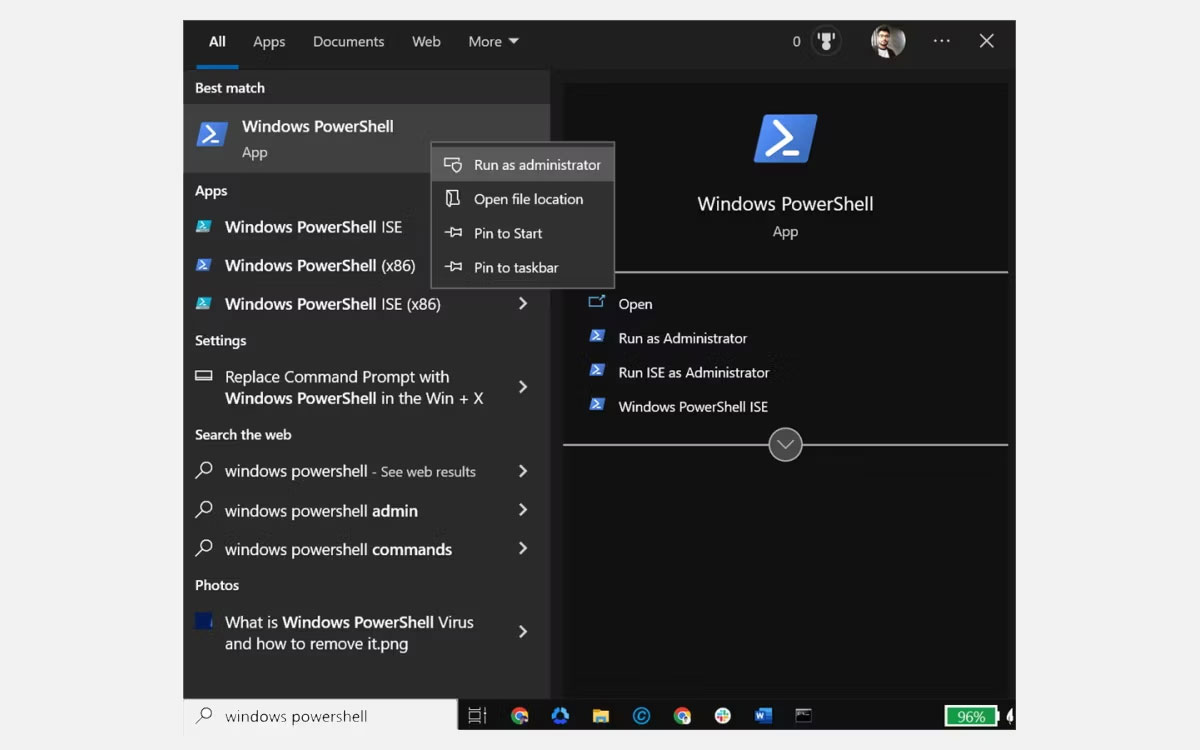
1. Trên hộp tìm kiếm Windows, nhập Windows PowerShell rồi nhấp vào biểu tượng của nó để mở.
2. Khi cửa sổ PowerShell mở ra, nhập lệnh Get-CimInstance Win32_ComputerSystemProduct | Select Name rồi nhấn Enter.
3. Model laptop của bạn sẽ hiển thị ngay trên màn hình.
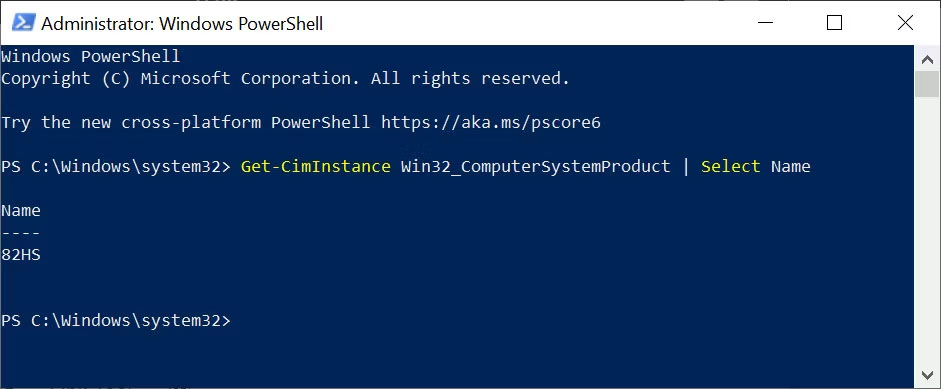
Lệnh này chỉ đọc thông tin hệ thống nên không cần quyền quản trị. Nếu muốn xem thêm số serial của máy, bạn thay bằng lệnh Get-CimInstance Win32_BIOS, số serial sẽ hiện ở mục SerialNumber.
2. Kiểm tra model laptop bằng Windows Command Prompt
Cách này quen thuộc với nhiều người, nhưng bạn cần biết một thay đổi quan trọng: Microsoft đã ngừng cài sẵn công cụ wmic kể từ Windows 11 phiên bản 24H2. Trên máy mới xuất xưởng gần đây, lệnh dưới đây sẽ báo lỗi không nhận lệnh, khi đó bạn quay lại dùng PowerShell ở cách 1.
Dưới đây là các bước cần thực hiện:
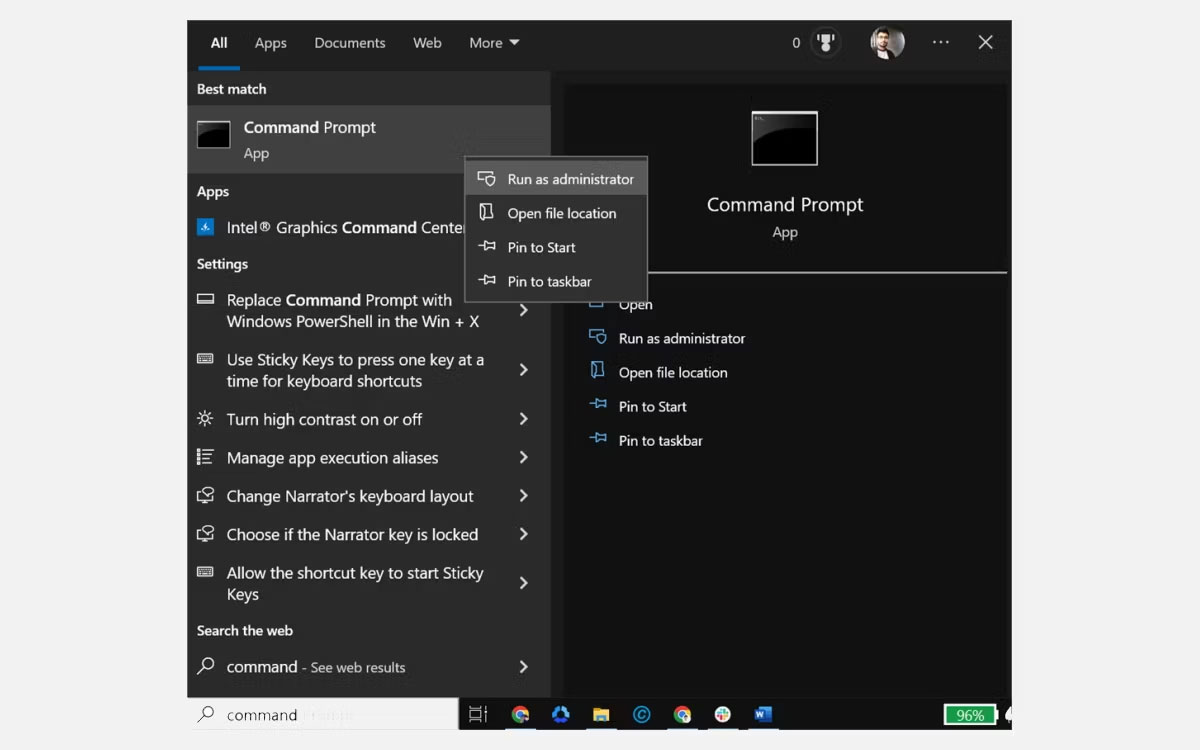
1. Trên hộp tìm kiếm Windows, nhập Command Prompt rồi nhấp vào biểu tượng của nó để mở.
2. Khi cửa sổ Command Prompt khởi chạy, gõ lệnh wmic csproduct get name và nhấn Enter.
3. Số model của laptop sẽ hiện trên màn hình.
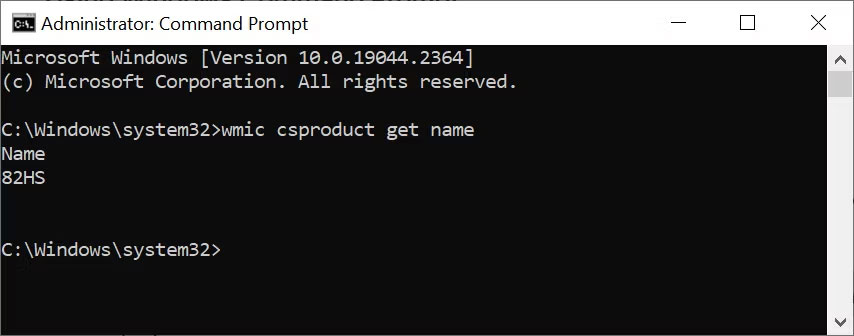
Lệnh này cũng không cần quyền quản trị vì chỉ đọc thông tin. Nếu máy báo 'wmic' is not recognized, đó là dấu hiệu máy bạn chạy Windows 11 phiên bản 24H2 trở lên, hãy chuyển sang cách 1.
3. Kiểm tra model máy bằng cửa sổ System Information
Bạn cũng có thể dùng cửa sổ System Information để xác định model laptop. Dưới đây là các bước cần thực hiện:
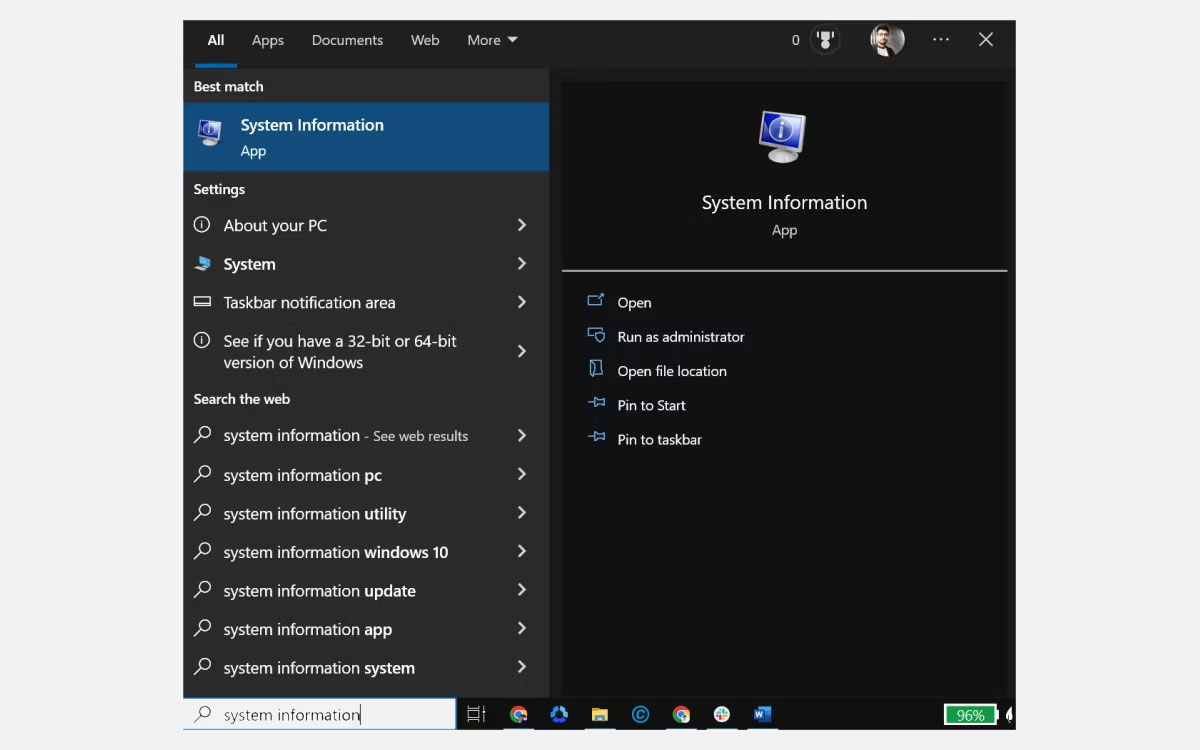
1. Mở System Information bằng cách nhập System Information trong Windows Search rồi nhấp vào biểu tượng của nó để khởi chạy. Bạn cũng có thể nhấn Windows + R rồi gõ msinfo32 cho nhanh.
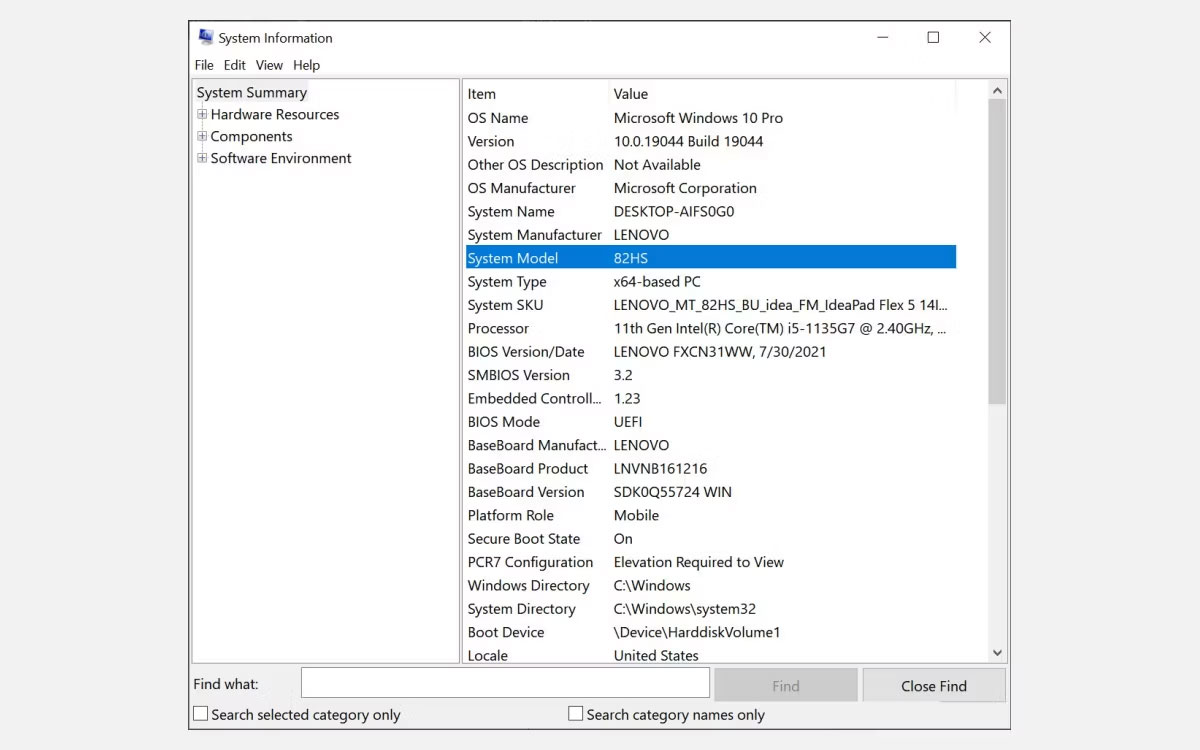
2. Khi cửa sổ System Information mở ra, hãy chuyển sang tab System Summary ở bên trái nếu bạn chưa thực hiện.
3. Ở bên phải, hãy tìm mục System Model. Đó chính là số model máy tính của bạn.
4. Sử dụng Windows Settings để tìm model laptop (chỉ hoạt động cho Windows 11)
Nếu laptop hoặc máy tính của bạn chạy Windows 11, bạn cũng có thể dùng Windows Settings để tra model máy.
Đây là cách thực hiện:
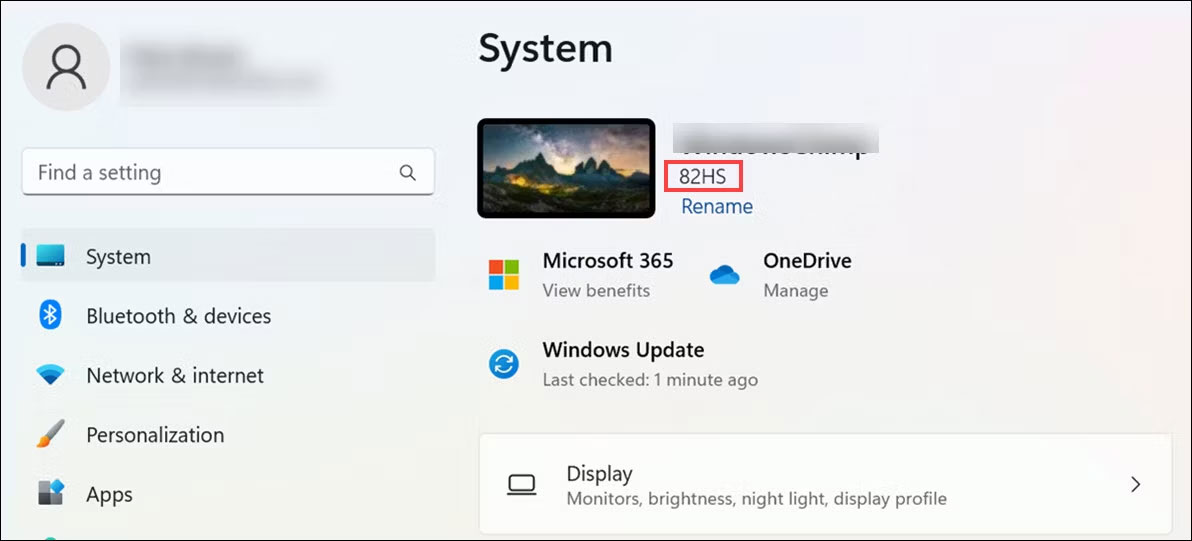
- Trên hệ thống Windows 11, nhấp vào nút Start rồi chọn Settings từ menu Start.
- Ở bên trái, chuyển sang tab System nếu bạn chưa làm như vậy. Ở bên phải, bạn sẽ thấy số model hệ thống nằm ngay bên dưới tên hệ thống.
5. Kiểm tra model laptop bằng DirectX Diagnostic Tool
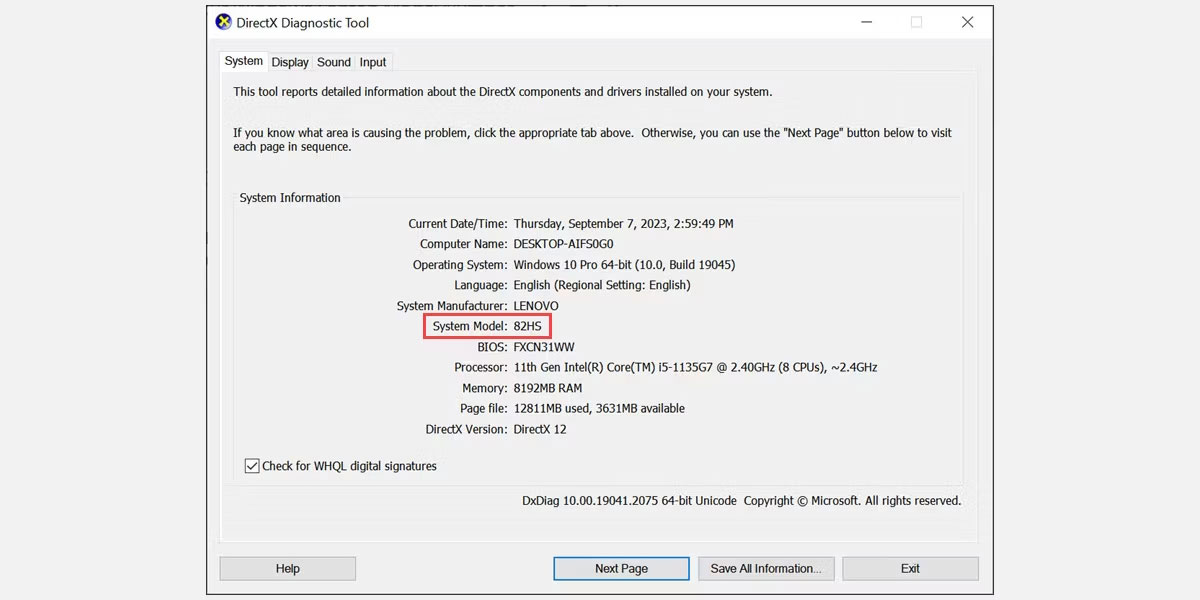
DirectX Diagnostic Tool, thường được gọi là DXDiag, là tiện ích tích hợp sẵn của Windows cho phép bạn thu thập thông tin về các thành phần và driver DirectX được cài trên máy. Bạn cũng có thể dùng nó để tra model laptop.
Dưới đây là các bước để thực hiện:
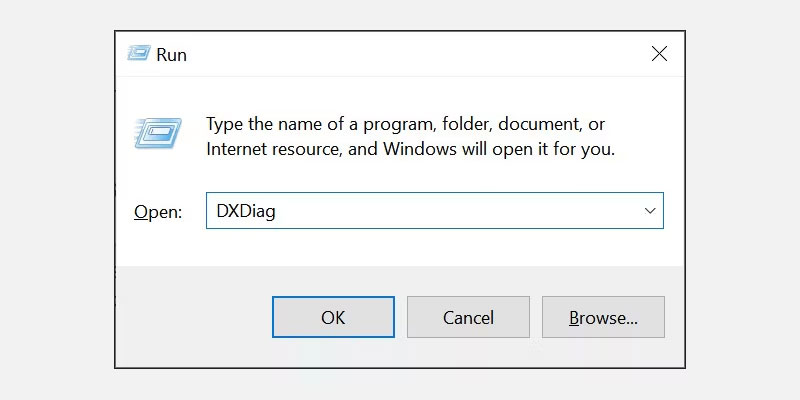
1. Trên laptop của bạn, nhấn Windows + R để khởi chạy Windows Run.
2. Gõ DXDiag rồi nhấn Enter. Thao tác này sẽ mở cửa sổ DirectX Diagnostic Tool.
3. Trong phần System Information của tab System, hãy tìm dòng System Model. Bên cạnh đó chính là số model laptop của bạn.
6. Kiểm tra số model từ trang web của nhà sản xuất
Các nhà sản xuất phổ biến như Lenovo, Dell, HP và nhiều hãng khác đều có nền tảng trực tuyến tự động nhận diện model, số sê-ri cùng các thông tin khác của máy. Bạn chỉ cần truy cập trang hỗ trợ của hãng rồi dùng tính năng tự động phát hiện, hoặc đăng nhập tài khoản để xem chi tiết thiết bị. Nếu bạn đang phân vân máy mình thuộc diện chính hãng hay hàng xách tay, bài phân biệt laptop chính hãng, xách tay và refurbished sẽ giúp bạn hiểu rõ khác biệt về bảo hành.
Dưới đây là các bước thực hiện trên laptop Lenovo:
1. Truy cập trang web hỗ trợ của Lenovo.
2. Tiếp theo nhấn vào phần Detect Product.
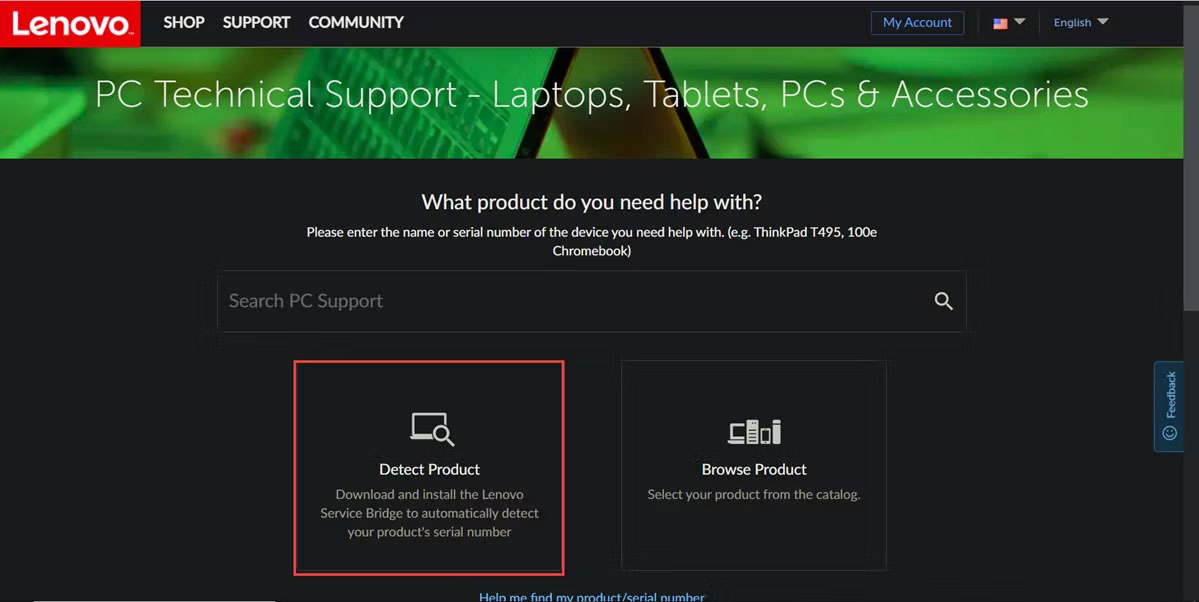
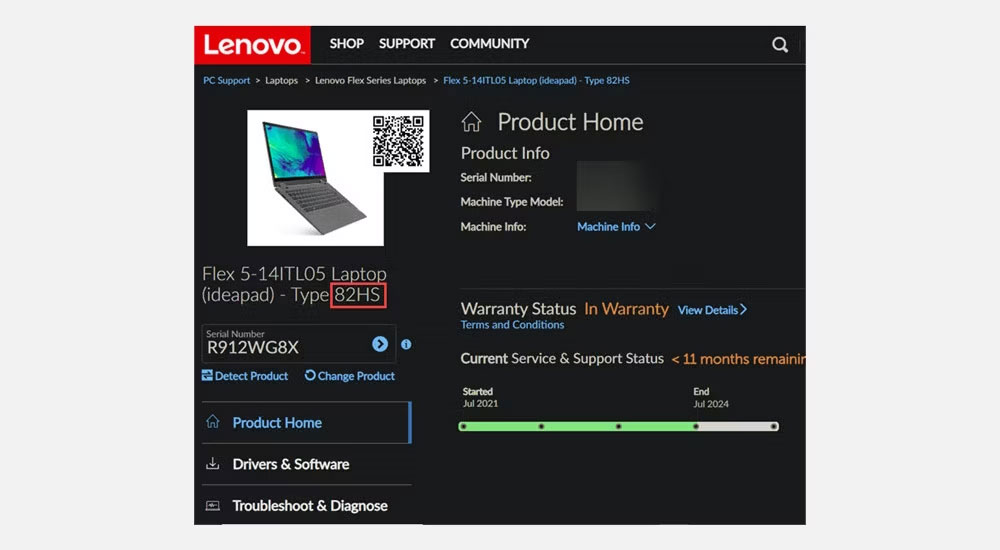
3. Trang web sẽ tự động phát hiện thiết bị của bạn.
4. Bây giờ, bạn có thể xem model máy trong phần Product Home, ngay bên cạnh tên thiết bị.
7. Sử dụng BIOS để hiển thị số model
Bạn cũng có thể tra model máy bằng cách truy cập BIOS. Dưới đây là các bước cần thực hiện:
- Khởi động lại laptop rồi nhấn phím nóng ngay ở màn hình boot đầu tiên để vào BIOS. Phím này thay đổi tùy hãng, thường là F2, Del, F10 hoặc Esc, bạn có thể xem hướng dẫn sử dụng hoặc để ý dòng chữ hiện trên màn hình boot.
- Khi cửa sổ BIOS mở ra, hãy tìm mục System Information. Số model laptop sẽ nằm ở đó.
Cách này hữu ích khi máy chưa cài hệ điều hành, hoặc khi bạn muốn đối chiếu model ngay lúc nhận máy mới mà chưa kịp khởi động vào Windows.
8. Sử dụng chương trình của bên thứ ba để kiểm tra model laptop
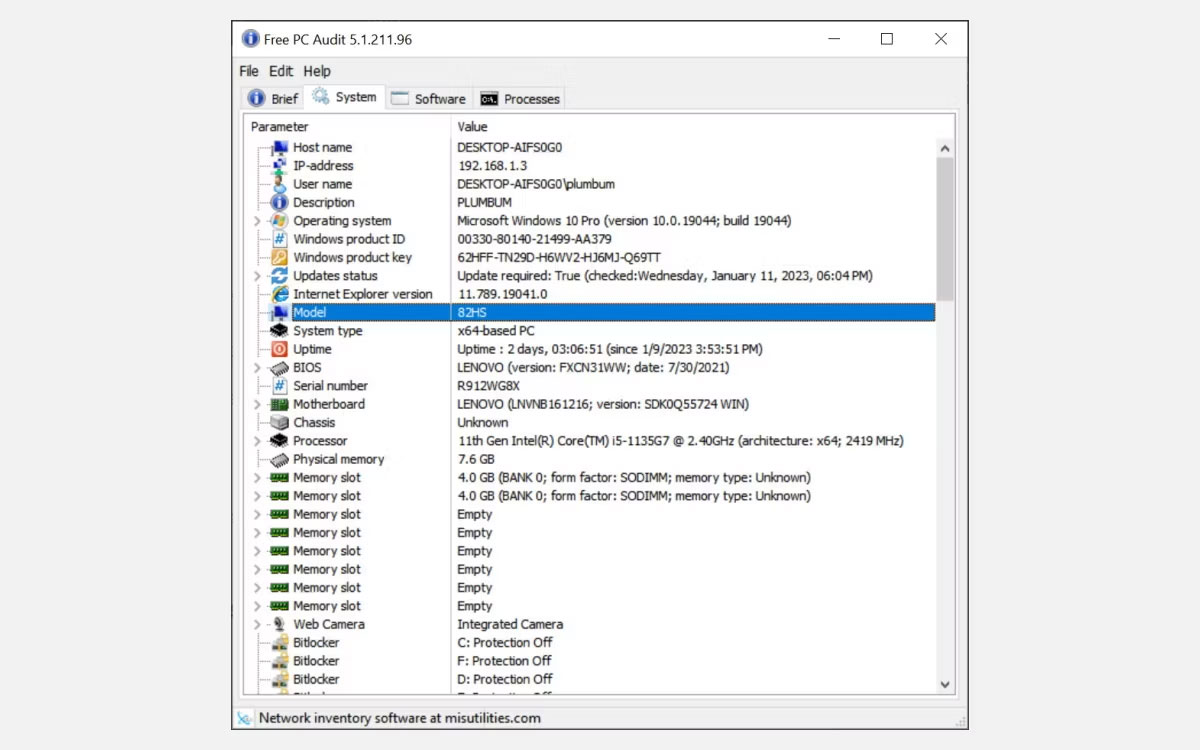
Bạn cũng có thể tải chương trình của bên thứ ba như Free PC Audit để tra model laptop Windows.
Dưới đây là các bước cần thực hiện:
- Tải chương trình Free PC Audit về laptop hoặc máy tính để bàn Windows.
- Khi khởi chạy, phần mềm sẽ quét các thành phần hệ thống rồi hiển thị toàn bộ thông tin trong một báo cáo.
- Chỉ cần chuyển sang tab System rồi tìm model laptop.
Chỉ nên tải phần mềm loại này từ trang chủ chính thức của nhà phát triển. Bốn cách đầu tiên phía trên đều có sẵn trong Windows nên an toàn hơn, bạn chỉ cần tới cách này khi các cách kia không dùng được.
9. Kiểm tra mặt sau laptop
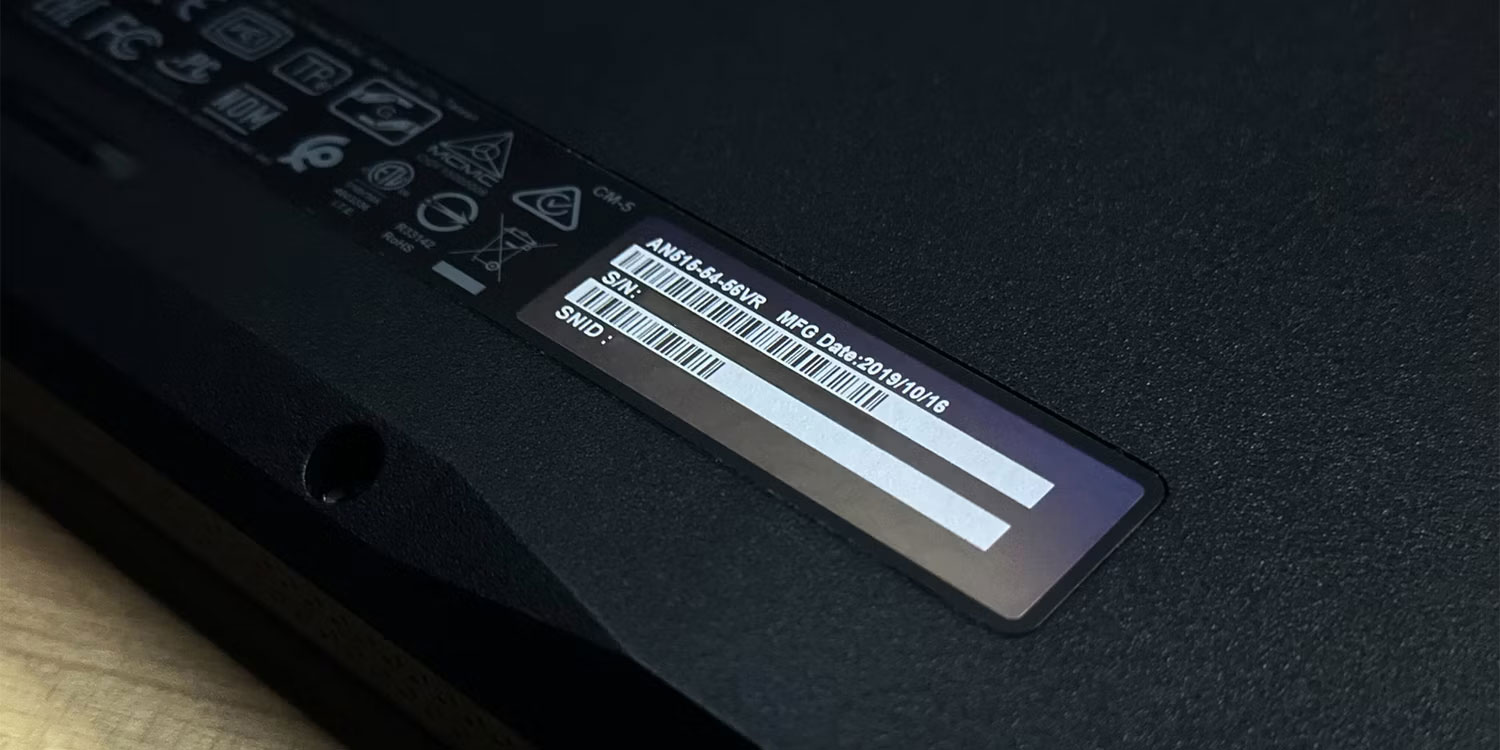
Nếu không thể dùng bất kỳ phương pháp nào ở trên, bạn có thể lật mặt sau laptop. Thông thường, tất cả laptop đều được in số model ở mặt này.
Bạn sẽ tìm thấy nhãn dán hoặc tem chứa thông tin số hiệu và model của thiết bị. Khi đã xác định được nhãn dán này, chỉ cần đọc số model in trên đó.
10. Kiểm tra ngăn đựng pin
Model laptop cũng có thể được in trong ngăn chứa pin. Cách này đặc biệt hữu ích nếu nhãn dán mặt sau đã bị gỡ hoặc mờ theo thời gian.
Để tìm ngăn chứa pin, trước tiên hãy tháo các vít giữ tấm chắn dưới cùng hoặc tháo nắp lưng của máy. Sau đó tháo pin ra và quan sát xung quanh ngăn chứa pin để tìm số model.
Với các cách đơn giản trên, bạn có thể dễ dàng tra ra model máy tính Windows của mình. Nếu cần đối chiếu thêm cấu hình sau khi đã biết model, bạn có thể tham khảo hướng dẫn xem thông tin thiết bị Windows của Microsoft, hoặc xem thêm kinh nghiệm mua laptop ở TP.HCM nếu bạn đang chuẩn bị đổi máy.