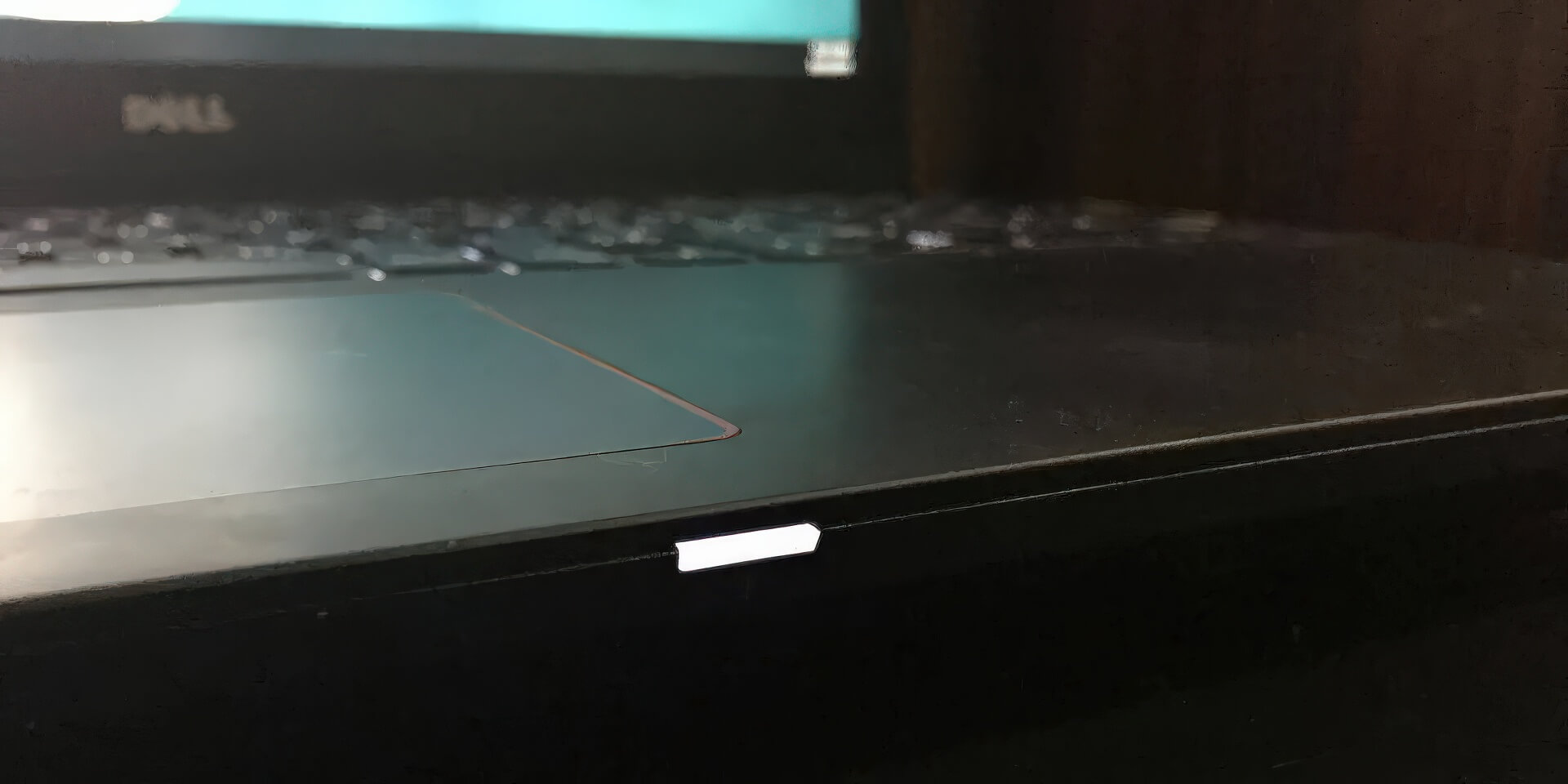
Hiện nay, trên hầu hết các dòng laptop Dell, đèn LED tín hiệu nhỏ nằm giữa thân máy là một công cụ báo lỗi phần cứng vô cùng hữu ích mà nhiều người dùng thường bỏ qua. Cụ thể, khi chiếc laptop của bạn gặp sự cố không lên hình, chỉ cần dựa vào trình tự đèn nhấp nháy, chúng ta đã có thể xác định được nguyên nhân cốt lõi của sự cố là gì, từ đó việc tìm kiếm phương án sửa chữa cũng trở nên dễ dàng và chính xác hơn. Thông thường, đèn laptop Dell nhấp nháy luân phiên hai màu cam và trắng theo các trình tự khác nhau để chỉ ra mã lỗi phần cứng tương ứng. Bài viết này sẽ hướng dẫn chi tiết cách đọc bảng mã code lỗi nháy đèn cam trắng trên laptop Dell để bạn dễ dàng nắm bắt tình trạng máy của mình.
Cơ chế báo lỗi bằng đèn LED và cách đọc mã Code trên Laptop Dell
Trước khi đi vào chi tiết các mã lỗi, bạn cần hiểu rõ cơ chế mà laptop Dell sử dụng để báo hiệu. Khi đưa ra tín hiệu báo lỗi, đèn màu cam sẽ hiển thị trước, sau đó mới tới màu trắng. Cột đầu tiên trong bảng mã code (ví dụ: 2,1) được hiểu như sau: số đầu tiên trước dấu phẩy là số lần đèn flash màu cam nhấp nháy, còn số phía sau dấu phẩy là số lần đèn flash màu trắng nhấp nháy.
Ví dụ: Mã lỗi (2,3) là “Không phát hiện bộ nhớ RAM”. Điều này có nghĩa là đèn LED sẽ nhấp nháy hai lần màu cam, sau đó là ba lần màu trắng.
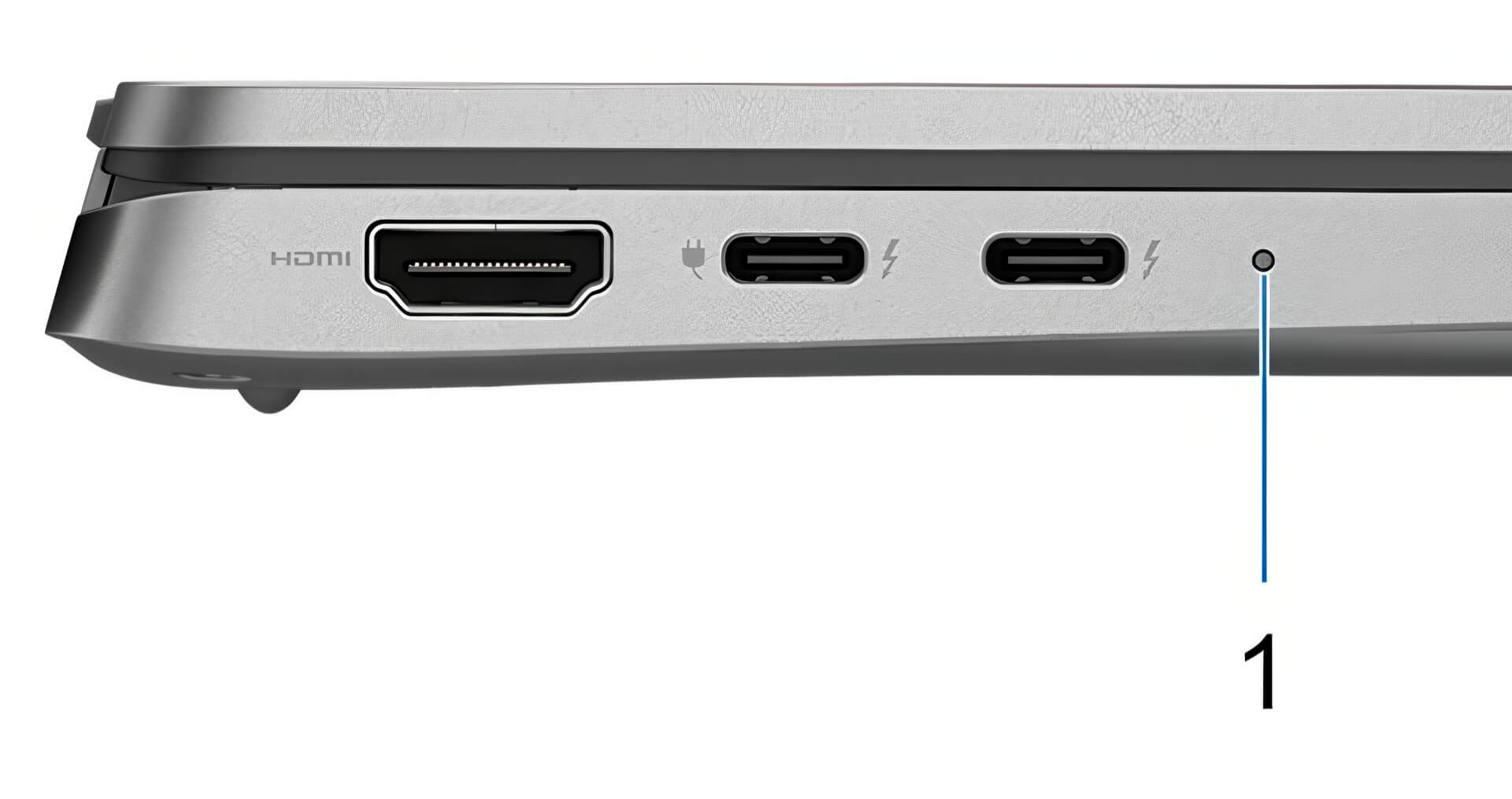
Bạn cũng cần lưu ý về khoảng thời gian giãn cách giữa các lần nháy đèn: thời gian giãn cách khi nhấp nháy giữa đèn cam và trắng là 1.5 giây. Chuỗi tín hiệu báo lỗi này sẽ được lặp lại sau 3 giây kể từ khi hoàn thành trình tự nháy đèn. Đèn LED tín hiệu báo lỗi này thường được đặt ở vị trí dễ quan sát trên thân máy, chẳng hạn như vị trí thường thấy trên các dòng Dell Inspiron, Dell XPS, Dell Latitude.
Bảng mã Code lỗi nháy đèn cam trắng trên Laptop Dell
Dưới đây là bảng mã Code chi tiết, giúp bạn dễ dàng đối chiếu trình tự nháy đèn cam trắng trên laptop Dell để nhận biết lỗi phần cứng đang xảy ra. Việc xác định chính xác mã lỗi sẽ giúp bạn hiểu rõ vấn đề của máy, từ lỗi đơn giản có thể tự khắc phục tại nhà đến những lỗi phức tạp hơn cần mang máy đến các trung tâm bảo hành, sửa chữa.
| Trình tự nháy đèn | Lỗi | Mô tả Lỗi |
|---|---|---|
| 2,1 | CPU | Possible CPU Failure (lỗi cpu có thể xảy ra) |
| 2,2 | System board: Bios | Lỗi Bo mạch chủ (bao gồm lỗi BIOS hoặc lỗi ROM). |
| 2,3 | RAM | Không nhận RAM, không phát hiện bộ nhớ RAM |
| 2,4 | RAM | RAM bị lỗi |
| 2,5 | RAM | RAM không hợp lệ |
| 2,6 | System board: Chipset | Lỗi Chipset |
| 2,7 | LCD | Lỗi màn hình hoặc cáp màn hình |
| 3,1 | Lỗi nguồn RTC | Lỗi Pin CMOS |
| 3,2 | PCI/Video | Lỗi PCI hoặc lỗi Card/Chip |
| 3,3 | Phục hồi BIOS 1 | Không tìm thấy hình ảnh khôi phục (Recovery Image) |
| 3,4 | Phục hồi BIOS 2 | Đã tìm thấy hình ảnh khôi phục nhưng không hợp lệ |
| 3,5 | Lỗi Power Rail | EC ran into power sequencing failure |
| 3,6 | SBIOS Flash Corruption | Flash Corruption detected by SBIOS |
| 3,7 | Lỗi ME | Timeout waiting on ME to reply to HECI message |
Bảng tra nhanh mã đèn cam trắng và cách xử lý
Nhiều người dùng khi tra cứu thường gõ đúng kiểu nháy mình đang gặp, chẳng hạn 2 cam 4 trắng, 1 cam 6 trắng, 2 cam 5 trắng hay 2 vàng 1 trắng (đèn cam đôi khi trông ngả vàng). Để bạn không phải đối chiếu lại, bảng dưới đây gộp các mã đèn cam trắng phổ biến nhất kèm cách xử lý ban đầu ngay tại nhà trước khi quyết định mang máy đi bảo hành.
| Mã nháy (cam, trắng) | Lỗi | Cách xử lý |
|---|---|---|
| 1,6 (1 cam 6 trắng) | Lỗi EC (bộ điều khiển nhúng) | Ngắt sạc và mọi nguồn điện, nhấn giữ nút nguồn khoảng 15 giây để xả điện dư rồi cắm lại. Nếu vẫn nháy 1 cam 6 trắng thì liên hệ trung tâm bảo hành. |
| 2,1 (2 cam 1 trắng) | Lỗi CPU | Chạy chẩn đoán CPU trong Dell SupportAssist hoặc bấm F12 lúc khởi động để vào Diagnostics. Nếu báo lỗi CPU thì cần trung tâm bảo hành kiểm tra bo mạch. |
| 2,2 (2 cam 2 trắng) | Bo mạch chủ, lỗi BIOS/ROM | Cập nhật (flash) BIOS lên phiên bản mới nhất từ trang hỗ trợ Dell. Không khắc phục được thì liên hệ bảo hành. |
| 2,3 (2 cam 3 trắng) | Không nhận RAM | Tháo và gắn lại thanh RAM cho khít chân, vệ sinh chân tiếp xúc. Nếu có nhiều thanh thì thử gắn từng thanh một để khoanh vùng. |
| 2,4 (2 cam 4 trắng) | RAM bị lỗi | Tháo RAM, vệ sinh chân đồng rồi gắn lại; thử đổi sang khe cắm khác. Vẫn nháy 2 cam 4 trắng thì thanh RAM đó nhiều khả năng đã hỏng, cần thay mới. |
| 2,5 (2 cam 5 trắng) | RAM không tương thích | Tháo thanh RAM vừa nâng cấp và lắp lại đúng loại RAM Dell hỗ trợ (đúng chuẩn, bus, dung lượng cho model máy). |
| 2,6 (2 cam 6 trắng) | Lỗi chipset bo mạch chủ | Cập nhật BIOS trước; nếu vẫn lỗi thì là hư hỏng phần cứng bo mạch, cần trung tâm bảo hành xử lý. |
| 2,7 (2 cam 7 trắng) | Lỗi màn hình (LCD) | Cập nhật BIOS và kiểm tra cáp màn hình. Lỗi tấm nền hoặc cáp thường phải thay thế tại trung tâm kỹ thuật. |
| 3,1 (3 cam 1 trắng) | Lỗi pin CMOS/RTC | Thay pin CMOS trên bo mạch chủ, sau đó đặt lại ngày giờ và cấu hình trong BIOS. |
| 3,2 (3 cam 2 trắng) | Lỗi card/chip đồ họa (PCI) | Đây là lỗi phần cứng đồ họa, người dùng khó tự sửa; nên mang máy tới trung tâm bảo hành để kiểm tra. |
| 3,3 và 3,4 | Lỗi phục hồi BIOS | Không tìm thấy hoặc file phục hồi BIOS không hợp lệ. Thử nạp lại BIOS theo hướng dẫn Dell; không được thì liên hệ bảo hành. |
| 4,1 (4 cam 1 trắng) | Lỗi nguồn khe RAM (DIMM) | Gắn lại RAM và đổi khe cắm khác. Nếu vẫn lỗi thì thanh RAM hoặc khe cắm trên bo mạch đã hỏng, cần kỹ thuật viên xử lý. |
Lời kết: Ý nghĩa của việc nhận biết lỗi nháy đèn trên laptop
Bài viết đã cung cấp đến bạn đọc bảng mã code nháy đèn cam trắng trên laptop Dell khi máy gặp sự cố không lên hình. Việc nhận biết lỗi nháy đèn cam trắng, không lên hình trên laptop là một kỹ năng quan trọng giúp người dùng phổ thông không còn cảm thấy bối rối hay lo lắng khi máy tính gặp trục trặc.
Bằng cách nắm rõ các mã code này, bạn sẽ dễ dàng xác định được lỗi phần cứng laptop là gì – chẳng hạn như lỗi ram, lỗi Chipset hay lỗi Pin CMOS – để có thể tự sửa tại nhà nếu là lỗi đơn giản, hoặc ít nhất là yên tâm hơn, tránh bị “vẽ bệnh” khi mang máy đi sửa chữa bên ngoài. Hy vọng những thông tin trên sẽ là kiến thức hữu ích, giúp bạn bảo vệ và duy trì chiếc laptop của mình một cách tốt nhất.