
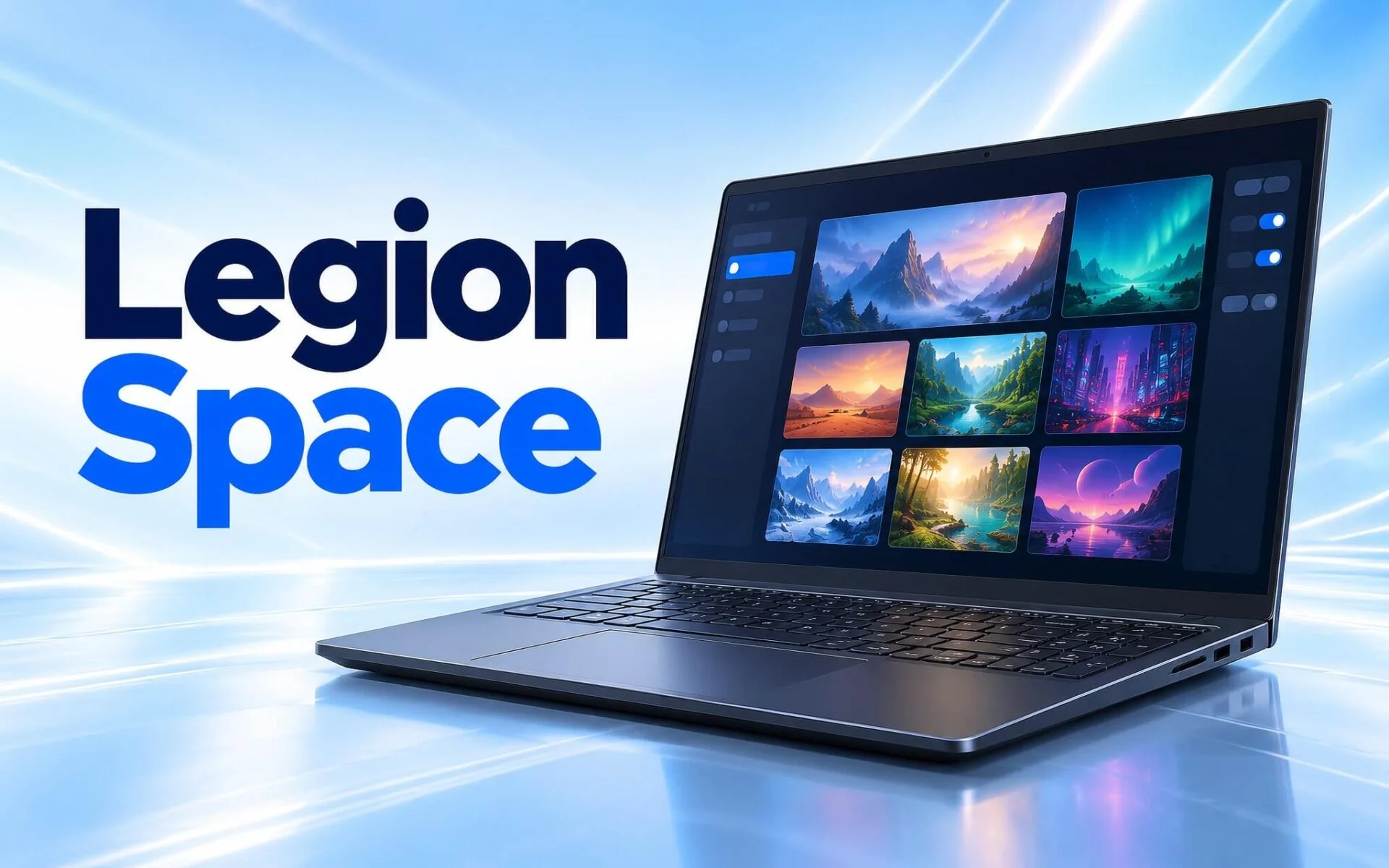
Laptop Lenovo Legion và LOQ đời mới thường có sẵn một ứng dụng gom trò chơi, đèn bàn phím, quạt và card đồ họa vào cùng một cửa sổ. Đó là Legion Space, phần mềm điều khiển do Lenovo phát triển cho dòng laptop chơi game, nói gọn là bảng điều khiển trung tâm thay bạn bật tắt hiệu năng, đổi chế độ card đồ họa và mở game. Hiểu đúng nguồn tải, phiên bản dành cho từng mẫu và cách xử lý khi phần mềm không mở giúp bạn tránh cài nhầm gói hoặc mất tính năng điều chỉnh.
Legion Space là gì và có sẵn trên laptop Lenovo nào
Theo trang hỗ trợ của Lenovo, Legion Space là trung tâm điều khiển dành cho dòng Legion, phối hợp phần mềm với phần cứng để điều chỉnh thông số vận hành, hạn chế giật hình và quá nhiệt khi chơi game. Giao diện chia thành các mục chính gồm cửa hàng game, thư viện game, Gaming Zone và quản lý thiết bị. Bảng thông số Legion 5 15IAX11 bản 2026 mô tả ứng dụng là nơi chỉnh cài đặt thiết bị, kết nối phụ kiện, mua hoặc khởi chạy game trong cùng một cửa sổ.
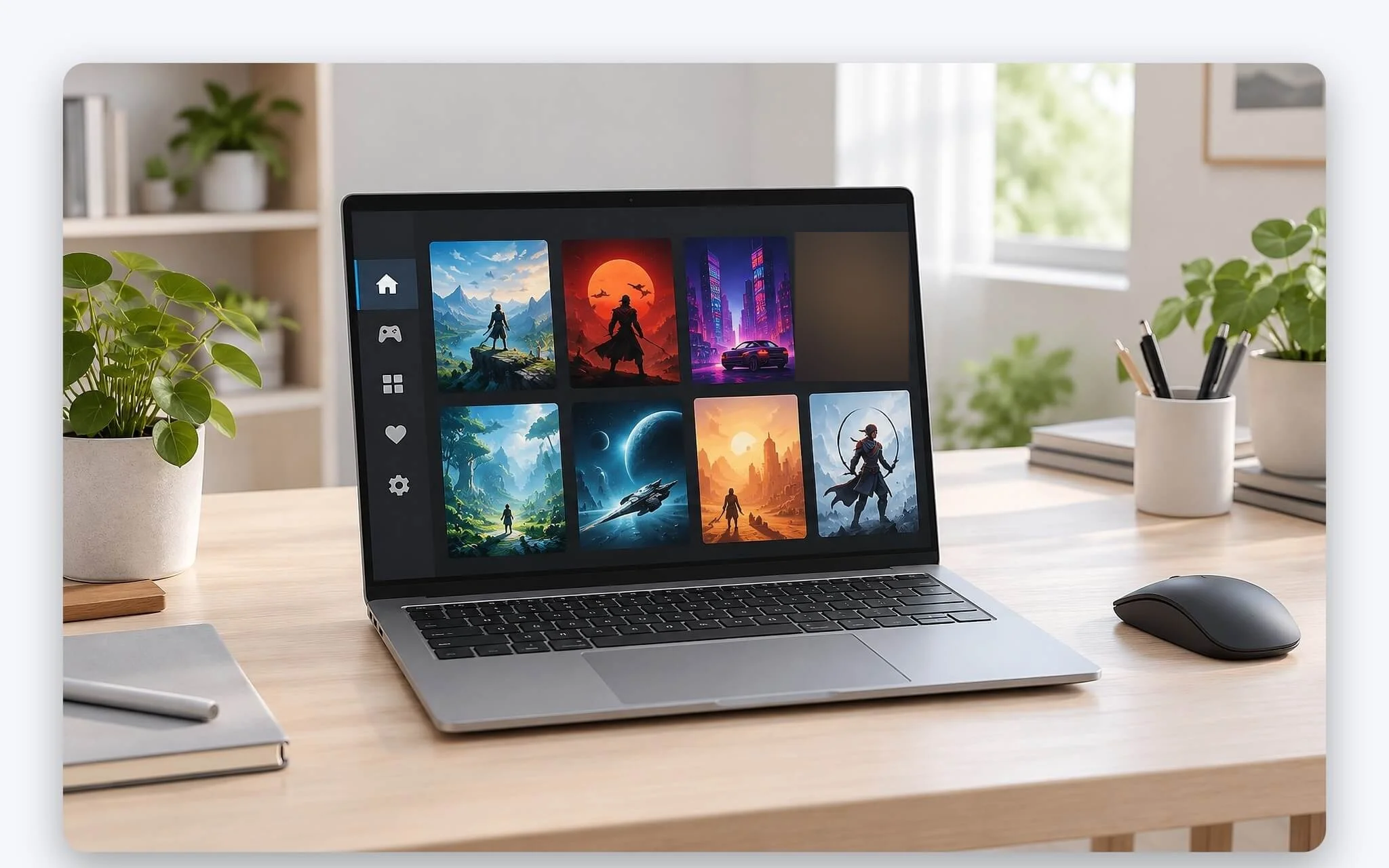
Ứng dụng được cài sẵn từ nhà máy chứ không phải phần mềm bạn tự tìm thêm. Mục phần mềm cài sẵn trong bảng thông số Lenovo của Legion 5 15IAX11, Legion 5 15AHP11 và Legion 5 15IPH11 bản 2026 đều ghi tên ứng dụng này, còn Legion 7 16IAX10 và LOQ 15IRX10 bản 2025 ghi cả Legion Space lẫn Lenovo Vantage. Trên laptop mới, bạn tìm thấy biểu tượng ở menu Start, khay hệ thống, thanh tác vụ hoặc ô tìm kiếm Windows.
Lenovo chỉ công bố hỗ trợ Windows 11 cho ứng dụng này, gói cài trên trang hỗ trợ ghi rõ Windows 11 (64-bit). Phần cài đặt ngôn ngữ có 26 lựa chọn như tiếng Anh, Nhật, Hàn, Trung, Đức, Pháp nhưng chưa có tiếng Việt, nên ở Việt Nam bạn thường chọn giao diện tiếng Anh. Trên Legion 5 15IAX11 và LOQ 15IRX10, phím tắt Fn+Q vẫn đổi nhanh chế độ vận hành mà không cần mở cửa sổ ứng dụng.
Khác biệt giữa Legion Space và Lenovo Vantage trên laptop gaming
Lenovo Vantage là ứng dụng bảo trì chung cho nhiều dòng laptop Lenovo, phát hành trên Microsoft Store với mô tả gồm tùy chỉnh phần cứng, kiểm tra bảo hành, tìm bản cập nhật, cài driver, chẩn đoán thiết bị và Smart Performance. Ứng dụng dành cho Legion thì thiên về trải nghiệm chơi game, đặt thư viện game, cửa hàng game, công cụ ghi lại khoảnh khắc và bảng nhiệt độ ngay màn hình chính. Hai ứng dụng vì vậy bổ trợ cho nhau nhiều hơn là thay thế nhau.
| Tiêu chí | Legion Space | Lenovo Vantage |
|---|---|---|
| Trọng tâm | Chơi game, chế độ nhiệt, đèn RGB, card đồ họa | Bảo trì, bảo hành, driver, chẩn đoán |
| Kênh tải chính thức | Trang hỗ trợ Lenovo, tệp EXE | Microsoft Store, nhà phát hành Lenovo |
| Tính năng game | Thư viện game, Game Store, Gaming Zone | Không có trong mô tả Store |
| Smart Performance | Mở qua mục Services & Utilities | Có sẵn trong ứng dụng |
| Cài sẵn trên | Legion 5 đời 2026, Legion 7 và LOQ đời 2025 | Legion 7 16IAX10, LOQ 15IRX10 đời 2025 |
Phần giao nhau dễ thấy là Lenovo Smart Performance và Lenovo Smart Lock, vì Lenovo cho phép mở cả hai dịch vụ này từ mục Services & Utilities bên trong ứng dụng gaming. Chức năng kiểm tra driver theo tài liệu Lenovo hiện mới được hướng dẫn chi tiết cho máy chơi game cầm tay Legion Go, yêu cầu phiên bản 1.0.2.7 trở lên. Với laptop, việc cập nhật driver và BIOS vẫn nên đi qua Lenovo Vantage hoặc trang hỗ trợ tra theo số sê-ri.
Trên các mẫu đời 2025 cài sẵn cả hai, bạn giữ Legion Space để đổi chế độ nhiệt, chế độ GPU và mở game từ thư viện game, giữ Lenovo Vantage để xem bảo hành và nhận bản cập nhật. Gỡ ứng dụng gaming đồng nghĩa mất giao diện chỉnh đèn RGB, chế độ GPU và thư viện game mà Lenovo đặt trong ứng dụng này. Với Legion 5 đời 2026 không ghi Lenovo Vantage trong danh sách cài sẵn, ứng dụng gaming là điểm vào chính cho mọi thiết lập chơi game.
Tải bản chính thức từ Lenovo và chọn đúng phiên bản
Khi tra Microsoft Store, kết quả chỉ có Lenovo Vantage, Lenovo Commercial Vantage, Lenovo Hotkeys cùng vài tiện ích khác của Lenovo, không có ứng dụng gaming này. Lenovo phân phối ứng dụng qua trang tải Legion Space Application for Laptops & Desktops, mã DS572220, xếp trong nhóm Software and Utilities. Bản 1.9.11.5 phát hành ngày 31/03/2026 là tệp EXE dung lượng 591,75 MB, chỉ dành cho Windows 11 (64-bit), tải không cần đăng nhập.
| Nhóm thiết bị | Số mẫu được liệt kê | Phiên bản áp dụng | Ví dụ |
|---|---|---|---|
| Laptop Legion | 22 mẫu | 1.9.11.5 (591,75 MB) | Legion 5 15IAX11, Legion Pro 7 16IAX10H |
| Laptop LOQ | 6 mẫu | 1.9.11.5 (591,75 MB) | LOQ Essential 15IRX11, LOQ 15IPH11E |
| Desktop Legion và LOQ Tower | 6 mẫu | 1.9.11.5 (591,75 MB) | Legion T5 30IAX10 |
| Laptop LOQ giới hạn phiên bản | 5 mẫu | 1.8.12.9 (556,44 MB) | LOQ 15IRX10, LOQ 15AHP10 |
| Máy chơi game cầm tay Legion Go | 5 mẫu | 3 gói cài riêng | Legion Go 8APU1, Legion Go S 8ARP1 |
Điểm dễ nhầm nằm ở dòng LOQ. Lenovo ghi chú rằng do cấu hình hệ thống, LOQ 15AHP10, LOQ 15AHP11, LOQ 15ARP10E, LOQ 15IRX10 và LOQ 17IRX10 bị giới hạn ở phiên bản 1.8.12.9, kèm đường tải riêng cho bản này. Nếu bạn dùng LOQ 15IRX10 đời 2025 mà ứng dụng không đề nghị nâng lên 1.9.11.5, đó là chủ đích của hãng chứ không phải lỗi cập nhật. Legion Go cũng có 3 gói cài riêng cho 5 mẫu, không dùng chung gói của laptop.
Trang tải DS572220 công bố mã SHA-256 của tệp cài, nên sau khi tải xong bạn có thể đối chiếu bằng lệnh Get-FileHash trong PowerShell để chắc tệp không bị sửa đổi. Ổ hệ thống cần còn trống nhiều hơn dung lượng gói cài 591,75 MB vì trình cài còn cần chỗ giải nén. Tránh các trang tải phần mềm trung gian, vì tệp ở đó không đối chiếu được nguồn gốc với mã SHA-256 Lenovo công bố.
Thư viện game và Gaming Zone giúp quản lý trò chơi ra sao
Thư viện game trong Legion Space hiển thị các trò chơi tài khoản Windows hiện tại đã tải về và tự nhận diện game mới cài để thêm vào danh sách. Nếu một tựa game không tự xuất hiện, bạn bấm Add Game, chọn trò chơi trong danh sách gợi ý hoặc bấm dấu cộng để trỏ thẳng tới tệp chạy của game. Cách này hữu ích với game cài từ nhiều nền tảng khác nhau như Steam, Epic Games hay Xbox app.
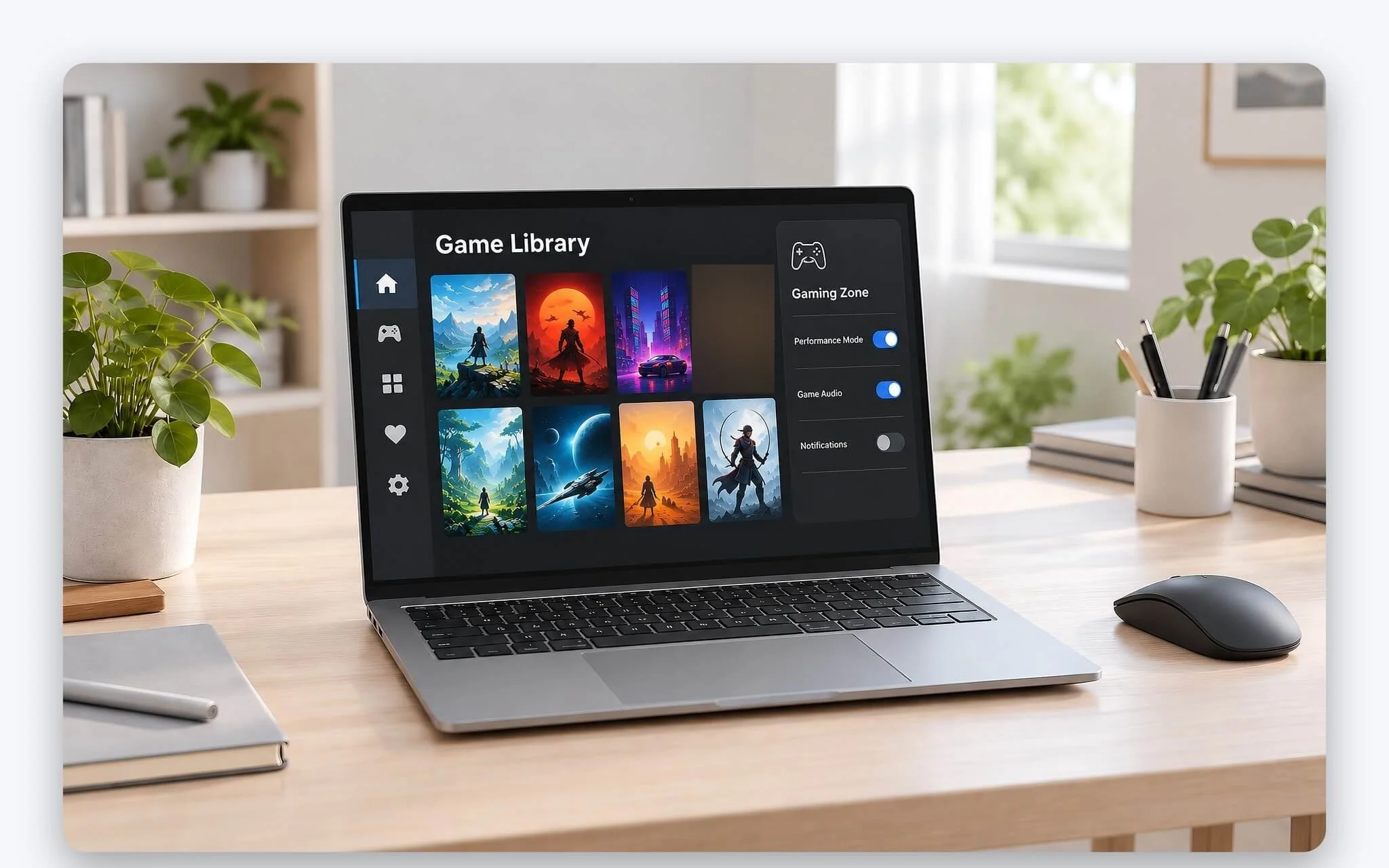
Khi rê chuột lên thẻ game trong thư viện game, các nút thao tác hiện ra tùy trạng thái. Lúc game đang chạy, bạn có thể đóng game, gỡ game khỏi thư viện hoặc ghim lên đầu, còn lúc game tắt có thêm lựa chọn gỡ cài đặt. Mục Game Store bên cạnh cung cấp thông tin và giao dịch mua game, có thể yêu cầu đăng nhập tài khoản của nền tảng phát hành, còn câu hỏi về thanh toán được Lenovo chuyển cho đối tác Gamesplanet.
Nằm cạnh thư viện game, Gaming Zone gồm 2 công cụ. Game Clip Master tự động ghi lại pha nổi bật và khoảnh khắc chiến thắng, dựng thành video theo các phong cách Exciting, Funny, Anime, Surreal, Dreamy, đồng thời cho phép ghi thủ công cả phiên chơi dài tối đa 90 phút. Game Companion đưa ra gợi ý bằng giọng nói hoặc văn bản trong lúc chơi khi bật chế độ trực tuyến. Trong phần Settings, bạn đổi được thư mục lưu game, phím tắt chụp màn hình và nơi lưu ảnh.
Chế độ nhiệt và chế độ GPU nên chọn theo nhu cầu nào
Thermal Mode trong mục Device Management điều tiết hệ thống qua tốc độ quạt và mức hiệu năng của CPU lẫn GPU, gồm 4 lựa chọn Quiet, Balanced, Performance và Custom. Bảng thông số Legion 5 15IAX11 và LOQ 15IRX10 ghi phím Fn+Q chuyển nhanh giữa 4 chế độ này. Lenovo AI Engine+ trên Legion 5 15IAX11 còn tự nhận diện tình huống sử dụng khi laptop ở chế độ Balance để điều chỉnh thông số theo thời gian thực.
| Thiết lập | Cách vận hành theo Lenovo | Tình huống phù hợp |
|---|---|---|
| Quiet | Giảm tốc độ quạt và mức hiệu năng | Họp trực tuyến, đọc tài liệu |
| Balanced | Cân đối quạt và hiệu năng, AI Engine+ tự điều chỉnh | Học tập, làm việc, game nhẹ |
| Performance | Ưu tiên hiệu năng CPU và GPU, quạt quay nhanh | Game nặng khi cắm sạc |
| Hybrid mode | Hệ thống tự chuyển card đồ họa đang làm việc | Dùng hằng ngày, cân đối pin |
| dGPU Mode | Mọi tác vụ đồ họa giao cho card rời, cần khởi động lại | Chơi game cố định một chỗ |
| Hybrid-iGPU Only | Chỉ dùng đồ họa tích hợp, tiết kiệm điện và êm | Lướt web, soạn văn bản khi dùng pin |
| Hybrid-Auto Mode | Tự sắp xếp chế độ GPU theo tác vụ hiện tại | Không muốn tự đổi qua lại |
Chế độ GPU là mục giúp bạn chuyển cách laptop phân việc giữa đồ họa tích hợp và card rời, gồm Hybrid mode, dGPU Mode, Hybrid-iGPU Only và Hybrid-Auto Mode. Theo Lenovo, chuyển sang dGPU Mode bắt buộc khởi động lại Windows, còn ba chế độ GPU dạng Hybrid đổi được ngay. Khi ngồi một chỗ chơi game có cắm sạc, kết hợp Performance với dGPU Mode giúp toàn bộ khung hình đi qua card rời thay vì vòng qua đồ họa tích hợp.
Với cấu hình card rời công suất lớn như RTX 5090 trên Legion Pro 7 16IAX10H đời 2025, chế độ Performance chỉ phát huy khi tản nhiệt giữ được mức công suất GPU trong phiên chơi dài, phân tích chi tiết ở bài Legion Pro 7 gánh RTX 5090 24GB: Tản nhiệt giữ được bao nhiêu TGP?. Khi mang laptop đi học hoặc đi làm bằng pin, Quiet cộng Hybrid-iGPU Only là cặp chế độ GPU và chế độ nhiệt giúp quạt êm, đỡ tốn pin.
Sửa lỗi Legion Space không mở được hoặc cập nhật không thành công
Trước khi cài lại, bạn nên kiểm tra ba điều kiện nền. Windows phải là bản Windows 11 64-bit, vì Lenovo không công bố hỗ trợ Windows 10. Tên mẫu laptop phải có trong danh sách hỗ trợ của trang DS572220, tra ở nhãn dưới đáy laptop hoặc lệnh msinfo32. Nếu laptop thuộc 5 mẫu LOQ bị giới hạn, chỉ cài bản 1.8.12.9 vì gói mới hơn không dành cho cấu hình đó.
| Biểu hiện | Kiểm tra trước | Phương án xử lý |
|---|---|---|
| Bấm biểu tượng không thấy cửa sổ | Tiến trình treo trong Task Manager | End task, khởi động lại Windows |
| Mở rồi tự tắt | Phiên bản cài có đúng mẫu laptop | Repair hoặc Reset trong Installed apps |
| Không lên bản mới | Mẫu LOQ thuộc danh sách giới hạn | Giữ bản 1.8.12.9, không ép cài |
| Cài đặt dừng giữa chừng | Windows Update còn chờ, ổ đĩa đầy | Hoàn tất cập nhật, giải phóng dung lượng |
| Thiếu mục chế độ GPU | Mẫu laptop không có card rời hoặc chưa hỗ trợ | Đối chiếu danh sách mẫu trên trang tải |
Khi ứng dụng mở rồi tự tắt, Microsoft hướng dẫn vào Start, Settings, Apps, Installed apps, bấm nút ba chấm cạnh tên ứng dụng, chọn Advanced options rồi Repair, chưa ổn thì Reset, theo bài Repair apps and programs in Windows. Ứng dụng không có Advanced options thì vào Control Panel, Programs and Features, chuột phải chọn Repair hoặc Change. Cách cuối là gỡ hẳn rồi cài lại từ trang DS572220.
Nếu trình cài dừng giữa chừng vì Windows Update kẹt, bạn xử lý phần cập nhật hệ thống trước theo bài 7 cách khắc phục lỗi Windows Updates không hoạt động, sau đó mới chạy lại tệp cài. Khi lỗi vẫn lặp lại, bấm biểu tượng menu góc trên bên phải cửa sổ ứng dụng, chọn Software Support và mô tả chi tiết thao tác vừa làm để kỹ thuật viên Lenovo tiếp nhận.
Câu hỏi thường gặp (FAQ)
Legion Space có mất phí không?
Không. Lenovo cho tải gói cài trên trang hỗ trợ mà không yêu cầu đăng nhập hay mua bản quyền. Chi phí chỉ phát sinh khi bạn mua game trong Game Store, phần thanh toán do đối tác Gamesplanet xử lý.
Có tải Legion Space trên Microsoft Store được không?
Hiện Microsoft Store chỉ có Lenovo Vantage, Lenovo Commercial Vantage và một số tiện ích khác của Lenovo. Ứng dụng gaming này được phát hành dưới dạng tệp EXE trên trang hỗ trợ Lenovo, mã DS572220 cho laptop và desktop.
Legion Space có giao diện tiếng Việt không?
Chưa có. Lenovo liệt kê 26 ngôn ngữ, gồm tiếng Anh, Trung giản thể, Trung phồn thể, Nhật, Hàn, Đức, Pháp, Nga và nhiều ngôn ngữ châu Âu, nhưng không có tiếng Việt.
Vì sao LOQ 15IRX10 không lên được bản 1.9.11.5?
Lenovo giới hạn LOQ 15IRX10 cùng 4 mẫu LOQ khác ở bản 1.8.12.9 do cấu hình hệ thống. Bạn giữ bản này và tải đúng gói theo đường dẫn riêng Lenovo cung cấp trên trang DS572220.