
Hình ảnh chớp tắt liên tục trên laptop có thể xuất phát từ driver đồ họa, tần số quét, tính năng tiết kiệm điện của tấm nền hoặc sợi cáp nối bo mạch với màn hình. Mỗi nguyên nhân cần cách xử lý riêng, nên bạn cần chẩn đoán đúng trước khi cài lại Windows hay mang laptop đi sửa. Bài viết tổng hợp quy trình từ tài liệu hỗ trợ của Microsoft, Intel, Dell và Lenovo để khắc phục màn hình nhấp nháy, kèm giải thích Panel Self Refresh, tức chế độ cho tấm nền tự làm tươi hình ảnh khi nội dung đứng yên nhằm giảm điện năng.
Ghi lại thời điểm màn hình nhấp nháy để khoanh vùng nguyên nhân
Trước khi chỉnh bất kỳ thiết lập nào, bạn nên ghi lại hiện tượng xuất hiện trong hoàn cảnh nào. Tài liệu hỗ trợ Surface của Microsoft mô tả nhấp nháy là sự dao động dễ nhận thấy về độ sáng, có thể đến từ thiết lập hiển thị, phần cứng hoặc tần số quét không đồng bộ với card đồ họa. Ba nhóm nguyên nhân này có dấu hiệu khác nhau, nên một bản ghi ngắn về thời điểm, ứng dụng đang mở và trạng thái nguồn điện sẽ rút ngắn đáng kể thời gian chẩn đoán màn hình nhấp nháy.
Những câu hỏi nên trả lời gồm: hiện tượng bắt đầu sau một bản cập nhật Windows hay driver, chỉ xảy ra khi rút sạc, chỉ xuất hiện ở mức độ sáng thấp, hay thay đổi khi bạn gập mở nắp. Màn hình nhấp nháy ngay sau cập nhật thường hướng tới driver. Nhấp nháy khi chạy pin gợi ý các tính năng tiết kiệm điện đang can thiệp. Nhấp nháy theo góc mở nắp lại là dấu hiệu cơ học, liên quan cáp màn hình hoặc cụm bản lề.
Bạn cũng nên xác minh bằng một màn hình rời nếu có sẵn. Intel khuyến nghị kiểm tra từng màn hình riêng lẻ, đổi cáp tín hiệu và tránh bộ chuyển đổi khi khoanh vùng lỗi. Màn rời hiển thị ổn định trong khi tấm nền tích hợp vẫn chớp tắt thì nghi vấn dồn về tấm nền hoặc cáp màn hình của laptop. Cả hai cùng lỗi giống nhau thì khả năng cao nằm ở driver, ứng dụng hoặc chip đồ họa. Kết quả này quyết định hướng xử lý tiếp theo là phần mềm hay phần cứng.
Reset, quay lui hoặc cài sạch driver đồ họa theo Microsoft
Bước nhanh mà Microsoft đưa ra trong tài liệu Troubleshoot screen flickering in Windows là nhấn Windows + Ctrl + Shift + B để khởi động lại driver đồ họa, nếu chưa hiệu quả thì khởi động lại laptop. Tiếp theo, bạn mở Task Manager bằng Ctrl + Alt + Delete, hoặc Ctrl + Shift + Esc nếu cửa sổ không hiện. Task Manager nháy cùng phần còn lại thì nguyên nhân thường là driver hiển thị. Task Manager đứng yên trong khi nền phía sau vẫn chớp thì nhiều khả năng một ứng dụng không tương thích gây ra màn hình nhấp nháy.
| Thao tác | Khi nào áp dụng | Cách thực hiện |
|---|---|---|
| Reset driver đồ họa | Hình chớp tắt bất chợt, chưa rõ nguyên nhân | Nhấn Windows + Ctrl + Shift + B, chưa hết thì khởi động lại laptop |
| Roll Back Driver | Sự cố bắt đầu ngay sau khi Windows Update thay đổi driver | Device Manager, Display adapters, Properties, thẻ Driver, chọn Roll Back Driver |
| Update driver | Driver đang dùng là phiên bản cũ | Chọn Update driver hoặc tải bản mới từ trang hỗ trợ của hãng laptop |
| Uninstall Device | Cập nhật và quay lui đều chưa hiệu quả | Tích Attempt to remove the driver for this device, khởi động lại để Windows cài lại |
| Xử lý ứng dụng | Task Manager đứng yên, nền phía sau vẫn nháy | Cập nhật ứng dụng, gỡ lần lượt từng ứng dụng nghi vấn rồi kiểm tra lại |
Nếu Windows Update vừa thay đổi thiết bị, Microsoft khuyên quay lui driver trước, các trường hợp còn lại thì cập nhật hoặc gỡ cài đặt. Nút Roll Back Driver chuyển màu xám nghĩa là Windows không còn phiên bản trước để khôi phục. Các thao tác này cần quyền quản trị viên. Với laptop, Intel khuyến nghị ưu tiên driver từ trang hỗ trợ của nhà sản xuất laptop trước khi cài sạch bản chung, vì hãng thường tùy biến driver theo tấm nền và cấu hình của từng dòng sản phẩm.
Khi màn hình nhấp nháy quá mạnh để thao tác, bạn có thể khởi động vào Safe Mode rồi thực hiện các bước trên. Nhánh ứng dụng được xử lý theo thứ tự cập nhật, gỡ cài đặt rồi cài lại từ Microsoft Store hoặc trang của nhà phát triển. Nếu chưa xác định được ứng dụng gây lỗi, Microsoft gợi ý gỡ lần lượt từng ứng dụng nghi vấn và khởi động lại sau mỗi lần gỡ, cho tới khi hiện tượng chấm dứt hẳn.
Tần số quét và Dynamic Refresh Rate trên Windows 11
Tần số quét là số lần màn hình cập nhật hình ảnh mỗi giây, ví dụ tấm nền 60 Hz làm tươi 60 lần mỗi giây. Microsoft cho biết hiện tượng nhấp nháy có thể đến từ tần số quét không đồng bộ với card đồ họa. Intel cũng liệt kê việc hạ tần số quét trong Intel Graphics Command Center hoặc trong mục Advanced display của Windows như một bước thử khi khắc phục màn hình nhấp nháy trên laptop dùng đồ họa Intel.
| Tình huống | Tần số quét | Nguồn |
|---|---|---|
| Ví dụ tấm nền 60 Hz, cập nhật hình 60 lần mỗi giây | 60 Hz | Microsoft Support |
| Chế độ Dynamic khi đọc email, soạn văn bản | 60 Hz | Microsoft DirectX Blog |
| Chế độ Dynamic khi viết bằng bút, cuộn trang trong Office | 120 Hz | Microsoft DirectX Blog |
| Mức tối thiểu tấm nền cần đạt để bật DRR, kèm hỗ trợ VRR | 120 Hz | Microsoft Support |
Dynamic Refresh Rate, viết tắt DRR, là tính năng của Windows 11 tự điều chỉnh tần số quét theo tác vụ đang chạy. Theo blog DirectX của Microsoft, chế độ Dynamic chạy 60 Hz khi soạn văn bản, đọc email và chuyển lên 120 Hz khi viết bằng bút hoặc cuộn trang. Tính năng chỉ kích hoạt được khi tấm nền hỗ trợ VRR, đạt tối thiểu 120 Hz và driver đồ họa đáp ứng chuẩn WDDM 3.0 có hỗ trợ DRR.
Việc chuyển qua lại giữa hai mức tần số giúp kéo dài thời lượng pin. Nếu màn hình nhấp nháy chỉ bắt đầu sau khi bật chế độ Dynamic, cách kiểm chứng đơn giản là vào Settings, System, Display, Advanced display, tắt Dynamic refresh rate hoặc chọn một mức cố định rồi theo dõi thêm vài giờ. Trang hướng dẫn tần số quét của Microsoft cũng lưu ý DRR có thể giới hạn tần số tối đa của những trò chơi không thiết kế cho VRR, nên tắt tính năng là phương án hợp lý khi khung hình bị khóa thấp.
Panel Self Refresh tiết kiệm điện nhưng có thể gây nháy
Panel Self Refresh, viết tắt PSR, là tính năng giảm điện năng bằng cách cho tấm nền tự làm tươi hình ảnh độc lập, theo mô tả của Intel. Tính năng này chỉ khả dụng trên kết nối eDP 1.3, chuẩn giao tiếp giữa bo mạch và màn hình tích hợp của laptop. Bản chất của cơ chế này là giảm khối lượng dữ liệu truyền liên tục khi khung hình không thay đổi, nhờ vậy hệ thống duy trì thời lượng pin dài hơn.
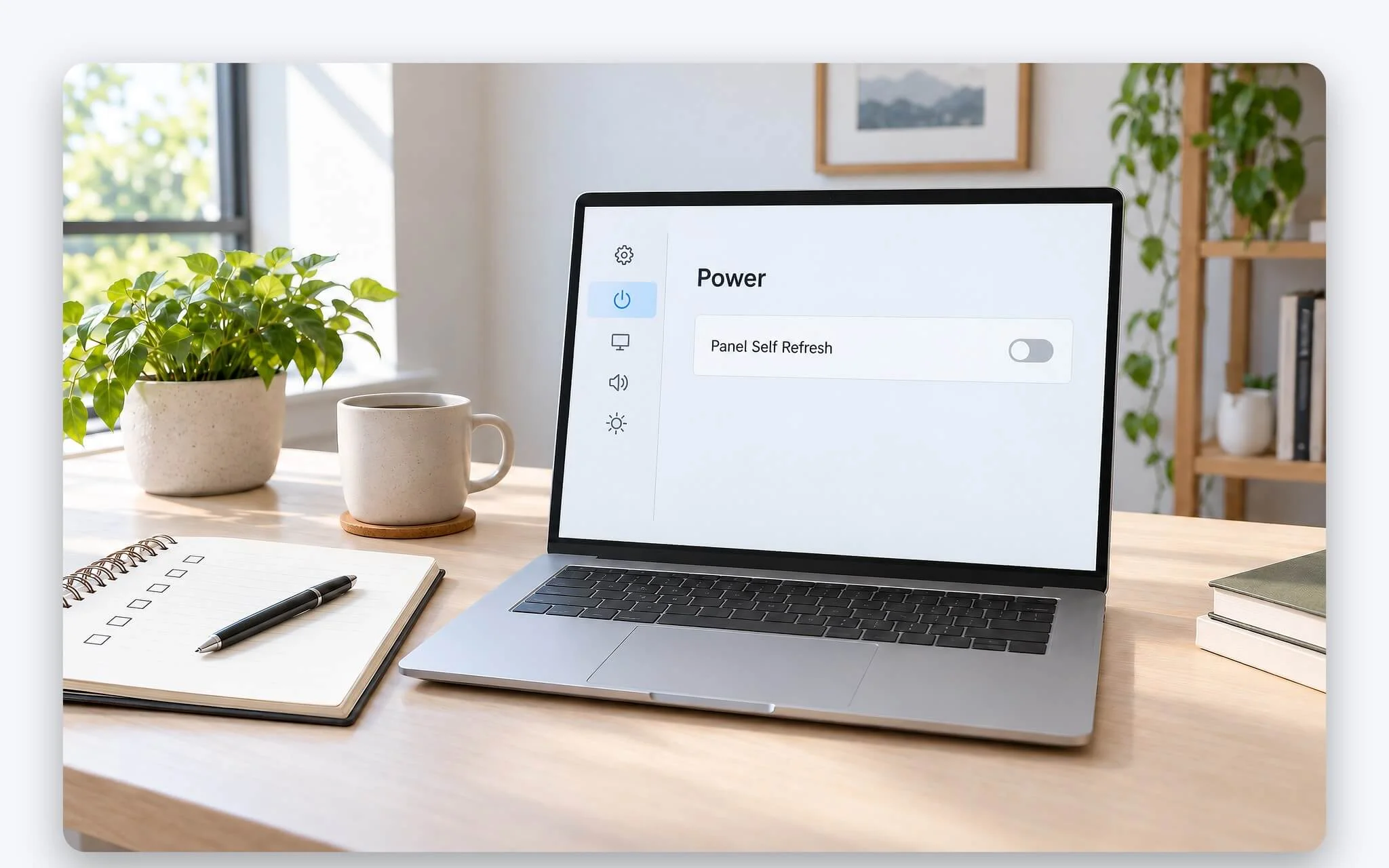
Trong tài liệu khắc phục nhấp nháy trên đồ họa Intel, Intel khuyến nghị tắt Panel Self Refresh trên laptop như một giải pháp cho màn hình nhấp nháy. Cách làm là mở Intel Graphics Command Center, chọn System ở cột bên trái, vào thẻ Power rồi tìm mục Panel Self Refresh để bật hoặc tắt. Tài liệu Surface của Microsoft hướng dẫn tương tự: trong System, Power, tắt Display Power Savings trước, nếu hiện tượng còn mới tắt tiếp Panel Self Refresh.
Lenovo từng công bố tài liệu hỗ trợ cho vài mẫu laptop chơi game bị nhấp nháy sau khi nâng cấp Windows 10, với thứ tự xử lý là cập nhật BIOS, cập nhật driver đồ họa Intel rồi tắt Panel Self Refresh. Trước khi nâng cấp firmware, bạn nên đọc bài Cập nhật BIOS laptop - Khi nào nên làm và cách tránh treo máy giữa chừng để chuẩn bị nguồn điện và đúng bản BIOS cho mã laptop. Microsoft khuyên duy trì thiết lập mặc định nếu ưu tiên thời lượng pin, nên tắt Panel Self Refresh chỉ hợp lý khi đã xác nhận tính năng này gây lỗi.
Nghi cáp màn hình khi hình nháy theo góc gập nắp máy
Cáp màn hình là dây tín hiệu chạy từ bo mạch chủ, đi qua khu vực bản lề rồi lên tấm nền. Nếu màn hình nhấp nháy, nổi sọc hoặc tắt đèn nền khi bạn thay đổi góc mở nắp, rồi ổn định lại ở một góc khác, dấu hiệu này nghiêng về lỗi kết nối cơ học. Driver hay thiết lập Windows không thay đổi theo góc gập, nên kiểu nhấp nháy này khó xử lý bằng cách cài lại phần mềm.
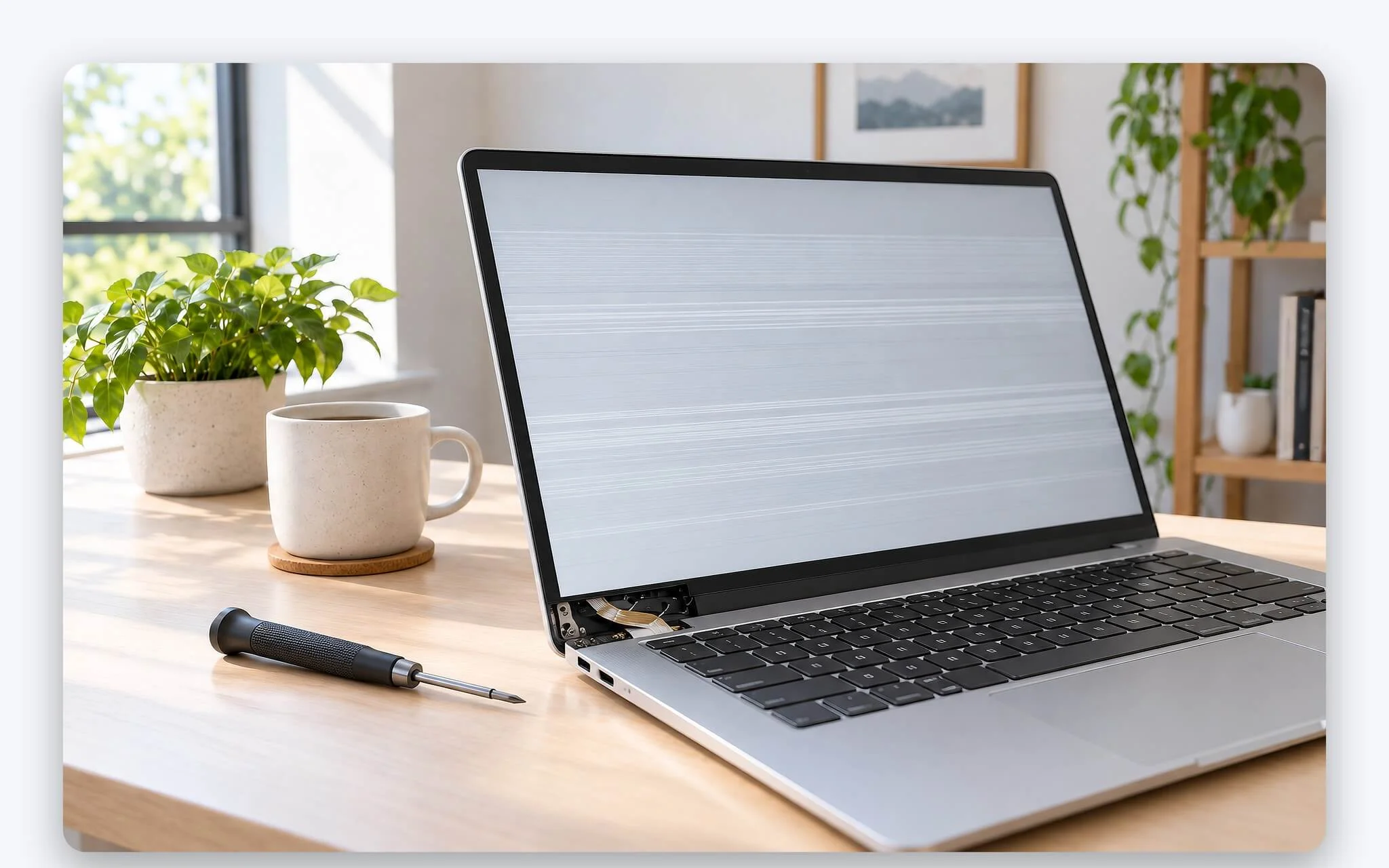
Để xác nhận, bạn kiểm tra hiện tượng trong môi trường không có Windows. Intel khuyến nghị xem lỗi có xảy ra trong BIOS không, nếu có thì chủ laptop nên liên hệ nhà sản xuất. Dell có bài tự kiểm tra LCD BIST: tắt hẳn laptop, giữ phím D rồi bấm nút nguồn, màn hình lần lượt hiện năm màu đen, trắng, đỏ, xanh lá và xanh dương. Lỗi xuất hiện ngay trong bài kiểm tra cho thấy tấm nền hoặc cáp màn hình cần kỹ thuật viên kiểm tra.
Với Surface, Microsoft hướng dẫn tắt thiết bị, chờ 10 giây, giữ nút tăng âm lượng rồi bấm nút nguồn để vào UEFI. Hình ảnh bình thường trong UEFI thì lỗi thường thuộc phần mềm, còn chớp tắt ngay tại đây thì nghiêng về phần cứng. Khi đã khoanh vùng tới cáp màn hình hoặc tấm nền, bạn nên quay video hiện tượng, ghi lại góc gập gây lỗi rồi mang laptop tới trung tâm bảo hành, tránh tự tháo bản lề làm hỏng thêm cáp màn hình.
Độ sáng thấp, PWM và độ sáng thích ứng khác lỗi nhấp nháy
Không phải mọi hiện tượng chớp sáng đều là hỏng hóc. Theo tài liệu Surface của Microsoft, Windows có thể tự đổi độ sáng và độ tương phản theo nội dung hiển thị, nên chuyển từ trang nền trắng sang video tối dễ khiến bạn tưởng là màn hình nhấp nháy. Cắm sạc sẽ tạm vô hiệu hóa cơ chế này, còn trên Windows 11 có thể tắt mục Change brightness based on content trong Settings, System, Display, Brightness.
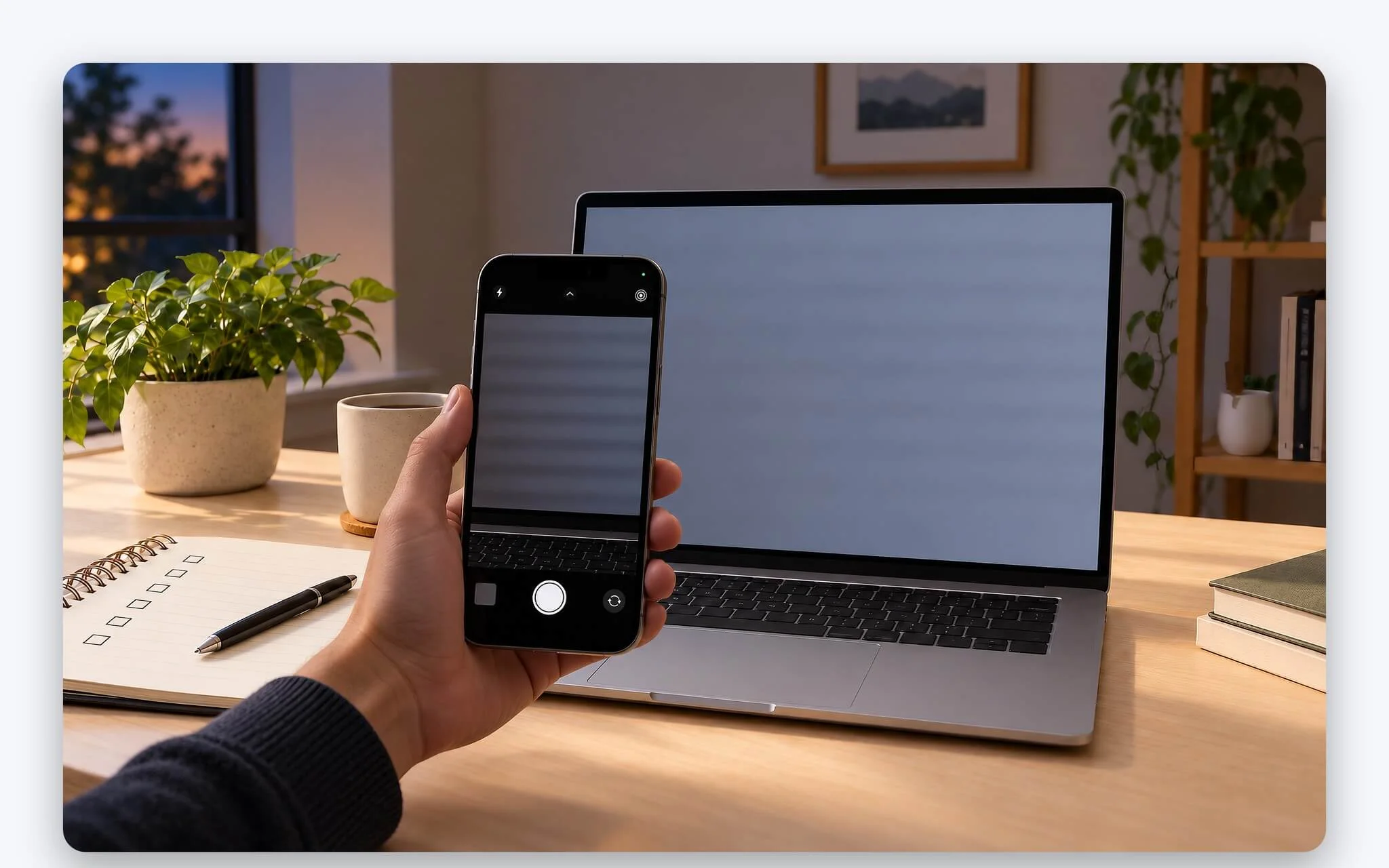
Một kiểu nháy khác đến từ cơ chế điều chỉnh độ sáng bằng PWM, tức bật tắt đèn nền rất nhanh theo chu kỳ. Notebookcheck giải thích hiện tượng này dễ nhận ra hơn khi giảm độ sáng, và từng ghi nhận một mẫu laptop nháy ở 362 Hz khi độ sáng từ 10% trở xuống. Đây là đặc tính thiết kế của tấm nền, không phải lỗi driver hay cáp tín hiệu, nên cập nhật phần mềm không thay đổi kết quả. Người nhạy cảm có thể mỏi mắt khi dùng lâu ở độ sáng thấp.
Chế độ nguồn cũng ảnh hưởng tới hành vi hiển thị. Tài liệu Surface khuyên áp dụng các mục trong Power & battery, Energy recommendations rồi đặt Power mode ở Better performance hoặc Best performance khi kiểm tra lỗi màn hình nhấp nháy. Nếu hiện tượng chỉ xuất hiện lúc chạy pin và biến mất khi cắm sạc, nguyên nhân thường thuộc nhóm tính năng giảm điện năng như độ sáng thích ứng, Display Power Savings hoặc PSR, chứ không phải hỏng phần cứng.
Câu hỏi thường gặp (FAQ)
Màn hình nhấp nháy sau khi cập nhật Windows nên xử lý thế nào?
Microsoft khuyên quay lui driver trước nếu Windows Update vừa thay đổi thiết bị: mở Device Manager, Display adapters, Properties, thẻ Driver rồi chọn Roll Back Driver. Nút này mờ thì cập nhật driver từ trang hỗ trợ của hãng laptop hoặc gỡ thiết bị để Windows tự cài lại.
Tắt Panel Self Refresh có làm giảm thời lượng pin không?
Có thể có, vì Intel mô tả đây là tính năng giúp giảm điện năng, và Microsoft khuyên giữ thiết lập mặc định khi ưu tiên thời lượng pin. Bạn chỉ nên tắt sau khi đã thử và xác nhận tính năng này gây nhấp nháy, đồng thời ưu tiên cập nhật driver trước.
Làm sao biết lỗi nằm ở cáp màn hình hay tấm nền?
Thử nghiệm tại nhà khó tách hai bộ phận này. Hiện tượng thay đổi theo góc gập nắp nghiêng về cáp màn hình hoặc bản lề, còn lỗi hiện đều trong BIOS hay bài LCD BIST thì cần kỹ thuật viên đo kiểm trước khi quyết định thay linh kiện.
Màn hình chỉ nháy ở độ sáng thấp có phải lỗi không?
Thường không phải lỗi. Nhiều tấm nền điều chỉnh độ sáng bằng PWM nên hiện tượng chớp rõ hơn khi giảm độ sáng. Đây là đặc tính thiết kế, nếu mắt nhạy cảm, bạn có thể tăng độ sáng màn hình và giảm ánh sáng môi trường thay vì cài lại driver.