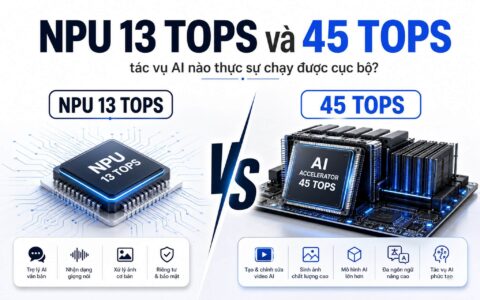
Bạn xem video tiếng Anh không có phụ đề, hoặc tham gia cuộc họp trực tuyến mà âm thanh lúc rõ lúc nhỏ? Live Captions là tính năng có sẵn trên Windows 11 từ phiên bản 22H2, tự chuyển giọng nói phát ra từ laptop thành dòng chữ hiển thị trên màn hình. Toàn bộ quá trình nhận dạng diễn ra ngay trên thiết bị, không gửi âm thanh lên đám mây. Trên Copilot+ PC, tức laptop có NPU (bộ xử lý chuyên cho tác vụ AI) đạt hơn 40 TOPS, tính năng còn dịch phụ đề sang tiếng Anh từ hơn 40 ngôn ngữ.
Live Captions là gì và cơ chế tạo phụ đề cục bộ
Live Captions là công cụ trợ năng của Microsoft, ban đầu hướng tới người khiếm thính hoặc nghe kém, nay phục vụ nhiều đối tượng cần đọc lời thoại. Tính năng lắng nghe âm thanh phát ra từ laptop, từ trình duyệt, trình phát video đến ứng dụng họp, rồi hiển thị bản phiên âm tự động trong một cửa sổ riêng. Bạn vẫn thao tác bình thường ở ứng dụng khác trong lúc phụ đề trực tiếp chạy song song. Microsoft xác nhận phụ đề vẫn hiện khi laptop ngắt kết nối Internet.
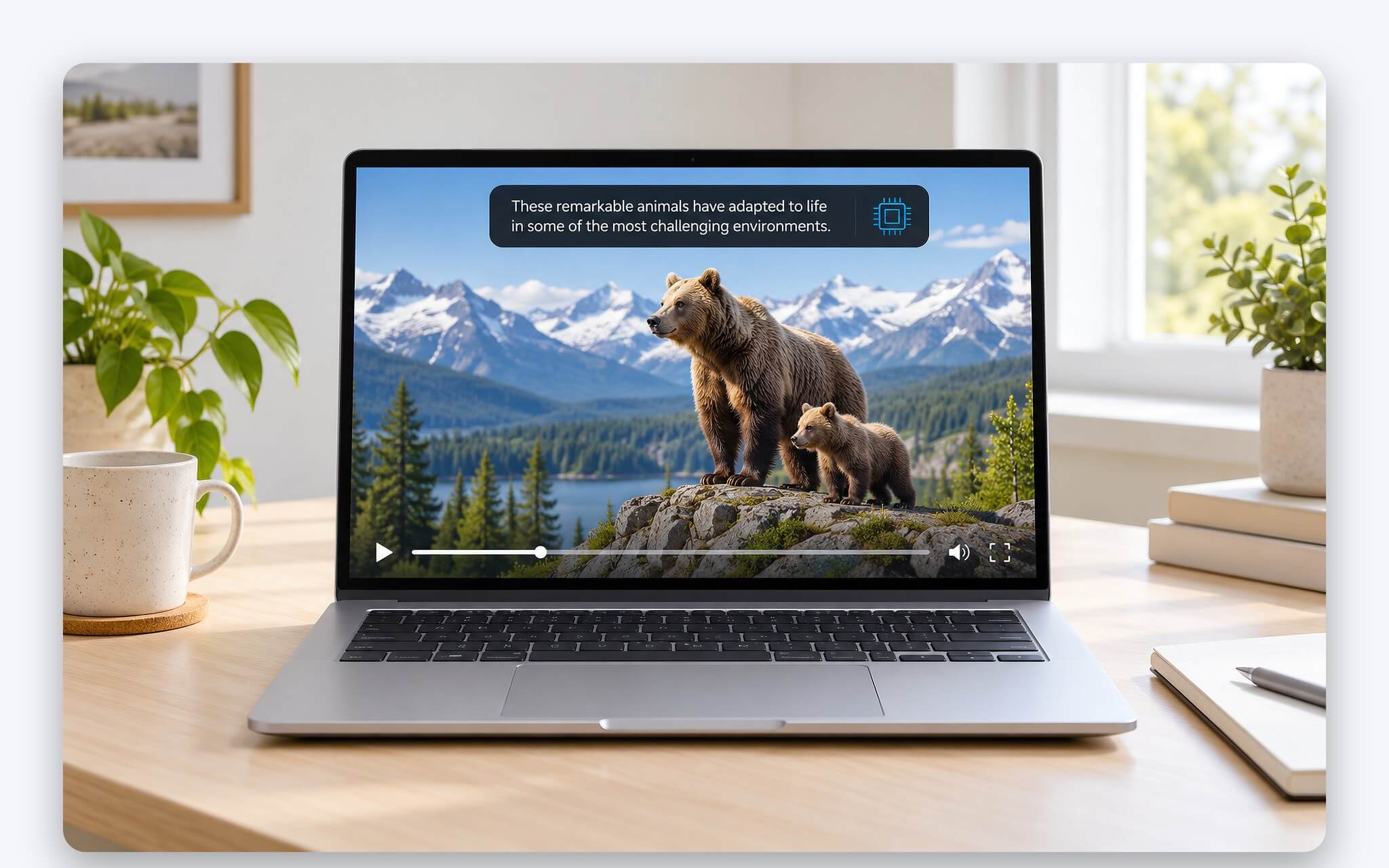
Về bản chất, tính năng sử dụng mô hình Azure AI Speech dạng thu gọn, được nhúng thẳng vào thiết bị để nhận dạng giọng nói theo thời gian thực. Theo trang hỗ trợ Use live captions to better understand audio, mọi khâu xử lý âm thanh và tạo phụ đề đều diễn ra trên thiết bị. Âm thanh, dữ liệu giọng nói và phụ đề không rời khỏi laptop, không được chia sẻ lên đám mây hay cho Microsoft. Hãng cho biết mô hình cục bộ này được đánh giá trên cùng bộ dữ liệu về tính công bằng như dịch vụ Speech to Text chạy trên đám mây.
Một điểm nhiều người bỏ qua là phụ đề tạo ra không được lưu ở bất kỳ đâu, kể cả trên ổ SSD lẫn đám mây. Về thực chất, Live Captions chỉ giúp đọc lời thoại tại thời điểm phát, không thay thế công cụ ghi biên bản cuộc họp. Nếu cần văn bản lưu trữ, bạn phải dùng tính năng chép lời riêng của ứng dụng họp. Microsoft cũng giữ micro ở trạng thái tắt mặc định và cung cấp bộ lọc từ ngữ thô tục tùy chọn, tránh phiên âm những âm thanh bạn không chủ động chọn.
Năm cách bật phụ đề trực tiếp và tải gói ngôn ngữ
Microsoft liệt kê năm cách kích hoạt Live Captions trên Windows 11. Cách nhanh gọn là nhấn tổ hợp Windows + Ctrl + L. Bạn cũng có thể mở Quick Settings bằng cách bấm biểu tượng pin, mạng hoặc âm lượng trên thanh tác vụ rồi bật ô tương ứng, hoặc bật công tắc trong mục Accessibility của Quick Settings. Hai đường còn lại là vào Start, All apps, Accessibility, hoặc vào Settings, Accessibility, Captions và gạt công tắc sang bật.
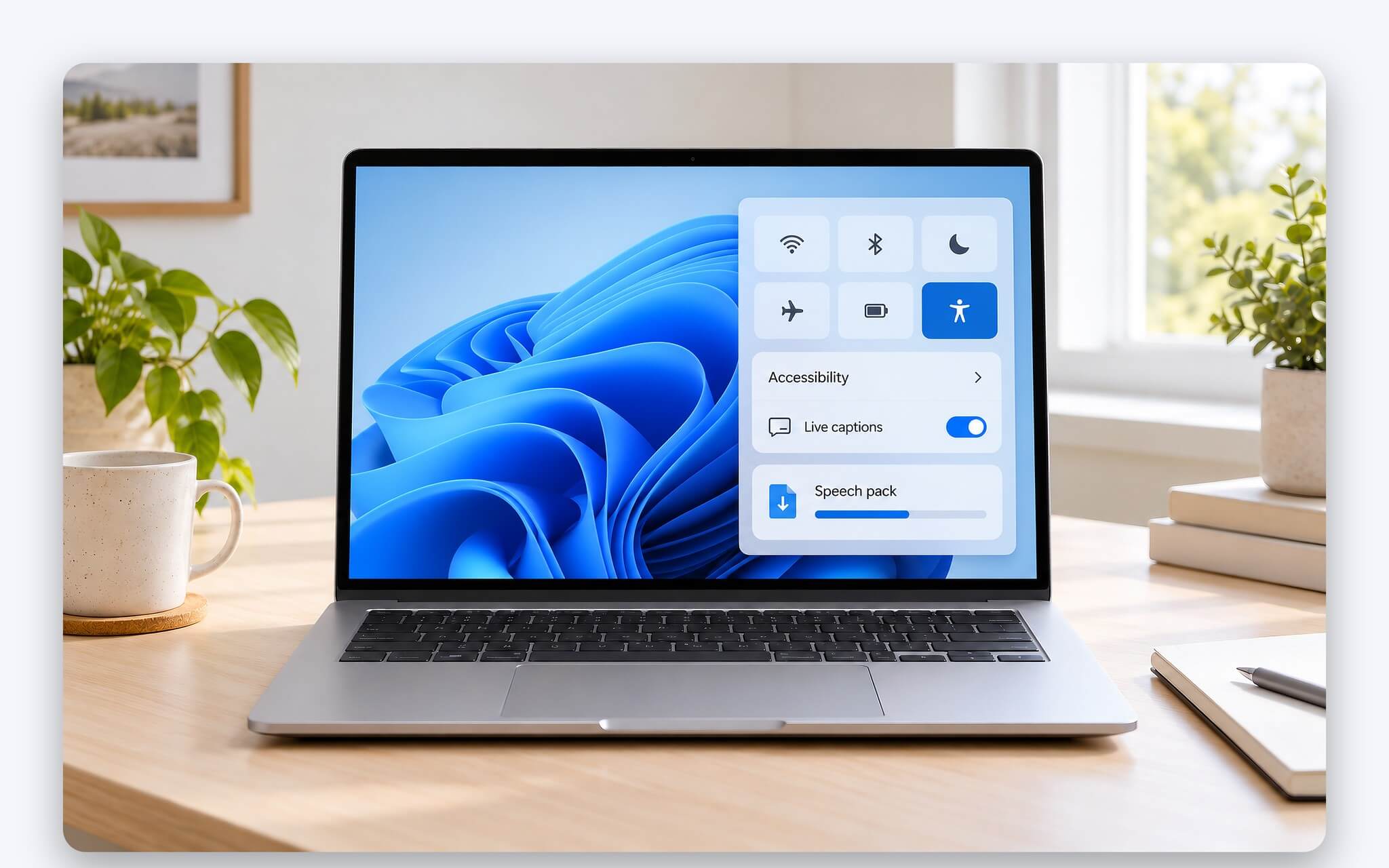
Ở lần bật đầu tiên, Windows hỏi bạn có đồng ý cho xử lý dữ liệu giọng nói trên thiết bị hay không, sau đó đề nghị tải tệp ngôn ngữ cho bộ nhận dạng giọng nói chạy cục bộ. Nhờ gói này, phụ đề trực tiếp vẫn duy trì hoạt động khi laptop không có mạng. Nếu ngôn ngữ của bạn chưa có trong danh sách, Microsoft gợi ý chọn một ngôn ngữ khác trong bước thiết lập, ví dụ tiếng Anh (Mỹ) khi bạn chủ yếu xem nội dung tiếng Anh.
Muốn thêm ngôn ngữ cho phụ đề trực tiếp trên Windows 11 bản mới, bạn bấm nút Settings trong cửa sổ phụ đề, chọn Change language, chọn ngôn ngữ rồi nhấn Continue và Download. Với Windows 11 23H2 trở về trước, quy trình dài hơn: vào Caption language, Add a language, rồi cài gói có hỗ trợ Speech recognition và đánh dấu Enhanced speech recognition. Khi không cần nữa, bạn gỡ tệp ngôn ngữ ở Settings, Apps, Installed apps, tìm từ khóa Speech Pack để thu hồi dung lượng.
Ngôn ngữ được hỗ trợ và giới hạn với người nghe tiếng Việt
Đây là phần bạn cần đọc kỹ trước khi kỳ vọng vào trải nghiệm. Danh sách nhận dạng giọng nói của Live Captions trên trang hỗ trợ Microsoft hiện gồm 21 mục chia theo vùng: tiếng Anh chiếm 7 mục (Mỹ, Anh, Úc, Canada, Ấn Độ, Ireland, New Zealand), tiếng Trung có 3, cùng tiếng Đan Mạch, Pháp, Đức, Ý, Nhật, Hàn, Bồ Đào Nha và Tây Ban Nha. Tiếng Việt không có trong danh sách này, nên tính năng chưa tạo phụ đề tiếng Việt từ giọng nói tiếng Việt.
| Danh sách trên trang hỗ trợ Microsoft | Số mục ngôn ngữ | Có tiếng Việt | Điều kiện |
|---|---|---|---|
| Nhận dạng giọng nói để tạo phụ đề | 21 | Không | Windows 11 22H2 trở lên |
| Dịch phụ đề sang tiếng Anh | 45 (Microsoft ghi là hơn 40) | Có, ở vai trò ngôn ngữ nguồn | Copilot+ PC, Windows 11 24H2 trở lên |
| Dịch phụ đề sang tiếng Trung giản thể | 27 | Không | Copilot+ PC, Windows 11 24H2 trở lên |
Tiếng Việt chỉ xuất hiện ở danh sách ngôn ngữ nguồn của tính năng dịch phụ đề sang tiếng Anh, vốn dành riêng cho Copilot+ PC. Trên laptop đáp ứng điều kiện, lời nói tiếng Việt trong video hoặc cuộc gọi có thể hiển thị thành phụ đề tiếng Anh. Chiều ngược lại, từ tiếng Anh sang tiếng Việt, chưa được hỗ trợ, vì Microsoft mới cho hai ngôn ngữ đích là tiếng Anh (Mỹ) và tiếng Trung giản thể.
Với người Việt, công dụng thực tế của phụ đề trực tiếp nằm ở nội dung tiếng Anh: bài giảng, hội thảo trực tuyến, video kỹ thuật hay cuộc họp với đối tác nước ngoài. Đọc chữ song song với tiếng giúp bạn bắt kịp từ khó nghe, giọng địa phương hoặc đoạn âm thanh bị nhiễu. Trong phòng họp ồn hoặc khi buộc phải tắt loa, khung chữ hỗ trợ bạn theo dõi nội dung mà không cần tăng âm lượng. Microsoft lưu ý tính năng chỉ phiên âm lời nói, không nhận diện tiếng vỗ tay hay âm nhạc, còn lời bài hát cũng không được nhận dạng ổn định.
Dịch phụ đề trên Copilot+ PC cần NPU 40 TOPS trở lên
Tính năng dịch phụ đề theo thời gian thực chỉ khả dụng trên Copilot+ PC chạy Windows 11 phiên bản 24H2 trở lên. Khi ngôn ngữ đầu ra là tiếng Anh (Mỹ) hoặc tiếng Trung giản thể, Live Captions tự động hiển thị bản dịch cho cả video phát trực tiếp lẫn video quay sẵn, trong bất kỳ ứng dụng hay nền tảng nào. Bản dịch hiển thị ngay trong khung phụ đề quen thuộc, bạn không phải mở thêm ứng dụng dịch riêng. Theo Microsoft, số ngôn ngữ dịch sang tiếng Anh là hơn 40, còn sang tiếng Trung giản thể là 27.
| Hạng mục | Phụ đề trực tiếp cơ bản | Có thêm bản dịch (Copilot+ PC) |
|---|---|---|
| Phiên bản Windows | Windows 11 22H2 trở lên | Windows 11 24H2 trở lên |
| NPU | Microsoft không nêu yêu cầu riêng | Hơn 40 TOPS |
| RAM | Theo mức tối thiểu của Windows 11 (4GB) | 16GB DDR5 hoặc LPDDR5 |
| Bộ nhớ trong | Theo mức tối thiểu của Windows 11 (64GB) | 256GB SSD hoặc UFS |
| Dòng chip | Không giới hạn dòng chip riêng | AMD Ryzen AI 300/400, Intel Core Ultra 200V/300V, Snapdragon X |
| Ngôn ngữ chữ hiển thị | Trùng ngôn ngữ giọng nói (21 mục) | Tiếng Anh (Mỹ) hoặc tiếng Trung giản thể |
Copilot+ PC là nhóm laptop Windows 11 đạt ngưỡng phần cứng riêng do Microsoft quy định. Trang Windows 11 specifications nêu ba điều kiện cấu hình: NPU thực hiện hơn 40 nghìn tỷ phép tính mỗi giây (40 TOPS), RAM 16GB loại DDR5 hoặc LPDDR5 và bộ nhớ 256GB SSD hoặc UFS. Laptop có NPU đạt 40 TOPS nhưng RAM dưới 16GB vẫn không được xếp vào nhóm Copilot+ PC, nên không có phần dịch phụ đề.
Các dòng chip đáp ứng điều kiện NPU gồm AMD Ryzen AI 300 và 400, Intel Core Ultra 200V và 300V, cùng Qualcomm Snapdragon X. Microsoft triển khai bản dịch trên Snapdragon X trước, rồi mở rộng sang Copilot+ PC dùng chip AMD và Intel từ ngày 31/03/2025 theo blog Windows Experience. Nếu bạn đang cân nhắc laptop cần bao nhiêu TOPS cho tác vụ AI chạy cục bộ, bài NPU Laptop 2026: 13, 40 hay 50 TOPS - Mua bao nhiêu là đủ? phân tích từng mức hiệu năng.
Tùy chỉnh vị trí, kiểu chữ và bộ lọc từ ngữ thô tục
Cửa sổ Live Captions có nút Settings, trong đó mục Position cho chọn một trong ba vị trí: Above screen (neo ở mép trên), Below screen (neo ở mép dưới) hoặc Overlaid on screen (nổi tự do). Khi neo trên hoặc dưới, Windows dành riêng một dải màn hình cho phụ đề nên cửa sổ ứng dụng khác không bị che. Kiểu nổi cho phép bạn kéo khung phụ đề tới vị trí thuận tiện, tránh che nội dung đang làm.
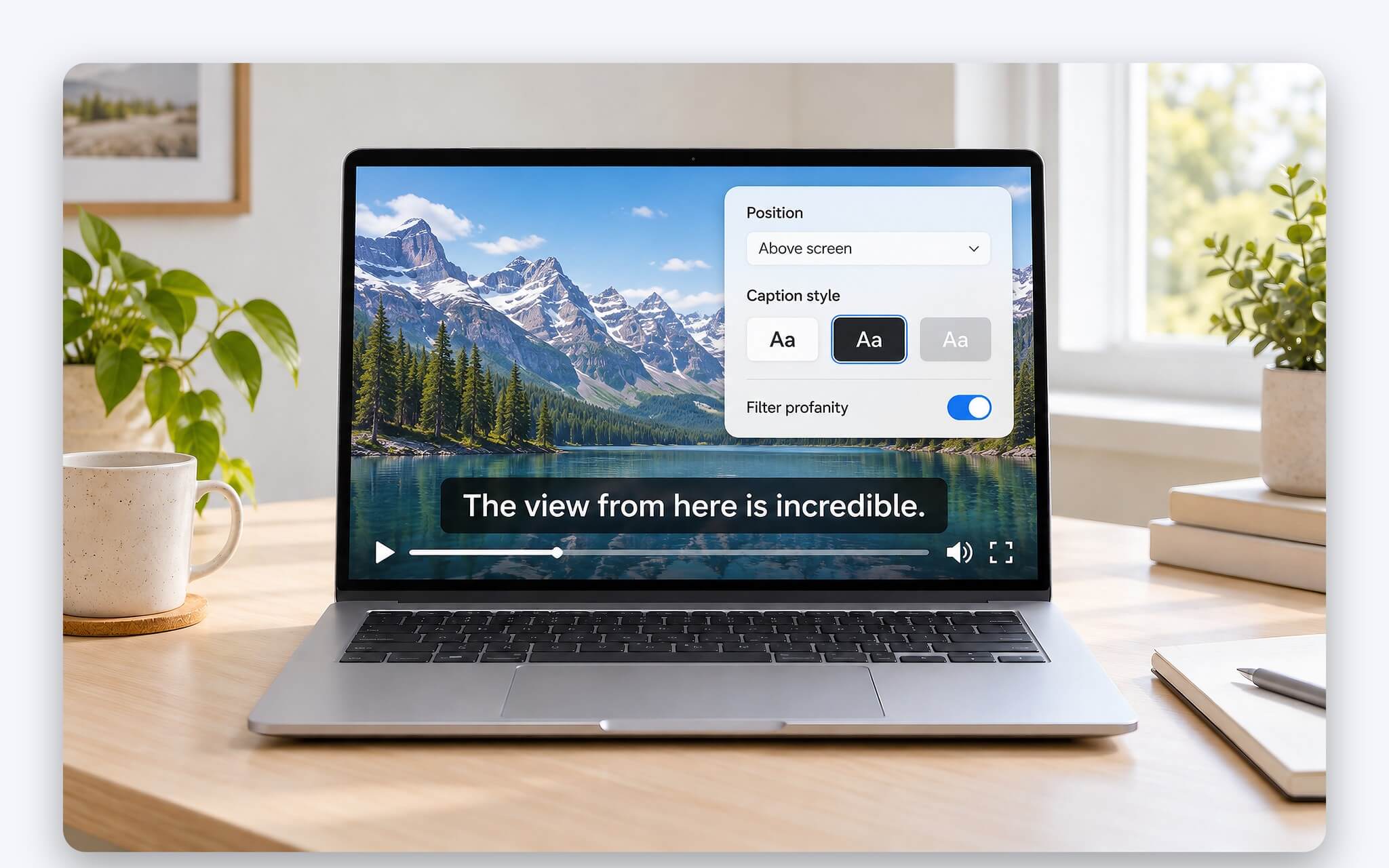
Microsoft gợi ý neo phía trên khi chia sẻ video trong cuộc họp trực tuyến, còn neo phía dưới hợp với lúc xem phim hoặc bài giảng. Muốn đọc nhiều dòng hơn, bạn kéo giãn khung phụ đề trực tiếp bằng chuột, cảm ứng hoặc bàn phím. Trên laptop màn hình nhỏ, bạn nên ưu tiên giữ số dòng vừa đủ theo dõi để khung chữ không lấn diện tích làm việc của ứng dụng chính.
Để đổi màu và kiểu chữ của phụ đề trực tiếp, bạn vào Settings, Preferences, Caption style; Windows sẽ mở mục Captions trong phần Accessibility. Kiểu Default tự đổi màu theo chế độ sáng hoặc tối của hệ thống, còn nút Edit cho phép tạo kiểu riêng tối ưu cho mắt đọc. Cũng trong Preferences, tùy chọn Filter profanity che các từ ngữ thô tục, hữu ích khi trình chiếu phụ đề trước lớp học hoặc phòng họp.
Bật micro cho cuộc họp và những giới hạn về độ chính xác
Mặc định Live Captions chỉ phiên âm âm thanh phát ra từ laptop. Để phụ đề trực tiếp ghi cả lời bạn nói, hãy vào Settings, Preferences và bật Include microphone audio. Tùy chọn này luôn tắt mỗi lần kích hoạt tính năng, để chỉ âm thanh bạn chủ động chọn mới được phiên âm. Bạn kiểm tra micro đang dùng ở Settings, System, Sound, mục Input, và cấp quyền ở Privacy & security, Microphone, Let desktop apps access your microphone.
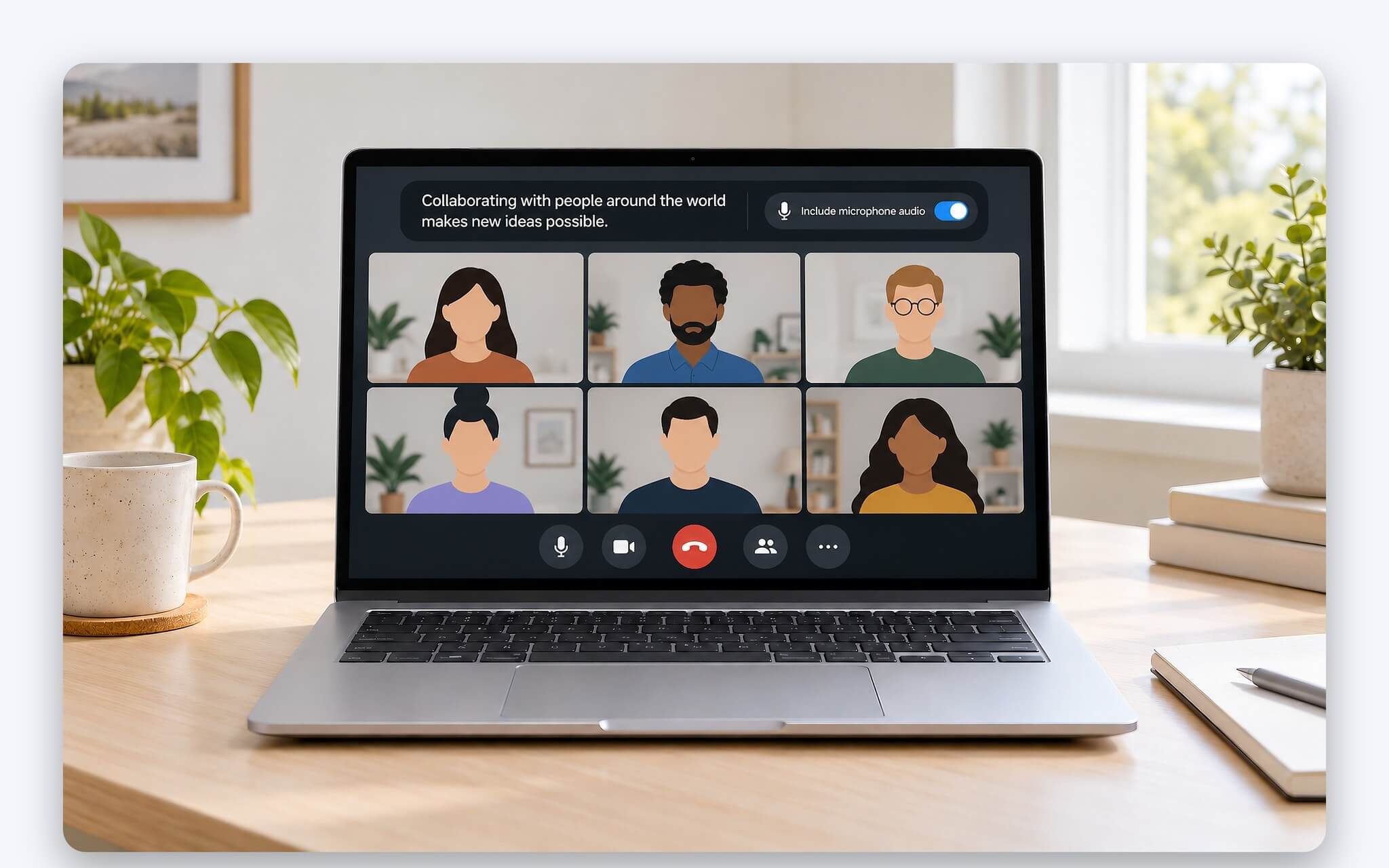
Khi âm thanh hệ thống và micro cùng lúc có tiếng, Live Captions ưu tiên âm thanh hệ thống. Trong cuộc họp, nếu bạn và người ở đầu bên kia nói chồng lên nhau, khung phụ đề trực tiếp chỉ hiện lời của người bên kia. Nếu đeo tai nghe mà không thấy phụ đề, hãy kiểm tra thiết bị phát âm thanh mặc định trong Settings, System, Sound, vì tính năng chỉ lắng nghe thiết bị đầu ra mặc định.
Độ chính xác phụ thuộc chất lượng thu âm. Microsoft khuyên giảm tạp âm xung quanh và nói thẳng vào micro; nếu laptop có tính năng lọc ồn, bài Micro khử ồn trên laptop - Bật lọc tạp âm khi họp online và gọi video hướng dẫn cách bật trước buổi họp. Ứng dụng nặng như chia sẻ video chiếm tài nguyên đáng kể, có thể khiến phụ đề trễ hoặc rơi chữ, nên tắt hiệu ứng nền và đóng ứng dụng không dùng. Microsoft mô tả độ chính xác ở mức hợp lý và chấp nhận được, nên thuật ngữ chuyên ngành hay tên riêng vẫn có thể bị phiên âm sai.
Câu hỏi thường gặp (FAQ)
Tính năng này có tạo phụ đề tiếng Việt không?
Chưa. Danh sách nhận dạng giọng nói của Live Captions hiện gồm 21 mục và không có tiếng Việt. Trên Copilot+ PC, lời nói tiếng Việt có thể được dịch phụ đề sang tiếng Anh, nhưng chưa có chiều từ tiếng Anh sang tiếng Việt.
Laptop không có NPU có xem phụ đề tự động trên Windows không?
Có. Phụ đề trực tiếp có trên Windows 11 từ phiên bản 22H2 mà không cần Copilot+ PC. NPU hơn 40 TOPS chỉ là điều kiện cho phần dịch sang tiếng Anh hoặc tiếng Trung giản thể.
Âm thanh cuộc họp có bị gửi lên máy chủ Microsoft không?
Không. Microsoft xác nhận âm thanh, dữ liệu giọng nói và phụ đề được xử lý trên thiết bị, không rời khỏi laptop và không được lưu lại. Live Captions cũng hoạt động khi ngắt Internet.
Làm sao xóa gói ngôn ngữ đã tải để lấy lại dung lượng?
Bạn vào Settings, Apps, Installed apps, tìm Speech Pack, rồi chọn Uninstall trong menu More của gói ngôn ngữ cần gỡ. Khi muốn dùng lại ngôn ngữ đó, bạn tải gói theo các bước thêm ngôn ngữ đã nêu.
Gửi góp ý về lỗi phiên âm cho Microsoft bằng cách nào?
Trong lúc khung phụ đề đang chạy, bạn nhấn Windows + F để mở Feedback Hub, sau đó chọn mục Accessibility, Live captions để mô tả lỗi phiên âm hoặc đề xuất ngôn ngữ cần bổ sung.