Ổ SSD báo hàng nghìn MB/s nhưng laptop vẫn mở ứng dụng chậm là tình huống khá hay gặp. Đo tốc độ SSD bằng CrystalDiskMark giúp bạn tách riêng hai kiểu tải: đọc ghi tuần tự, tức khối dữ liệu lớn nối liền như khi chép phim, và đọc ghi ngẫu nhiên, tức nhiều mẩu dữ liệu nhỏ nằm rải rác như lúc Windows khởi động. Hiểu đúng bốn phép thử mặc định, chuẩn bị laptop đúng cách và so sánh với thông số hãng công bố mới cho kết luận có giá trị.
Bốn phép thử SEQ1M và RND4K trong CrystalDiskMark nói lên điều gì
CrystalDiskMark là phần mềm miễn phí của tác giả hiyohiyo thuộc Crystal Dew World, phát hành theo giấy phép MIT. Phiên bản 9.0.3 ra ngày 24/05/2026 hỗ trợ Windows từ XP tới Windows 11, có bản x86, x64 và ARM64, nên laptop chạy chip Snapdragon cũng cài được. Cửa sổ chính có bốn hàng nút ứng với bốn phép thử, mỗi hàng cho kết quả đọc (Read) và ghi (Write). Đơn vị mặc định là MB/s, có thể đổi sang GB/s, IOPS (số thao tác mỗi giây) hoặc μs (độ trễ trung bình).
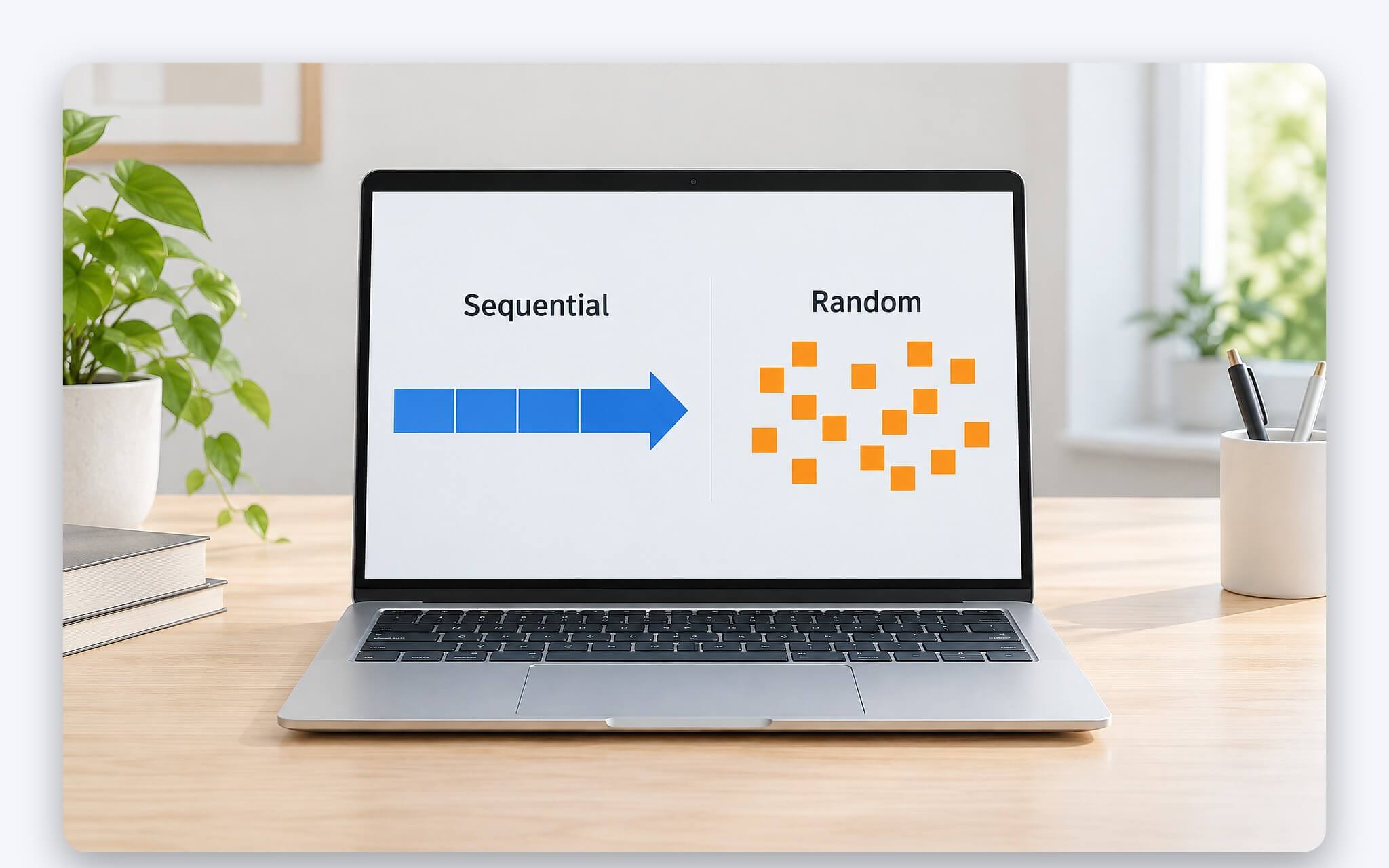
Theo trang hướng dẫn menu của Crystal Dew World, cấu hình Default gồm SEQ1M Q8T1 và SEQ1M Q1T1 cho đọc ghi tuần tự với khối 1MiB, cùng RND4K Q32T1 và RND4K Q1T1 cho đọc ghi ngẫu nhiên với khối 4KiB. Chữ Q là độ sâu hàng đợi, tức số yêu cầu gửi tới ổ cùng lúc; chữ T là số luồng xử lý song song. Q8 hay Q32 mô phỏng lúc hệ thống dồn nhiều lệnh, còn Q1T1 mô phỏng từng lệnh một chờ ổ trả lời rồi mới gửi lệnh kế tiếp.
Hai hàng SEQ1M phản ánh hiệu năng khi chép video, giải nén bộ cài hay sao lưu thư mục dung lượng lớn. Ở nhóm đọc ghi ngẫu nhiên, RND4K Q32T1 gần với lúc Windows cập nhật, phần mềm diệt virus quét ổ và nhiều ứng dụng nền cùng đọc dữ liệu. RND4K Q1T1 ít được chú ý nhưng sát với thao tác hằng ngày: mở trình duyệt, nạp tệp cấu hình, tải thư viện của phần mềm văn phòng. Khi đo tốc độ SSD để tìm nguyên nhân laptop ì ạch, bạn nên ưu tiên đọc hàng này trước con số tuần tự in to trên hộp.
Chuẩn bị laptop và thiết lập trước khi đo tốc độ SSD
Trước khi đo tốc độ SSD, bạn cắm sạc và chuyển chế độ nguồn sang hiệu năng, vì chế độ tiết kiệm pin ưu tiên thời lượng hơn tốc độ xử lý. Trên Windows 11, Microsoft hướng dẫn vào Start, Settings, System, Power & battery rồi chọn Power mode là Best performance; mục này tách riêng cho lúc cắm sạc (Plugged in) và lúc chạy pin (On battery). Tiếp theo, đóng trình duyệt, ứng dụng đồng bộ đám mây và tạm hoãn Windows Update để chúng không chen vào ổ trong lúc đo.
| Hàng | Cấu hình Default | Cấu hình NVMe SSD |
|---|---|---|
| 1 | SEQ khối 1MiB, Q8, T1 | SEQ khối 1MiB, Q8, T1 |
| 2 | SEQ khối 1MiB, Q1, T1 | SEQ khối 128KiB, Q32, T1 |
| 3 | RND khối 4KiB, Q32, T1 | RND khối 4KiB, Q32, T16 |
| 4 | RND khối 4KiB, Q1, T1 | RND khối 4KiB, Q1, T1 |
Ô chọn ổ (Test Drive) phải trỏ đúng phân vùng nằm trên SSD cần kiểm, thường là C: với laptop một ổ. CrystalDiskMark tạo một tệp thử trên chính phân vùng đó, nên ổ cần còn trống nhiều hơn kích thước tệp thử. Crystal Dew World lưu ý kết quả phụ thuộc vị trí tệp thử trên ổ và mức phân mảnh, vì vậy giữ ổ còn trống rộng rãi giúp các lần đo dễ so sánh hơn. Nếu phần mềm báo không đo được, nguyên nhân hay gặp là thiếu quyền tạo tệp thử, khi đó cần chạy lại bằng quyền quản trị.
Số lượt chạy chọn từ 1 tới 9, mặc định 5; kích thước tệp thử từ 16MiB tới 64GiB, mặc định 1GiB. Với SSD trong laptop, giữ 5 lượt và 1GiB là đủ để so trước và sau khi xử lý sự cố. Cấu hình NVMe SSD đổi hàng thứ hai thành SEQ128K Q32T1 và hàng thứ ba thành RND4K Q32T16, tức đẩy tải nặng hơn, nên kết quả hai cấu hình không so trực tiếp. Mỗi lần đo tốc độ SSD để so sánh, bạn giữ nguyên phiên bản, cấu hình và kích thước tệp, vì kết quả giữa các phiên bản lớn của CrystalDiskMark không tương thích nhau.
Vì sao điểm tuần tự cao mà laptop vẫn phản hồi chậm
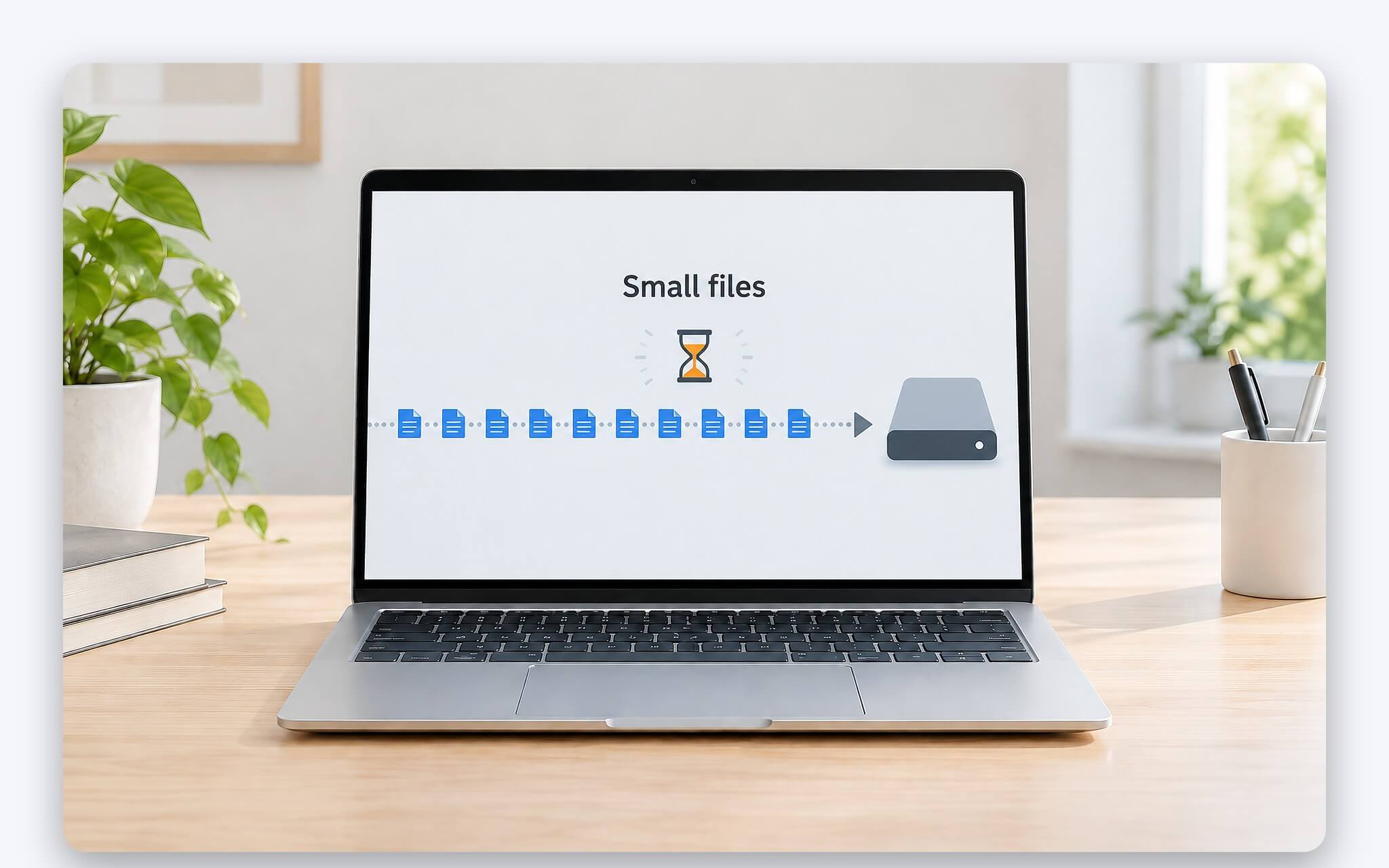
Khi đo tốc độ SSD, bản chất của chênh lệch giữa hai nhóm phép thử nằm ở cách dữ liệu được đọc. Khi chép một tệp phim, ổ nhận những khối 1MiB nối tiếp và có nhiều lệnh xếp hàng sẵn, bộ điều khiển SSD tận dụng song song nhiều chip nhớ nên tốc độ lên rất cao. Khi Windows khởi động hay bạn mở một phần mềm, hệ thống cần hàng nghìn mẩu dữ liệu 4KiB nằm rải rác và phần lớn lệnh đến từng cái một. Đó là kiểu đọc ghi ngẫu nhiên ở độ sâu hàng đợi 1, đúng với hàng RND4K Q1T1.
Bảng thông số Samsung 990 PRO 1TB minh hoạ rõ khoảng cách này: đọc tuần tự tối đa 7.450 MB/s, đọc ngẫu nhiên 4K ở QD32 với 16 luồng đạt 1.200K IOPS, nhưng ở QD1 với 1 luồng chỉ còn 22K IOPS. Quy đổi 22.000 thao tác nhân khối 4KiB, con số này tương đương khoảng 90 MB/s, thấp hơn mức tuần tự gần 83 lần. Vì vậy khi đo tốc độ SSD, hàng RND4K Q1T1 chỉ ở mức khoảng trăm MB/s trở xuống là điều bình thường, không phải dấu hiệu ổ hỏng.
Nếu hàng RND4K Q1T1 vẫn ổn định qua nhiều lần đo mà laptop vẫn ì, nguyên nhân thường nằm ngoài ổ: RAM thiếu khiến Windows phải dùng tệp hoán đổi, quá nhiều ứng dụng khởi động cùng hệ thống, hoặc phần mềm bảo mật quét liên tục. Ngược lại, khi tốc độ đọc ghi ngẫu nhiên suy giảm đáng kể so với lần đo trước trong cùng điều kiện, bạn nên kiểm tra tình trạng ổ, nhiệt độ và dung lượng trống. Chuyển đơn vị sang μs giúp nhìn thẳng vào độ trễ trung bình thay vì MB/s.
So sánh kết quả đo với thông số công bố của hãng SSD
Con số trên hộp SSD là mức tối đa trong điều kiện thử của hãng, không phải mức bạn sẽ thấy trên mọi laptop. Datasheet Samsung 990 PRO ghi rõ số liệu được đo bằng IOmeter 1.1.0 trên máy tính để bàn dùng Ryzen 7 5800X, Windows 10 Pro, với SSD gắn làm ổ phụ; datasheet 9100 PRO thì đo bằng FIO 3.33 trên Ubuntu. Khi đo tốc độ SSD trên laptop, ổ thường là ổ hệ thống đang chạy Windows nên kết quả thấp hơn mức công bố một chút là hợp lý.
| Ổ SSD 1TB | Chuẩn giao tiếp | Đọc tuần tự (MB/s) | Ghi tuần tự (MB/s) | Đọc ngẫu nhiên 4K QD1 (IOPS) |
|---|---|---|---|---|
| Samsung 970 EVO Plus | PCIe 3.0 x4 | 3.500 | 3.300 | 19.000 |
| Samsung 990 PRO | PCIe 4.0 x4 | 7.450 | 6.900 | 22.000 |
| Samsung 9100 PRO | PCIe 5.0 x4 | 14.700 | 13.300 | Không công bố |
Cột đọc tuần tự là chỗ so sánh dễ: kết quả SEQ1M Q8T1 nên tiến gần mức công bố. Nếu một ổ PCIe 4.0 chỉ đạt quanh 3.500 MB/s, nhiều khả năng khe M.2 trên laptop chạy PCIe 3.0 hoặc ít làn hơn x4; Samsung xác nhận 990 PRO tương thích ngược với PCIe 3.0, tức ổ vẫn chạy nhưng bị giới hạn theo băng thông khe. Ổ PCIe 5.0 như 9100 PRO chỉ phát huy mức 14.700 MB/s khi laptop có khe nối làn PCIe 5.0, nội dung được phân tích trong bài Ổ SSD Gen 5 trên laptop 2026 - Controller 6nm, làn PCIe từ CPU và DirectStorage.
Kết quả ghi khó so hơn kết quả đọc. Samsung ghi chú tốc độ ghi được đo khi Intelligent TurboWrite đang hoạt động, tức dữ liệu đi vào vùng đệm ghi tốc độ cao; tệp thử lớn hơn vùng đệm sẽ cho số thấp hơn. Ở đọc ngẫu nhiên QD1, 970 EVO Plus 1TB công bố 19K IOPS còn 990 PRO 1TB công bố 22K IOPS, chênh lệch nhỏ hơn nhiều so với mức tuần tự gấp đôi. Điều này giải thích vì sao nâng từ ổ PCIe 3.0 lên PCIe 4.0 không làm laptop mở ứng dụng nhanh gấp đôi.
Công cụ khác như ATTO Disk Benchmark và lệnh winsat disk
Đo tốc độ SSD bằng thêm một công cụ thứ hai giúp xác minh kết quả khi còn nghi ngờ. ATTO Disk Benchmark do ATTO Technology phát hành, có bản cho Windows và macOS, đo hiệu năng ổ cứng, SSD, mảng RAID và cả kết nối tới thiết bị lưu trữ. Khác với bốn hàng cố định của CrystalDiskMark, ATTO cho đổi kích thước khối truyền và độ sâu hàng đợi, nên bạn thấy tốc độ thay đổi ra sao khi khối dữ liệu lớn dần.
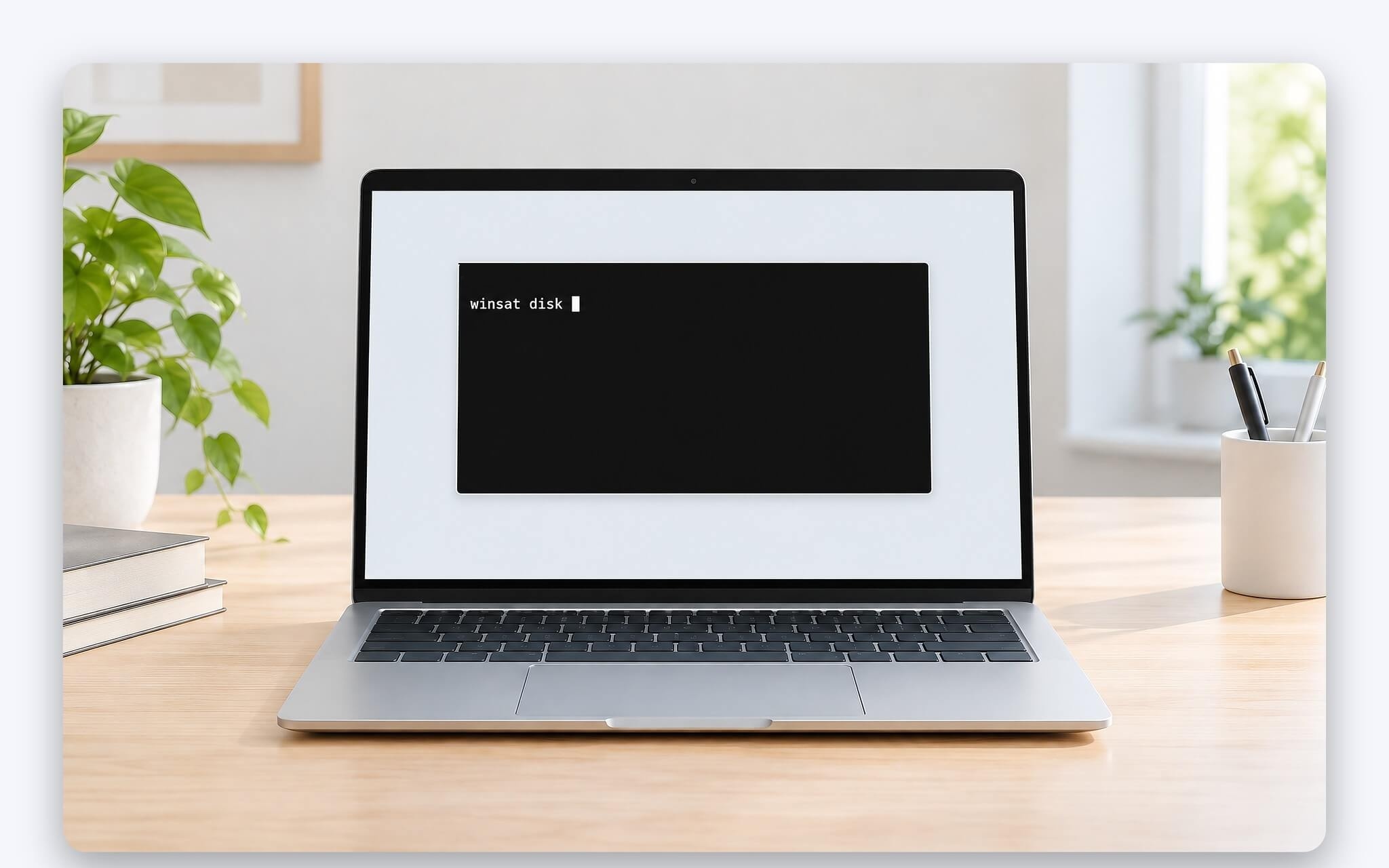
Windows có sẵn lệnh winsat disk, không cần cài thêm phần mềm. Theo tài liệu lệnh winsat disk trên Microsoft Learn, lệnh phải chạy trong Command Prompt mở bằng quyền quản trị, với cú pháp dạng winsat disk -ran -read -drive c để đo đọc ngẫu nhiên trên ổ C. Thay -ran bằng -seq để đo tuần tự, thay -read bằng -write để đo ghi. Microsoft lưu ý không thêm dấu hai chấm sau ký tự ổ: -drive c hợp lệ, còn -drive c: thì không.
Mỗi công cụ dùng kiểu dữ liệu, kích thước khối và cách tạo tải riêng, nên con số giữa ATTO, winsat và CrystalDiskMark không trùng nhau. Crystal Dew World giải thích một số SSD cho kết quả khác nhau giữa dữ liệu ngẫu nhiên và dữ liệu toàn số 0 (0 Fill), trong khi phần mềm khác có thể mặc định dùng 0 Fill. Cách đọc hợp lý là so xu hướng: hai công cụ cùng thấy tốc độ đọc ghi ngẫu nhiên giảm so với lần đo trước thì đó mới là tín hiệu đáng tin.
Khi nào kết quả đo cho thấy cần thay hoặc nâng cấp ổ
Kết quả thấp ở một lần đo chưa đủ để kết luận phải thay ổ. Bạn nên đo tốc độ SSD ít nhất hai lần ở hai thời điểm, cùng cấu hình Default, cùng kích thước tệp, laptop cắm sạc và đã nghỉ vài phút. Chỉ khi cả kết quả tuần tự SEQ1M Q8T1 lẫn kết quả đọc ghi ngẫu nhiên RND4K Q1T1 cùng thấp hơn đáng kể so với lần đo lúc ổ còn mới, hoặc cách xa mức hãng công bố dù khe M.2 đúng chuẩn, mới nên tính tới phương án thay.
Trước khi kết luận từ lần đo tốc độ SSD, bạn nên mở thêm CrystalDiskInfo cùng tác giả, bản 9.9.3 ra ngày 11/10/2026, công cụ đọc thông tin S.M.A.R.T. và trạng thái sức khỏe của ổ, hỗ trợ SSD NVMe trên Windows 10 trở lên. Ổ báo cảnh báo sức khỏe kèm tốc độ suy giảm là lý do rõ ràng để sao lưu dữ liệu ngay. Ổ vẫn khỏe nhưng dung lượng thường xuyên gần đầy thì nâng lên ổ dung lượng lớn hơn là phương án đáp ứng nhu cầu lưu trữ trước khi tính tới tốc độ.
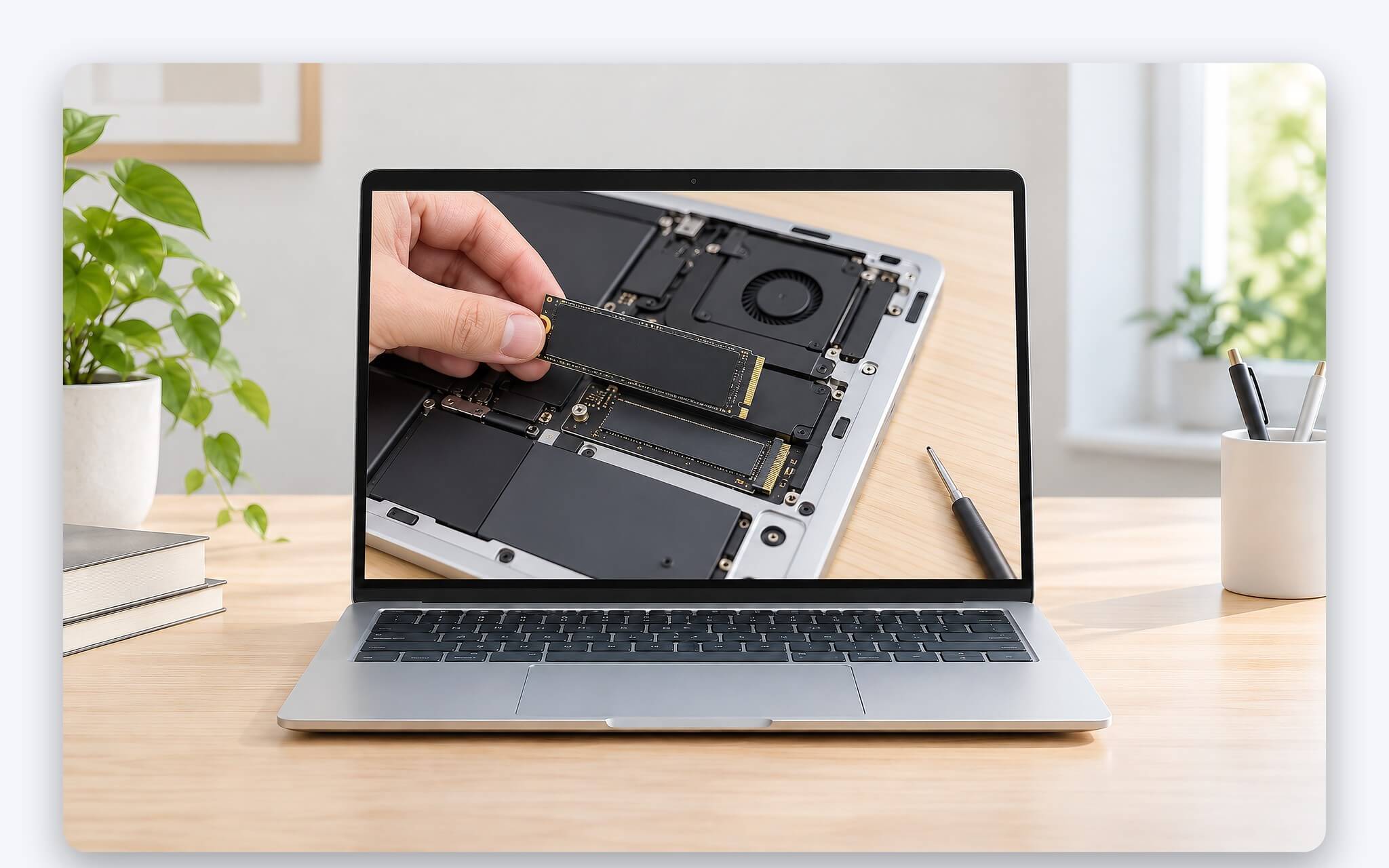
Khi đã quyết định thay, bạn kiểm tra laptop dùng khe M.2 loại nào, chạy chuẩn PCIe mấy và còn khe trống hay không, rồi chuyển hệ điều hành sang ổ mới mà không phải cài lại theo các bước trong bài Clone SSD laptop - Cách chuyển Windows sang SSD mới không cần cài lại. Sau khi lắp, hãy đo tốc độ SSD lại với đúng cấu hình cũ để xác nhận ổ mới đạt mức kỳ vọng.
Câu hỏi thường gặp về đo tốc độ SSD
CrystalDiskMark có miễn phí và chạy được trên laptop chip ARM không?
Có. CrystalDiskMark phát hành theo giấy phép MIT, tải miễn phí từ trang Crystal Dew World tại crystalmark.info. Phiên bản 9.0.3 có bản x86, x64 và ARM64, hỗ trợ Windows 10 và Windows 11, nên laptop dùng chip Snapdragon cũng cài được.
Chạy CrystalDiskMark nhiều lần có làm giảm tuổi thọ SSD không?
Crystal Dew World cảnh báo phần mềm có thể làm giảm tuổi thọ SSD và USB, vì mỗi lượt đo ghi dữ liệu xuống ổ. Với mặc định 5 lượt và tệp 1GiB, lượng ghi mỗi lần không lớn, nhưng bạn chỉ nên đo khi cần kiểm tra, tránh chạy liên tục với tệp 32GiB hoặc 64GiB.
Vì sao mỗi lần đo lại ra kết quả khác nhau?
Nhiệt độ ổ, tác vụ nền của Windows, chế độ nguồn và dung lượng trống thay đổi giữa các lần đo. Chênh vài phần trăm là bình thường; chênh lệch lớn và lặp lại ở cả đọc ghi ngẫu nhiên lẫn tuần tự mới cần kiểm tra thêm tình trạng ổ.
Vì sao phần mềm không hiện ổ mạng trong danh sách chọn ổ?
Theo FAQ của Crystal Dew World, chạy phần mềm bằng quyền quản trị sẽ ẩn ổ mạng. Muốn đo ổ mạng, bạn chọn No ở hộp thoại UAC để chạy bằng quyền thường; với USB tốc độ chậm, nên chọn kích thước tệp thử nhỏ để rút ngắn thời gian đo.