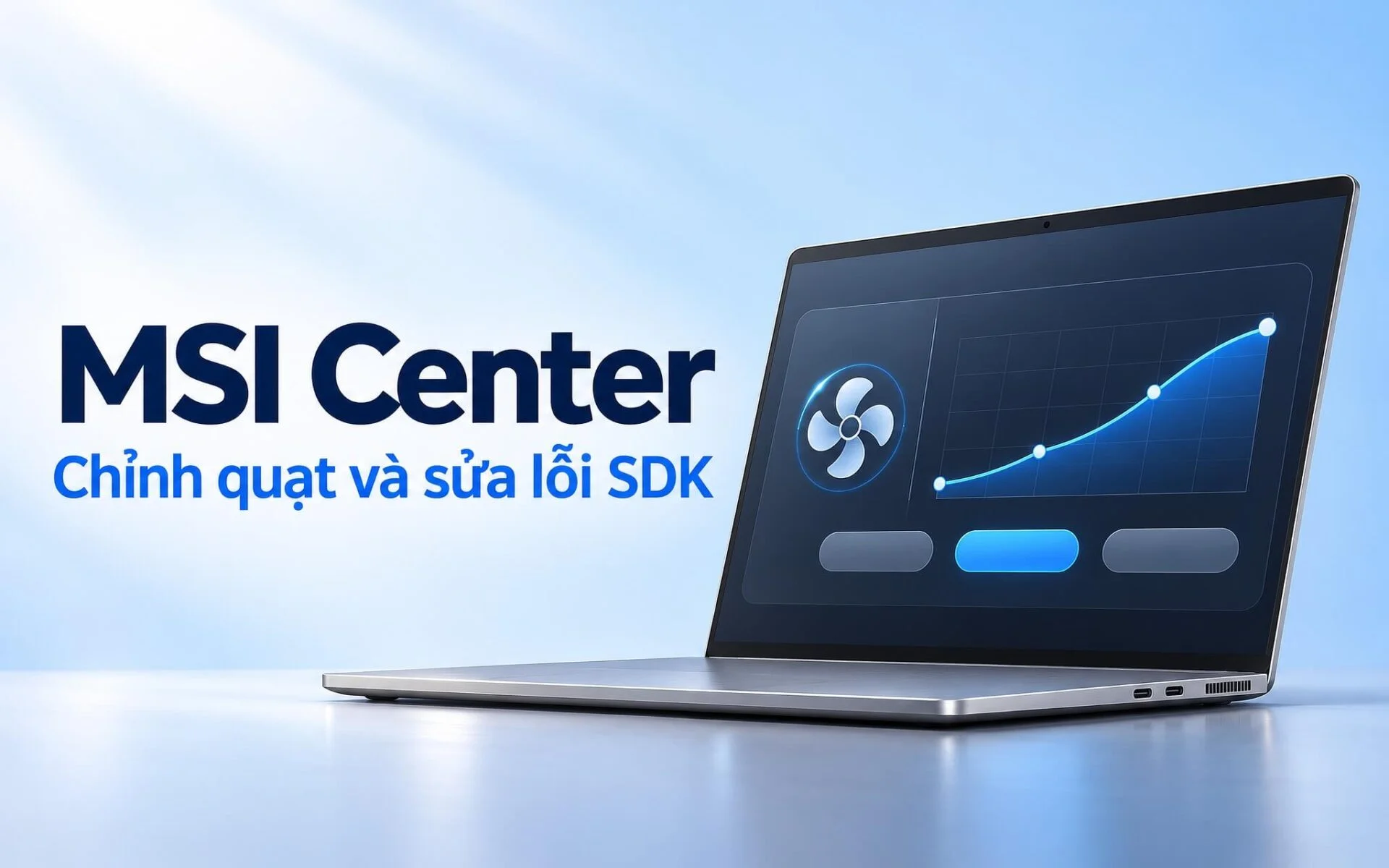
Laptop MSI có thể kêu ồn khi bạn chỉ soạn văn bản, hoặc nóng nhanh khi chơi game, đơn giản vì đang để sai chế độ vận hành. MSI Center là phần mềm quản lý hệ thống của MSI, nơi bạn chọn kịch bản hiệu năng, chỉnh quạt và đặt ngưỡng sạc pin. Lỗi hay gặp là ứng dụng đứng mãi ở dòng Waiting for SDK initialization. SDK ở đây là bộ thành phần nền mà phần mềm tải từ máy chủ MSI trong lần chạy đầu, thiếu nó thì nhiều mục sẽ không hoạt động.
Tải MSI Center đúng nguồn và nhận diện các mục chính trên laptop
MSI hướng dẫn tải MSI Center từ trang hỗ trợ của đúng mẫu laptop: mở mục Utility, bấm liên kết tải để chuyển sang Microsoft Store rồi chọn Install hoặc Get. Nếu mục Utility của mẫu laptop không có liên kết này, nhiều khả năng sản phẩm đó không được hỗ trợ. Bên cạnh bản UWP phổ biến, MSI còn phát hành bản Pro, bản S và bản M dành cho máy chơi game cầm tay MSI Claw. Mỗi phiên bản có hướng dẫn cài riêng, vì vậy bạn nên đọc đúng trang của thiết bị trước khi tải.
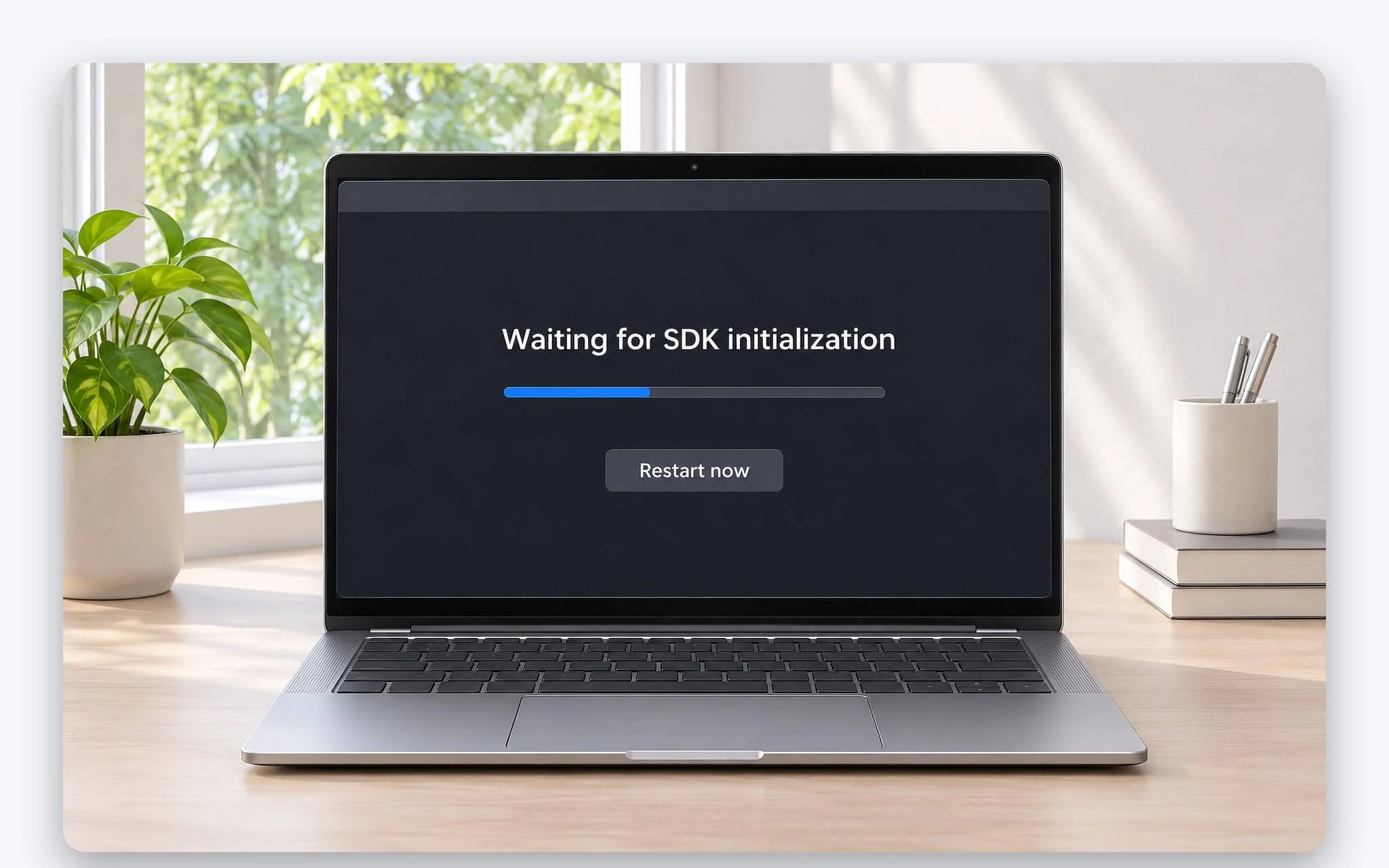
Lần chạy đầu, bạn tìm ứng dụng trên thanh tìm kiếm Windows, bấm chuột phải và chọn Run as administrator. Thanh tiến trình sẽ hiện dòng Waiting for SDK initialization trong lúc ứng dụng tải thành phần từ máy chủ MSI. Khi hộp thoại hiện ra, bấm Restart now để khởi động lại laptop. MSI lưu ý kết nối Internet phải ổn định trong suốt quá trình cài đặt và khởi tạo, vì mạng chập chờn có thể khiến bước này lỗi hoặc treo.
Sau khi khởi tạo xong, mục Features chứa các nhóm bạn sẽ dùng thường xuyên: User Scenario để chọn hiệu năng, Battery Master để đặt ngưỡng sạc, Hardware Monitoring để xem mức sử dụng CPU và GPU theo thời gian thực, Live Update để quét và tải trình điều khiển. Biểu tượng Feature Sets ở góc trên bên phải cho phép chọn, cài hoặc gỡ từng tính năng. Chỉ cài những mô-đun cần thiết sẽ giúp giao diện gọn hơn và giảm tiến trình chạy nền.
Năm kịch bản User Scenario khác nhau ở tiếng quạt và hiệu năng
Theo tài liệu hướng dẫn MSI Center bản 04/2024, User Scenario có 5 kịch bản: MSI AI Engine, Extreme Performance, Balanced, Silent và Super Battery. MSI AI Engine chỉ có trên một số mẫu laptop, gồm 4 hồ sơ thông minh Gaming, Work, Meeting và Entertainment. Tùy mẫu laptop, bạn có thể nhấn liên tục tổ hợp FN + F7 để đổi nhanh giữa các kịch bản mà không cần mở ứng dụng. Bảng dưới tóm tắt mô tả chính thức của từng kịch bản và nhu cầu tương ứng.
| Kịch bản | MSI mô tả | Nhu cầu tương ứng | Điểm cần lưu ý |
|---|---|---|---|
| Extreme Performance | Đẩy hiệu năng cho game AAA | Chơi game, kết xuất video khi cắm sạc | Quạt quay nhanh, tiếng gió rõ |
| Balanced | Cân bằng giữa hiệu năng và pin | Văn phòng, học tập, giải trí | Mức mặc định hợp lý cho đa số tác vụ |
| Silent | Hạ tiếng ồn của quạt | Họp trực tuyến, làm việc ban đêm | Tác vụ nặng kéo dài sẽ chậm hơn |
| Super Battery | Giảm điện năng tiêu thụ cho nhu cầu cơ bản | Soạn thảo, đọc tài liệu khi chạy pin | Không phù hợp game hoặc dựng phim |
| MSI AI Engine | Gồm 4 hồ sơ Gaming, Work, Meeting, Entertainment | Người không muốn đổi chế độ thủ công | Chỉ có trên một số mẫu laptop |
Silent hạ tiếng quạt, đổi lại luồng gió qua bộ tản nhiệt ít hơn, nên khi bạn kết xuất hay chơi game lâu, bộ xử lý khó duy trì xung nhịp cao như ở Extreme Performance. Super Battery còn giảm điện năng mạnh hơn để kéo dài thời lượng pin. Theo trang hỗ trợ của MSI, chỉ kịch bản Extreme Performance mở trang tùy chỉnh quạt. Phiên bản cũ hơn từng có thêm chế độ User, cho phép tự chọn mức hiệu năng và tốc độ quạt.
Nếu nhu cầu chính là sự yên tĩnh lâu dài trong phòng làm việc, bài Laptop chạy êm cho phòng làm việc yên tĩnh - Chọn chip, quạt và đo độ ồn giải thích vì sao dòng chip và số đo dB(A) quyết định độ êm từ phần cứng, trước cả khi bạn đổi kịch bản. Tùy mẫu laptop, User Scenario còn cho chọn chế độ đồ họa MSHybrid, Discrete hoặc Integrated Graphics, ảnh hưởng tới cả nhiệt lẫn pin.
Cách chỉnh quạt Auto, Cooler Boost và Advanced trong Extreme Performance
Để chỉnh quạt, bạn mở MSI Center, vào Features, chọn User Scenario, chọn Extreme Performance rồi bấm biểu tượng bánh răng ở góc dưới bên phải để vào Advanced settings. Trang này có ba chế độ quạt với công dụng khác nhau. MSI ghi chú tên menu có thể khác đôi chút giữa các phiên bản phần mềm, nên bạn tìm đúng biểu tượng bánh răng thay vì dò theo chữ. Một số mẫu CPU và GPU còn có OC Option để chỉnh Core Clock Offset và VRAM Clock Offset của card đồ họa.
| Chế độ quạt | Cách hoạt động theo MSI | Khi nên chọn | Lưu ý |
|---|---|---|---|
| Auto | Hệ thống tự điều khiển tốc độ quạt theo nhiệt độ | Dùng hằng ngày, không muốn can thiệp | Lựa chọn an toàn khi chưa rõ đường cong quạt |
| Cooler Boost | Quạt chạy hết công suất trong thời gian ngắn | Hạ nhiệt nhanh trước hoặc sau phiên tải nặng | Tiếng gió lớn là bình thường |
| Advanced | Tự đặt tốc độ quạt cho từng dải nhiệt độ | Cần cân lại giữa độ ồn và nhiệt | Không đặt mọi mức về 0% |
Khi chỉnh quạt ở Advanced, số điểm trên đường cong và dải phần trăm phụ thuộc từng mẫu laptop. Bạn nên hạ từng nấc nhỏ ở dải nhiệt thấp cho tác vụ nhẹ, giữ nguyên dải nhiệt cao để quạt kịp tăng tốc khi tải nặng. Nếu laptop ồn bất thường, MSI hướng dẫn kiểm tra xem Cooler Boost có đang bật không, đặt lại Auto rồi bấm Save; còn ồn mới vào Advanced kéo thanh trượt thấp xuống và kiểm tra lại.
Chỉnh quạt bằng phần mềm không bù được bụi bám hay keo tản nhiệt đã khô. Khi nhiệt độ vẫn cao ở mọi kịch bản, bài PTM7950 là gì - Miếng tản nhiệt chuyển pha cho laptop bền hơn keo thường phân tích vật liệu thay keo có độ bền lâu dài hơn. Trước đó, bạn chạy Hardware Diagnosis, chọn Auto Scan rồi Start để kiểm tra quạt; nếu nghe tiếng lạch cạch cơ học, MSI khuyên liên hệ trung tâm bảo hành ngay.
Super Battery và Battery Master giữ pin khi laptop MSI chạy việc nhẹ
Super Battery chỉ là một kịch bản hiệu năng, còn Battery Master là nhóm cài đặt riêng trong MSI Center quyết định ngưỡng sạc. Hai mục này bổ sung cho nhau: Super Battery giảm điện năng tiêu thụ khi laptop chạy pin, Battery Master hạn chế việc giữ pin ở mức 100% khi bạn cắm sạc cả ngày. Battery Master có bốn lựa chọn, trong đó AI Charger tự chuyển chế độ dựa trên tính toán của phần mềm.
| Chế độ sạc | Bắt đầu sạc khi pin dưới | Dừng sạc ở mức | Nhu cầu tương ứng |
|---|---|---|---|
| Best for Mobility | Sạc mọi lúc | 100% | Sắp di chuyển, cần đầy pin |
| Balanced | 70% | 80% | Vừa cắm sạc vừa mang đi |
| Best for Battery | 50% | 60% | Cắm sạc gần như cả ngày tại bàn |
| AI Charger | Phần mềm tự tính | Phần mềm tự tính | Không muốn tự chọn ngưỡng |
Cách phối hợp hợp lý là để Best for Battery khi laptop nằm cố định trên bàn và cắm sạc liên tục, chuyển sang Best for Mobility trước chuyến đi xa để pin lên 100%. Khi đã rút sạc, kịch bản Super Battery phù hợp soạn thảo, đọc tài liệu hay họp nhẹ. Chơi game hoặc kết xuất thì nên cắm sạc và quay về Extreme Performance, vì MSI mô tả kịch bản này dành cho game AAA.
MSI khuyến nghị chạy Battery Calibration ba tháng một lần để chỉ số pin hiển thị sát thực tế. Trong quá trình hiệu chỉnh, nếu phần mềm yêu cầu tháo adapter thì bạn phải cắm lại trong vòng 15 giây. Ngưỡng sạc chỉ quyết định pin dừng ở mức nào, không thay cho kịch bản hiệu năng trong User Scenario, nên hai mục cần đặt riêng.
Lỗi kẹt SDK initialization và mất User Scenario xử lý theo thứ tự
Trong FAQ cài sạch Dragon Center và Creator Center bản UWP đời trước, MSI liệt kê các dấu hiệu cần xử lý: đứng ở bước SDK initialization, thanh bên thiếu chức năng, trang Monitor trống thông tin và không chuyển được User Scenario. FAQ cài sạch MSI Center cập nhật 07/2026 cũng cảnh báo mạng gián đoạn có thể làm bước khởi tạo lỗi hoặc treo. Vì vậy, nguyên nhân cần loại trừ trước là bước khởi tạo bị ngắt giữa chừng.
| Hiện tượng | Nguyên nhân có thể | Cách xử lý ưu tiên |
|---|---|---|
| Đứng ở Waiting for SDK initialization | Mạng chập chờn khi tải thành phần | Nối mạng ổn định, chạy lại bằng Run as administrator |
| Thiếu mục User Scenario | Mô-đun chưa cài hoặc khởi tạo dở | Mở Feature Sets cài lại mô-đun, khởi động lại |
| Hardware Monitoring không hiện số liệu | Thành phần nền chưa hoàn tất | Repair hoặc Reset ứng dụng trong Windows |
| Quạt, phím tắt hoặc sạc phản hồi lạ | Bộ điều khiển nhúng EC cần đặt lại | Thực hiện EC Reset theo hướng dẫn của MSI |
Thứ tự nên làm: cập nhật BIOS và Windows, khởi động lại, rồi mở ứng dụng bằng Run as administrator khi mạng ổn định. Nếu vẫn lỗi, vào Settings, Apps, Installed apps, bấm biểu tượng ba chấm cạnh MSI Center, chọn Advanced options rồi Repair, chưa được mới chọn Reset. Microsoft lưu ý không phải ứng dụng nào cũng có nút này, chi tiết nằm trong hướng dẫn sửa ứng dụng trên Windows của Microsoft.
Khi quạt, bàn phím, touchpad hoặc quản lý nguồn phản hồi bất thường, MSI gợi ý EC Reset: tắt laptop, rút nguồn, giữ nút nguồn 30 giây, cắm sạc lại rồi khởi động bình thường. Lần bật đầu tiên sau EC Reset bắt buộc phải cắm sạc, nhấn nút nguồn mà laptop chưa lên là dấu hiệu reset đã thành công. Nên thử bước này trước khi nghĩ tới việc gỡ phần mềm.
Gỡ sạch bằng Clean Center Master rồi cài lại đúng trình tự
Khi Repair, Reset và EC Reset đều không giải quyết được lỗi của MSI Center, hãng khuyên cài sạch. Với laptop dùng bản UWP, Dragon Center bản UWP hoặc bản Pro, công cụ chính thức là Clean Center Master. Bạn mở công cụ, bấm nút Clean ở giữa cửa sổ; nó xóa bộ nhớ đệm, cookie và các thành phần SDK còn sót, sau đó tự khởi động lại laptop. Vì vậy hãy lưu mọi tài liệu đang mở trước khi bấm.
| Phiên bản phần mềm | Công cụ gỡ chính thức | Thao tác chính |
|---|---|---|
| Bản UWP, Dragon Center UWP, bản Pro | Clean Center Master | Bấm Clean, laptop tự khởi động lại |
| Bản S | MSI Center S Clean Tool | Chọn Uninstall all, chờ báo hoàn tất |
| Bản M trên MSI Claw | Theo FAQ riêng cho MSI Claw | Làm đúng hướng dẫn của thiết bị cầm tay |
Sau khi gỡ, đừng cài lại từ tệp cũ còn lưu trong laptop. Bạn vào trang hỗ trợ của mẫu laptop, mở Utility, bấm liên kết để chuyển sang Microsoft Store và chọn Install hoặc Get. Cài xong, mở bằng Run as administrator, chờ bước khởi tạo SDK chạy hết rồi bấm Restart now. Với bản S, công cụ gỡ và bộ cài đều nằm ở tab Utility trên trang sản phẩm.
Trước khi cài sạch, bạn nên chụp lại cấu hình đang dùng: kịch bản User Scenario, ngưỡng Battery Master và đường cong chỉnh quạt ở Advanced, vì quá trình gỡ có thể xóa thiết lập cá nhân. Sau khi cài lại MSI Center, mở Feature Sets bổ sung từng mô-đun, kiểm tra mục đó chạy ổn rồi mới thêm mục tiếp theo. Cách làm tuần tự giúp xác định thành phần gây lỗi nếu sự cố tái diễn.
Câu hỏi thường gặp (FAQ)
Vì sao MSI Center chỉ cho chỉnh quạt trong Extreme Performance?
Theo hướng dẫn của MSI, trang tùy chỉnh quạt nằm trong Advanced settings của kịch bản Extreme Performance. Các kịch bản Balanced, Silent và Super Battery không mở trang này, laptop tự điều khiển quạt theo kịch bản đã chọn. Muốn chỉnh quạt, bạn chuyển sang Extreme Performance rồi bấm biểu tượng bánh răng.
Bật Cooler Boost quạt rít rất to có phải laptop bị lỗi không?
Không. MSI giải thích Cooler Boost cho quạt chạy hết công suất nên tiếng gió lớn là bình thường. Nếu thấy phiền, bạn đặt lại Auto và bấm Save. Chỉ khi nghe tiếng lạch cạch cơ học hoặc có vật lạ trong quạt mới cần mang laptop tới trung tâm bảo hành.
Có phím tắt nào đổi nhanh User Scenario không?
Trên một số mẫu laptop MSI, nhấn liên tục FN + F7 để đổi qua lại giữa các kịch bản mà không cần mở ứng dụng. Tính năng này phụ thuộc từng mẫu, nên nếu phím tắt không phản hồi, bạn đổi kịch bản trực tiếp trong mục Features của MSI Center.
Gặp lỗi SDK lần đầu có cần gỡ cài đặt ngay không?
Chưa cần. Hãy khởi động lại, nối mạng ổn định, mở bằng Run as administrator, sau đó thử Repair hoặc Reset trong Installed apps. Chỉ khi các bước này và EC Reset đều thất bại mới dùng Clean Center Master để cài sạch.