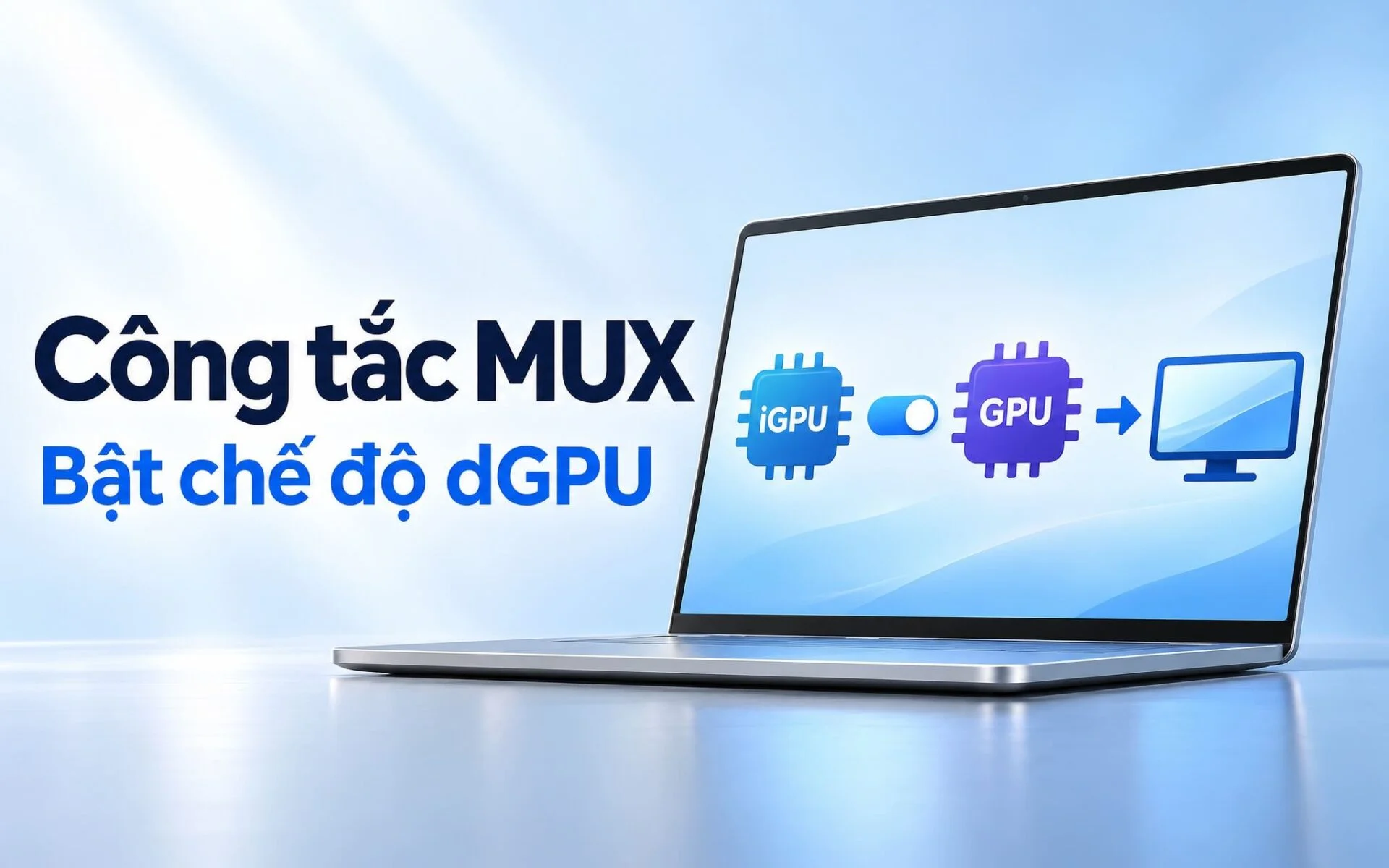
Công tắc MUX là chip chuyển mạch trên bo mạch laptop gaming, cho phép GPU rời (dGPU, card đồ họa riêng) đưa hình thẳng ra màn hình thay vì đi vòng qua nhân đồ họa tích hợp trong CPU (iGPU). Bài viết hướng dẫn cách nhận biết laptop có chuyển mạch phần cứng, cách bật chế độ dGPU trong phần mềm của Lenovo, ASUS, MSI, HP, Dell, lưu ý khi cắm màn hình ngoài và cách xử lý các lỗi hay gặp sau khi đổi chế độ.
Công tắc MUX làm gì trên đường tín hiệu màn hình laptop
Về nguyên lý, trên laptop dùng cơ chế NVIDIA Optimus, GPU rời kết xuất khung hình rồi chuyển qua bus PCI Express sang iGPU, và iGPU mới là bộ phận đưa hình ra tấm nền. NVIDIA mô tả iGPU lúc này chỉ đóng vai bộ điều khiển hiển thị. Khi tác vụ nhẹ, GPU rời được ngắt điện để iGPU tự đảm nhận cả kết xuất lẫn hiển thị, nhờ vậy thời lượng pin kéo dài. Đây chính là chế độ Hybrid mà nhiều laptop gaming bật sẵn khi xuất xưởng.
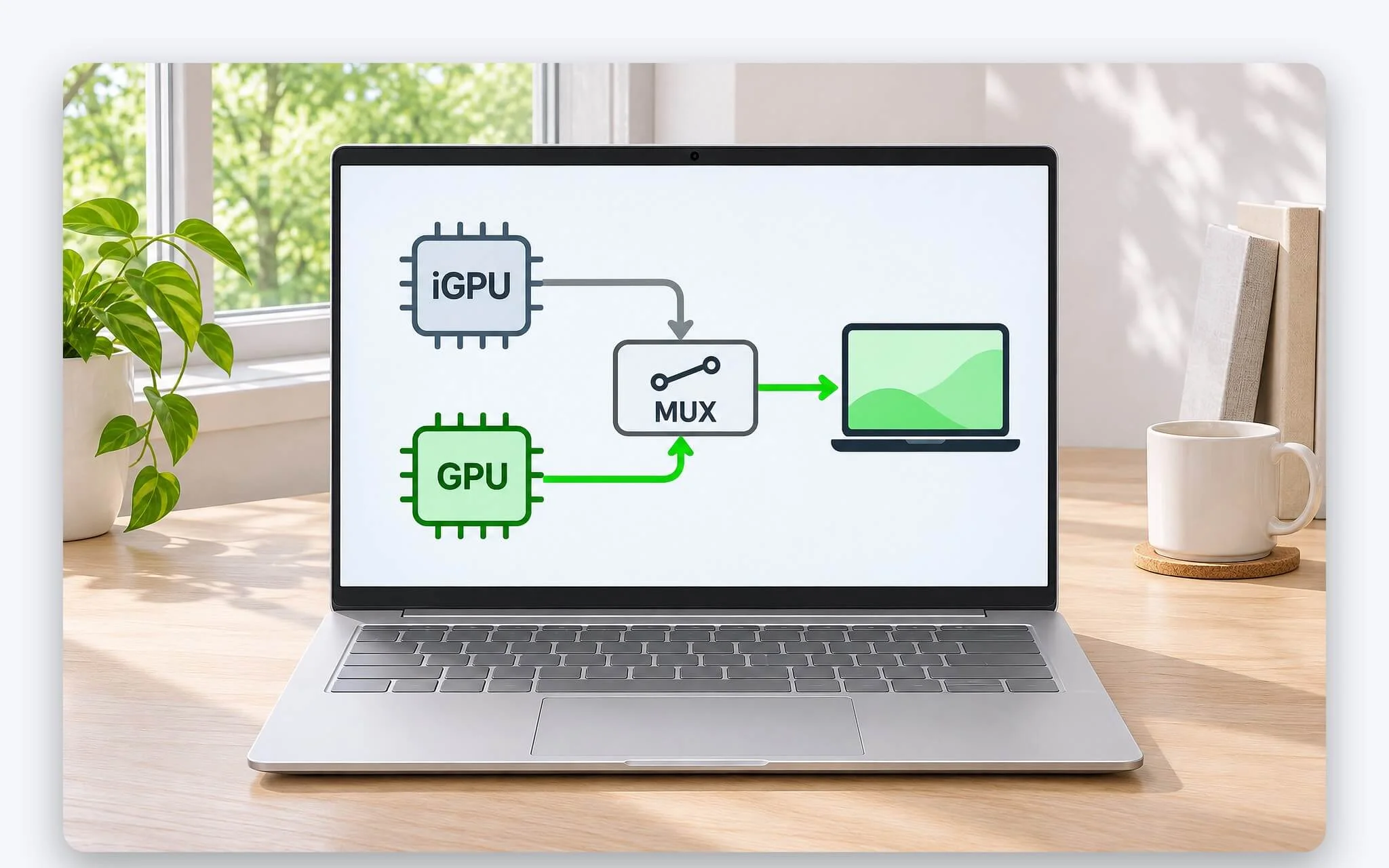
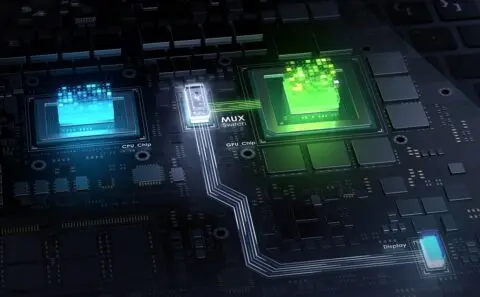
Công tắc MUX (Display Multiplexer) bổ sung một nhánh nối thẳng từ GPU rời tới màn hình trong. Khi chuyển sang chế độ dGPU, khung hình không còn phải đi qua iGPU, nhờ đó độ trễ giảm và G-SYNC trên màn hình laptop được kích hoạt. Trang trợ giúp NVIDIA Control Panel ghi rõ tùy chọn chỉ dùng GPU rời giúp đẩy hiệu năng lên mức tối đa và cho phép bật G-SYNC, còn tùy chọn chỉ dùng iGPU giúp tiết kiệm điện.
Về con số, NVIDIA công bố Advanced Optimus giúp FPS tăng từ 11% đến 27% và giảm độ trễ hệ thống tối đa 22% trong một số game, còn ASUS ghi nhận mức tăng trung bình khoảng 9% trong thử nghiệm nội bộ. Đây là số do hãng tự đo, mức chênh lệch trên laptop của bạn còn tùy game, cấu hình, độ phân giải và giới hạn CPU. Đổi lại, chế độ dGPU giữ GPU rời hoạt động liên tục nên pin hao nhanh hơn chế độ Hybrid, vì vậy HP và Dell đều khuyên chỉ bật khi cắm sạc.
Cách nhận biết laptop có công tắc MUX hay Advanced Optimus
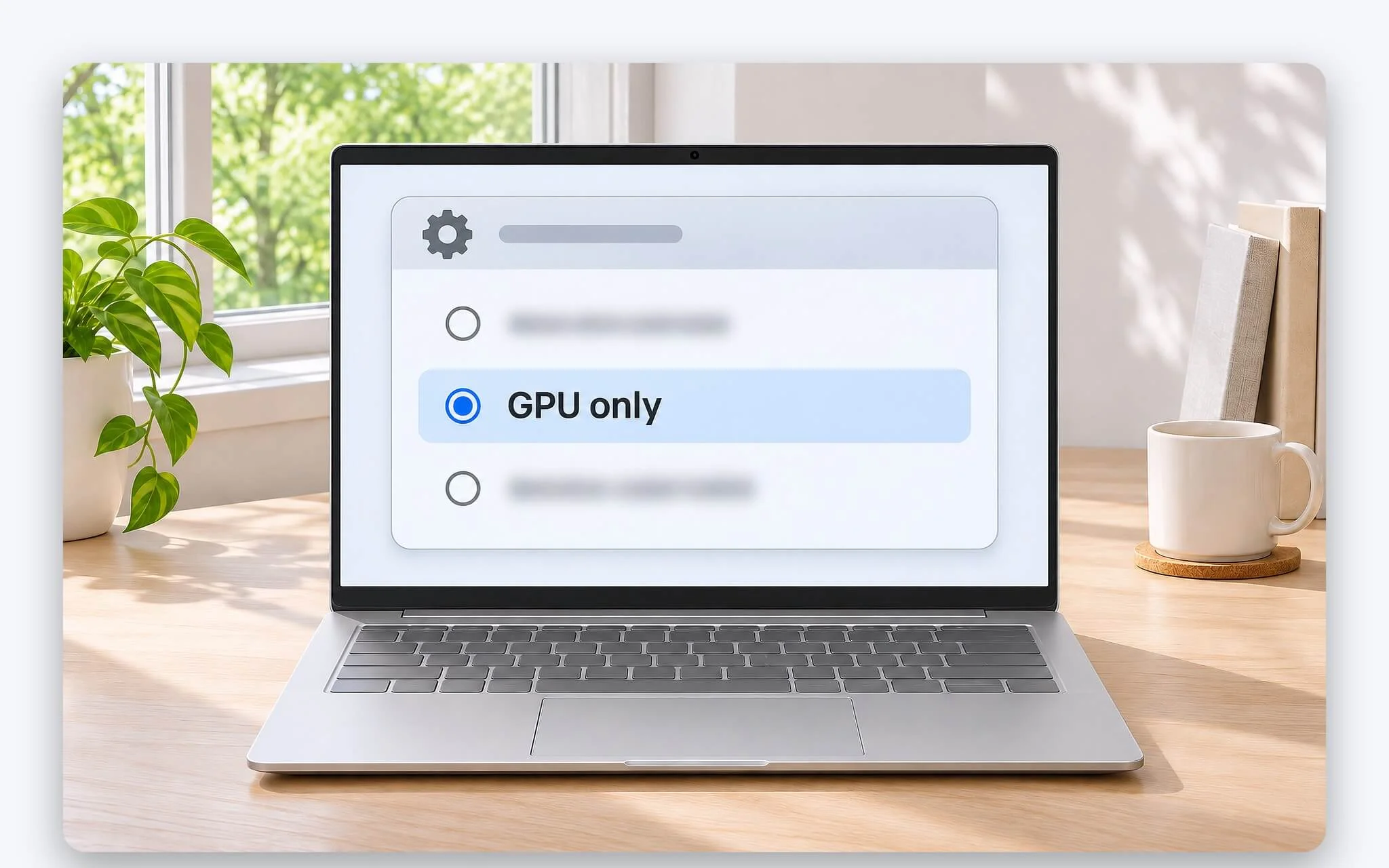
Cách kiểm tra nhanh là mở NVIDIA Control Panel, vào nhóm 3D Settings và tìm mục Manage Display Mode. Laptop có chuyển mạch phần cứng sẽ hiện các lựa chọn như Optimus hoặc NVIDIA GPU only, còn cấu hình hỗ trợ Advanced Optimus có thêm Automatic Select để driver tự đổi GPU theo ứng dụng. Ý nghĩa từng tùy chọn được NVIDIA giải thích trong trang Display Multiplexer của NVIDIA Control Panel. Không thấy mục này thì nhiều khả năng laptop chỉ chạy Optimus thông thường.
Mục chọn GPU cho từng ứng dụng trong Windows (Settings, Display, Graphics, với các mức Let Windows decide, Power saving và High performance) chưa đủ để xác minh laptop có công tắc MUX. Theo hướng dẫn của Dell, thiết lập này dùng để chọn GPU kết xuất cho từng ứng dụng, còn với Optimus thì khung hình của GPU rời vẫn được chuyển qua iGPU trước khi ra màn hình. Tương tự, có mục GPU Mode trong phần mềm hãng cũng chưa đủ, vì các chế độ kiểu Eco hay Standard chỉ bật tắt GPU rời chứ không đổi đường xuất hình.
Phương án xác nhận chắc chắn là đọc trang thông số kỹ thuật hoặc hướng dẫn sử dụng của đúng model, tìm các cụm MUX Switch, Advanced Optimus, dGPU Mode hoặc Discrete Graphics Mode. ASUS khuyên kiểm tra mục Tech Specs trên trang ROG, còn một số model Dell và Alienware đặt tùy chọn Enable Hybrid Graphics hoặc Advanced Optimus ngay trong BIOS. Khi chọn mua, bạn có thể nhờ nhân viên mở NVIDIA Control Panel để xem mục Manage Display Mode.
Cách bật chế độ dGPU trên phần mềm của từng hãng laptop
Trên dòng Lenovo Legion, chế độ GPU nằm trong Lenovo Vantage hoặc Legion Space với ba lựa chọn Hybrid Mode, Hybrid-iGPU Only Mode và dGPU Mode. Theo hướng dẫn của Lenovo, Hybrid Mode tự đổi GPU hoạt động để cân bằng hiệu năng và điện năng, còn dGPU Mode giao toàn bộ tác vụ đồ họa cho GPU rời và bắt buộc khởi động lại. Một số model dùng Legion Space có thêm chế độ Hybrid tự động. Laptop của bạn dùng Legion Space thì bài Legion Space là gì - Cách tải chính thức, chỉnh chế độ GPU và sửa lỗi chỉ rõ vị trí mục đổi chế độ GPU trong ứng dụng.
| Hãng | Phần mềm điều khiển | Danh xưng các chế độ | Số chế độ | Khởi động lại khi bật GPU rời |
|---|---|---|---|---|
| Lenovo | Lenovo Vantage | Hybrid Mode, Hybrid-iGPU Only Mode, dGPU Mode | 3 | Có (dGPU Mode) |
| ASUS | Armoury Crate | Eco, Standard, Optimized, Ultimate | 4 | Có (Ultimate) |
| MSI | MSI Center (GPU Switch) | MSHybrid, Integrated graphics mode, Discrete graphics mode, tùy model | 3 | Có |
| HP | OMEN Gaming Hub (Graphics Switcher) | Hybrid, Discrete | 2 | Có |
| Dell, Alienware | Alienware Command Center hoặc BIOS | Bật hoặc tắt MUX Switch, Hybrid Graphics | 2 | Có |
| NVIDIA | NVIDIA Control Panel (Manage Display Mode) | Optimus, NVIDIA GPU only, Automatic Select | 3 | Không, với Advanced Optimus |
Trên ASUS ROG và TUF, Armoury Crate có bốn chế độ GPU. Theo bài hướng dẫn Maximize your ROG laptop performance with a MUX Switch, Ultimate dùng công tắc MUX để GPU rời xuất hình trực tiếp và cần khởi động lại, Standard trả về chế độ Hybrid của Microsoft để Windows tự quyết định, Eco tắt hẳn GPU rời để kéo dài pin, còn Optimized tự dùng Eco khi chạy pin và Standard khi cắm sạc. Đang ở Ultimate thì phải về Standard trước rồi mới chọn được Eco hoặc Optimized.
Với các model MSI có công tắc MUX, mục GPU Switch nằm trong MSI Center, nhánh Features rồi General Settings, hoặc chọn qua User Scenario, và MSI yêu cầu khởi động lại để kích hoạt chế độ mới. HP OMEN Gaming Hub đặt mục Graphics Switcher ở thanh bên, một số model để trong Performance Control, bạn chọn Hybrid hoặc Discrete, bấm Apply rồi khởi động lại. Laptop Alienware hỗ trợ cho phép bật MUX Switch trong tab Performance của Alienware Command Center, còn Dell đặt thêm tùy chọn tắt Hybrid Graphics trong BIOS.
Màn hình ngoài, G-Sync và cổng xuất hình nối thẳng GPU rời
Không phải mọi cổng trên laptop đều nối với cùng một GPU. Bảng thông tin xuất hình MSI công bố cho thấy trên nhiều model, cổng HDMI, Type-C hoặc mini DisplayPort nối vào GPU rời, còn cổng Thunderbolt nối vào iGPU. Khi bạn cắm màn hình ngoài vào cổng nối thẳng GPU rời, khung hình ra màn hình đó đã đi trực tiếp mà không cần công tắc MUX, kể cả lúc màn hình trong vẫn chạy chế độ Hybrid.
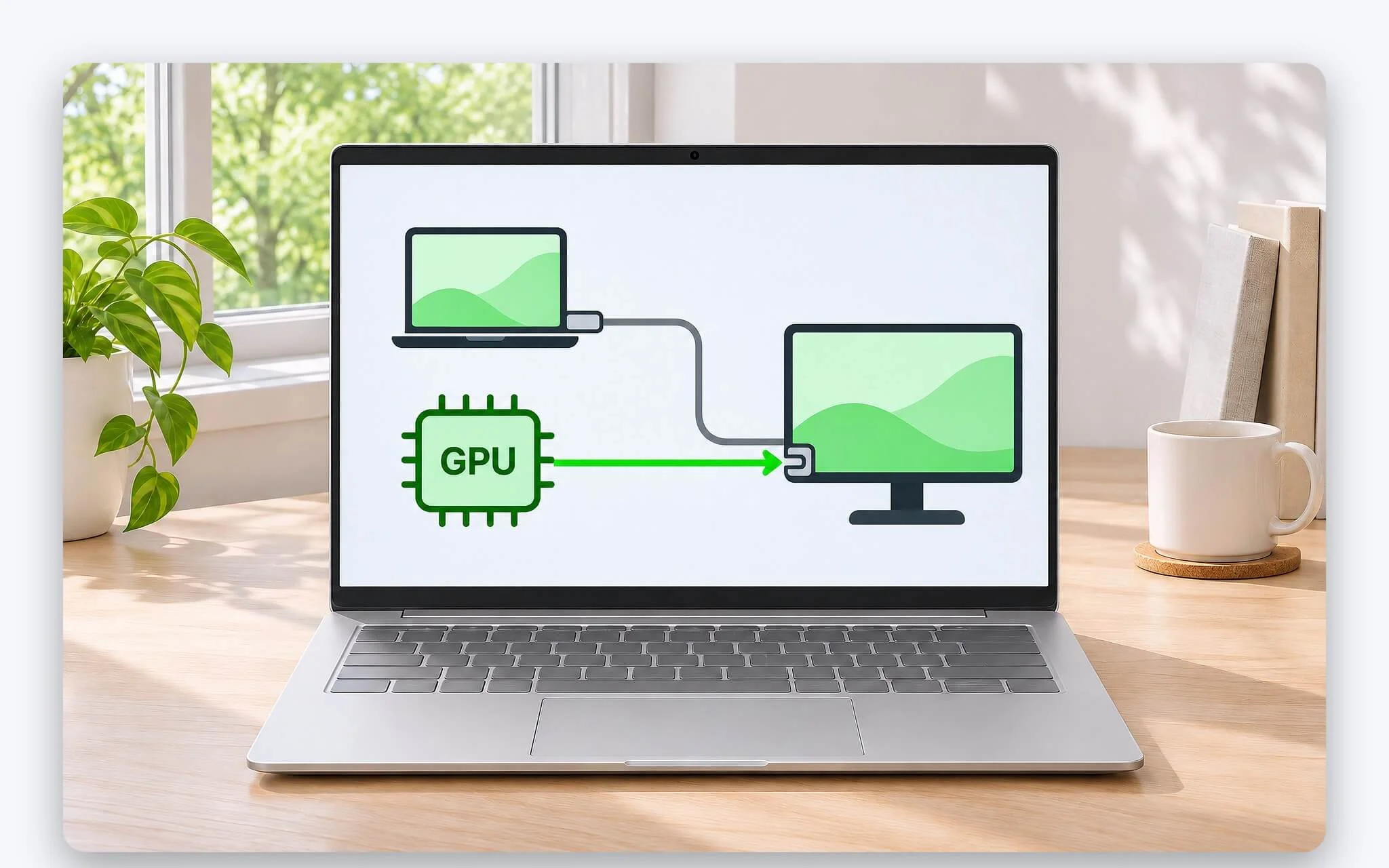
Cũng theo ghi chú của MSI, cổng Thunderbolt chỉ hỗ trợ màn hình ngoài ở chế độ Hybrid (MSHybrid), và Intel Thunderbolt chỉ được hỗ trợ hạn chế khi bật chế độ GPU rời. Kính thực tế ảo cần cắm vào cổng nối GPU rời mới hoạt động đúng. Vì vậy trước khi mua dây chuyển hoặc dock, bạn nên xác định cổng nào nối với GPU nào, MSI gợi ý xem trang Set PhysX Configuration trong NVIDIA Control Panel để biết màn hình đang gắn vào GPU nào.
Trên màn hình trong, G-SYNC chỉ bật được khi GPU rời điều khiển trực tiếp tấm nền, tức chế độ dGPU hoặc Advanced Optimus. Với cổng xuất hình có bộ chuyển mạch riêng, NVIDIA Control Panel cho chọn GPU cho màn hình ngoài, ở kiểu tự động thì driver dùng iGPU khi chạy pin, dùng GPU rời khi cắm sạc và chỉ chuyển khi chưa có màn hình nào được cắm. Tùy chọn chỉ dùng GPU rời cho cổng này NVIDIA khuyên dùng khi cắm nguồn.
Lỗi hay gặp sau khi chuyển chế độ GPU và cách khắc phục
Khi Advanced Optimus tự đổi GPU, ASUS cho biết màn hình có thể đen từ 3 đến 5 giây kèm nháy nhẹ, đây là diễn biến bình thường. Nếu màn hình nhấp nháy kéo dài sau khi chuyển, HP khuyên vô hiệu rồi kích hoạt lại bộ điều hợp màn hình trong Device Manager, cập nhật phiên bản driver đồ họa và kiểm tra cáp màn hình ngoài. Trường hợp hình vẫn nháy cả khi không đổi chế độ, bài Màn hình nhấp nháy trên laptop - Lỗi driver, tần số quét hay cáp màn hình trình bày cách khoanh vùng theo từng nguyên nhân.
| Hiện tượng | Nguyên nhân theo tài liệu hãng | Cách xử lý |
|---|---|---|
| Màn hình đen 3 đến 5 giây, nháy nhẹ | Advanced Optimus đang đổi giữa iGPU và GPU rời (ASUS) | Chờ quá trình chuyển hoàn tất |
| Không đổi được chế độ trong OMEN Gaming Hub | Chưa khởi động lại, driver hoặc Windows chưa cập nhật (HP) | Khởi động lại, cập nhật driver GPU, chạy Windows Update, đặt lại Gaming Hub |
| Lỗi Applications Preventing Display Mode Change | Tiến trình nền giữ màn hình ở iGPU (Dell) | Chọn Optimus hoặc NVIDIA GPU only thay cho Automatic Select |
| Armoury Crate báo GPU Mode không khả dụng | NVIDIA Control Panel đang để Automatic Select (ASUS) | Đặt Manage Display Mode về Optimus |
| Hiện màn hình khôi phục BitLocker, lỗi đăng nhập PIN | Có thể xảy ra sau khi đổi GPU Mode (ASUS) | Lưu sẵn khóa khôi phục BitLocker, làm theo hướng dẫn của hãng |
| Game vẫn chạy trên iGPU | Quá trình chuyển chưa hoàn tất (HP) | Gán game cho GPU hiệu năng cao trong Windows Graphics |
Trên laptop có công tắc MUX dạng Advanced Optimus, một số tiến trình đang chạy có thể chặn việc đổi chế độ hiển thị. Dell ghi nhận Alienware Command Center bản 6.14.20 trên Dell G16 7630 khiến driver báo lỗi Applications Preventing Display Mode Change, GPU bị giữ ở iGPU khi mở game. Cách xử lý Dell đưa ra là chọn Optimus hoặc NVIDIA GPU only thay cho Automatic Select, hoặc tắt Hybrid Graphics và Advanced Optimus trong BIOS rồi khởi động lại.
ASUS cảnh báo việc đổi GPU Mode có thể kích hoạt màn hình khôi phục BitLocker hoặc khiến đăng nhập bằng PIN thất bại, nên bạn cần lưu sẵn khóa khôi phục BitLocker trước khi chuyển. Một số nội dung Dolby Vision cũng có thể phát không đúng khi GPU rời điều khiển màn hình, ASUS khuyên tắt game hoặc trình phát, chuyển GPU Mode về Standard hoặc Eco rồi mở lại. Bạn cũng nên lưu tài liệu đang mở trước khi bấm Apply.
Khi nào để chế độ Hybrid và khi nào bật chế độ dGPU
Khi laptop chạy pin để học tập, họp trực tuyến hay soạn văn bản, chế độ Hybrid hoặc các chế độ ưu tiên iGPU giúp GPU rời nghỉ, nhờ đó laptop chạy mát và êm hơn. HP khuyên dùng chế độ Hybrid khi cần thời lượng pin, đặt các ứng dụng không phải game ở mức Power saving, bật Battery Saver khi pin còn 20% và chỉ chọn Discrete khi cắm sạc. Lenovo cũng gợi ý Hybrid-iGPU Only cho duyệt web và soạn văn bản để tiết kiệm điện.
| Kịch bản sử dụng | Chế độ phù hợp | Căn cứ |
|---|---|---|
| Chạy pin, học tập, văn phòng, xem web | Hybrid, Hybrid-iGPU Only hoặc Eco | Lenovo, HP, ASUS khuyên cho tác vụ nhẹ để giảm điện năng |
| Chơi game cố định, có cắm sạc | dGPU Mode, Ultimate hoặc Discrete | Khung hình đi thẳng, bật được G-SYNC (NVIDIA, ASUS) |
| Luân phiên làm việc và chơi game | Automatic Select hoặc Optimized | Tự đổi GPU, không cần khởi động lại (NVIDIA, ASUS) |
| Xuất màn hình ngoài qua Thunderbolt | MSHybrid | Cổng Thunderbolt nối iGPU trên nhiều model (MSI) |
| Dựng phim, render 3D trên màn hình trong | Hybrid, đổi sang dGPU khi cần G-SYNC | GPU rời vẫn nhận lệnh kết xuất ở Optimus (NVIDIA) |
Khi ngồi cố định chơi game có cắm sạc, chế độ dGPU (Ultimate trên ASUS, Discrete trên HP và MSI) cho GPU rời xuất hình thẳng ra màn hình qua công tắc MUX, giảm độ trễ và bật được G-SYNC. Dell khuyên chỉ dùng chế độ GPU rời khi cắm nguồn AC vì pin giảm nhanh. Laptop có Advanced Optimus thì duy trì Automatic Select, driver tự đổi GPU theo ứng dụng mà không cần khởi động lại, ASUS lưu ý cơ chế tự động này chỉ hoạt động khi cắm sạc.
Với công việc đồ họa như dựng phim hay render 3D, GPU rời vẫn nhận toàn bộ lệnh kết xuất ở chế độ Hybrid theo mô tả của NVIDIA về Optimus, nên chế độ dGPU chủ yếu khác ở đường đưa khung hình ra màn hình. Bạn có thể giữ Hybrid khi làm việc trên màn hình trong và chỉ bật chế độ dGPU khi cần G-SYNC hoặc khi phần mềm không nhận GPU rời.
Câu hỏi thường gặp (FAQ)
Laptop không có công tắc MUX có chơi game được không?
Được. GPU rời vẫn kết xuất game qua cơ chế Optimus, chỉ khác là khung hình phải đi qua iGPU nên độ trễ cao hơn và không bật được G-SYNC trên màn hình trong. Cắm màn hình ngoài vào cổng nối thẳng GPU rời là cách tận dụng đường xuất hình trực tiếp trên những laptop này.
Bật chế độ dGPU có ảnh hưởng tới độ bền laptop không?
Không. Về bản chất, đây là chế độ hãng thiết kế sẵn trong phần mềm điều khiển và BIOS. Điểm cần lưu ý là pin hao nhanh hơn chế độ Hybrid và nhiều model yêu cầu khởi động lại sau khi đổi, nên HP và Dell khuyên chỉ bật khi cắm sạc.
Có thể lắp thêm công tắc MUX cho laptop đang dùng không?
Không. Chuyển mạch là linh kiện hàn trên bo mạch, đi kèm đường tín hiệu và BIOS tương thích theo thiết kế của hãng, nên không bổ sung được bằng phần mềm hay phụ kiện gắn ngoài. Phương án thay thế là xuất hình qua cổng nối thẳng GPU rời.
Chế độ Optimized của ASUS khác Ultimate ở điểm nào?
Optimized tự dùng Eco khi chạy pin và Standard khi cắm sạc, cả hai đều để khung hình đi qua iGPU hoặc tắt GPU rời. Ultimate dùng công tắc MUX để GPU rời xuất hình trực tiếp và cần khởi động lại khi bật.