Studio Driver và Game Ready Driver là hai nhánh driver đồ họa mà NVIDIA phát hành cho GPU GeForce, áp dụng cho cả laptop lẫn máy để bàn. Driver là phần mềm trung gian giúp Windows và ứng dụng giao tiếp với card đồ họa, nên chọn sai nhánh có thể khiến phần mềm dựng phim chập chờn hoặc game mới thiếu bản vá. Bài viết giải thích khác biệt giữa hai nhánh, cách kiểm tra laptop đang cài bản nào, cách chuyển đổi, cài lại sạch và xử lý sự cố sau khi đổi driver.
Studio Driver và Game Ready Driver khác nhau ở mục tiêu kiểm thử
Theo trang tải driver chính thức của NVIDIA, Game Ready Driver dành cho người chơi ưu tiên hỗ trợ ngay ngày phát hành của game mới, bản vá và nội dung tải thêm (DLC). Đội ngũ driver của hãng kiểm thử game từ giai đoạn truy cập sớm cho tới từng bản DLC để tối ưu hiệu năng và độ ổn định. Trang Game Ready Drivers còn cho biết mỗi bản được thử trên hàng nghìn cấu hình phần cứng thuộc nhiều thế hệ GPU, đồng thời đạt chứng nhận WHQL của Microsoft.
Ở chiều còn lại, Studio Driver hướng tới người sáng tạo nội dung coi trọng độ tin cậy trong dựng video, làm hoạt hình, chỉnh ảnh, thiết kế đồ họa và livestream. NVIDIA kiểm thử nhánh này với các ứng dụng sáng tạo chủ chốt và cũng cấp chứng nhận WHQL. Khi ra mắt chương trình vào tháng 3/2019, hãng nêu rõ Studio Driver được thử với nhiều phiên bản của cùng một ứng dụng, tức là bạn vừa cập nhật phần mềm hay vẫn giữ bản trước đều nằm trong phạm vi kiểm thử.
Điểm cần hiểu đúng là hai nhánh không khóa nhau theo đối tượng. Trang Download The Latest Official GeForce Drivers ghi rằng người vừa chơi game vừa làm sáng tạo có thể dùng bất kỳ nhánh nào, vì cả hai đều chạy được game lẫn ứng dụng sáng tạo. Khác biệt nằm ở nhịp phát hành và ưu tiên kiểm thử. Năm 2019, NVIDIA cho biết số bản Game Ready Driver trong một năm rất nhiều do game và bản vá ra liên tục, còn bản Studio chỉ phát hành vài lần mỗi năm, nhấn mạnh độ ổn định dài hạn.
Cách kiểm tra laptop đang cài nhánh driver nào và phiên bản
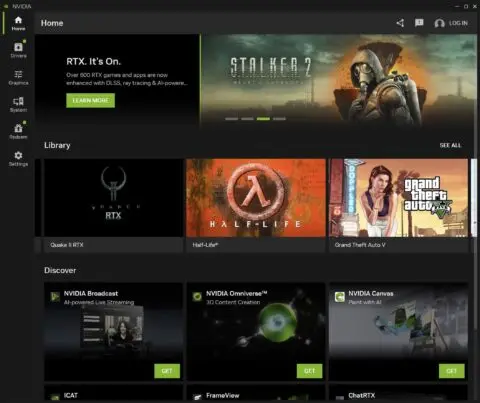
Trước khi đổi nhánh, bạn nên biết laptop đang chạy phiên bản nào để có mốc quay lại nếu cần. Cách nhanh là mở NVIDIA App, ứng dụng NVIDIA ra mắt chính thức ngày 12/11/2024 để thay thế các tính năng của GeForce Experience và RTX Experience. Trang Drivers của ứng dụng hiển thị bản driver mới cùng danh sách điểm mới, lỗi đã sửa, còn menu thả xuống ở góc trên bên phải là nơi chọn loại driver mà ứng dụng theo dõi, Game Ready hoặc Studio.
| Công cụ | Đường dẫn thao tác | Thông tin thu được |
|---|---|---|
| NVIDIA App | Tab Drivers, menu thả xuống góc trên bên phải | Loại driver đang theo dõi, bản mới, ghi chú điểm mới và lỗi đã sửa |
| NVIDIA Control Panel | Mục System Information ở góc dưới bên trái | Thông tin GPU NVIDIA và driver đang cài, phiên bản DirectX |
| Device Manager | Display adapters, chuột phải GPU, Properties, tab Driver | Thông tin driver, nút Roll Back Driver và Uninstall device |
| Trang tải driver NVIDIA | Chọn dòng GPU Notebook, mục Download Type | Danh sách bản Game Ready hoặc Studio để so số phiên bản |
Nếu laptop chưa cài NVIDIA App, bạn mở NVIDIA Control Panel rồi bấm System Information ở góc dưới bên trái. Theo tài liệu ghi chú phát hành driver của NVIDIA, cửa sổ này cung cấp thông tin kỹ thuật về card đồ họa và driver đang cài, kèm phiên bản DirectX mà phần cứng hỗ trợ. Với Device Manager, Microsoft hướng dẫn mở nhóm Display adapters, chuột phải vào thiết bị, chọn Properties rồi sang tab Driver để xem và thao tác với driver.
Số phiên bản tự nó không ghi chữ Studio hay Game Ready, nên bước cuối là so với danh sách trên trang tải driver của NVIDIA. Biểu mẫu tìm kiếm ở đây cho chọn dòng sản phẩm có hậu tố Notebook, hệ điều hành, kiểu driver DCH hoặc Standard và mục Download Type gồm Game Ready Driver hoặc Studio Driver. Lọc theo từng loại, bạn sẽ biết số phiên bản trên laptop thuộc nhánh nào và còn cách bản mới bao xa. Ví dụ, số phiên bản chỉ có trong danh sách Game Ready Driver nghĩa là laptop đang ở nhánh dành cho game.
Chuyển đổi giữa hai nhánh trong NVIDIA App và driver của hãng laptop
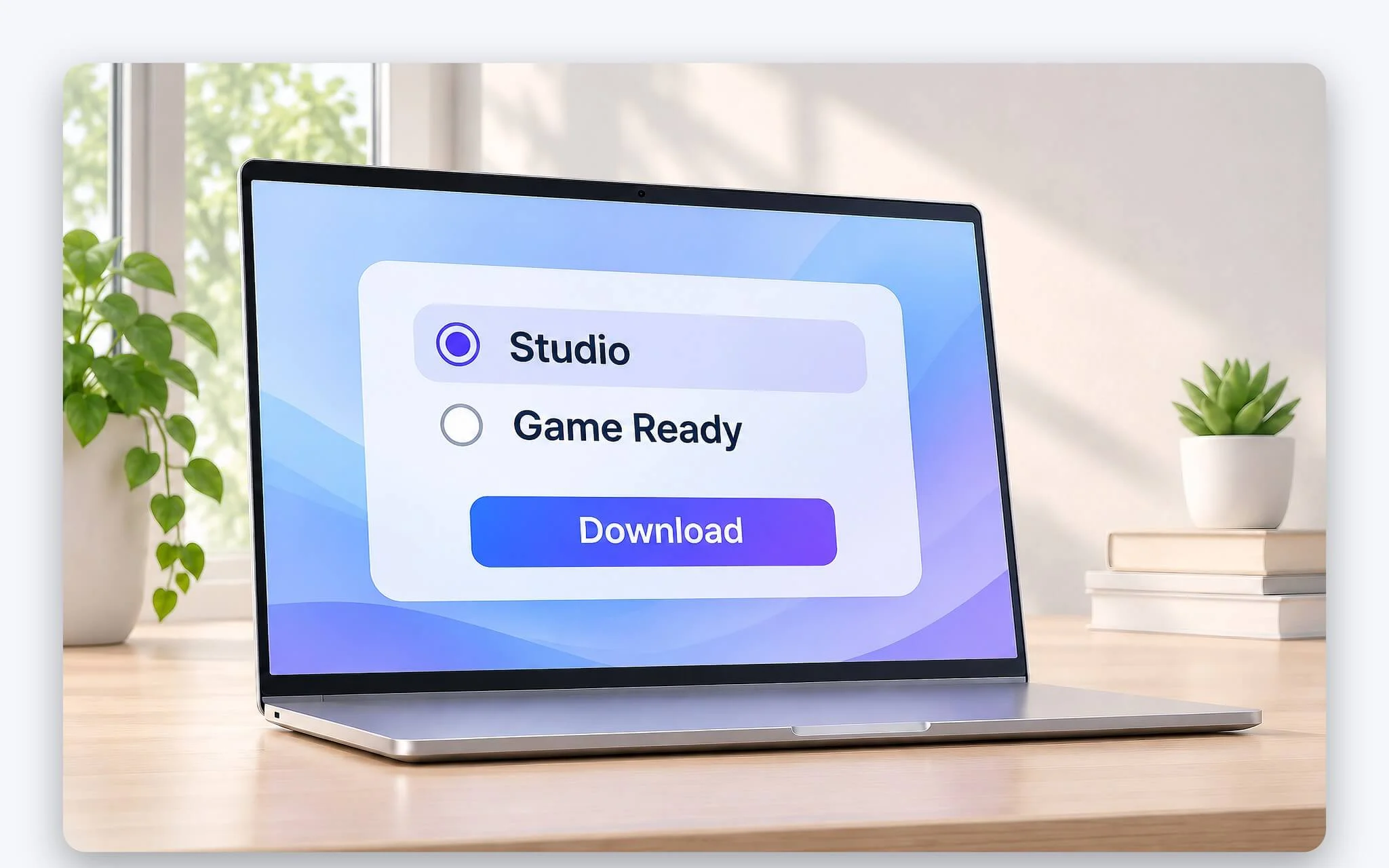
Trong bài giới thiệu NVIDIA App, hãng hướng dẫn rằng muốn chuyển từ Game Ready Driver sang Studio Driver hoặc ngược lại, bạn chỉ cần bấm menu thả xuống ở góc trên bên phải màn hình Drivers. Sau đó bấm Download để tải bản thuộc nhánh vừa chọn rồi bấm Install. Ứng dụng cũng có tùy chọn trong Settings, mục Drivers, để tự tải bản mới ngay khi phát hành, phần cài đặt vẫn chờ bạn xác nhận.
Laptop có thêm một lớp khác với máy để bàn là driver do hãng laptop cung cấp, thường gọi là bản OEM, phát hành qua trang hỗ trợ hoặc ứng dụng như Lenovo Vantage, MyASUS. Ghi chú phát hành driver NVIDIA nêu rõ bản tải từ nvidia.com là driver tham chiếu cài được trên GPU laptop được hỗ trợ, còn hãng laptop cung cấp driver đã chứng nhận cho từng model. NVIDIA khuyên bạn hỏi hãng laptop về bản cập nhật được đề xuất, vì hãng có thể không hỗ trợ kỹ thuật cho lỗi phát sinh từ bản tham chiếu.
Vì vậy, nếu laptop đang chạy ổn với bản OEM và bạn chỉ dựng phim, chuyển sang Studio Driver từ nvidia.com không phải việc bắt buộc. Đổi nhánh hợp lý khi ứng dụng sáng tạo hoặc game cần tính năng mới mà bản OEM chưa có. Trường hợp bản mới gây lỗi, bạn có thể cài sạch driver theo hướng dẫn ở phần sau rồi quay về bản OEM tải từ trang hỗ trợ của hãng, thay vì để nhiều bản chồng lên nhau.
Khi nào nên chọn Studio Driver cho dựng phim, đồ họa 3D
Studio Driver hợp với laptop dùng chủ yếu cho một nhóm ứng dụng cố định như Premiere Pro, After Effects, DaVinci Resolve, Blender hay Maya với Arnold. Bản Studio đầu tiên năm 2019 được NVIDIA tối ưu cho Autodesk Arnold 5.3, Unreal Engine 4.22, REDCINE-X PRO, Lightroom và Substance Designer. Hãng còn mô tả quy trình kiểm thử nhiều ứng dụng nối tiếp, ví dụ dựng video 4K trong Premiere, chuyển sang After Effects làm hiệu ứng rồi quay lại Premiere để xuất file.
| Nhu cầu trên laptop | Nhánh nên dùng | Căn cứ từ NVIDIA |
|---|---|---|
| Dựng video, chỉnh ảnh, render 3D theo dự án dài | Studio Driver | Kiểm thử với ứng dụng sáng tạo chủ chốt, ưu tiên độ tin cậy |
| Chơi game mới ra, cần bản vá sớm | Game Ready Driver | Hỗ trợ ngay ngày phát hành game, bản vá và DLC |
| Vừa chơi game vừa làm nội dung ở mức vừa phải | Nhánh nào cũng được | Cả hai đều chạy được game và ứng dụng sáng tạo |
| Laptop máy trạm GPU RTX PRO | RTX Enterprise Production Branch | Chứng nhận ISV, vòng đời hỗ trợ dài, vá bảo mật định kỳ |
Ngược lại, Game Ready Driver hợp với laptop gaming thường cài game ngay khi ra mắt. Trang Game Ready Drivers cho biết NVIDIA làm việc với nhà phát triển trong suốt quá trình làm game, cung cấp driver tiền phát hành và dữ liệu thử nghiệm. Nhánh này cũng mang tới tính năng mới như DLSS, Reflex cùng thiết lập Optimal Playable Settings, mà NVIDIA App cho biết có sẵn cho hơn 1.200 tựa game, nên người chơi game mới sẽ thấy lợi ích rõ hơn.
Laptop máy trạm mang GPU RTX PRO không nằm trong hai nhánh GeForce này. Trang tải driver NVIDIA mô tả RTX Enterprise Production Branch là tên mới của Quadro Optimal Driver for Enterprise, có chứng nhận ISV, vòng đời hỗ trợ dài và tính năng tương đương bản Studio cùng số phiên bản. Muốn biết cấp GPU nào khớp với AutoCAD, SolidWorks hay Blender, bạn có thể đọc Laptop RTX PRO - Chọn RTX PRO 500, 1000, 2000 hay 3000 theo phần mềm trước khi cân nhắc nhánh driver.
Cài sạch driver và quay về bản cũ đúng cách trên Windows
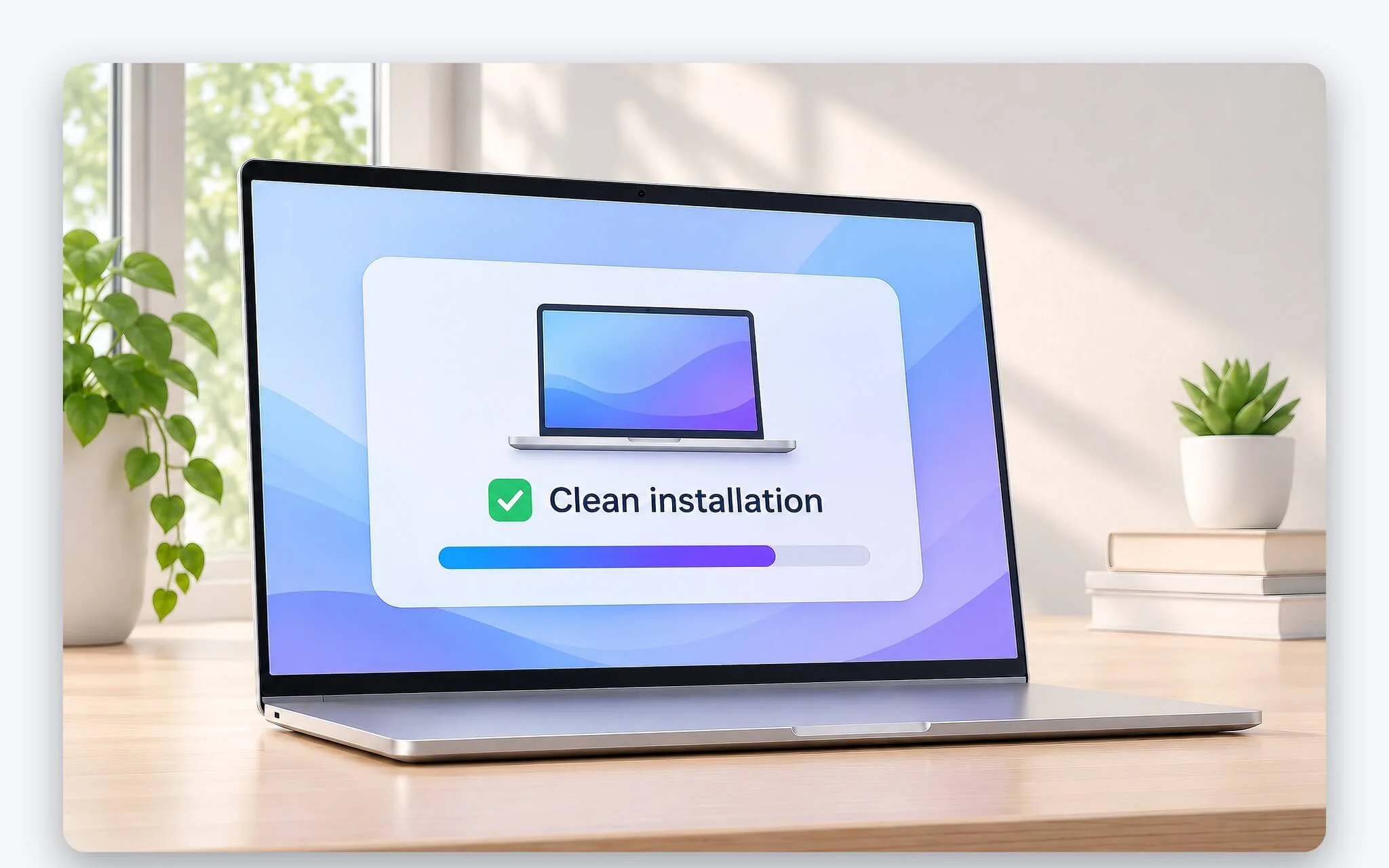
Cài sạch driver nghĩa là đưa mọi thiết lập NVIDIA về mặc định trong lúc cài bản mới, hữu ích khi vừa đổi nhánh mà ứng dụng vẫn lỗi. Với bộ cài tải từ nvidia.com, ghi chú phát hành của NVIDIA hướng dẫn chọn Custom (Advanced) rồi đánh dấu Perform a clean installation trong lúc cài. Trước khi cài trên laptop, NVIDIA khuyên kiểm tra GPU có trong danh sách hỗ trợ, sao lưu cấu hình hệ thống và chừa dung lượng ổ khoảng 1,5 lần kích thước gói tải về.
Muốn quay về bản cũ, NVIDIA App cho phép cài lại driver từng cài qua ứng dụng bằng cách bấm dấu ba chấm bên dưới thông tin bản mới rồi chọn Reinstall. Ghi chú phát hành NVIDIA khuyên không dùng tính năng quay lui của Windows cho driver đồ họa vì cách này không khôi phục đủ tệp. Hãng đề xuất gỡ driver hiện tại trong Add and Remove Programs của Windows, sau đó chạy setup.exe của bản cũ, kết hợp cài sạch driver để xóa thiết lập còn sót.
Nút Roll Back Driver trong bài Update drivers through Device Manager in Windows của Microsoft vẫn tồn tại, nhưng với GPU NVIDIA nên ưu tiên cách của NVIDIA. Microsoft cũng cho biết phần lớn driver được Windows Update tự tải và cài, nên sau khi lùi bản bạn cần để ý Windows có cài lại bản khác hay không. Nếu Windows tự cài đè, bạn cài sạch driver thêm lần nữa bằng bản đã chọn từ NVIDIA App hoặc trang hỗ trợ của hãng laptop. Công cụ gỡ driver bên thứ ba như DDU không do NVIDIA hay Microsoft phát hành, chỉ nên cân nhắc khi cách chính thức không hiệu quả.
Sự cố sau khi đổi driver trên laptop có hai GPU
Nhiều laptop có cùng lúc hai GPU, theo Microsoft thì iGPU lo tác vụ đồ họa nhẹ còn GPU rời lo tác vụ nặng. Sau khi đổi nhánh, sự cố hay gặp là bộ cài báo Install Failed, could not find compatible graphics hardware dù laptop có GPU tương thích. Ghi chú phát hành NVIDIA giải thích lỗi này có thể do dịch vụ WMI của Windows bị hỏng, và cần sửa WMI trước khi cài sạch driver với Game Ready Driver hay bản Studio.
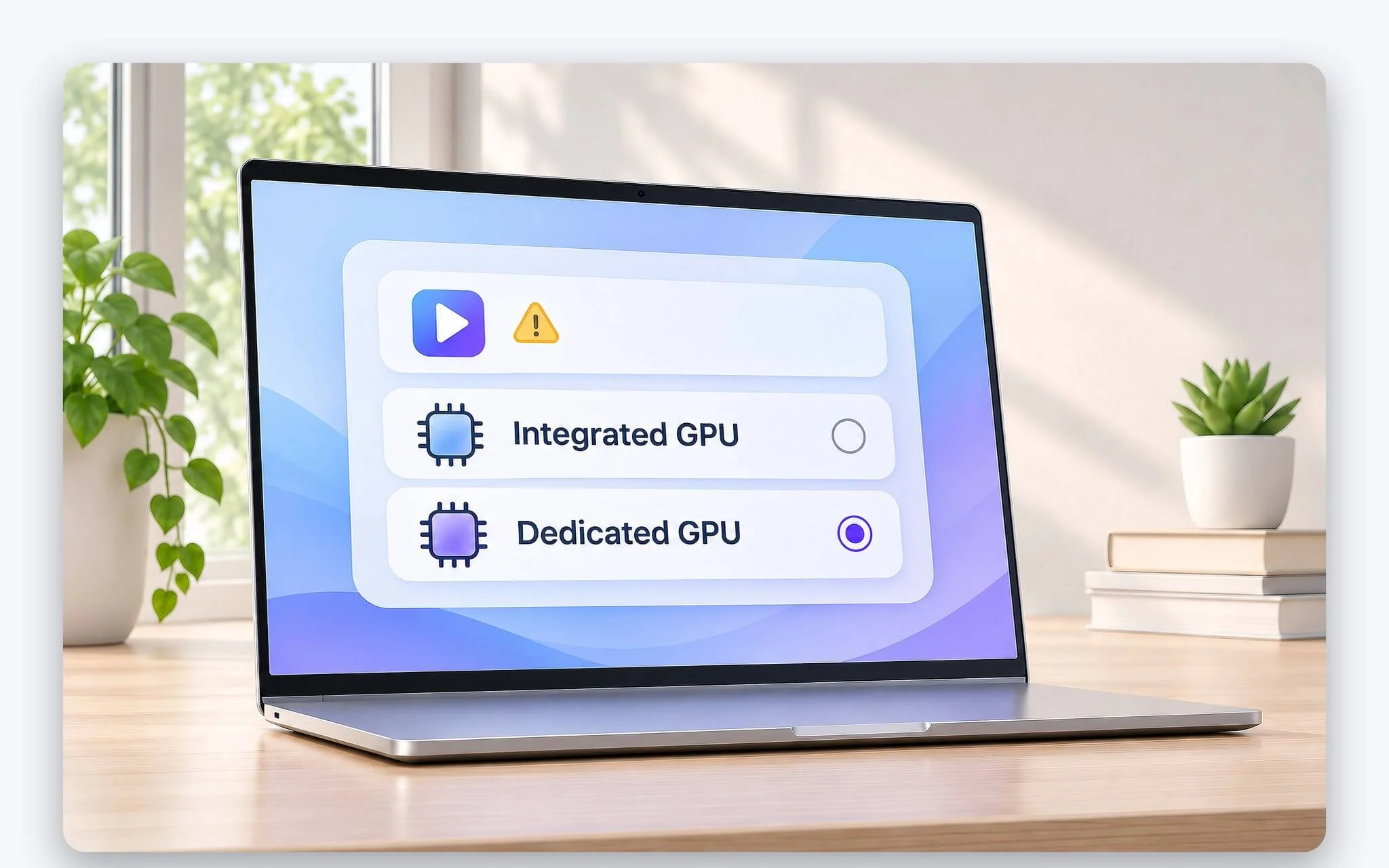
Sự cố thứ hai là phần mềm dựng phim chạy trên iGPU sau khi cài Studio Driver, khiến render chậm hẳn. Microsoft hướng dẫn vào Settings, System, Display, Graphics, chọn ứng dụng trong Custom options for apps, đặt Graphics preference là High performance, bấm Save rồi mở lại ứng dụng. Tùy chọn này chỉ có tác dụng khi laptop có từ hai GPU, nên bạn kiểm tra lại mục này sau mỗi lần đổi nhánh driver.
Một số dấu hiệu không phải lỗi. Trên laptop Optimus, công cụ đo như GPU-Z có thể báo nhiệt độ GPU NVIDIA bằng 0 khi không có ứng dụng nào dùng tới, vì GPU được đưa về trạng thái tiết kiệm điện. Nếu màn hình chớp tắt sau khi đổi driver, nguyên nhân chưa chắc nằm ở driver. Bài Màn hình nhấp nháy trên laptop - Lỗi driver, tần số quét hay cáp màn hình giúp bạn tách lỗi driver khỏi lỗi tần số quét hay lỗi cáp trước khi mang laptop đi kiểm tra.
Câu hỏi thường gặp (FAQ)
Studio Driver có làm giảm FPS khi chơi game không?
NVIDIA không công bố mức chênh FPS giữa hai nhánh. Trang tải driver của hãng ghi cả hai đều chạy được game và ứng dụng sáng tạo. Khác biệt chính là Studio Driver có thể chưa kèm tối ưu cho tựa game vừa ra mắt, vì nhánh này không chạy theo lịch phát hành game.
Có thể cài cùng lúc Studio Driver và Game Ready Driver không?
Không. Mỗi lúc laptop chỉ dùng một driver cho GPU NVIDIA, bản cài sau sẽ thay bản trước. Bạn chuyển qua lại bằng menu thả xuống trong tab Drivers của NVIDIA App, rồi tải và cài bản thuộc nhánh muốn dùng.
Laptop đang dùng driver của hãng có nên cập nhật từ nvidia.com không?
Chỉ khi cần tính năng hoặc bản vá mà driver OEM chưa có. NVIDIA ghi rõ bản trên nvidia.com là driver tham chiếu và khuyên hỏi hãng laptop về bản cập nhật được đề xuất, vì hãng có thể không hỗ trợ lỗi phát sinh từ bản tham chiếu.
Khi nào cần cài sạch driver?
Khi vừa đổi nhánh mà ứng dụng vẫn lỗi, thiết lập cũ gây xung đột hoặc cần quay về bản trước. Cài sạch driver bằng tùy chọn Perform a clean installation trong mục Custom (Advanced) của bộ cài NVIDIA sẽ đưa thiết lập NVIDIA về mặc định trong lúc cài bản mới.