Bấm đủ tổ hợp phím mà đèn bàn phím không sáng, hoặc đèn vừa sáng đã tắt, là tình huống hay gặp khi làm việc trong phòng thiếu sáng. Đèn nền bàn phím là dải đèn LED nằm dưới các phím, có công dụng chiếu ánh sáng xuyên qua ký tự để bạn nhìn rõ phím khi tối. Bài viết đi từ cách nhận biết laptop có trang bị đèn hay không, tổ hợp phím theo từng hãng, phần mềm chỉnh độ sáng, thời gian chờ trong BIOS đến các bước sửa lỗi và dấu hiệu hỏng phần cứng.
Cách biết laptop có đèn nền bàn phím hay không trước khi bật
Không phải laptop nào cũng có đèn nền bàn phím, kể cả khi hai cấu hình cùng tên dòng. Tài liệu chủ sở hữu của một mẫu Dell Latitude ghi rõ mục bàn phím có hai loại là bàn phím tiêu chuẩn và bàn phím có đèn nền, tức cùng một thân máy vẫn có bản có đèn và bản không đèn. Vì vậy, trước khi tìm cách bật đèn bàn phím, bạn nên xác nhận laptop đang dùng thuộc phiên bản nào, tránh mất công dò lỗi đèn bàn phím không sáng trên một laptop vốn không có đèn.
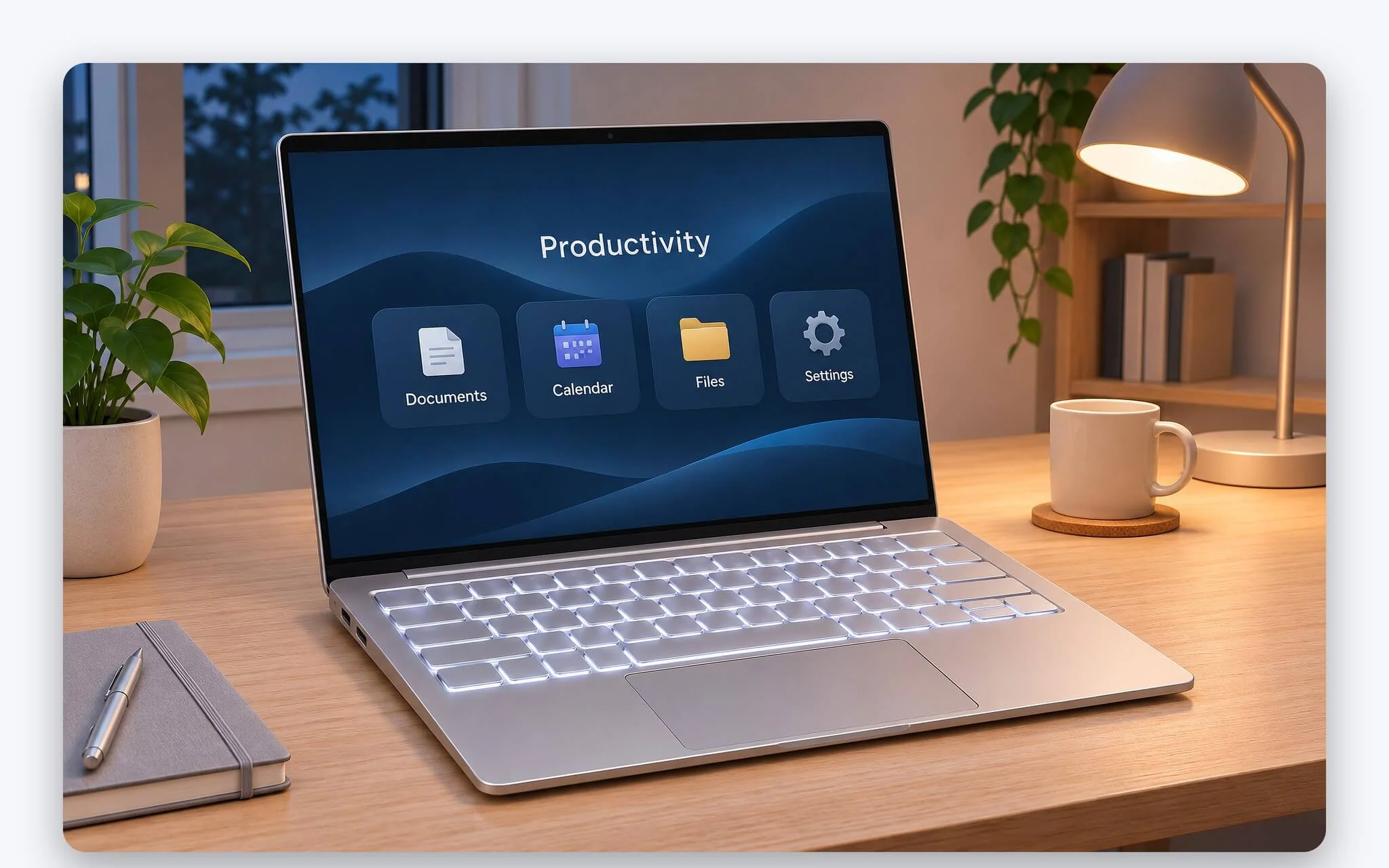
Cách kiểm tra đơn giản là nhìn hàng phím chức năng và phím cách. Bài hướng dẫn trên blog của Dell khuyên tìm ở hàng phím trên cùng một phím in biểu tượng đèn nhỏ, còn trên nhiều ThinkPad biểu tượng này nằm ở phím cách. ASUS lưu ý nếu không thấy phím đèn nào, bạn mở chương phím nóng trong hướng dẫn sử dụng của đúng mẫu máy, vì laptop đó có thể không hỗ trợ đèn nền bàn phím.
Cách xác minh chắc chắn hơn là tra thông số theo mã máy trên trang hỗ trợ của hãng, thường có dòng ghi rõ backlit keyboard hoặc bàn phím có đèn. Lenovo cũng lưu ý bàn phím mỗi mẫu chỉ hỗ trợ một phần trong danh sách phím nóng chung. Khi mua máy, bạn nên hỏi rõ cấu hình có đèn nền hay không, vì nhiều dòng bán song song bản có đèn và bản không đèn với ngoại hình gần như giống hệt.
Tổ hợp phím Fn bật đèn theo từng hãng Lenovo, Dell, HP, ASUS
Mỗi hãng đặt phím đèn ở một vị trí khác nhau, nên cách bật đèn bàn phím trên laptop này chưa chắc áp dụng được cho laptop khác. Bảng dưới đây tổng hợp các tổ hợp có ghi trong tài liệu chính thức của từng hãng. Với dòng không có trong bảng, bạn ưu tiên nhìn biểu tượng in trên phím, vì vị trí có thể thay đổi giữa các phiên bản máy và giữa các thị trường.
| Hãng và dòng máy | Phím hoặc tổ hợp | Cách hoạt động theo tài liệu hãng |
|---|---|---|
| Lenovo ThinkPad (tài liệu đời 2026) | Fn + Spacebar | Bật, tắt đèn nền bàn phím |
| Lenovo IdeaPad Slim 5 (thế hệ 10) | Phím in biểu tượng đèn nền | Điều chỉnh, tăng hoặc giảm độ sáng |
| Dell Latitude (một mẫu có đèn) | Fn + F5 | Bật đèn, không áp dụng cho bản không đèn |
| HP ENVY, Pavilion, OMEN, Spectre | Thường F5, F9 hoặc F11 | Bấm lặp lại để đổi các mức sáng |
| ASUS đa số mẫu | Fn + F7 | Bấm lặp lại để tăng sáng rồi tắt |
| ASUS một số mẫu | Fn + F4 và Fn + F3 | F4 tăng, F3 giảm độ sáng |
| ASUS dòng gaming | Fn + mũi tên lên, xuống | Mũi tên lên tăng, mũi tên xuống giảm |
Với ASUS, trang [Notebook] How to enable Backlit Keyboard ghi đa số mẫu dùng F7 để bật đèn bàn phím, một phần mẫu dùng F3 và F4, còn dòng gaming thường dùng cặp mũi tên lên, xuống. Với HP, bài hướng dẫn trên trang của hãng cho biết phím đèn thường là F5, F9 hoặc F11, có mẫu dùng phím mũi tên phải, và mỗi lần bấm sẽ chuyển lần lượt qua các mức tắt, mờ, vừa và sáng.
Phía Lenovo, hướng dẫn sử dụng ThinkPad đời 2026 ghi tổ hợp Fn + Spacebar để bật hoặc tắt đèn nền bàn phím, còn IdeaPad nhận diện phím qua biểu tượng in trên phím thay vì nêu tên cụ thể. Phía Dell, bảng phím tắt của một mẫu Latitude ghi Fn + F5 kèm ghi chú không áp dụng cho bàn phím không đèn. Với dòng khác như XPS hay Inspiron, vị trí phím bật đèn bàn phím tùy dòng, bạn tra hướng dẫn theo đúng mã máy.
Chỉnh độ sáng đèn trong Vantage, MyASUS và Dynamic Lighting của Windows
Ngoài phím tắt bật đèn bàn phím, phần lớn hãng có phần mềm riêng để chỉnh đèn nền bàn phím chi tiết hơn. Tài liệu bảo trì phần cứng dòng ThinkPad T14s hướng dẫn mở ứng dụng Vantage, chọn Device rồi Input & Accessories để tùy chỉnh thiết lập bàn phím. Trên ASUS, trang khắc phục lỗi đèn nền của hãng nhắc tới MyASUS và Armoury Crate là hai ứng dụng dùng để điều chỉnh đèn, còn HP cho biết OMEN Command Center điều khiển hệ thống đèn trên laptop OMEN.

Với laptop có bàn phím RGB, Windows 11 bổ sung mục Dynamic Lighting tại Settings, Personalization. Theo trang Control Dynamic Lighting Devices in Windows của Microsoft, công tắc Use Dynamic Lighting on my devices bật hoặc tắt tính năng này, khi tắt thì thiết bị quay về hành vi mặc định. Tính năng hỗ trợ chuẩn mở HID LampArray, có thanh chỉnh cường độ sáng và hiệu ứng màu.
Điểm cần lưu ý là phần mềm hãng và Windows có thể cùng tranh quyền điều khiển đèn, khiến đèn bàn phím không sáng theo đúng thiết lập đã chọn. Microsoft giải thích khi thanh Brightness và Effects không có tác dụng, nhiều khả năng một ứng dụng điều khiển RGB chạy nền đang được ưu tiên cao hơn. Cách xử lý là mở mục Background light control, kéo ứng dụng muốn dùng lên đầu danh sách, hoặc tắt Dynamic Lighting để phần mềm hãng duy trì quyền kiểm soát đèn nền bàn phím.
Đèn tự tắt sau vài giây do thời gian chờ trong BIOS
Một tình huống hay khiến bạn nghĩ đèn hỏng là đèn nền bàn phím sáng khi gõ rồi tắt sau vài giây không chạm phím. Bản chất đây là thời gian chờ tiết kiệm điện, không phải lỗi. Tài liệu chủ sở hữu của một mẫu Dell Latitude liệt kê hai mục Keyboard Backlight Timeout on AC và Keyboard Backlight Timeout on Battery, lần lượt áp dụng khi cắm sạc và khi chạy pin, mặc định đều là 10 giây.
| Tùy chọn thời gian chờ trong BIOS Dell | Quy đổi ra giây | Ghi chú |
|---|---|---|
| 5 seconds | 5 | Tắt nhanh, giảm điện năng |
| 10 seconds | 10 | Giá trị mặc định khi cắm sạc và khi chạy pin |
| 15 seconds | 15 | Phù hợp khi gõ ngắt quãng |
| 30 seconds | 30 | Đèn sáng lâu hơn sau lần gõ cuối |
| 1 minute | 60 | Hợp khi vừa đọc tài liệu vừa gõ |
| 5 minutes | 300 | Đèn gần như luôn sáng khi làm việc |
| 15 minutes | 900 | Mức dài trong danh sách có thời hạn |
| Never | Không tắt | Đèn sáng liên tục, thời lượng pin suy giảm |
Cùng tài liệu đó còn có mục Keyboard Illumination với ba chế độ: Disabled tắt hẳn ở mức 0%, Dim bật ở 50% độ sáng và Bright bật ở 100%. Nếu mục này để Disabled, bạn bấm phím bật đèn bàn phím bao nhiêu lần đèn vẫn tắt. Vì vậy, khi gặp tình trạng đèn bàn phím không sáng trên laptop Dell, bạn nên vào BIOS kiểm tra mục này trước khi nghi ngờ phần cứng.
Hãng khác cũng có cơ chế tương tự nhưng tên mục khác nhau. Bài hướng dẫn của HP nhắc tới hẹn giờ tự tắt khi không thao tác và tùy chọn tự điều chỉnh đèn trong môi trường thiếu sáng ở một số mẫu, kèm lời khuyên kiểm tra đèn đã được bật trong BIOS hay chưa. Lenovo lưu ý đèn nền bàn phím tiêu thụ thêm điện, có thể làm giảm thời lượng pin tùy độ sáng, nên đặt thời gian chờ hợp lý giúp duy trì pin lâu hơn.
Đèn bàn phím không sáng dù bấm đúng phím và cách khắc phục
Khi đã chắc laptop có đèn mà đèn bàn phím không sáng, nguyên nhân cần ưu tiên loại trừ là Fn Lock. Hướng dẫn IdeaPad giải thích tùy thiết lập FnLock mà phím nóng hàng trên cùng được kích hoạt khi bấm trực tiếp hoặc phải kèm Fn. ASUS cũng ghi thiết lập khóa phím chức năng quyết định bấm F7 hay Fn + F7 mới bật đèn bàn phím, nên bạn thử cả hai cách trước khi kết luận lỗi.
| Triệu chứng | Nguyên nhân hay gặp | Cách xử lý |
|---|---|---|
| Bấm phím đèn không phản hồi | Fn Lock đảo chức năng hàng F | Thử bấm có và không kèm Fn |
| Đèn sáng rồi tắt sau vài giây | Thời gian chờ trong BIOS hoặc phần mềm | Tăng thời gian chờ hoặc chọn Never |
| Đèn bàn phím không sáng dù bấm đúng | Mục đèn trong BIOS đang tắt | Bật lại mục đèn, khôi phục BIOS mặc định |
| Mất đèn sau khi cập nhật | Driver hoặc phần mềm hãng lỗi | Cài lại driver điều khiển hệ thống, BIOS |
| Màu RGB không đổi theo phần mềm | Dynamic Lighting giành quyền điều khiển | Đổi thứ tự ưu tiên hoặc tắt Dynamic Lighting |
Bước tiếp theo là driver và firmware. Trang ASUS về lỗi đèn nền bàn phím liệt kê thứ tự: reset EC, khôi phục BIOS mặc định bằng phím F2 khi khởi động, rồi cập nhật BIOS, Windows và driver qua MyASUS. Nếu vẫn lỗi, bạn gỡ và cài lại driver ASUS System Control Interface trong Device Manager. Với laptop MSI, bài MSI Center - Cách chỉnh quạt, chọn chế độ hiệu năng và sửa lỗi SDK có hướng dẫn EC Reset mà MSI gợi ý khi bàn phím phản hồi bất thường.
Nếu lỗi xuất hiện ngay sau một bản cập nhật, ASUS gợi ý dùng System Restore đưa Windows về điểm khôi phục trước đó, cuối cùng mới tới cài lại Windows sau khi sao lưu dữ liệu. HP thì khuyên cập nhật hoặc cài lại driver bàn phím, đồng thời kiểm tra công tắc vật lý vì một số ít mẫu có công tắc riêng. Thực hiện theo thứ tự từ nhẹ đến nặng giúp bạn khoanh vùng nguyên nhân đèn bàn phím không sáng nhanh hơn đáng kể.
Lỗi phần cứng đèn nền bàn phím và khi nào cần bảo hành
Khi đã thử đủ các bước phần mềm mà đèn bàn phím không sáng, khả năng cao lỗi nằm ở phần cứng: dải LED, cáp nối hoặc bo mạch. Tài liệu bảo trì phần cứng dòng ThinkPad T14s cho thấy cụm bàn phím đi kèm các sợi cáp cắm vào đầu nối trên bo mạch chủ. Va đập, vào nước hoặc tháo lắp không đúng cách có thể làm lỏng hay đứt cáp, khiến đèn nền bàn phím mất hoàn toàn dù phím vẫn gõ bình thường.

Phương án thay bàn phím trên laptop mỏng không đơn giản. Cùng tài liệu ThinkPad liệt kê danh sách linh kiện phải tháo trước khi tiếp cận cụm khung bàn phím, gồm cả pin, quạt tản nhiệt, bo mạch chủ và cụm màn hình. Vì vậy, nếu laptop còn bảo hành, bạn nên mang tới trung tâm của hãng thay vì tự tháo. Tài liệu Lenovo cũng coi việc thiếu linh kiện là dấu hiệu có thể của sửa chữa không được phép.
Bạn cũng cần biết phạm vi bảo hành. Tài liệu bảo trì của Lenovo xếp hư hỏng do chất lỏng đổ vào máy và phím bị dính vì đổ nước lên bàn phím vào nhóm không được bảo hành. Khi mới nhận máy, bạn nên thử bật đèn bàn phím ở mọi mức sáng, đúng như danh sách Kiểm tra laptop mới - Những lỗi nhỏ dễ khiến ngày nhận máy mất vui có nhắc bước kiểm tra bàn phím, touchpad và đèn nền.
Câu hỏi thường gặp (FAQ)
Laptop không có phím in biểu tượng đèn thì có bật đèn bàn phím được không?
Thường là không. ASUS cho biết nếu không tìm thấy phím đèn trong chương phím nóng của hướng dẫn sử dụng, laptop có thể không hỗ trợ đèn nền. Đèn là linh kiện phần cứng, phần mềm không thể kích hoạt khi máy không được trang bị sẵn.
Có giữ đèn bàn phím sáng liên tục được không?
Được trên nhiều mẫu. Ví dụ BIOS của một mẫu Dell Latitude có tùy chọn Never cho thời gian chờ khi cắm sạc và khi chạy pin. Các hãng khác đặt tùy chọn này trong BIOS hoặc phần mềm riêng, tên mục tùy dòng, và đèn sáng liên tục sẽ tốn pin hơn.
Bật đèn bàn phím có làm hao pin nhiều không?
Đèn có tiêu thụ thêm điện. Lenovo ghi đèn nền bàn phím có thể làm giảm thời lượng pin tùy độ sáng và thói quen sử dụng. Khi chạy pin, bạn để mức sáng thấp kèm thời gian chờ ngắn là phương án cân bằng giữa khả năng nhìn phím và thời lượng pin.
Vì sao đèn bàn phím RGB đổi màu sai sau khi cập nhật Windows 11?
Windows 11 có Dynamic Lighting hỗ trợ chuẩn HID LampArray và có thể giành quyền điều khiển đèn với phần mềm hãng. Bạn mở Settings, Personalization, Dynamic Lighting, kiểm tra mục Background light control hoặc tắt công tắc Use Dynamic Lighting on my devices.