Bạn vừa sở hữu một chiếc laptop mới và đang phân vân có nên tắt Windows Update để tránh gián đoạn công việc hay không. Nhiều người vội vô hiệu hóa tính năng này ngay khi vừa thiết lập máy, với niềm tin rằng tắt Windows Update sẽ giúp hệ thống chạy nhanh và ổn định hơn. Nhưng câu trả lời không đơn giản như vậy: tắt hẳn đổi lấy vài phần trăm mượt mà trước mắt, còn cái giá là rủi ro bảo mật và lỗi driver về sau. Hưng Phát phân tích cả hai mặt để bạn tự quyết định thay vì làm theo lời mách trên mạng.
Tắt Windows Update vĩnh viễn được gì và mất gì
Nhiều người lo các bản cập nhật tự động gây gián đoạn công việc nên tìm cách vô hiệu hóa hoàn toàn dịch vụ cập nhật của hệ điều hành. Cái được trước mắt khi tắt Windows Update là máy không còn tải và cài đặt ngầm, nên trong ngắn hạn máy tắt Windows Update cho cảm giác nhẹ hơn. Nhưng việc tắt Windows Update vĩnh viễn là quyết định lợi bất cập hại, vì hệ thống này giữ vai trò then chốt trong phân phối bản vá bảo mật chống malware và ransomware. Khi tắt Windows Update và chặn các bản vá này, Microsoft Defender Antivirus cũng ngừng cập nhật dữ liệu nhận diện, khiến máy dễ tổn thương trước những lỗ hổng mới.
Không chỉ bảo vệ dữ liệu, dịch vụ cập nhật còn tối ưu khả năng tương thích phần cứng qua các bản cập nhật trình điều khiển. Khi tắt Windows Update quá lâu, driver cho Wi-Fi, Bluetooth, chipset hay bộ xử lý đồ họa có thể không được nâng lên phiên bản ổn định hơn, dễ dẫn tới lỗi kết nối, giảm độ ổn định hoặc phát sinh màn hình xanh khi sử dụng. Thêm một hệ quả ít người lường trước là Microsoft Store cùng nhiều ứng dụng hiện đại yêu cầu hệ điều hành đạt phiên bản tối thiểu, nên máy thiếu cập nhật lâu ngày có thể không tải hoặc nâng cấp được phần mềm cần dùng.
| Phương án | Cách làm | Còn nhận bản vá bảo mật | Phù hợp với ai |
|---|---|---|---|
| Tạm dừng cập nhật | Settings, Windows Update, Pause, tối đa 35 ngày | Có, chỉ dời thời điểm | Người dùng phổ thông |
| Đặt Wi-Fi Metered | Cấu hình mạng Wi-Fi ở dạng đo dung lượng | Có, vẫn nhận bản vá quan trọng | Người dùng mạng theo dung lượng |
| Group Policy trên bản Pro | Hoãn bản vá tới 30 ngày, bản tính năng tới 365 ngày | Có, trì hoãn có kiểm soát | Người dùng Windows Pro, phần mềm chuyên dụng |
| Tắt hẳn qua Services.msc | Dừng dịch vụ Windows Update vĩnh viễn | Không, mất luôn cập nhật bảo mật | Không khuyến nghị cho máy dùng hằng ngày |
Vấn đề thật ra không nằm ở chuyện tắt Windows Update hay không, mà ở chuyện kiểm soát thời điểm. Windows từng ghi nhận không ít bản vá gây xung đột driver âm thanh hoặc rớt kết nối Wi-Fi ngay giai đoạn đầu phát hành, và đó chính là nỗi sợ khiến nhiều người muốn tắt hẳn. Nhưng giữa hai thái cực tắt vĩnh viễn và để máy tự cập nhật bất cứ lúc nào, còn một vùng ở giữa hợp lý hơn nhiều. Cách quản lý thông minh giúp bạn vừa an toàn vừa không bị làm phiền, và phần dưới sẽ đi vào từng phương án cụ thể.
Vì sao nên tạm hoãn thay vì tắt Windows Update hẳn
Tạm hoãn cập nhật mang lại sự chủ động lớn trong công việc hằng ngày, nhất là khi bạn đang làm các tác vụ đòi hỏi tính liên tục cao. Đây là lựa chọn giúp bạn không phải tắt Windows Update triệt để mà vẫn tránh được tình huống máy khởi động lại giữa lúc kết xuất đồ họa, họp trực tuyến hoặc làm bài thi online. Bản chất của việc hoãn thay vì tắt Windows Update là bạn giữ nguyên cơ chế bảo vệ, chỉ dời thời điểm cập nhật sang lúc thuận tiện, thay vì đánh đổi toàn bộ an toàn để lấy sự yên tĩnh tạm thời.
Lý do thứ hai để hoãn thay vì tắt Windows Update hẳn là tránh các bản cập nhật chứa lỗi trong giai đoạn đầu. Thay vì tắt Windows Update, bằng cách lùi thời điểm tải xuống khoảng một đến hai tuần, bạn cho cộng đồng thời gian kiểm chứng độ ổn định và đợi Microsoft phát hành bản sửa lỗi hoàn chỉnh. Chuyện các bản vá gây sự cố hàng loạt không hiếm, và bài Windows 11 sửa lỗi Update and shut down kéo dài cả thập kỷ cho thấy ngay cả lỗi cũ cũng mất rất lâu mới được xử lý, nên chủ động về thời điểm là điều nên làm.
Với những máy cấu hình khiêm tốn hoặc SSD không dư dả, thay vì tắt Windows Update thì việc cập nhật liên tục mới là thứ dễ gây tụt hiệu năng tạm thời do tiến trình tải và cài đặt chạy ngầm chiếm tài nguyên. Tạm hoãn giúp bạn dời việc cập nhật vào ngày nghỉ hoặc ngoài giờ làm, nhờ đó máy vẫn mượt khi xử lý tác vụ nặng mà không nghẽn băng thông hay quá tải bộ xử lý. Điều cần nhớ là hoãn chỉ nên tính bằng tuần chứ không phải bằng tháng, vì càng để lâu thì khoảng trống bảo mật càng rộng.
Ba cách thay cho việc tắt Windows Update an toàn hơn
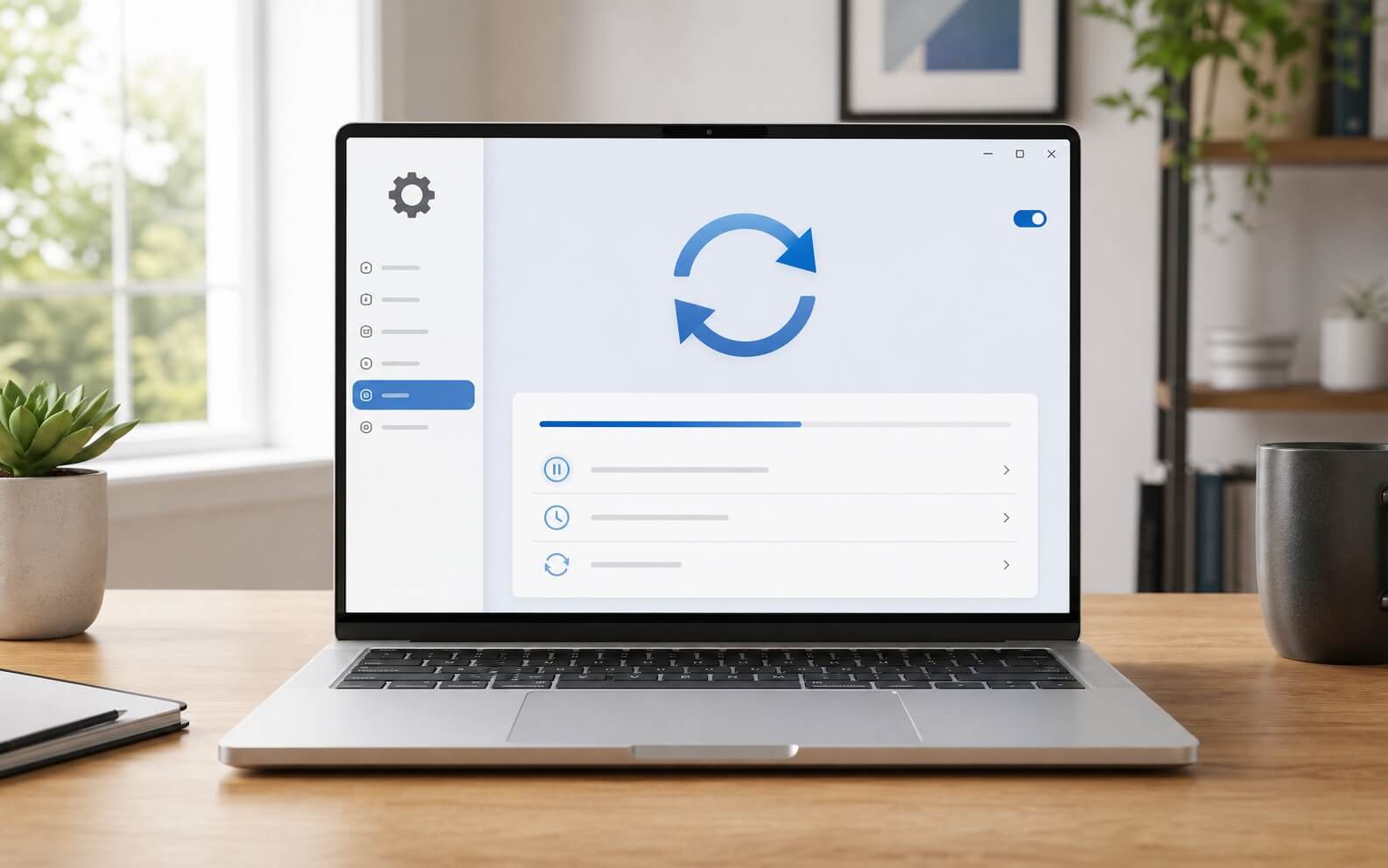
Với người dùng phổ thông, thay vì tắt Windows Update vĩnh viễn, giải pháp đơn giản nhất là dùng tính năng tạm dừng tích hợp sẵn của hệ điều hành. Trên cả Windows 10 và Windows 11, bạn vào Settings, chọn Windows Update rồi nhấn tạm dừng, với thời hạn tối đa 5 tuần tức 35 ngày. Phương án này không đụng vào tệp hệ thống nên hạn chế lỗi xung đột, đồng thời khôi phục lại trạng thái cập nhật bất cứ lúc nào chỉ bằng một cú nhấn. Bạn có thể đối chiếu thêm với hướng dẫn tạm dừng cập nhật chính thức của Microsoft để thao tác cho đúng.
Cách thứ hai dành cho người muốn kiểm soát lưu lượng mạng là đặt kết nối Wi-Fi ở dạng Metered connection. Khi bật, hệ thống sẽ hạn chế tự động tải các gói cập nhật dung lượng lớn để tiết kiệm băng thông, dù cần lưu ý Microsoft vẫn có thể đẩy một số bản vá bảo mật quan trọng, nên đây là cách giảm bớt chứ không phải chặn hoàn toàn. Cách này hợp với người dùng mạng theo dung lượng hoặc muốn máy không tự tải cập nhật vào giờ làm việc, thay cho việc tắt Windows Update hoàn toàn, mà không phải can thiệp gì sâu vào hệ điều hành.
Cách thứ ba dành cho người dùng Windows Pro cần độ ổn định cao cho phần mềm chuyên dụng, đó là dùng Group Policy để trì hoãn cập nhật một cách có kiểm soát. Ở đây bạn nên phân biệt hai loại: bản vá bảo mật hằng tháng có thể hoãn tối đa 30 ngày, còn bản nâng cấp tính năng lớn có thể hoãn tới 365 ngày. Đây là cách chuyên nghiệp để giữ môi trường làm việc ổn định mà vẫn không phải tắt Windows Update triệt để hay can thiệp thô bạo vào Registry, vốn là thao tác dễ làm hỏng các dịch vụ liên kết quan trọng.
Hưng Phát tư vấn xử lý cập nhật và cài Windows tại TP.HCM
Cần nói rõ về một nhóm giải pháp mà nhiều người hay tìm tới: các công cụ tắt Windows Update không rõ nguồn gốc từ bên thứ ba, hoặc script can thiệp sâu vào Registry. Những thao tác này thường mang lại nhiều rủi ro hơn lợi ích, vì có thể làm hỏng các dịch vụ liên kết, khiến máy chạy chậm hoặc phát sinh lỗi hệ thống khó tự khắc phục. Nhóm này cũng hay được rao như cách tắt Windows Update gọn gàng, nhưng ngay cả công cụ ẩn cập nhật Show or hide updates từng phổ biến nay cũng đã được Microsoft cho ngừng, nên nếu tìm thấy bản tải ở đâu đó, bạn cũng không nên xem đó là giải pháp chính thức còn được hỗ trợ.
Nếu ở TP.HCM và máy từng bị tắt Windows Update sai cách rồi phát sinh lỗi, bạn có thể mang tới trung tâm kỹ thuật uy tín để kiểm tra. Kỹ thuật viên sẽ cài lại Windows bản quyền sạch, xử lý phần dịch vụ bị tắt Windows Update sai cách, tối ưu dịch vụ chạy ngầm và cấu hình tùy chọn trì hoãn cập nhật phù hợp, giúp máy chạy trơn tru và hạn chế xung đột phần mềm. Nếu bạn cũng đang cần một chiếc máy văn phòng bền, cài sẵn Windows bản quyền, có thể tham khảo Lenovo ThinkPad T14 Gen 5 với Core Ultra 7 155U ở tầm 25 triệu, hoặc Lenovo ThinkPad T490 cho ngân sách tiết kiệm hơn.
Nhìn chung, cách xử lý cập nhật nên tùy theo nhu cầu và tính chất công việc. Người dùng phổ thông không cần tắt Windows Update mà chỉ cần tính năng tạm dừng để tránh phiền toái nhất thời, còn người dùng Windows Pro nên thiết lập Group Policy để trì hoãn có kiểm soát nhằm đảm bảo độ ổn định cho phần mềm chuyên dụng. Điều Hưng Phát muốn nhấn mạnh là đừng tắt Windows Update hẳn để đánh đổi bảo mật lấy sự yên tĩnh tạm thời; kiểm soát thời điểm cập nhật mới là cách vừa giữ máy ổn định vừa an toàn lâu dài. Nếu vẫn muốn tìm hiểu cách tắt triệt để, bài Windows Auto Update là gì và cách tắt Windows Update hoàn toàn có hướng dẫn chi tiết từng bước.
Câu hỏi thường gặp (FAQ)
Tắt Windows Update có thực sự giúp máy chạy nhanh hơn không?
Nhiều người thấy hiệu năng cải thiện tạm thời sau khi tắt Windows Update và chặn cập nhật vì máy không còn chạy tiến trình tải ngầm. Nhưng về lâu dài, tắt Windows Update không giúp máy nhanh hơn mà còn tăng nguy cơ xung đột phần mềm. Máy thiếu cập nhật nhiều tháng thường dễ gặp lỗi driver và giảm độ ổn định với ứng dụng mới, nên cái lợi trước mắt không bù được cái hại về sau.
Nên hoãn cập nhật trong bao lâu là hợp lý?
Khoảng lùi lý tưởng là 7 đến 14 ngày kể từ khi Microsoft phát hành bản vá, đủ để các lỗi nghiêm trọng được cộng đồng phát hiện và báo cáo. Trên Windows Pro, bản vá bảo mật hằng tháng có thể hoãn tối đa 30 ngày, còn bản nâng cấp tính năng lớn hoãn tới 365 ngày qua Group Policy. Sau thời gian đó, bạn nên chủ động cập nhật để nhận bản sửa lỗi và tăng cường bảo mật.
Làm sao xử lý khi một bản cập nhật driver cụ thể gây lỗi?
Khi một bản cập nhật gây lỗi Wi-Fi hoặc âm thanh, cách an toàn nhất là gỡ đúng bản cập nhật đó trong Windows Update, phần lịch sử cập nhật, rồi tạm dừng để hệ thống không tải lại ngay. Bạn cũng có thể quay về driver phiên bản trước trong Device Manager. Không nên tắt toàn bộ Windows Update chỉ vì một bản driver lỗi, vì làm vậy sẽ chặn luôn cả các bản vá bảo mật khác.
Tính năng bảo vệ của Windows có phụ thuộc vào cập nhật không?
Có, và đây là lý do quan trọng nhất để không tắt Windows Update hẳn. Microsoft Defender Antivirus, trong ứng dụng Windows Security, dựa vào dữ liệu nhận diện được phân phối qua Windows Update để phát hiện mã độc mới. Khi bạn chặn cập nhật, phần dữ liệu này ngừng làm mới, khiến máy dần mất khả năng nhận ra các mối đe dọa xuất hiện sau đó, dù phần mềm diệt virus vẫn hiển thị là đang bật.