
Trên một chiếc laptop mỏng nhẹ, phần mềm ngốn pin nhiều nhất trong ngày thường không phải tựa game hay công cụ dựng hình, mà chính là trình duyệt bạn mở suốt tám tiếng làm việc. Chrome nổi tiếng nhanh và giàu tiện ích, nhưng cơ chế tách mỗi tab thành một tiến trình riêng khiến nó tiêu thụ bộ nhớ và điện năng đáng kể khi bạn mở hàng chục tab. Vì vậy, việc chọn Chrome hay chuyển sang Edge, Firefox liên quan trực tiếp tới thời lượng pin, nhiệt độ và độ mượt của máy. Hưng Phát phân tích khác biệt này theo đúng cấu hình để bạn tối ưu công năng mỗi ngày.
Vì sao Chrome ngốn RAM và pin trên laptop mỏng nhẹ
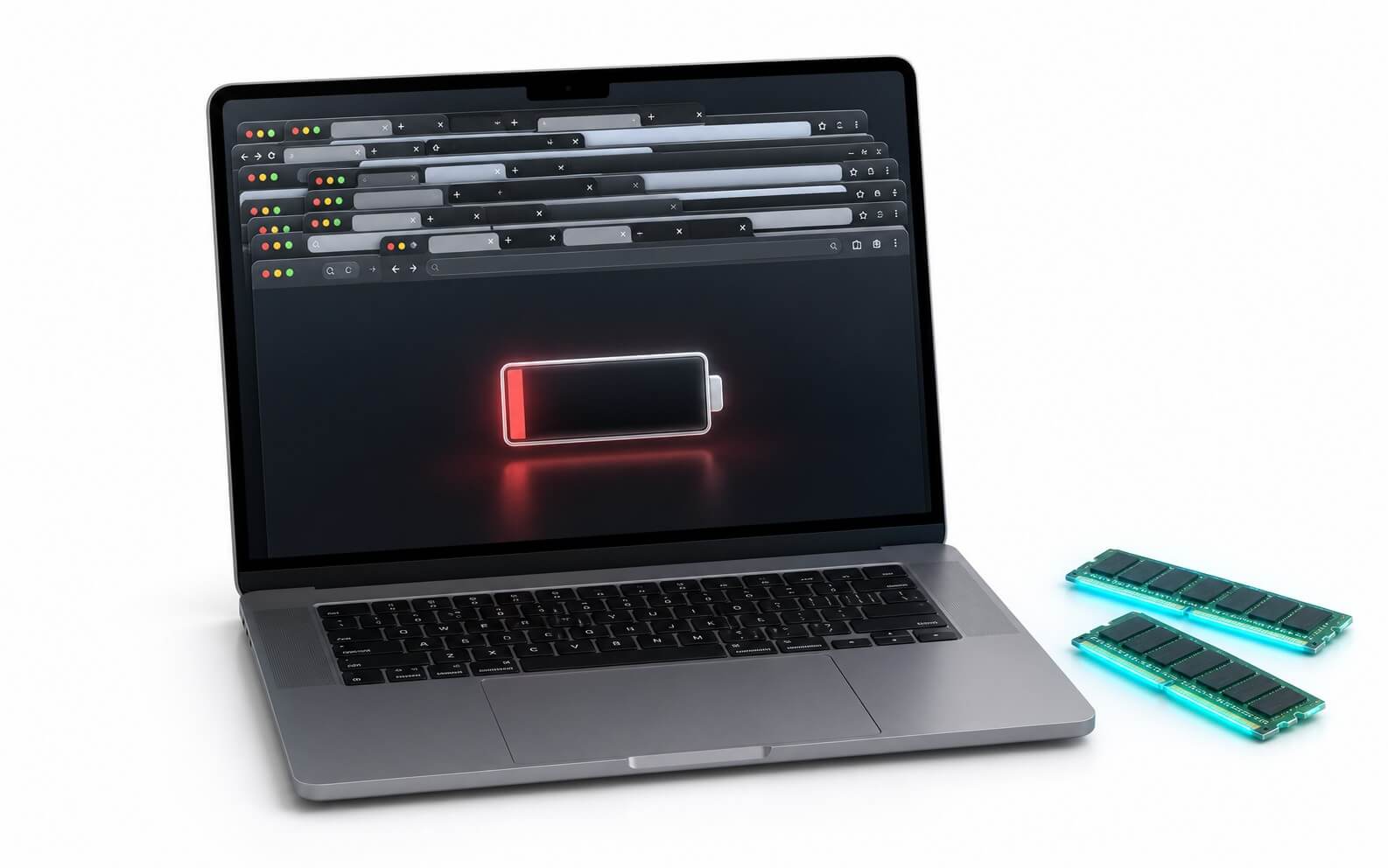
Với các ultrabook mỏng nhẹ, RAM thường được hàn chết trên bo mạch và không nâng cấp được, nên dung lượng chọn lúc mua gần như là giới hạn cố định. Khi bạn mở hàng chục tab để xử lý dữ liệu trực tuyến, Chrome tiêu thụ một lượng RAM lớn do cơ chế tách mỗi tab thành một tiến trình độc lập nhằm tăng độ ổn định. Cách Chrome tách tiến trình giúp một tab treo không kéo sập cả trình duyệt, nhưng đổi lại khi bộ nhớ đầy, hệ thống phải liên tục truy xuất dữ liệu từ ổ SSD, làm hiệu năng chung suy giảm và bộ xử lý phải hoạt động nhiều hơn, kéo theo pin hao nhanh.
| Trình duyệt | Cơ chế tiết kiệm pin nổi bật | Phù hợp nhất với | Trang tải chính chủ |
|---|---|---|---|
| Google Chrome | Memory Saver và Energy Saver, nhưng vẫn tách tiến trình theo tab | Người cần đồng bộ tài khoản Google và kho tiện ích lớn | Tải Google Chrome |
| Microsoft Edge | Sleeping Tabs và Efficiency Mode đưa tab nhàn rỗi vào trạng thái ngủ | Laptop văn phòng mỏng nhẹ ưu tiên thời lượng pin | Tải Microsoft Edge |
| Mozilla Firefox | Mã nguồn mở, quản lý tiến trình gọn, chặn theo dõi tích hợp | Người coi trọng bảo mật và kiểm soát dữ liệu cá nhân | Tải Mozilla Firefox |
Về điện năng, một ví dụ dễ hình dung là ultrabook mỏng nhẹ dùng bộ xử lý tiết kiệm điện kèm màn OLED độ sáng cao. Màn OLED khi hiển thị nội dung nền trắng như trang web hay tài liệu vốn đã tốn điện, nên nếu trình duyệt còn để card đồ họa tích hợp chạy liên tục để dựng hình động thì pin hao càng nhanh. Chạy các tác vụ duyệt web cường độ cao trên Chrome mà không bật chế độ tiết kiệm sẽ khiến nhân đồ họa và bộ xử lý phải làm việc nhiều hơn mức cần thiết, rút ngắn thời lượng pin của một viên pin cỡ 59Wh tới 75Wh thường thấy trên máy mỏng nhẹ.
Một điểm nữa khiến Chrome hao pin là các tiện ích mở rộng chạy nền. Càng cài nhiều tiện ích, Chrome càng có thêm tiến trình hoạt động ngầm ngay cả khi bạn không thao tác, và mỗi tiến trình lại chiếm một phần bộ nhớ cùng chu kỳ xử lý. Trên máy mỏng nhẹ dùng Chrome, bạn nên rà lại danh sách tiện ích, gỡ bớt thứ không dùng và bật sẵn chế độ Memory Saver của Chrome để trình duyệt tự thu hồi bộ nhớ từ các tab để lâu không mở.
Edge và Firefox giúp kéo dài pin so với Chrome ra sao
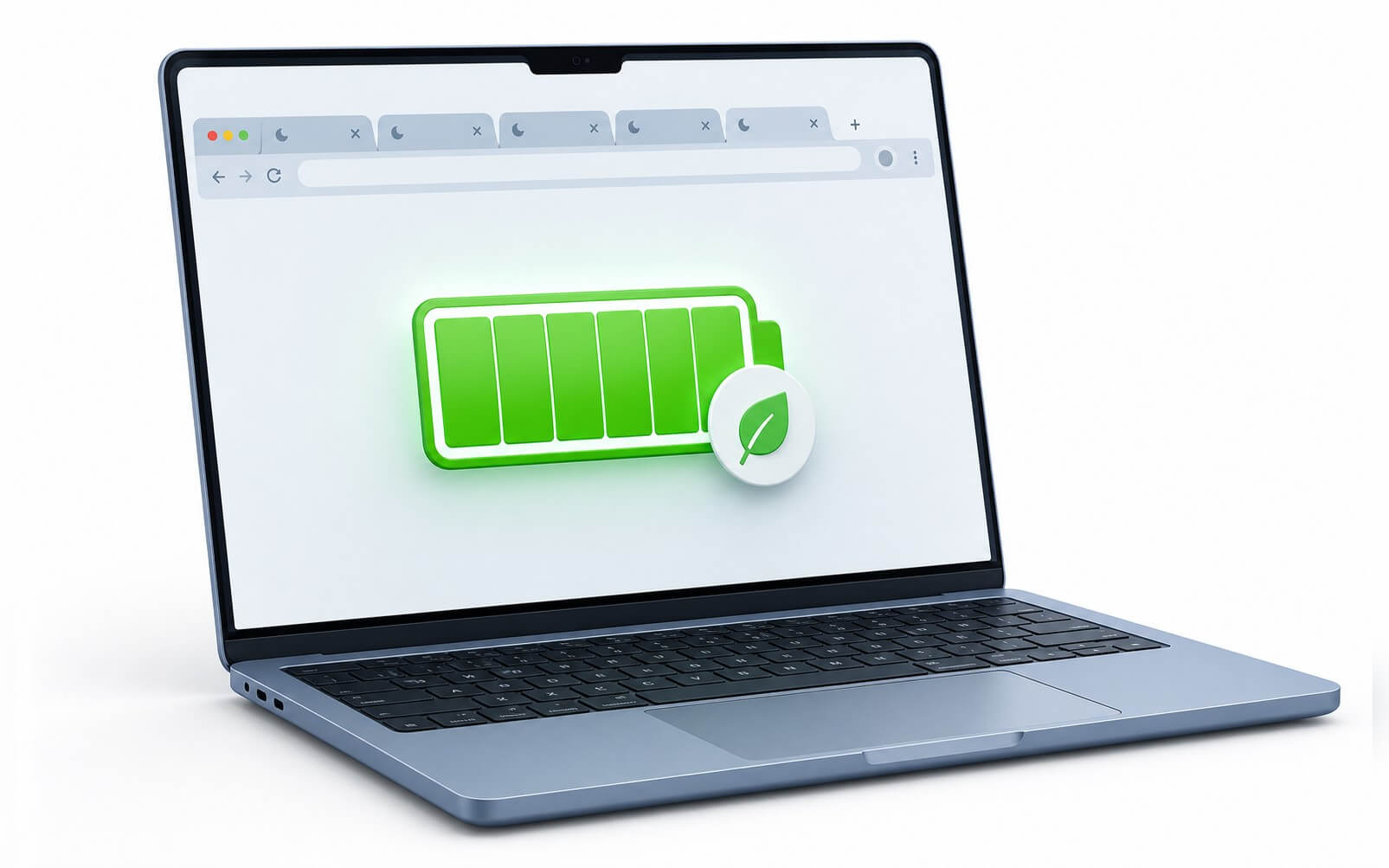
Để kéo dài thời lượng pin văn phòng lên mức 8 tới 10 giờ thực tế, chuyển từ Chrome mặc định sang trình duyệt có cơ chế quản lý tab thông minh là phương án hiệu quả hơn. Microsoft Edge tích hợp sẵn Sleeping Tabs đưa tab không hoạt động vào trạng thái ngủ để giải phóng bộ nhớ và giảm tải cho bộ xử lý, cùng Efficiency Mode giới hạn hoạt động nền khi máy chạy pin. Các bài kiểm nghiệm độc lập cho thấy Edge nhỉnh hơn Chrome về thời lượng pin, dù chênh lệch thường khiêm tốn chứ không vượt trội hoàn toàn. Bạn có thể xem thêm ở tài liệu tính năng Sleeping Tabs của Microsoft Edge.
Firefox đi theo hướng khác: là trình duyệt mã nguồn mở, nó quản lý tiến trình gọn hơn và tích hợp sẵn công nghệ chặn theo dõi nâng cao, giúp giảm số tập lệnh chạy ngầm mà không cần cài thêm tiện ích. Với người coi trọng quyền riêng tư, đây là điểm cộng lớn của Firefox so với Chrome. Bản Firefox mới nhất còn cho phép người dùng chủ động bật hoặc tắt các tính năng trí tuệ nhân tạo tích hợp, chi tiết có trong bài Firefox 148 trao quyền kiểm soát trí tuệ nhân tạo cho người dùng. Nhờ vậy, bạn kiểm soát tốt hơn việc dữ liệu duyệt web có bị thu thập hay không.
Với người thường xuyên làm việc di động, một ví dụ đáng xem là HP OmniBook X 14 inch AI (2024) dùng chip Snapdragon X Elite, RAM 16GB, pin 59Wh và thân máy chỉ 1,35 kg, ở tầm 25 triệu. Nền tảng Snapdragon vốn nổi tiếng bền pin, nên khi kết hợp với Edge hoặc Chrome ở chế độ tiết kiệm điện, máy có thể trụ gần trọn ngày làm việc văn phòng. Lưu ý nhỏ là đây là máy nền ARM, nên bạn nên kiểm tra các tiện ích Chrome hay Firefox mình dùng có bản ARM hay chưa, dù hầu hết trình duyệt phổ biến hiện đã có bản chạy tốt trên nền tảng này.
Trên laptop hiệu năng cao thì chọn trình duyệt thế nào
Với dòng laptop đồ họa và gaming như Asus ROG Zephyrus G14 GA403 (2024) dùng Ryzen 9 8945HS, RTX 4060 8GB và pin 73Wh, câu chuyện pin lại khác. Máy có card đồ họa rời mạnh, đạt tốc độ khung hình khoảng 131,5 tới 159,65 fps khi chơi Counter-Strike 2 ở 1080p, nhưng chính GPU rời cũng là nguồn ngốn điện lớn nhất. Khi duyệt web nặng với nhiều nội dung động, nếu Chrome kích hoạt card đồ họa rời ở chế độ hiệu năng cao một cách không cần thiết, thời lượng pin văn phòng vốn ở mức 6 tới 8 giờ sẽ tụt nhanh.
Có một hiểu lầm cần làm rõ: Edge từng được nhắc tới với tính năng nâng cấp chất lượng video bằng nhân xử lý AI trên card NVIDIA, nhưng đây là tính năng Video Super Resolution chỉ hoạt động khi cắm sạc và thực chất ngốn thêm điện GPU, chứ không phải cách tiết kiệm pin. Trên laptop hiệu năng cao, cách tiết kiệm pin đúng đắn khi duyệt web bằng Chrome hay Edge là ép trình duyệt dùng đồ họa tích hợp thay vì GPU rời cho tác vụ nhẹ, đồng thời bật chế độ tiết kiệm điện của trình duyệt. Với người làm kỹ thuật cần cấu hình mạnh, bạn có thể tham khảo thêm bài Top 5 Workstation Laptop đáng mua nhất đầu năm 2025 để chọn máy phù hợp.
Ngoài ra, trên laptop có hai card đồ họa, bạn nên vào phần cài đặt đồ họa của Windows để gán trình duyệt vào chế độ tiết kiệm điện, tức ưu tiên đồ họa tích hợp. Cách này giúp Chrome hay Edge không đánh thức GPU rời cho những tác vụ web thông thường, nhờ đó quạt chạy êm hơn và pin bền hơn. Chỉ khi bạn thực sự cần dựng WebGL nặng hay xem video độ phân giải rất cao thì mới nên để trình duyệt dùng tới card rời.
Chọn Chrome, Edge hay Firefox theo đúng nhu cầu sử dụng
Tóm lại, với laptop văn phòng mỏng nhẹ cần tiết kiệm điện, Edge là phương án tối ưu hơn nhờ Sleeping Tabs và Efficiency Mode hoạt động hiệu quả. Với kỹ sư hay người sáng tạo coi trọng quyền riêng tư và kiểm soát dữ liệu, Firefox là lựa chọn hợp lý nhờ mã nguồn mở và cơ chế chặn theo dõi tích hợp. Trong khi đó, Chrome vẫn đáp ứng tốt nhu cầu đồng bộ nhanh trong hệ sinh thái Google cùng kho tiện ích phong phú, chỉ cần bạn bật Memory Saver và Energy Saver để hạn chế phần hao pin. Điều quan trọng là luôn tải trình duyệt từ trang chủ chính thức, tránh các bản chỉnh sửa trôi nổi có nguy cơ chứa mã độc.
Nếu bạn ở TP.HCM và đang tìm một chiếc laptop văn phòng mỏng nhẹ bền pin như HP OmniBook X, hay máy hiệu năng cao như Asus ROG Zephyrus G14 thuộc dòng Asus ROG & TUF, có thể ghé Hưng Phát để xem trực tiếp và kiểm tra thời lượng pin thực tế. Khi mua máy, đội ngũ kỹ thuật có thể hỗ trợ cài đặt trình duyệt và cấu hình chế độ tiết kiệm điện phù hợp với nhu cầu của bạn, giúp máy chạy mát và bền pin hơn. Bạn nên tự thử mở nhiều tab cùng bật chế độ tiết kiệm ngay tại quầy để cảm nhận khác biệt trước khi quyết định.
Dù chọn trình duyệt nào, thói quen sử dụng vẫn ảnh hưởng lớn tới pin. Dù dùng Chrome hay trình duyệt khác, đóng bớt tab không dùng, hạn chế mở quá nhiều video tự phát cùng lúc và giảm độ sáng màn hình đều giúp máy trụ lâu hơn hẳn so với việc chỉ đổi từ Chrome sang Edge. Nói cách khác, trình duyệt tiết kiệm điện là bước khởi đầu tốt, nhưng cách bạn dùng máy mới là yếu tố quyết định thời lượng pin cuối cùng.
Câu hỏi thường gặp (FAQ)
Trình duyệt nào tiết kiệm RAM tốt hơn cho laptop văn phòng?
Microsoft Edge thường tiết kiệm RAM tốt hơn Chrome nhờ tính năng Sleeping Tabs tự động đưa các tab không hoạt động vào trạng thái ngủ và giải phóng bộ nhớ. Khi mở nhiều tab văn phòng cùng lúc, cơ chế này giúp máy đỡ chật bộ nhớ và ít nóng hơn trên các ultrabook mỏng nhẹ có RAM hàn cố định. Chrome cũng có Memory Saver với vai trò tương tự, nhưng bạn cần bật thủ công trong phần cài đặt.
Firefox có bảo mật dữ liệu tốt hơn Chrome không?
Firefox là trình duyệt mã nguồn mở và tích hợp sẵn cơ chế chặn theo dõi nâng cao, nên với người coi trọng quyền riêng tư thì đây là điểm cộng so với Chrome. Trình duyệt này giúp giảm số tập lệnh theo dõi chạy ngầm mà không cần cài thêm tiện ích bên thứ ba. Bản mới còn cho phép bạn chủ động bật hoặc tắt các tính năng trí tuệ nhân tạo, nhờ đó kiểm soát tốt hơn việc dữ liệu duyệt web có bị thu thập hay không.
Có nên cài trình duyệt bản chỉnh sửa để tiết kiệm pin không?
Bạn không nên cài các bản trình duyệt chỉnh sửa trôi nổi trên mạng vì nguy cơ chứa mã độc và phần mềm gián điệp rất cao. Cách an toàn là tải Chrome, Edge hoặc Firefox từ đúng trang chủ chính thức, rồi bật các chế độ tiết kiệm điện có sẵn như Efficiency Mode của Edge. Phần mềm chính chủ còn nhận bản vá bảo mật kịp thời, giúp máy chạy ổn định và an toàn trong suốt quá trình sử dụng.
Đổi trình duyệt có giúp máy cũ bớt nóng và chạy mượt hơn không?
Có, đổi sang trình duyệt nhẹ hơn hoặc bật chế độ tiết kiệm sẽ giảm tải cho bộ xử lý và bộ nhớ, nhờ đó máy bớt nóng và mượt hơn khi mở nhiều tab. Tuy vậy, trình duyệt chỉ là một phần; nếu máy vẫn nóng và chậm, bạn nên kiểm tra thêm dung lượng RAM, tình trạng ổ SSD và các ứng dụng chạy nền. Với máy đã cũ, nâng RAM hoặc vệ sinh tản nhiệt đôi khi hiệu quả hơn cả việc đổi trình duyệt.