
Bạn vừa mua laptop mới, đăng nhập tài khoản Microsoft xong thì Windows có thể tự kích hoạt mã hoá ổ đĩa mà bạn không để ý. Nếu máy bị mất, lớp mã hoá này giúp người khác khó tháo SSD ra đọc dữ liệu cá nhân, tài khoản ngân hàng hoặc tài liệu công việc. Nhưng trước khi bật BitLocker, bạn cần nắm rõ Recovery Key, phiên bản Windows và rủi ro khi máy lỗi. Làm đúng thì rất an toàn, làm vội thì có thể tự khoá dữ liệu của chính bạn.
BitLocker là gì và vì sao laptop mới thường được khuyên dùng
BitLocker là tính năng mã hoá ổ đĩa có sẵn trên Windows, chủ yếu xuất hiện đầy đủ ở Windows Pro, Enterprise và Education. Khi bật BitLocker, dữ liệu trong SSD được chuyển thành dạng không thể đọc trực tiếp nếu thiếu khoá giải mã. Trường hợp laptop bị mất, người khác không thể chỉ tháo SSD gắn sang máy khác rồi mở thư mục Desktop, Downloads hoặc tài liệu công ty như ổ lưu trữ thông thường. Với khách mua laptop mới để học tập, làm văn phòng, kế toán, quản trị bán hàng hoặc di chuyển nhiều, Hưng Phát thường khuyên kiểm tra tính năng này ngay từ ngày đầu.
| Phần mềm | Miễn phí hay trả phí | Thay cho phần mềm nào | Ghi chú thực tế |
|---|---|---|---|
| BitLocker / Device Encryption | Có sẵn theo phiên bản Windows | Phần mềm mã hoá ổ đĩa bên thứ ba | Cần giữ Recovery Key, Windows Home thường là Device Encryption |
| VeraCrypt | Miễn phí, open-source | Công cụ mã hoá ổ hoặc vùng chứa trả phí | Mạnh về tuỳ biến, nhưng giao diện khó hơn với người mới |
| Bitwarden | Có miễn phí và trả phí | Ghi mật khẩu trong Excel, Notepad | Bản miễn phí đủ dùng cá nhân, bản trả phí thêm tuỳ chọn nâng cao |
| LibreOffice | Miễn phí, open-source | Microsoft Office bản quyền trong nhu cầu cơ bản | Mở được nhiều file, nhưng file Word, Excel phức tạp có thể lệch định dạng |
| Microsoft 365 | Trả phí | Office cài lậu, key không rõ nguồn | Phù hợp khi cần Word, Excel, OneDrive và đồng bộ nhiều thiết bị |
Trên Windows 11 Home, bạn có thể gặp Device Encryption, tức mã hoá thiết bị với giao diện đơn giản hơn. Microsoft cho biết từ Windows 11 24H2, điều kiện phần cứng cho Automatic Device Encryption đã được giảm, không còn phụ thuộc nhiều vào Modern Standby hoặc một số điều kiện bảo mật phần cứng như trước. Bạn có thể xem tài liệu Device Encryption của Microsoft để đối chiếu máy đang sử dụng. Điểm cần nhớ là tính năng này thường chỉ hoàn tất bảo vệ sau khi bạn đăng nhập bằng tài khoản Microsoft, tài khoản cơ quan hoặc tài khoản trường học.
Khác với mật khẩu đăng nhập Windows, mã hoá ổ đĩa bảo vệ dữ liệu ở tầng lưu trữ. Mật khẩu Windows chỉ chặn người khác vào tài khoản của bạn trong điều kiện khởi động bình thường. Nếu ổ không mã hoá, người có công cụ phù hợp vẫn có thể thử đọc file bằng môi trường ngoài Windows. Vì vậy, với laptop mới có SSD chứa dữ liệu cá nhân, BitLocker là một lớp bảo vệ thực dụng, đặc biệt khi máy thường nằm trong balo, cốp xe, văn phòng chia sẻ hoặc ký túc xá.
Lợi ích và rủi ro khi bật BitLocker trên laptop mới
Lợi ích rõ ràng nhất khi bật BitLocker là bảo vệ dữ liệu khi laptop thất lạc. Nếu laptop có TPM, BitLocker có thể dùng chip này để kiểm tra môi trường khởi động, hạn chế tình huống ai đó can thiệp vào quá trình boot nhằm lấy dữ liệu. Với cấu hình TPM-only phổ biến, bạn không phải nhập thêm mã mỗi lần mở máy, vẫn đăng nhập Windows như bình thường. Trải nghiệm hằng ngày gần như không thay đổi với tác vụ văn phòng, học online, duyệt web, quản lý file và họp trực tuyến.
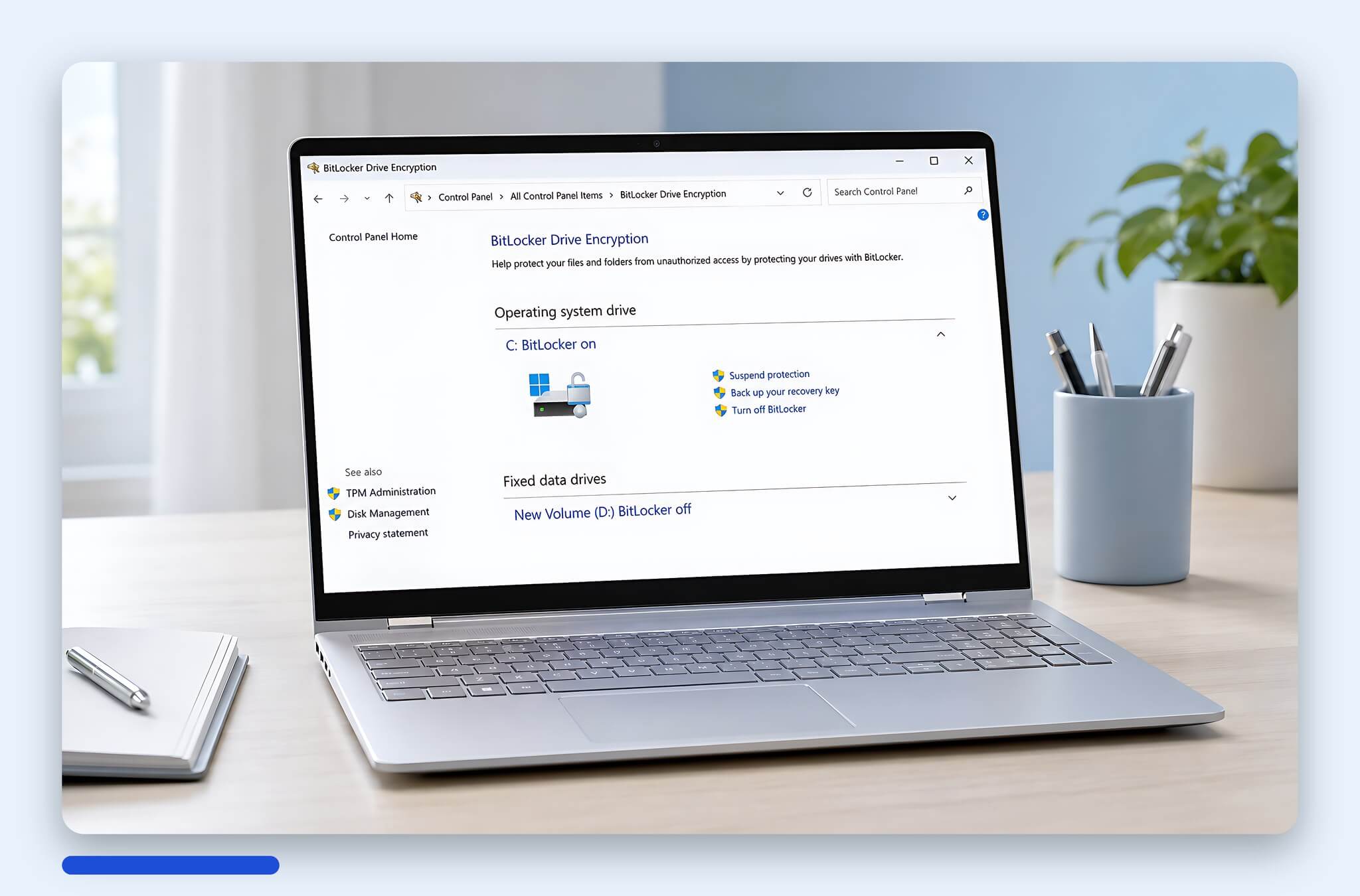
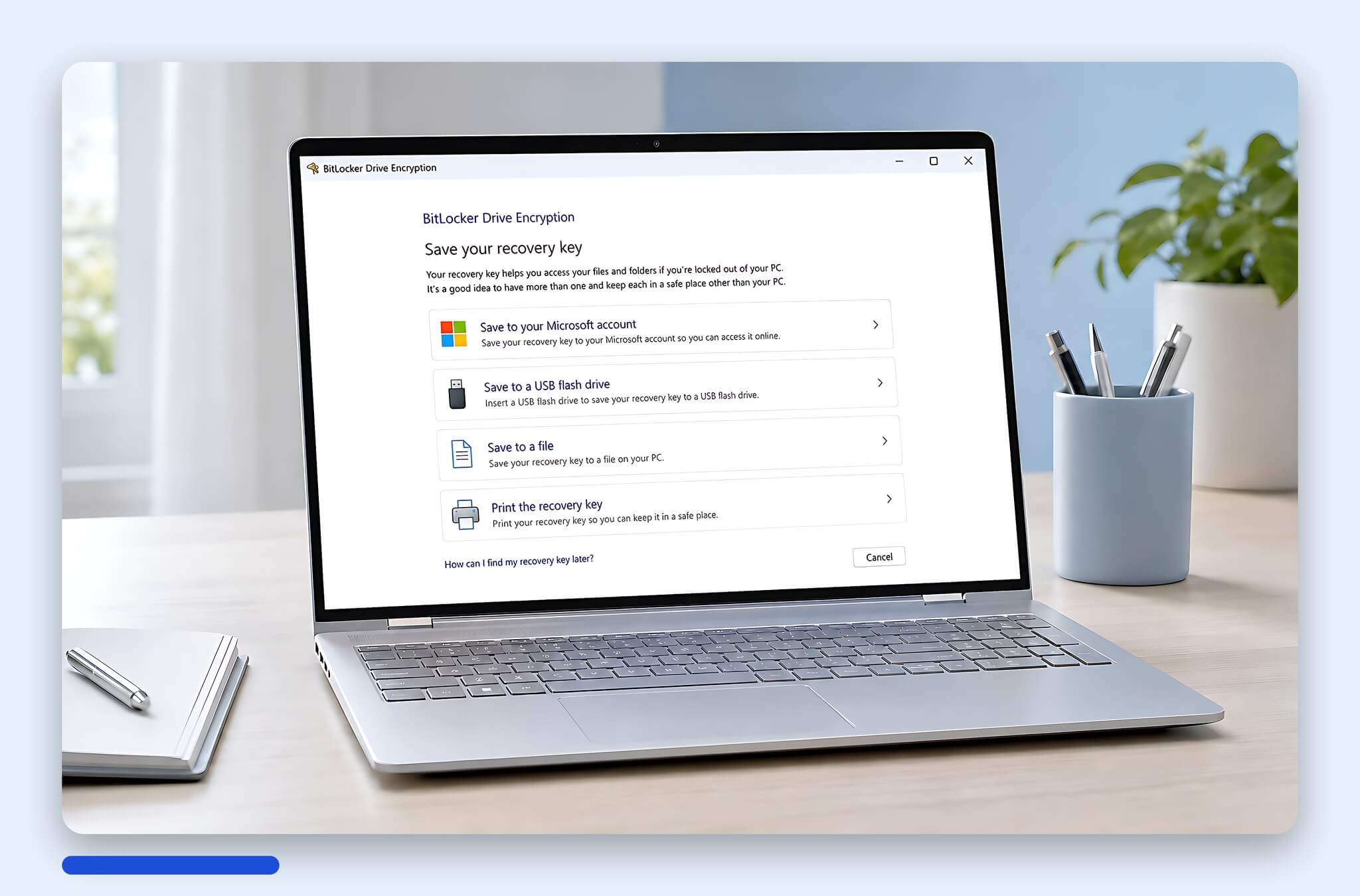
Điểm cần chú ý nhất là Recovery Key. Đây là khoá khôi phục gồm 48 chữ số, dùng khi Windows nghi ngờ môi trường khởi động thay đổi hoặc khi bạn cần truy cập ổ từ thiết bị khác. Microsoft nêu rõ nếu không tìm được Recovery Key, phương án còn lại có thể là reset thiết bị và việc reset sẽ xoá file. Nói gọn cho dễ quyết định: mã hoá giúp người lạ khó đọc dữ liệu, nhưng chính bạn cũng cần giữ chìa khoá cẩn thận.
Hiệu năng cũng là vấn đề nhiều bạn hỏi khi kiểm tra laptop tại Hưng Phát. Tài liệu của Microsoft thường mô tả mức ảnh hưởng là nhỏ trong nhiều tình huống. Tuy vậy, Tom’s Hardware từng đo trường hợp BitLocker software làm SSD chậm tới 45% trong benchmark cụ thể, chủ yếu ở bài kiểm tra lưu trữ nặng. Với người dùng văn phòng, web, học tập, kế toán, bán hàng, mức suy giảm thường khó nhận ra hơn so với người liên tục chép file lớn, dựng máy ảo hoặc xử lý dữ liệu nặng.
Khi nào nên bật BitLocker trên laptop mới của bạn
Bạn nên kích hoạt mã hoá nếu laptop thường mang đi học, đi làm, gặp khách hàng hoặc lưu thông tin riêng tư. Nhóm nên ưu tiên gồm nhân sự văn phòng, kế toán, chủ shop, người làm nội dung, học viên có tài liệu nghiên cứu, nhân viên dùng tài khoản công ty và người lưu ảnh giấy tờ cá nhân. Laptop có đăng nhập email, ngân hàng, ví điện tử, tài liệu hợp đồng hoặc dữ liệu khách hàng cũng rất nên bảo vệ. Trong các tình huống này, thiệt hại do lộ dữ liệu thường cao hơn nhiều so với chút bất tiện khi cần quản lý Recovery Key.
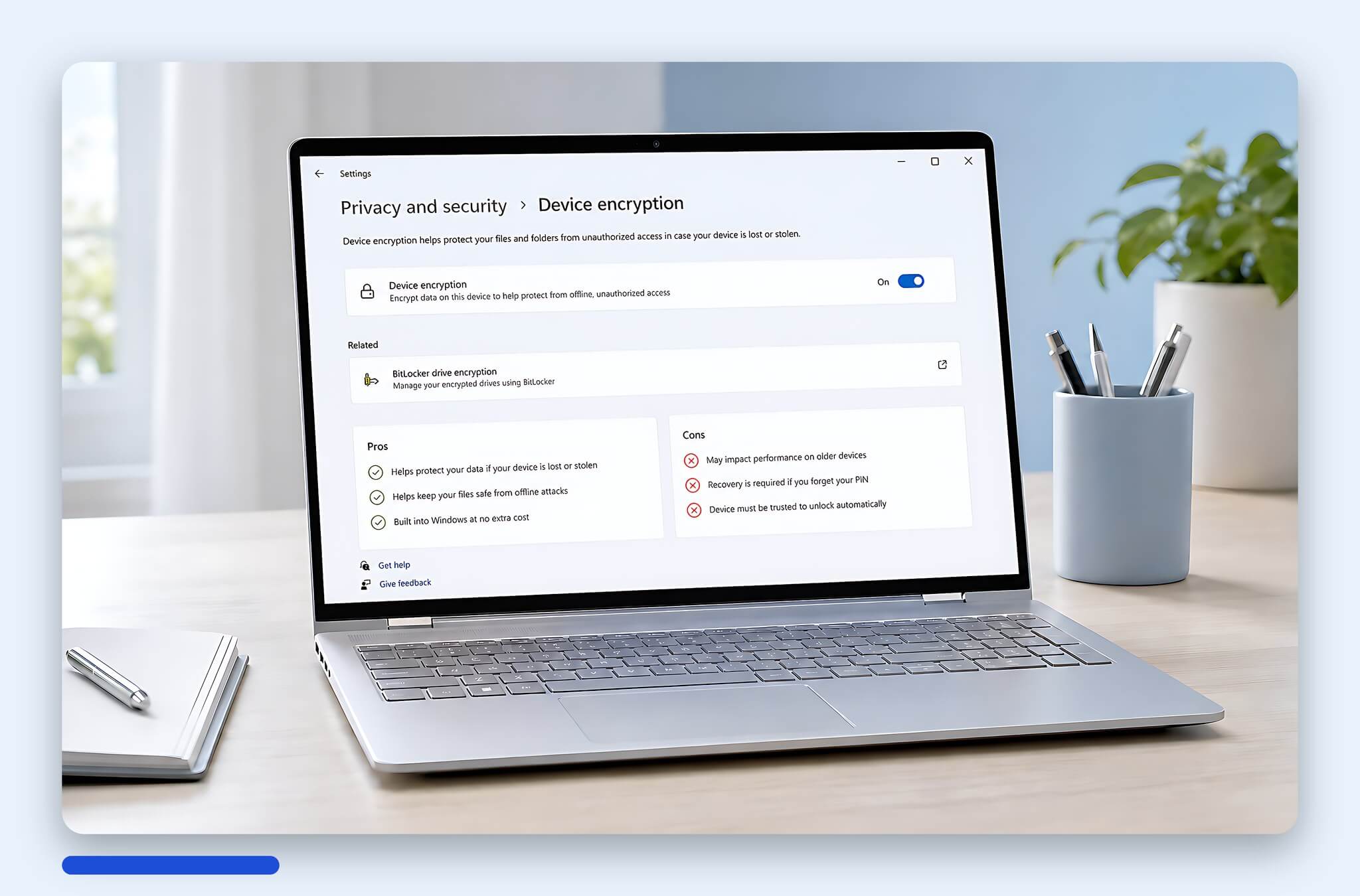
Bạn chưa nên bật vội nếu không biết tài khoản Microsoft nào đang đăng nhập, laptop chuẩn bị cài lại Windows, BIOS đang cần cập nhật, hoặc laptop vừa thay SSD nhưng chưa ổn định. Người hay quên mật khẩu, dùng nhiều tài khoản lẫn lộn, hoặc không có nơi lưu Recovery Key cũng nên chuẩn bị trước. Với laptop dùng cho game, giải trí nhẹ và gần như không có dữ liệu quan trọng, bạn có thể cân nhắc sau khi hoàn tất cài đặt phần mềm cần thiết. Hưng Phát thường khuyên khách kiểm tra trạng thái mã hoá trước, rồi mới quyết định kích hoạt.
Trước khi bật BitLocker, bạn nên vào trang tìm Recovery Key của Microsoft để kiểm tra khoá đã được sao lưu chưa. Nên lưu thêm một bản ở nơi an toàn như bản in, trình quản lý mật khẩu uy tín hoặc tài khoản công việc do công ty quản lý. Không nên lưu duy nhất trong ổ đang được mã hoá, vì khi máy hỏi khoá thì bạn không thể mở file đó. Việc chủ động đối chiếu trạng thái mã hoá ngay từ ngày đầu sẽ giúp cả người đang dùng máy cũ lẫn máy mới tránh rủi ro tự khoá dữ liệu.
Phần mềm bản quyền liên quan đến bảo mật và dữ liệu
BitLocker không thay thế phần mềm diệt mã độc, trình quản lý mật khẩu hoặc sao lưu dữ liệu. Nó bảo vệ ổ đĩa khi thiết bị mất hoặc bị tháo SSD, nhưng không cứu được file nếu bạn tự xoá, dính mã độc mã hoá dữ liệu hoặc lưu mật khẩu trong file Word không bảo vệ. Với laptop mới, bộ phần mềm hợp lý nên gồm mã hoá ổ đĩa, trình quản lý mật khẩu, công cụ sao lưu và ứng dụng văn phòng đúng bản quyền.
Với văn phòng cơ bản, LibreOffice là phương án miễn phí ổn nếu bạn chủ yếu soạn văn bản, tạo bảng tính đơn giản và xuất PDF. Hạn chế là file Excel nhiều macro, biểu đồ phức tạp hoặc mẫu công ty có thể lệch bố cục. Microsoft 365 phù hợp hơn nếu bạn làm việc chung với đội nhóm, cần OneDrive, Outlook, Teams và định dạng Office ít sai lệch. Không nên dùng crack hoặc key kích hoạt rẻ bất thường, vì rủi ro mã độc và khoá tài khoản không đáng để đánh đổi.
Với bảo mật tài khoản, Bitwarden giúp giảm thói quen dùng một mật khẩu cho nhiều trang. Bản miễn phí đã đủ cho nhiều bạn cá nhân, còn bản trả phí phù hợp khi cần tính năng nâng cao hoặc quản lý gia đình, nhóm nhỏ; nếu muốn tự đánh giá độ mạnh mật khẩu trước khi lưu, bài kiểm tra độ mạnh mật khẩu cũng đáng đọc. VeraCrypt phù hợp người có nhu cầu tạo vùng chứa mã hoá riêng, ví dụ một thư mục tài liệu nhạy cảm lưu ngoài ổ hệ thống. Tuy nhiên, nếu bạn chỉ cần bảo vệ toàn bộ ổ Windows trên laptop mới, công cụ tích hợp của Microsoft vẫn là phương án gọn hơn.
Thiết lập an toàn trước khi kích hoạt mã hoá ổ đĩa
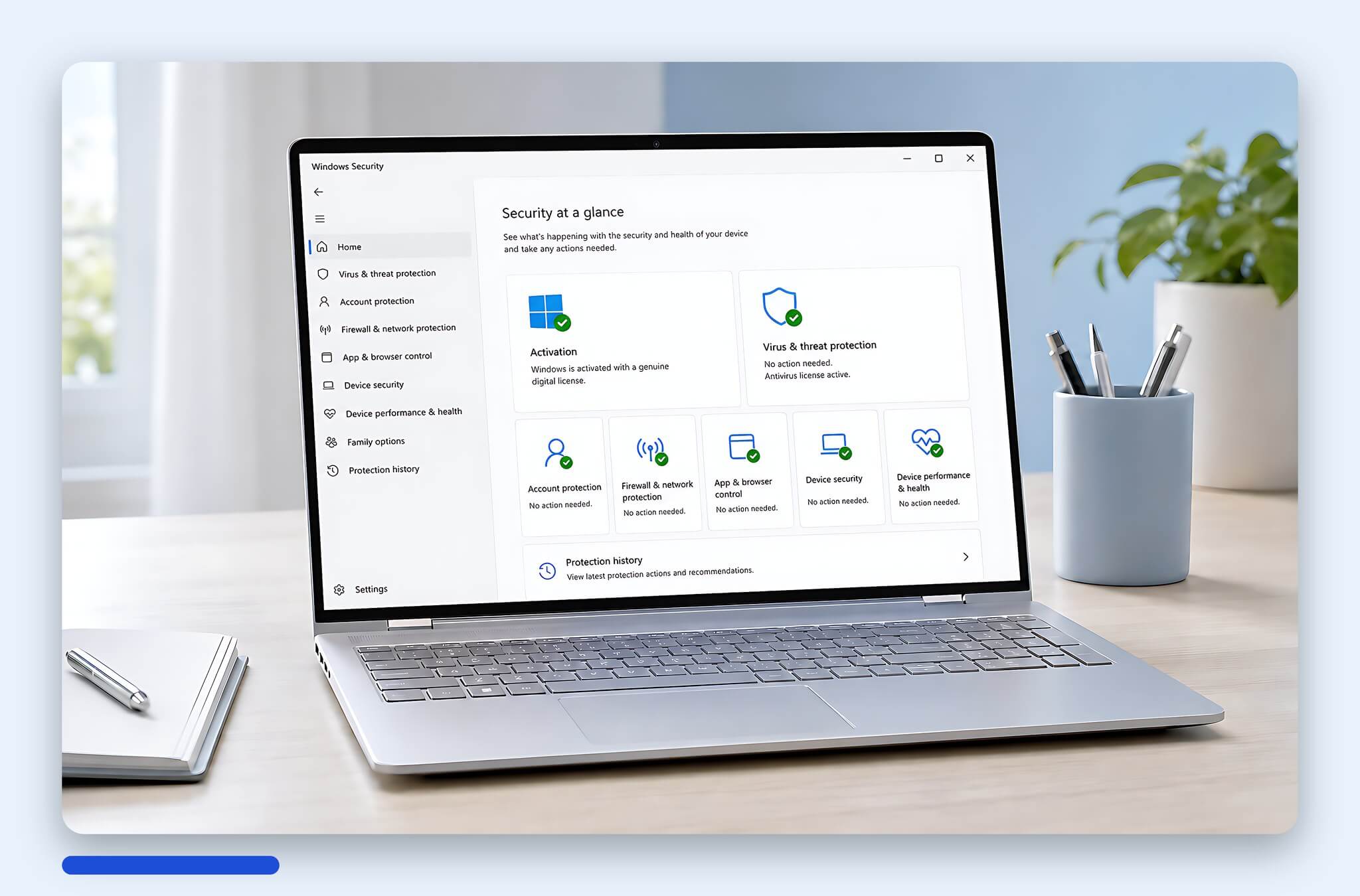
Việc đầu tiên là kiểm tra phiên bản Windows. Bạn vào Settings, chọn System, chọn About để xem máy đang dùng Windows Home hay Pro. Windows Pro thường có giao diện BitLocker Drive Encryption trong Control Panel, còn Windows Home nếu đủ điều kiện sẽ có Device Encryption trong Settings. Nếu laptop là thiết bị công ty hoặc trường học, bạn nên hỏi bộ phận quản trị trước khi tự thay đổi, vì Recovery Key có thể được lưu vào tài khoản tổ chức.
Việc thứ hai là sao lưu dữ liệu quan trọng ra nơi khác trước khi bật BitLocker. Sao lưu có thể là OneDrive, ổ cứng rời, NAS gia đình hoặc dịch vụ đám mây bạn đang trả phí. Quy tắc dễ nhớ là dữ liệu quan trọng nên có ít nhất 2 nơi lưu, trong đó 1 nơi không nằm trong cùng laptop. Khi laptop lỗi main, lỗi SSD, lỗi Windows hoặc cần bảo hành, mã hoá sẽ làm quy trình cứu dữ liệu khó hơn nếu bạn không có khoá khôi phục.
Việc thứ ba là ghi lại thay đổi phần cứng và BIOS. Sau khi cập nhật firmware, đổi chế độ boot, thay main, thay SSD hoặc can thiệp bảo mật, Windows có thể yêu cầu Recovery Key ở lần khởi động kế tiếp. Đây không phải lỗi lạ, mà là cơ chế bảo vệ khi môi trường khởi động khác trước. Bạn có thể đọc thêm bài BitLocker trên Windows có thực sự an toàn để hiểu vì sao hệ thống đôi khi chặn truy cập dù đúng máy.
Tư vấn phần mềm bản quyền và hỗ trợ kiểm tra tại TP.HCM
Nếu bạn vừa mua laptop mới và thấy ổ C có biểu tượng ổ khoá, đừng vội tắt ngay. Hãy kiểm tra Recovery Key trước, xác nhận tài khoản Microsoft đang dùng, sau đó mới quyết định giữ hay tắt mã hoá. Với laptop dùng cho công việc, học tập, tài chính cá nhân và tài liệu khách hàng, Hưng Phát khuyên giữ tính năng này nếu khoá đã được lưu đúng nơi. Với laptop chỉ dùng giải trí, không lưu dữ liệu nhạy cảm, bạn có thể ưu tiên sự đơn giản nhưng vẫn nên sao lưu định kỳ.
Về chi phí, BitLocker không phải gói mua riêng nếu Windows của bạn đã hỗ trợ. Phần phát sinh thường nằm ở bản quyền Windows Pro, Microsoft 365, phần mềm sao lưu hoặc trình quản lý mật khẩu trả phí. Nếu chỉ dùng Word, Excel nhẹ, phương án miễn phí như LibreOffice có thể đáp ứng trước mắt. Nếu làm việc với file Office của công ty mỗi ngày, Microsoft 365 trả phí sẽ giảm lỗi định dạng và thuận tiện hơn khi đồng bộ tài liệu.
Tại TP.HCM, bạn có thể mang laptop đến Hưng Phát để được kiểm tra trạng thái mã hoá, tài khoản Microsoft, Recovery Key và bản quyền Windows đang sử dụng. Hưng Phát không khuyến khích cài phần mềm crack, keygen hoặc bộ Office không rõ nguồn, vì laptop mới rất dễ nhiễm mã độc ngay từ lúc thiết lập. Nếu bạn mua laptop kèm tư vấn phần mềm, Hưng Phát sẽ hỗ trợ cấu hình ban đầu rõ ràng, không ép mua thêm license nếu nhu cầu chưa cần.
Câu hỏi thường gặp về bật BitLocker cho laptop mới
Laptop cá nhân học tập có cần mã hoá ổ đĩa không?
Có, nếu máy thường mang ra trường, quán cà phê, thư viện hoặc ký túc xá. Một laptop học tập thường có email, tài liệu môn học, ảnh giấy tờ, tài khoản ngân hàng và mật khẩu trình duyệt. Nếu bạn đã lưu Recovery Key ở tài khoản Microsoft và thêm một bản dự phòng, bật BitLocker là lựa chọn hợp lý cho dữ liệu cá nhân.
Khi nào nên mua bản quyền Windows Pro hoặc Microsoft 365?
Bạn nên cân nhắc Windows Pro khi cần BitLocker Drive Encryption đầy đủ, tham gia domain công ty hoặc dùng các tính năng quản trị nâng cao. Microsoft 365 phù hợp khi bạn dùng Word, Excel, PowerPoint hằng ngày, cần OneDrive và trao đổi file Office với đồng nghiệp thường xuyên.
Bật BitLocker rồi có làm chậm laptop mới không?
Với phần lớn tác vụ văn phòng, web, học tập và kế toán, mức ảnh hưởng thường khó nhận ra, nhất là khi máy dùng TPM và SSD hỗ trợ tốt. Trường hợp dễ thấy chênh lệch hơn là chép file rất lớn liên tục, dựng máy ảo hoặc xử lý dữ liệu nặng, như một số benchmark lưu trữ từng ghi nhận. Nếu công việc của bạn thiên về tài liệu và trình duyệt, đây không phải yếu tố cần quá lo.
Nếu mất Recovery Key thì dữ liệu còn cứu được không?
Khả năng cứu dữ liệu sẽ rất thấp nếu ổ đã mã hoá và bạn không còn Recovery Key. Microsoft cũng không thể cung cấp lại khoá khôi phục nếu khoá không nằm trong tài khoản Microsoft, tài khoản công ty hoặc bản sao bạn đã lưu. Trường hợp không tìm được khoá, reset thiết bị có thể giúp dùng lại máy nhưng sẽ xoá dữ liệu trong ổ.