Tại sao cần xem tên máy tính?
Việc xem tên máy tính không chỉ giúp bạn dễ dàng nhận diện thiết bị mà còn hỗ trợ kết nối mạng, chia sẻ dữ liệu, khắc phục sự cố kỹ thuật hoặc cấu hình hệ thống. Ngoài ra, khi cần mua linh kiện thay thế, nâng cấp phần cứng hoặc kiểm tra tính tương thích phần mềm, việc biết chính xác tên model máy tính sẽ giúp bạn tiết kiệm thời gian và tránh nhầm lẫn.
Dưới đây là các cách xem tên máy tính đơn giản và nhanh chóng trên Windows và macOS.
Cách xem tên máy tính trên hệ điều hành Windows
Nếu bạn đang sử dụng Windows 10, Windows 11 hoặc các phiên bản cũ hơn, có nhiều cách đơn giản để xem tên máy tính và model thiết bị.
1. Kiểm tra trong Properties của This PC

- Nhấp chuột phải vào biểu tượng This PC trên màn hình Desktop.
- Chọn Properties.
- Thông tin về tên máy tính sẽ hiển thị trong mục Device name hoặc Computer name.
- Nếu sử dụng Windows 11, bạn có thể tìm thấy thông tin này trong Settings > System > About.
2. Sử dụng Command Prompt (CMD) để xem model máy tính
Nếu bạn muốn kiểm tra tên model chi tiết của máy, hãy sử dụng Command Prompt:
- Nhấn tổ hợp phím Windows + R, nhập cmd, rồi nhấn OK.
- Gõ lệnh sau và nhấn Enter:
wmic csproduct get name - Ngay lập tức, màn hình sẽ hiển thị tên model của máy tính, giúp bạn biết chính xác thiết bị mình đang sử dụng.
3. Sử dụng tổ hợp phím tắt để xem thông tin hệ thống
- Nhấn tổ hợp phím Windows + Pause.
- Cửa sổ System Properties sẽ xuất hiện, hiển thị tên máy tính trong mục Computer name.
- Đây là cách nhanh nhất nếu bạn không muốn sử dụng Command Prompt.
4. Sử dụng lệnh msinfo32 để xem thông tin hệ thống chi tiết
- Nhấn Windows + R, nhập msinfo32, rồi nhấn OK.
- Cửa sổ System Information sẽ hiển thị toàn bộ thông tin chi tiết của máy tính, bao gồm:
- Tên model
- Phiên bản hệ điều hành
- Cấu hình phần cứng (RAM, CPU, GPU, bo mạch chủ, v.v.)
- Đây là công cụ hữu ích nếu bạn cần kiểm tra thông tin hệ thống đầy đủ hơn.
Cách xem tên máy tính trên hệ điều hành MacOS
Nếu bạn sử dụng MacBook hoặc iMac, Apple cũng cung cấp nhiều cách dễ dàng để kiểm tra tên model và cấu hình máy.
1. Kiểm tra qua Menu Apple
- Nhấp vào biểu tượng Apple (góc trái màn hình).
- Chọn System Preferences (hoặc System Settings trên macOS Ventura trở lên).
- Chọn Sharing.
- Tên máy tính sẽ hiển thị ngay trong mục Computer Name.
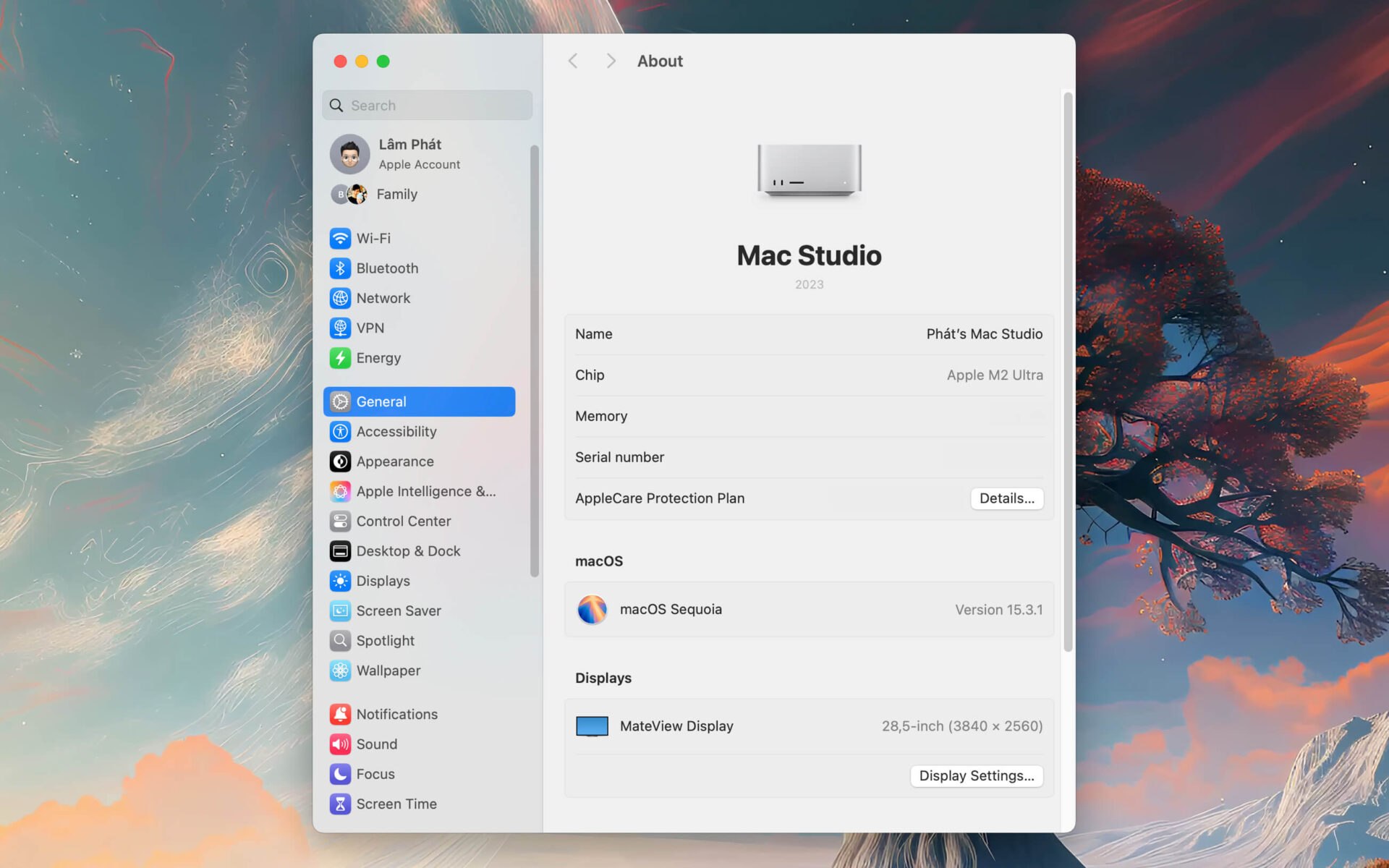
2. Xem thông tin trong About This Mac

- Nhấp vào Apple menu.
- Chọn About This Mac.
- Cửa sổ hiện ra sẽ hiển thị tên model, phiên bản macOS và các thông tin cấu hình phần cứng như CPU, RAM, GPU.
3. Kiểm tra số serial để xác định model
Nếu bạn cần biết model chính xác của MacBook hoặc iMac, bạn có thể tra cứu số serial:
- Nhấp vào Apple menu > About This Mac.
- Sao chép số serial hiển thị.
- Truy cập https://checkcoverage.apple.com/.
- Nhập số serial vào ô tìm kiếm để xem tên model chính xác, năm sản xuất và tình trạng bảo hành.
Kiểm tra tên model máy tính ngay trên vỏ thiết bị
Ngoài cách kiểm tra thông qua hệ điều hành, bạn cũng có thể tìm thấy tên máy tính ngay trên thân thiết bị:
- Laptop Windows: Tên và model thường in ở mặt dưới laptop hoặc bên trong khe cắm pin (đối với các dòng máy có pin tháo rời).
- MacBook: Tên model thường được khắc trực tiếp dưới đáy máy, đi kèm số serial để kiểm tra thông tin chi tiết trên website của Apple.
Việc kiểm tra tên và model máy tính rất quan trọng khi cấu hình thiết bị, cập nhật phần mềm, tìm kiếm linh kiện thay thế hoặc xử lý sự cố kỹ thuật. Dù sử dụng Windows hay macOS, bạn đều có thể áp dụng các cách trên để nhanh chóng tìm thấy thông tin cần thiết.
Hy vọng hướng dẫn này sẽ giúp bạn dễ dàng xem tên máy tính và quản lý thiết bị của mình hiệu quả hơn!