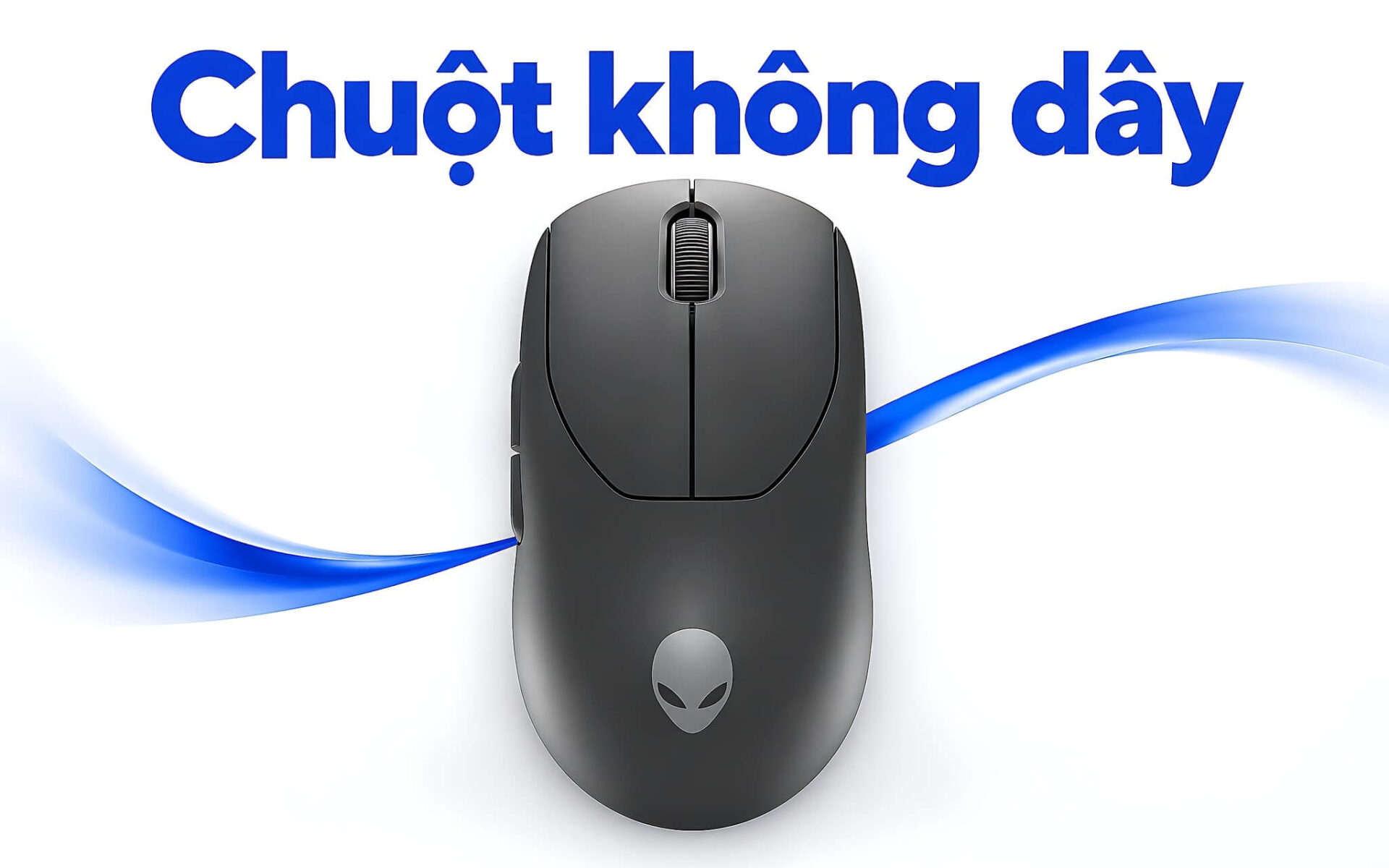
Nhiều game thủ vẫn giữ chuột cắm dây vì ngại độ trễ, trong khi người làm việc với laptop lại muốn mặt bàn gọn và ít dây. Một chiếc chuột không dây đời mới có thể đáp ứng cả hai nhu cầu, miễn bạn chọn đúng kiểu kết nối. Thông số cần đọc đầu tiên là polling rate, hiểu đơn giản là số lần chuột báo vị trí về laptop trong một giây, con số càng cao thì con trỏ càng bám tay. Bài viết so sánh chế độ 2.4GHz, Bluetooth, cắm dây và gợi ý ba mẫu Alienware theo từng nhu cầu.
Chuột không dây có chậm hơn chuột cắm dây khi chơi game
Độ trễ của chuột phụ thuộc trước hết vào polling rate, đo bằng Hz. Ở mức 1.000 Hz, chuột gửi tín hiệu mỗi 1 ms; mức 4.000 Hz rút khoảng cách xuống 0,25 ms, còn 8.000 Hz chỉ 0,125 ms. Ba mẫu Alienware trong bài minh họa rõ khác biệt này: 720M công bố 1.000 Hz khi chạy không dây, Pro Wireless đạt 4.000 Hz không dây và 8.000 Hz khi cắm cáp. Vì vậy câu hỏi chuột không dây có chậm hay không cần trả lời theo từng mẫu cụ thể, không thể kết luận chung cho mọi sản phẩm.
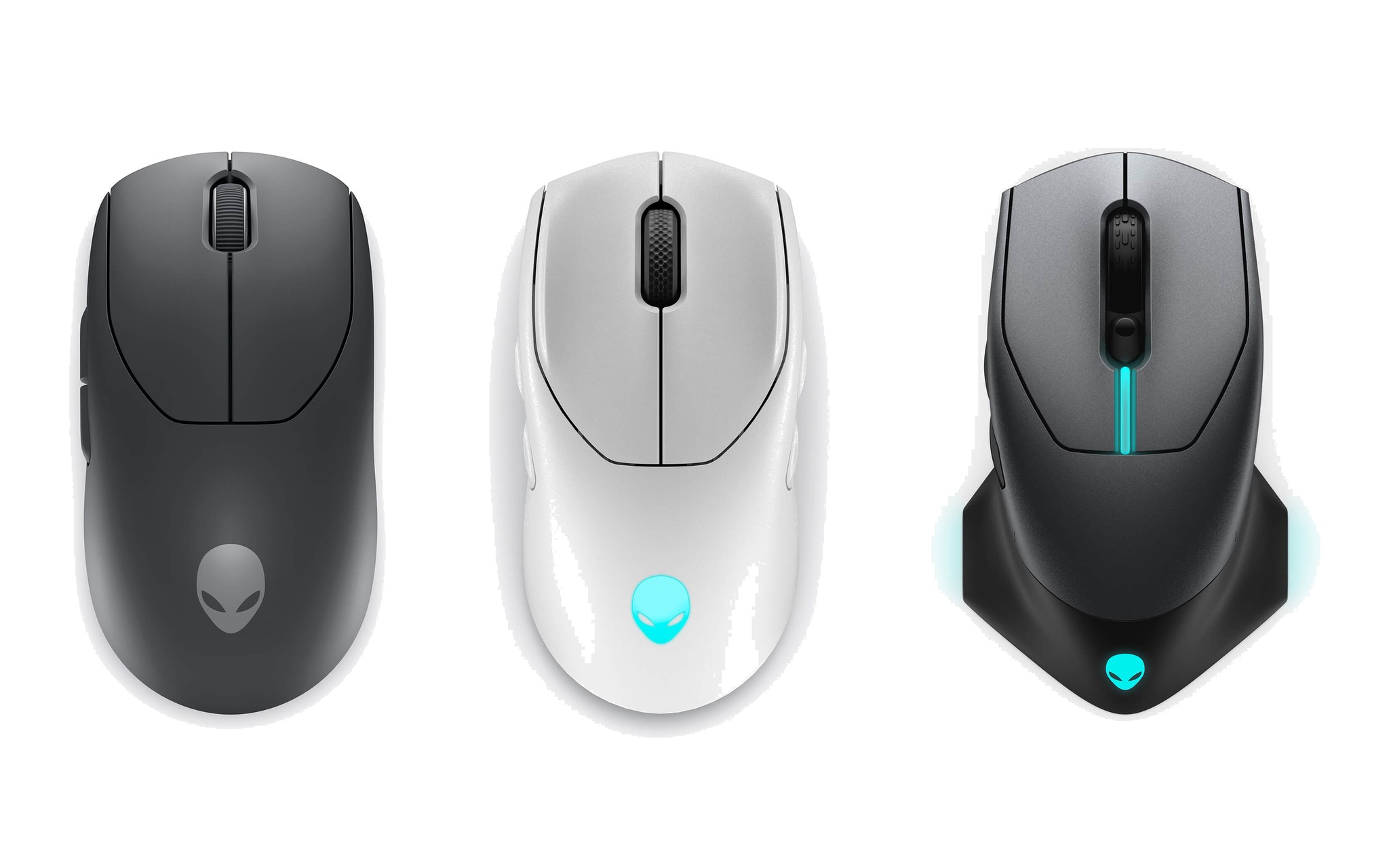
Với Alienware Pro Wireless, Dell công bố mức 4.000 Hz qua đầu thu USB-C và 8.000 Hz ở chế độ cắm dây. Chênh lệch giữa hai chế độ khi đó chỉ còn 0,125 ms mỗi lần báo vị trí, rất nhỏ so với phản xạ của người chơi. Ở thiết lập mặc định, chuột chạy 1.000 Hz; bạn phải mở phần mềm Alienware Command Center để nâng tần số. Mức cao hơn đổi lại tiêu hao pin nhanh hơn, phần này được phân tích ở mục thông số bên dưới.
Độ trễ thực tế không chỉ đến từ chuột. Màn hình tần số quét thấp, game bị giới hạn khung hình hoặc laptop đang chạy chế độ tiết kiệm điện đều khiến thao tác chậm đi. Nâng polling rate chỉ phát huy công dụng khi cấu hình laptop đủ mạnh để duy trì khung hình cao. Với đối tượng chơi giải trí hoặc làm việc văn phòng, mức 1.000 Hz của một chuột không dây gaming đã đáp ứng tốt mà vẫn giữ thời lượng pin dài, không cần đẩy thông số lên ngưỡng cao nhất.
Kết nối 2.4GHz qua đầu thu USB và Bluetooth khác nhau ở đâu
Chế độ 2.4GHz dùng một đầu thu USB cắm vào laptop, tạo đường truyền riêng giữa chuột và máy. Đây là kiểu kết nối Alienware ưu tiên cho chơi game: 720M công bố 1.000 Hz, Pro Wireless lên tới 4.000 Hz. Bluetooth không cần đầu thu vì laptop dùng luôn mô-đun không dây tích hợp, đổi lại Dell không công bố tần số phản hồi cho chế độ này. Bảng dưới tóm tắt khác biệt giữa ba cách kết nối, dựa trên tài liệu kỹ thuật của Dell cho từng mẫu chuột không dây.
| Tiêu chí | Cắm dây | 2.4GHz qua đầu thu USB | Bluetooth |
|---|---|---|---|
| Polling rate Dell công bố | 8.000 Hz (Pro Wireless) | 4.000 Hz (Pro Wireless), 1.000 Hz (720M) | Không công bố |
| Thời lượng pin 720M (tắt đèn) | Không phụ thuộc pin | 140 giờ | 420 giờ |
| Cổng chiếm trên laptop | 1 cổng cho cáp | 1 cổng cho đầu thu | Không chiếm cổng |
| Tùy chỉnh trong Alienware Command Center | Đầy đủ | Đầy đủ | 720M không chỉnh được đèn, gán phím, cài đặt |
| Hoàn cảnh phù hợp | Thi đấu tại bàn, vừa chơi vừa sạc | Chơi game hằng ngày | Làm việc, học tập khi di chuyển |
Ưu thế lớn nhất của Bluetooth là thời lượng pin. Theo hướng dẫn sử dụng của Dell, Alienware 720M dùng pin 500 mAh, đạt 140 giờ khi chạy 2.4GHz và tới 420 giờ ở Bluetooth, cùng điều kiện tắt đèn. Chiếc chuột này hỗ trợ Bluetooth 5.1 LE. Nếu bạn muốn hiểu các phiên bản Bluetooth 5 khác nhau ra sao về tốc độ và mức tiêu thụ điện trước khi ghép nối, bài Bluetooth 5.3 là gì? Tìm hiểu các phiên bản của Bluetooth 5 giải thích chi tiết từng thế hệ.
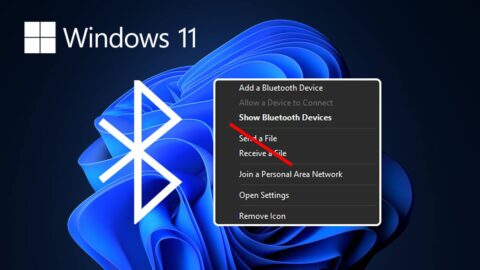
Bluetooth cũng giới hạn khả năng tùy chỉnh. Tài liệu của Dell ghi rõ khi 720M kết nối Bluetooth, Alienware Command Center chỉ hiển thị mức pin, không cho chỉnh đèn, gán phím hay thay đổi cài đặt. Muốn đổi các mục này, bạn chuyển về đầu thu USB hoặc cắm cáp. Thao tác ghép nối trên Windows 11 được Microsoft hướng dẫn tại trang Pair a Bluetooth device in Windows, chỉ mất vài bước trong mục Bluetooth và thiết bị.
Đọc đúng DPI, polling rate, trọng lượng và pin trước khi mua
DPI cho biết con trỏ đi được bao xa khi bạn di chuột một inch. Mức tối đa 26.000 DPI trên Pro Wireless và 720M nghe ấn tượng, nhưng phần lớn người chơi chỉ dùng vài nấc thấp. Chính Dell đặt mặc định 720M ở 1.200 DPI, còn 610M khởi đầu ở 1.800 DPI. Yếu tố cốt lõi là khả năng chỉnh nấc linh hoạt và lưu cấu hình theo từng game. Bảng sau gom các thông số Dell công bố cho ba mẫu chuột không dây Alienware đang có hàng.
| Thông số | Alienware Pro Wireless | Alienware 720M | Alienware 610M |
|---|---|---|---|
| Kiểu kết nối | 2.4GHz, cắm dây | 2.4GHz, Bluetooth 5.1, cắm dây | 2.4GHz, cắm dây |
| DPI tối đa | 26.000 | 26.000 | 16.000 |
| Polling rate tối đa | 4.000 Hz không dây, 8.000 Hz có dây | 1.000 Hz qua đầu thu | Không ghi trong hướng dẫn |
| Trọng lượng | Dưới 60 g | Dưới 90 g | Không ghi trong hướng dẫn |
| Thời lượng pin | 120 giờ ở 1.000 Hz, 32 giờ ở 4.000 Hz | 140 giờ 2.4GHz, 420 giờ Bluetooth | Không ghi trong hướng dẫn |
| Cổng sạc trên chuột | USB-C | USB-C, đế sạc từ tính | Micro USB |
| Đầu thu | USB-C, kèm bộ nối dài | Kèm bộ nối dài | USB-A chuẩn USB 2.0, kèm bộ nối dài |
| Giá bán (đồng) | 3.199.000 | 2.496.000 | 1.900.000 |
Trọng lượng ảnh hưởng trực tiếp tới tốc độ vẩy chuột trong game bắn súng. Pro Wireless nặng dưới 60 g, nhẹ hơn rõ rệt so với mức dưới 90 g của 720M. Một chuột không dây nhẹ giúp giảm mỏi cổ tay khi chơi nhiều giờ liền, phù hợp kiểu cầm đầu ngón hoặc cầm vuốt. Với 610M, hướng dẫn sử dụng hiện hành của Dell không ghi trọng lượng, vì vậy nếu ưu tiên chuột nhẹ, bạn nên cầm thử trước khi quyết định thay vì chỉ dựa vào hình ảnh.
Thời lượng pin cần đọc kèm polling rate. Pro Wireless đạt 120 giờ ở 1.000 Hz nhưng chỉ còn 32 giờ khi đẩy lên 4.000 Hz, tức giảm gần bốn lần. Dell bù lại bằng sạc nhanh: 5 phút sạc cho khoảng 6 giờ chơi ở 1.000 Hz. Với 720M, đế sạc từ tính giúp nạp pin mà không phải cắm cáp trực tiếp vào thân chuột. Nếu bạn hay quên sạc, giữ polling rate ở 1.000 Hz là điểm cân bằng hợp lý giữa độ nhạy và thời gian sử dụng.
Dùng chuột không dây với laptop, cổng cắm, nhiễu sóng và firmware
Mỗi laptop có số cổng USB-A và USB-C khác nhau, nên loại đầu thu USB quyết định chiếc chuột có cắm thẳng vào máy hay phải qua bộ chuyển. Pro Wireless đi kèm đầu thu USB-C, hợp với laptop nhiều cổng Type-C. 610M dùng đầu thu USB-A chuẩn USB 2.0 và cổng sạc Micro USB trên thân chuột. Trước khi chọn kiểu đầu thu, bạn cần biết laptop còn trống cổng nào; bài Tìm hiểu về các Cổng kết nối trên laptop giúp nhận diện từng loại cổng.
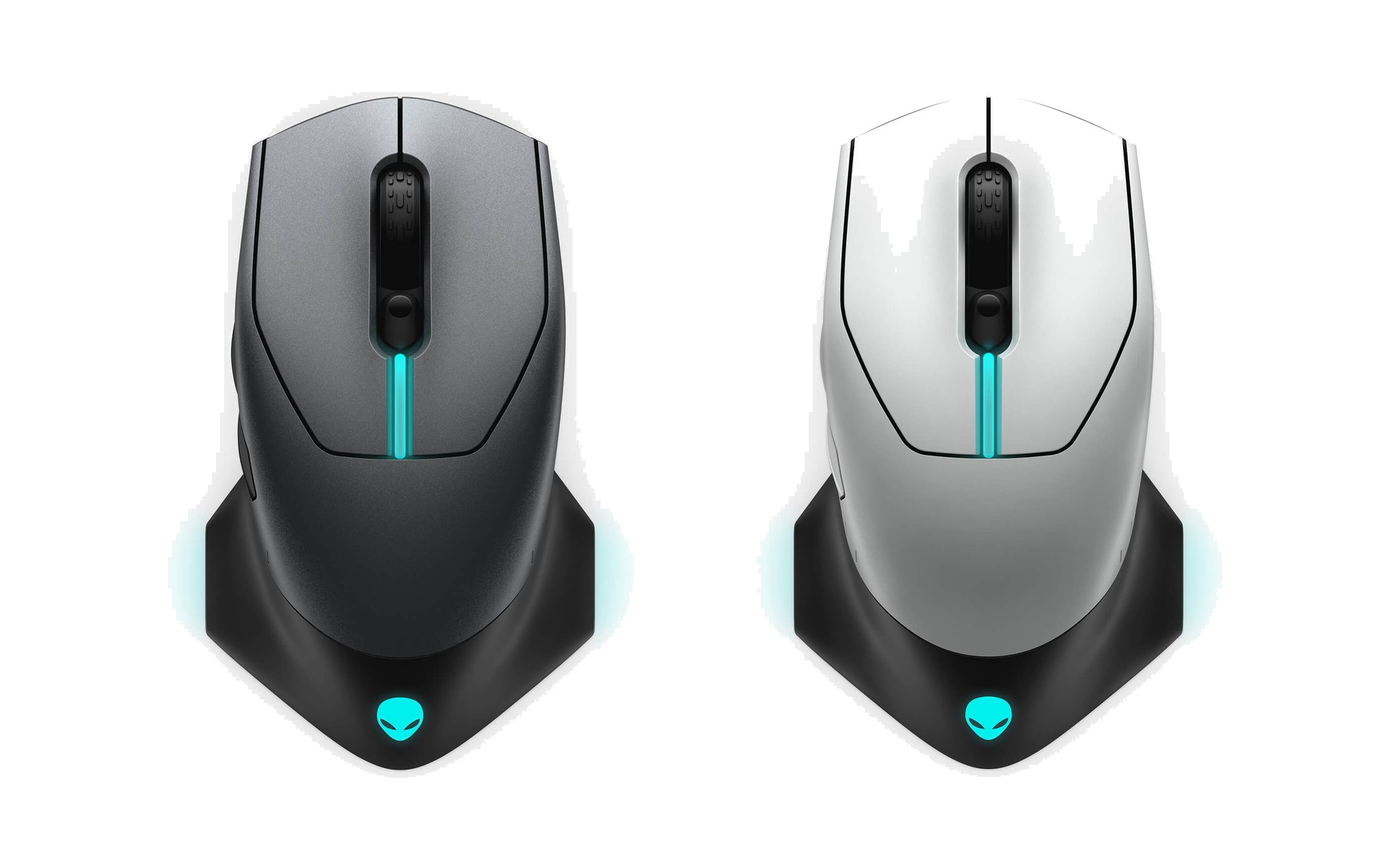
Đầu thu của chuột không dây khi cắm sát thân laptop dễ bị nhiễu sóng, nhất là khi nằm cạnh nhiều thiết bị không dây khác. Phần xử lý sự cố của Dell cho 610M ghi rõ con trỏ bị giật có thể do nhiễu sóng tại đầu thu, và hãng khuyên dùng bộ nối dài đi kèm. Pro Wireless và 720M cũng có bộ nối dài trong hộp, cho phép đặt đầu thu ngay cạnh bàn di chuột. Theo Dell, khoảng cách hoạt động của 720M lên tới 10 m, nhưng đặt đầu thu càng gần chuột thì tín hiệu càng duy trì ổn định.
Firmware là phần mềm điều khiển nằm trong chuột và đầu thu, ảnh hưởng tới độ ổn định kết nối. Với 720M, Dell yêu cầu cắm đầu thu và nối cáp chuột rồi cập nhật qua Alienware Command Center, hoặc tải công cụ cập nhật riêng cho cả chuột lẫn đầu thu, các bước nằm trong hướng dẫn sử dụng Alienware 720M của Dell. Hãng khuyên cập nhật đồng thời hai thành phần. Với Pro Wireless, Dell yêu cầu Alienware Command Center từ bản 6.1 trở lên để kích hoạt đủ tính năng.
Alienware Pro Wireless hợp với game thủ bắn súng cần phản hồi nhanh
Pro Wireless là mẫu chuột không dây đáng cân nhắc nhất nếu bạn chơi game bắn súng cạnh tranh như Valorant hay Counter-Strike 2. Chuột dùng thiết kế đối xứng, nặng dưới 60 g, cảm biến 26.000 DPI với tốc độ theo dõi 650 IPS và gia tốc tối đa 50G theo công bố của Dell. Polling rate 4.000 Hz không dây giúp con trỏ bám tay hơn trên màn hình tần số quét cao, nơi từng khung hình đều hiển thị chuyển động chuột rõ ràng.
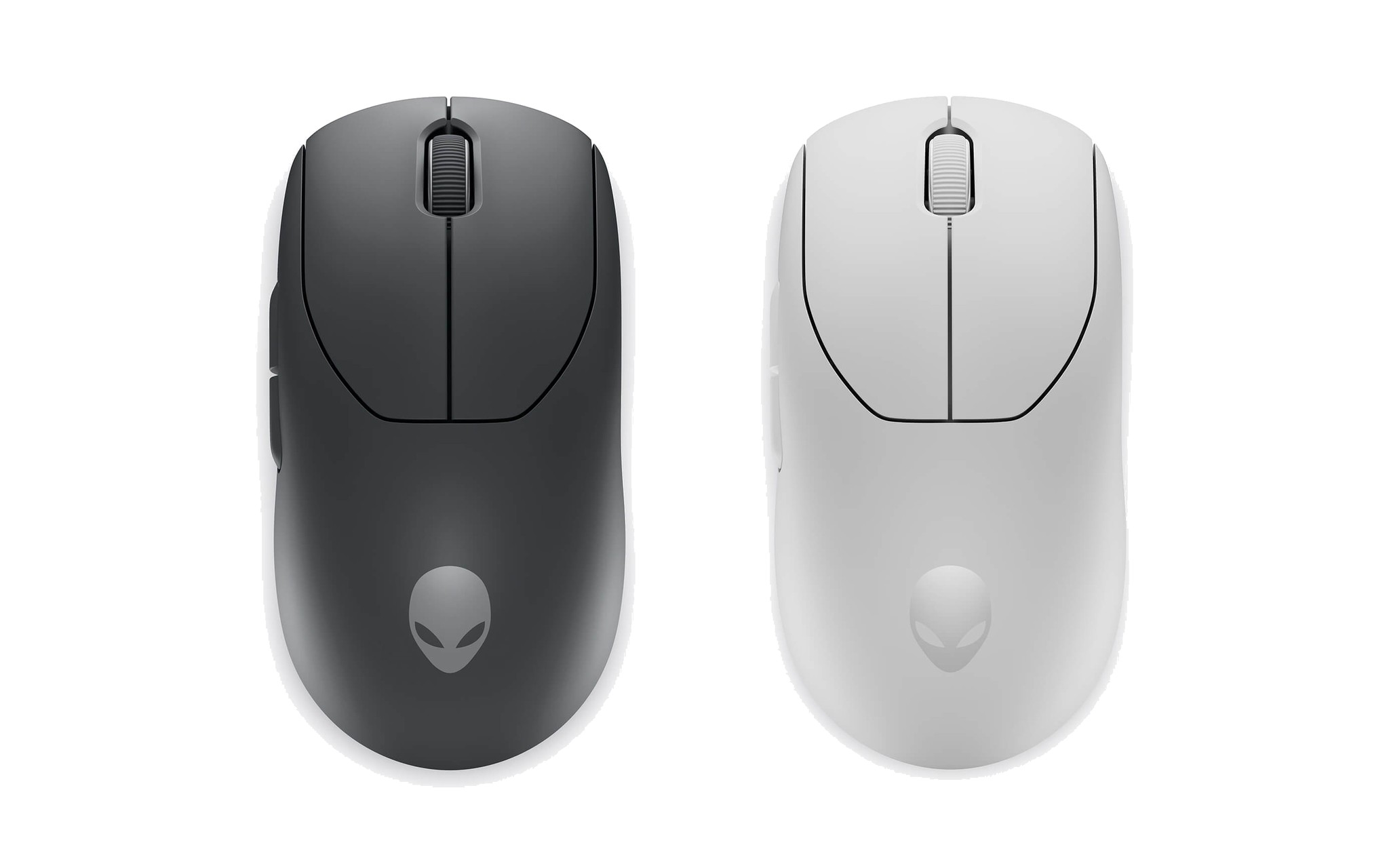
Nút chính dùng tấm phím từ tính kết hợp công tắc quang học, Dell công bố độ bền 70 triệu lần nhấn. Thân chuột có ngăn chứa đầu thu, chân trượt PTFE và 6 nút lập trình, trong đó có nút chuyển hồ sơ riêng. Chuột chỉ có hai chế độ là 2.4GHz và cắm dây, không hỗ trợ Bluetooth, nên tối ưu cho người đặt laptop cố định trên bàn chơi game hơn người thường xuyên mang máy đi làm.
Mức giá 3.199.000 đồng đặt Pro Wireless ở phân khúc cao nhất trong ba mẫu. Nếu bạn đã đầu tư laptop màn hình tần số quét cao và chơi xếp hạng thường xuyên, Alienware Pro Wireless Gaming Mouse cho polling rate cao nhất cùng trọng lượng nhẹ nhất trong nhóm, với hai màu Dark Side of the Moon và Lunar Light. Cáp bện dài 2 m đi kèm cho phép chuyển sang chế độ 8.000 Hz khi thi đấu.
Alienware 720M và 610M cho người vừa làm việc vừa chơi game
720M là phương án cân bằng cho người muốn dùng một chuột không dây cho cả công việc lẫn giải trí. Ba chế độ 2.4GHz, Bluetooth 5.1 và cắm dây cho phép bạn chơi game bằng đầu thu ở nhà, rồi chuyển sang Bluetooth khi mang laptop đi họp để không chiếm cổng. Hướng dẫn của Dell cũng ghi chuột vẫn hoạt động trên macOS, chỉ thiếu các tính năng tùy chỉnh của Alienware, phù hợp gia đình dùng chung nhiều hệ điều hành.
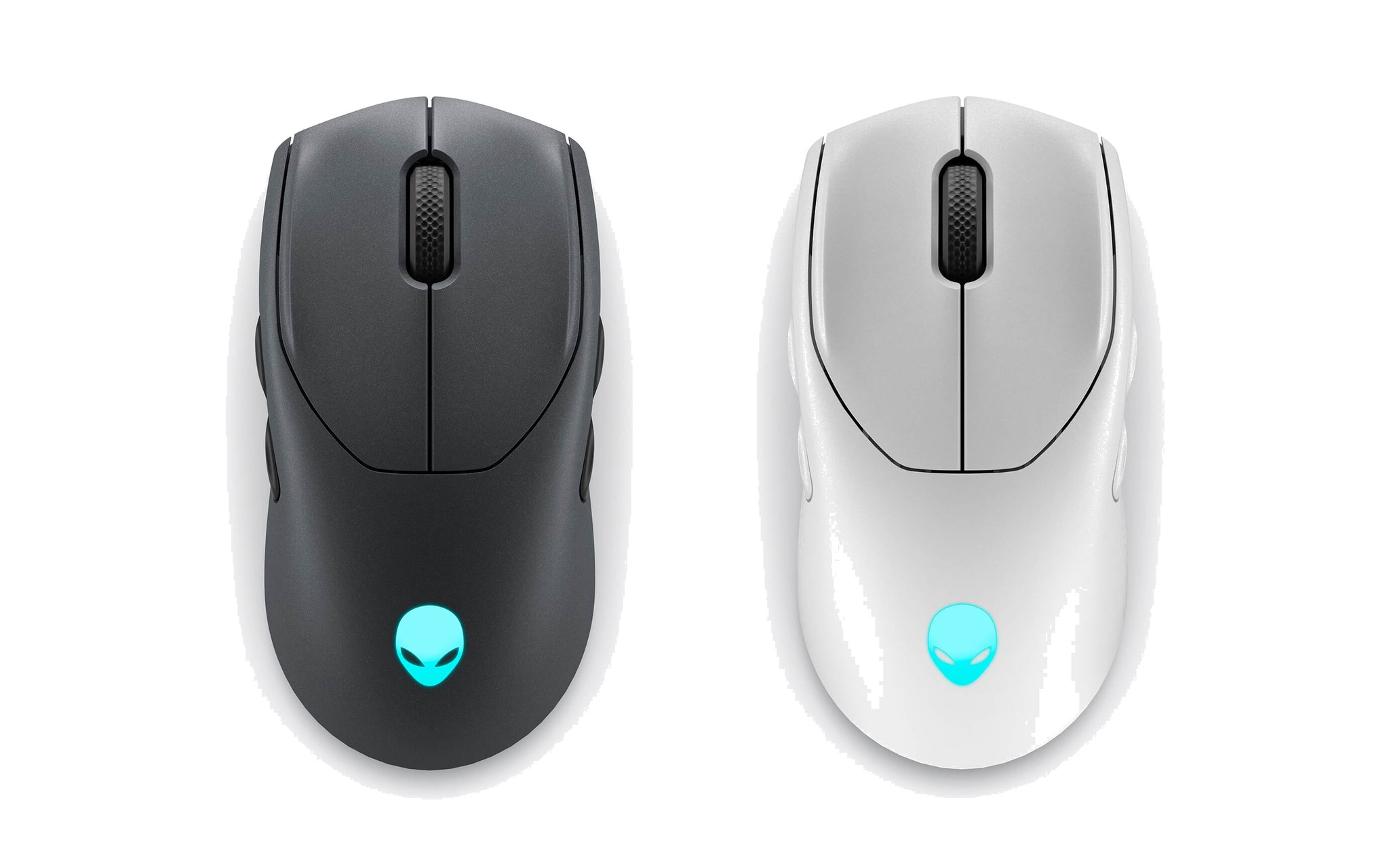
Với giá 2.496.000 đồng, Alienware 720M Tri-Mode Wireless Gaming Mouse hợp với người cần pin tới 420 giờ ở Bluetooth cho ngày làm việc, đế sạc từ tính và cảm biến 26.000 DPI cho buổi tối chơi game. Trọng lượng dưới 90 g nặng hơn Pro Wireless, đổi lại thân chuột chắc chắn hơn khi kéo thả trong bảng tính hay phần mềm thiết kế.
610M có giá 1.900.000 đồng, thấp nhất nhóm, hỗ trợ cắm dây và 2.4GHz. Chuột có thanh trượt đổi nhanh 5 nấc DPI từ 800 đến 16.000 và công tắc chuyển bước cuộn 12 hoặc 24 nấc, tiện khi lướt tài liệu dài. Nếu ngân sách hạn chế và laptop còn cổng USB-A trống, Alienware 610M Wired/Wireless Gaming Mouse là điểm khởi đầu hợp lý. Dòng này ra mắt từ năm 2019 và vẫn dùng cổng sạc Micro USB, cả ba mẫu tại Hưng Phát đều là hàng mới 100%.
Câu hỏi thường gặp
Chơi game qua Bluetooth có bị trễ không?
Dell không công bố tần số phản hồi cho chế độ Bluetooth của 720M, chỉ ghi 1.000 Hz khi dùng đầu thu 2.4GHz. Với game cần phản xạ nhanh, bạn nên dùng đầu thu hoặc cắm cáp. Kết nối Bluetooth hợp với soạn thảo, duyệt web và họp trực tuyến, nơi thời lượng pin 420 giờ có giá trị hơn vài mili giây chênh lệch.
Có nên đẩy tần số phản hồi lên 4.000 Hz cho mọi game?
Không nhất thiết. Trên Pro Wireless, mức 4.000 Hz làm pin giảm từ 120 giờ xuống 32 giờ. Bạn chỉ nên bật khi chơi game bắn súng trên màn hình tần số quét cao và laptop giữ được khung hình ổn định. Với game nhập vai hay chiến thuật, mức 1.000 Hz mặc định đã đủ mượt.
Laptop chỉ còn cổng USB-C thì nên chọn mẫu nào?
Pro Wireless đi kèm đầu thu USB-C nên cắm thẳng vào laptop. 720M có thể kết nối Bluetooth nên không cần cổng trống. 610M dùng đầu thu USB-A, vì vậy bạn cần thêm bộ chuyển hoặc hub nếu máy không còn cổng USB-A.
Chuột Alienware có hoạt động với MacBook không?
Hướng dẫn của Dell cho 720M ghi chuột hỗ trợ OS X nhưng không có các tính năng tùy chỉnh của Alienware Command Center. Với Pro Wireless, trang sản phẩm của Dell chỉ liệt kê Windows, nên bạn ưu tiên 720M nếu cần một chuột không dây chạy song song MacBook và laptop Windows.