Một file PDF chỉ cần sửa sai họ tên, ký xác nhận hoặc tách vài trang cũng khiến nhiều bạn nghĩ ngay đến Adobe Acrobat. Trên thực tế, laptop Windows và macOS hiện có nhiều phương án chỉnh sửa PDF hợp pháp, không watermark và không cần crack. Chọn đúng công cụ giúp tiết kiệm chi phí, hạn chế tải file nhạy cảm lên máy chủ và tránh cài phần mềm dư thừa. Bài viết tập trung vào ba phần mềm miễn phí đáng dùng gồm PDFgear, PDF24 Creator và Canva, bên cạnh vài công cụ có sẵn theo hệ điều hành như Edge và Preview.
Vì sao nhu cầu chỉnh sửa PDF miễn phí ngày càng phổ biến
Nhu cầu thực tế thường nằm ở ba nhóm: thêm ghi chú, điền biểu mẫu hoặc ký tên; sửa trực tiếp chữ gốc, hình ảnh và liên kết; ghép, tách, xoay, sắp xếp hoặc trích xuất trang. Ba công việc này khác nhau rõ rệt. Microsoft Edge có sẵn trong Windows, cho phép đọc, tô sáng, thêm ghi chú, điền biểu mẫu cơ bản và ký bằng nét vẽ tay, nhưng không đổi được chữ gốc; Foxit Reader bản miễn phí cũng chỉ mạnh ở đọc và chú thích. Khi chỉ cần đọc và chỉnh vài nội dung cơ bản, bạn nên chọn công cụ theo đúng tác vụ.
| Tên phần mềm | Hình thức sử dụng | Phù hợp thay thế | Hạn chế chính |
|---|---|---|---|
| PDFgear | Miễn phí, không có gói premium | Adobe Acrobat khi cần sửa chữ, ảnh, liên kết và ký tài liệu | Bản web không thay được chữ gốc; AI có thể cần máy chủ |
| PDF24 Creator | Miễn phí, khả dụng cho doanh nghiệp | OCR, chuyển đổi, nén và tổ chức trang | Chỉ có bản desktop cho Windows 10 và Windows 11 |
| Preview | Tích hợp trong macOS | Điền biểu mẫu, thêm chữ và chữ ký | Không phải trình sửa toàn bộ chữ gốc |
| Adobe Acrobat | Trả phí đối với bộ công cụ biên tập đầy đủ | Quy trình tài liệu chuyên sâu | Chi phí chưa phù hợp nếu chỉ ký hoặc sửa vài dòng |
Adobe Acrobat vẫn có lợi thế khi doanh nghiệp cần quy trình tài liệu chuyên sâu và khả năng biên tập ổn định. Điểm trừ là nhiều nhân viên văn phòng chỉ khai thác một phần nhỏ công dụng nhưng vẫn phải duy trì gói trả phí. Cài bản crack còn tạo nguy cơ mã độc, đánh cắp dữ liệu và lỗi cập nhật Windows. Hưng Phát khuyến nghị xác định chính xác tác vụ đọc và chỉnh trước khi mua license.
Nếu chỉ ký hồ sơ, sửa vài dòng hoặc gộp tài liệu, công cụ miễn phí đã đáp ứng khá tốt. Với hợp đồng có thông tin cá nhân, nên ưu tiên ứng dụng chạy cục bộ trên laptop. Bạn cũng nên tải phần mềm từ trang chính thức và kiểm tra cấu hình laptop trước khi cài thêm tiện ích hệ thống. Cách này an toàn hơn file cài đặt chia sẻ trên diễn đàn.
PDFgear hỗ trợ đọc và chỉnh tài liệu PDF miễn phí hiệu quả
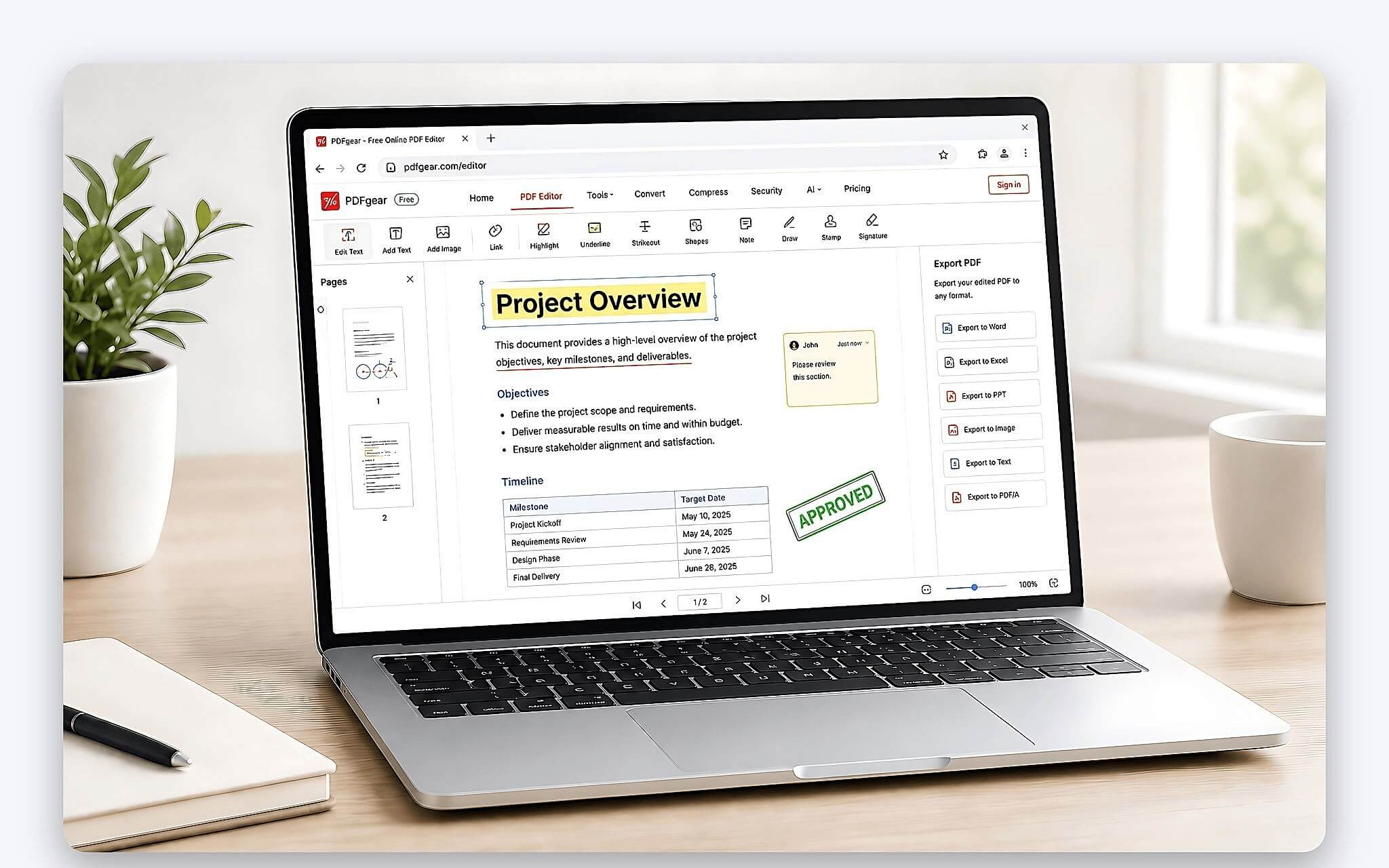
PDFgear có phiên bản cho Windows 10, Windows 11 và macOS, đồng thời cung cấp bản web cùng ứng dụng mobile. Trên Windows, cấu hình tối thiểu là bộ xử lý 1 GHz và RAM 512 MB, mức khuyến nghị là RAM 1 GB, hợp với phần lớn laptop văn phòng. Bạn không cần card đồ họa rời chỉ để đọc và chỉnh tài liệu thông thường.
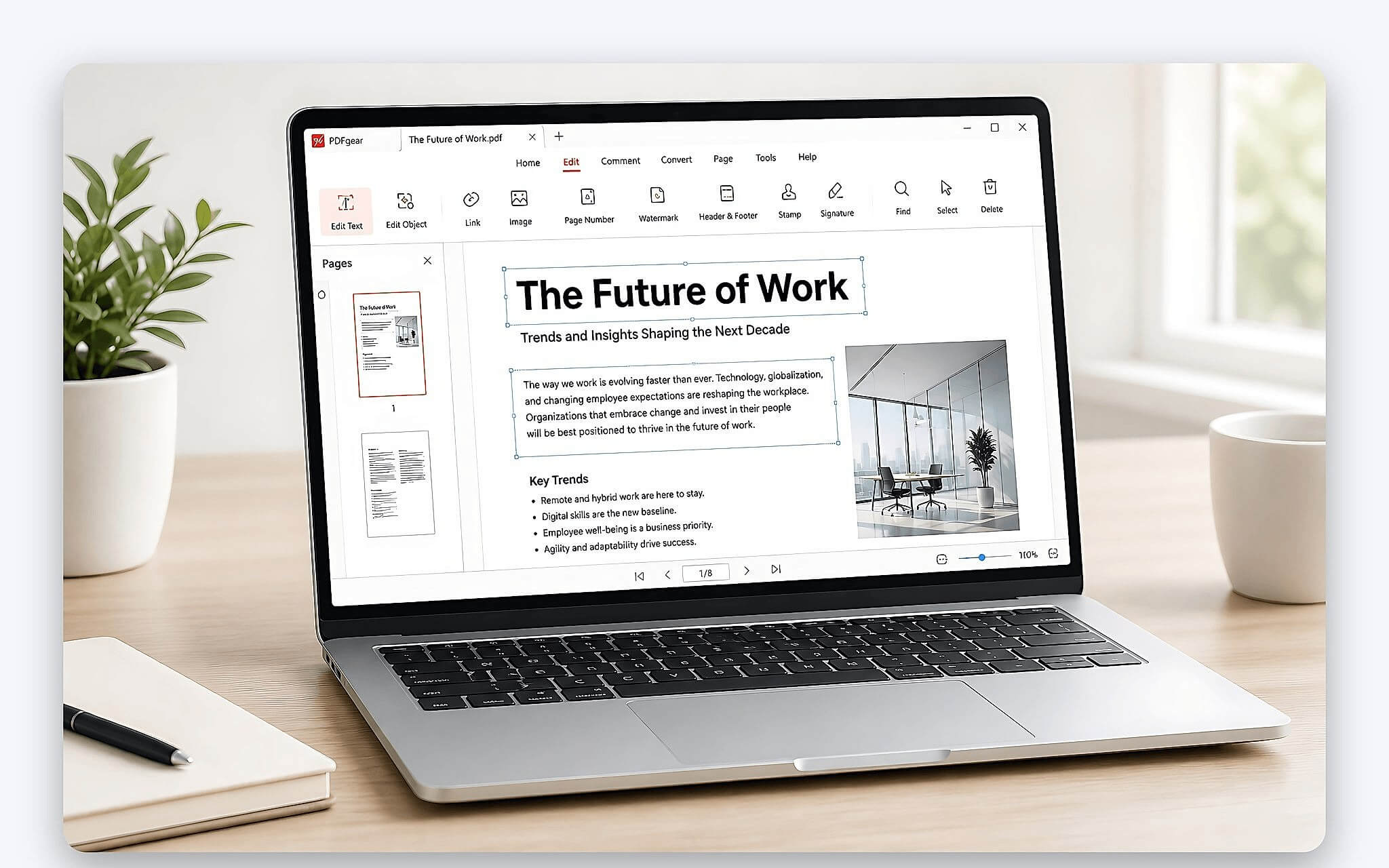
Bản desktop cho phép sửa trực tiếp chữ, hình ảnh, liên kết và đối tượng trong file. Công cụ còn hỗ trợ OCR hơn 30 ngôn ngữ, chuyển đổi sang Word, Excel, PowerPoint, ghép hoặc tách trang, ký tài liệu và đặt mật khẩu. Nhà phát triển công bố phần mềm miễn phí, không yêu cầu đăng ký, không watermark và không có gói premium. Đây là phương án thực dụng khi bạn thường xuyên đọc và chỉnh nội dung gốc.
Điểm hạn chế nằm ở sự khác biệt giữa bản desktop và bản web. Bản web chủ yếu thêm chữ, chú thích, chữ ký và biểu mẫu, chưa thay được chữ gốc như bản cài trên máy. Các công cụ cục bộ giữ file trong laptop, nhưng trợ lý AI dạng chatbot của PDFgear có thể gửi nội dung PDF cùng câu lệnh lên máy chủ đám mây để xử lý. Với hợp đồng mật, nên tránh đưa nội dung vào AI nếu chưa được đơn vị quản lý dữ liệu chấp thuận.
Người dùng Windows nên chọn chỉnh sửa PDF 24h hoặc PDF24 Creator
Cụm tìm kiếm có chữ “24h” dễ khiến bạn nhầm với PDF24 Creator. Đây là ứng dụng dành riêng cho Windows 10 và Windows 11, không có bản desktop cho macOS hoặc Linux. Trình đọc tích hợp hoạt động offline. Toàn bộ file trong bản Creator được xử lý trên máy, hợp với tài liệu nội bộ cần hạn chế tải lên dịch vụ trực tuyến.
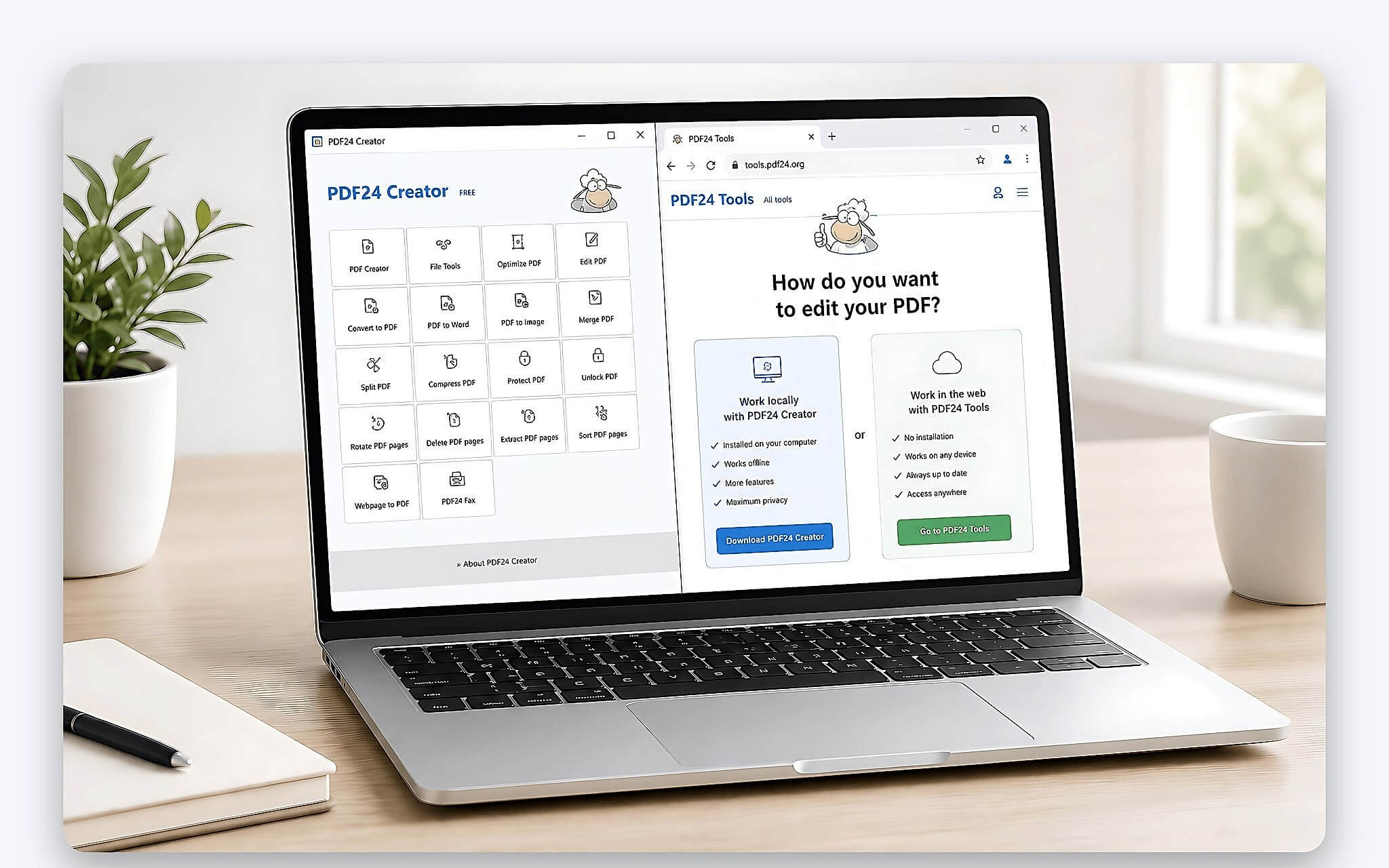
PDF24 Creator mạnh về ghép, tách, xoay, xóa, trích xuất và sắp xếp hàng loạt trang. Phần mềm còn có OCR, nén, chuyển đổi, bảo vệ và đóng dấu PDF. Nhà phát triển cho phép sử dụng miễn phí, không giới hạn và khả dụng trong doanh nghiệp. Tuy nhiên, công cụ này chưa tối ưu để sửa trực tiếp cả đoạn chữ gốc như trong Word. PDF24 khuyến nghị chuyển tài liệu sang Word khi cần thay đổi nhiều nội dung.
Các lựa chọn nên chia theo hệ điều hành và loại tác vụ. Hưng Phát không xếp Edge hoặc Foxit Reader vào nhóm biên tập đầy đủ; Edge đọc, chú thích và ký được bằng nét vẽ tay nhưng không thay được chữ gốc. PDFgear và PDF24 Creator cũng chưa công bố mã nguồn mở, nên chỉ nên gọi đúng là phần mềm miễn phí.
Dịch vụ chỉnh sửa PDF online miễn phí phù hợp trường hợp nào
Công cụ trực tuyến hợp khi bạn đang dùng máy mượn, không có quyền cài ứng dụng hoặc chỉ cần ký một file ngắn. PDFgear bản web hỗ trợ thêm chữ, chú thích, chữ ký và biểu mẫu. Bạn mở trình duyệt, hoàn thành thao tác rồi tải file về. Phương án này nhanh, nhưng khả năng thay chữ gốc bị giới hạn so với bản desktop. Khi cần đọc và chỉnh tài liệu ngắn, đây là lựa chọn thuận tiện.
Với hồ sơ nhân sự, hợp đồng, sao kê hoặc tài liệu chứa thông tin định danh, xử lý cục bộ vẫn an toàn hơn. Trên laptop mới, bạn nên bật BitLocker để mã hóa ổ đĩa phòng khi máy thất lạc. Bạn cũng cần đọc chính sách lưu trữ trước khi tải file lên máy chủ. “Có kết nối bảo mật” chưa đồng nghĩa dữ liệu không bị lưu tạm. Nếu không xác định được cơ chế xử lý, hãy dùng PDF24 Creator offline trên Windows hoặc Preview trên macOS cho nhu cầu ký và chú thích.
Tốc độ tải lên cũng ảnh hưởng trải nghiệm khi file có nhiều trang hoặc ảnh quét dung lượng lớn. OCR và chuyển đổi trực tuyến có thể cần chờ máy chủ, trong khi bản desktop phụ thuộc vào cấu hình laptop. Đừng đánh đồng trích xuất trang với trích xuất ảnh. Nếu mục tiêu là xử lý hình ảnh trước khi xuất thành tài liệu, bài so sánh Photoshop và Lightroom sẽ hợp với quy trình đồ họa hơn.
Khi nào chỉnh sửa PDF trên Canva phù hợp với tài liệu của bạn
Canva thường được cân nhắc khi tài liệu thiên về trình bày hình ảnh, bố cục hoặc nội dung truyền thông. Trước khi đưa file quan trọng vào nền tảng, nên tạo bản sao và kiểm tra khả năng giữ nguyên phông chữ, khoảng cách cùng vị trí đối tượng. Tài liệu có bố cục phức tạp dễ phát sinh sai lệch sau khi nhập và xuất lại. Canva không được thiết kế để đọc và chỉnh chữ gốc của file PDF, nên không nên thao tác trên bản lưu duy nhất.
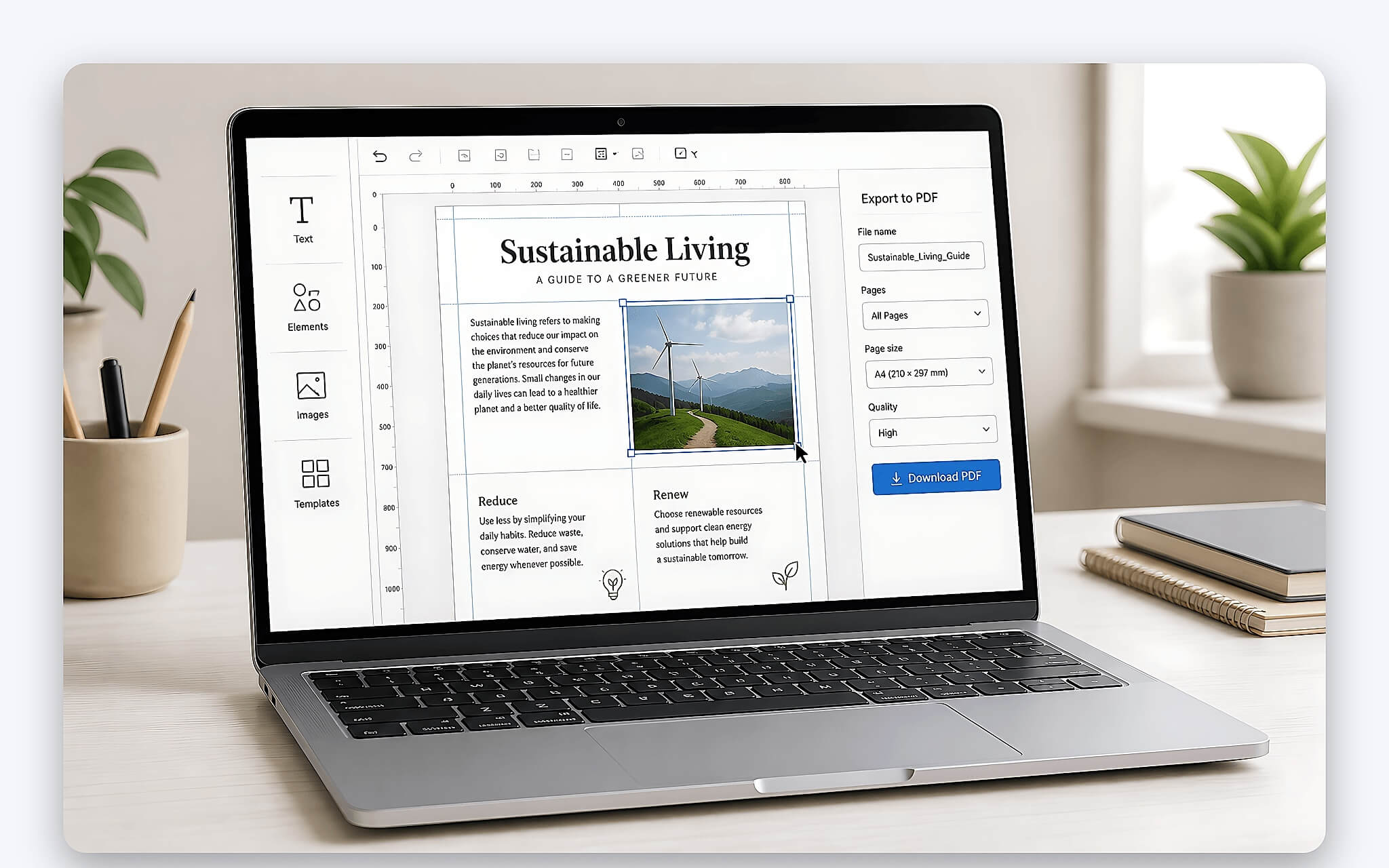
Nếu chỉ cần sửa một lỗi chính tả trong hợp đồng, PDFgear desktop có quy trình gọn hơn vì hỗ trợ thay chữ gốc. Nếu cần sắp xếp hàng chục trang quét, PDF24 Creator hợp lý hơn nhờ nhóm công cụ tổ chức trang và OCR. Canva nên được xem là phương án thiết kế tài liệu. Khả năng biên tập từng đối tượng cần được kiểm tra bằng file mẫu trước khi áp dụng cho hồ sơ chính thức.
Bạn cũng cần phân biệt file PDF gốc dạng văn bản với file được tạo từ ảnh quét. File ảnh thường phải qua OCR trước khi sửa nội dung. OCR hơn 30 ngôn ngữ của PDFgear là lựa chọn khả dụng, nhưng kết quả vẫn cần rà soát tên riêng, số hợp đồng và ký hiệu. Với máy mới, bạn nên cài phần mềm đọc và chỉnh hợp lệ cho laptop mới thay vì cài nhiều tiện ích trùng lặp.
Khi nào chỉnh sửa PDF iLovePDF chưa thể thay thế Adobe Acrobat
Dịch vụ web thuận tiện cho tác vụ ngắn, nhưng chưa nên mặc định thay thế toàn bộ quy trình của Adobe Acrobat. Trước khi dùng iLovePDF hoặc dịch vụ tương tự, cần kiểm tra ba yếu tố: tài liệu có bảo mật không, chữ gốc có cần thay trực tiếp không và bố cục có phải giữ nguyên tuyệt đối không. Nếu một trong ba yếu tố có yêu cầu cao, ứng dụng desktop sẽ dễ kiểm soát hơn.
Adobe Acrobat hợp khi doanh nghiệp đã có quy trình phê duyệt, biểu mẫu hoặc license tập trung. PDFgear hợp với ai dùng Windows và macOS cần đọc và chỉnh chữ thường xuyên mà chưa muốn trả phí. PDF24 Creator hợp với Windows khi ưu tiên OCR, chuyển đổi và tổ chức hàng loạt trang offline. Bạn dùng máy Mac chỉ ký, điền biểu mẫu và chú thích có thể bắt đầu bằng Preview.
Không có phương án miễn phí nào mặc nhiên tương đương mọi chức năng của Acrobat trả phí. Bạn nên thử bằng một file sao chép trước khi xử lý hồ sơ chính. Nếu vừa chuẩn bị laptop mới, có thể liên hệ Hưng Phát để được tư vấn công cụ đọc và chỉnh hợp lệ theo nhu cầu. Không cần mua license ngay khi công việc chỉ dừng ở ký, chú thích hoặc ghép trang.
Câu hỏi thường gặp (FAQ)
Chỉnh sửa PDF Smallpdf phù hợp với nhu cầu nào?
Bạn nên ưu tiên công cụ web để đọc và chỉnh khi chỉ xử lý tài liệu ngắn và không thể cài ứng dụng trên laptop. Với file chứa dữ liệu cá nhân, hợp đồng hoặc sao kê, cần kiểm tra chính sách lưu trữ trước khi tải lên. Nếu muốn xử lý cục bộ, PDF24 Creator trên Windows 10 hoặc Windows 11 là phương án rõ ràng hơn.
Chỉnh sửa PDF sang Excel có giữ nguyên dữ liệu không?
PDFgear hỗ trợ chuyển đổi tài liệu sang Excel, nhưng kết quả còn phụ thuộc cấu trúc bảng và chất lượng file gốc. Tài liệu quét cần OCR trước, sau đó phải kiểm tra số liệu, cột và hàng. Với bảng tài chính, nên đối chiếu từng giá trị quan trọng trước khi sử dụng file chuyển đổi.
Chỉnh sửa PDF Canvas có giống thao tác trên Canva không?
Hai danh xưng dễ bị nhập nhầm khi tìm kiếm, vì vậy cần kiểm tra đúng địa chỉ dịch vụ trước khi tải tài liệu lên. Nếu mục tiêu là thiết kế bố cục, hình ảnh hoặc tài liệu truyền thông, Canva là nền tảng thường được nhắc đến. Nếu mục tiêu là đọc và chỉnh chữ gốc, PDFgear desktop có công dụng rõ ràng hơn.
Chỉnh sửa PDF trên iPhone nên dùng web hay ứng dụng?
PDFgear có bản web và mobile, hợp khi cần ký, thêm chữ hoặc xử lý nhanh tài liệu khi không ở cạnh laptop. Với file dài hoặc cần thay nhiều nội dung gốc, màn hình nhỏ sẽ làm thao tác chậm và khó rà soát bố cục. Bạn nên hoàn thiện tác vụ đọc và chỉnh chuyên sâu trên Windows hoặc macOS, sau đó dùng điện thoại để kiểm tra và gửi file.