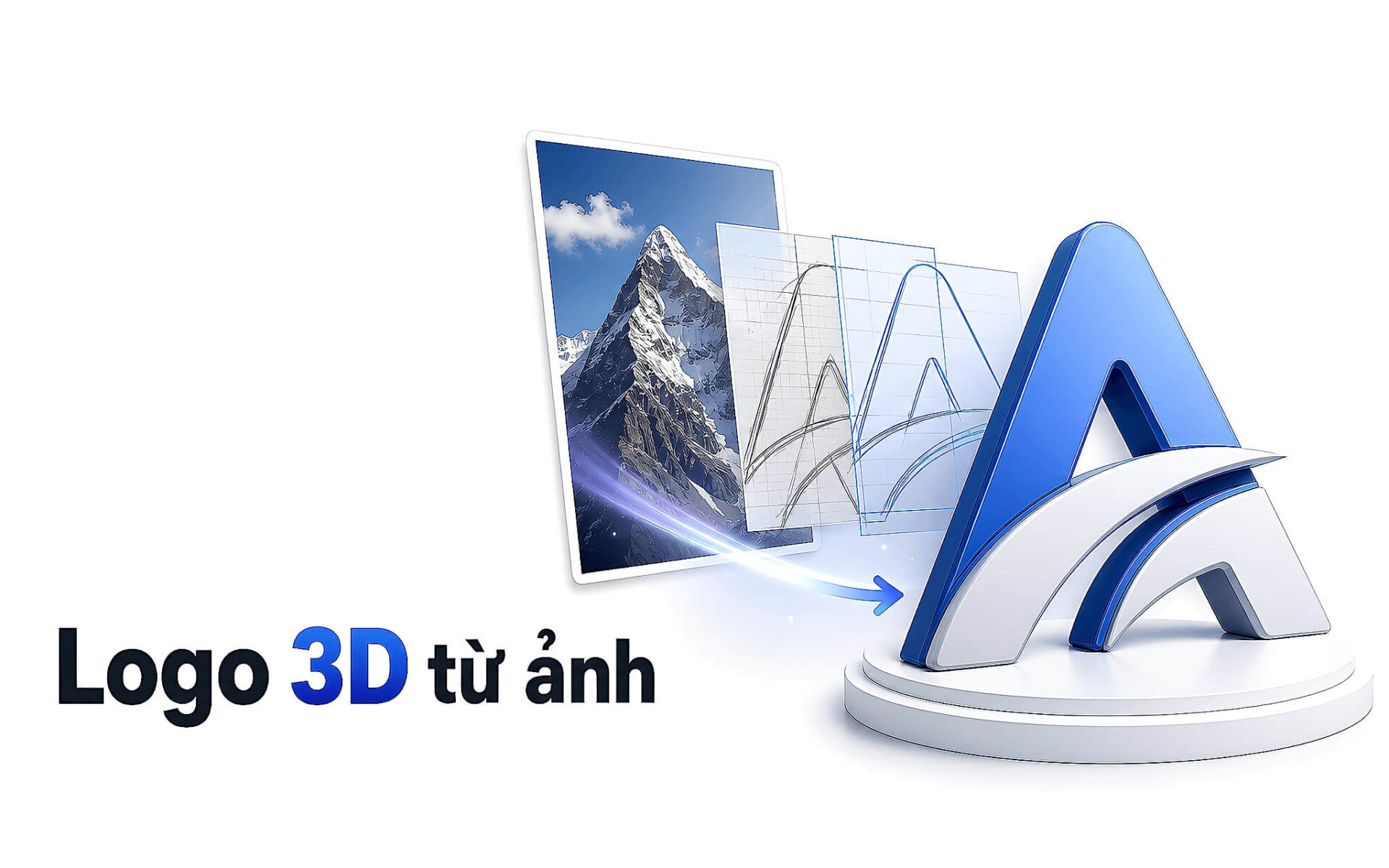
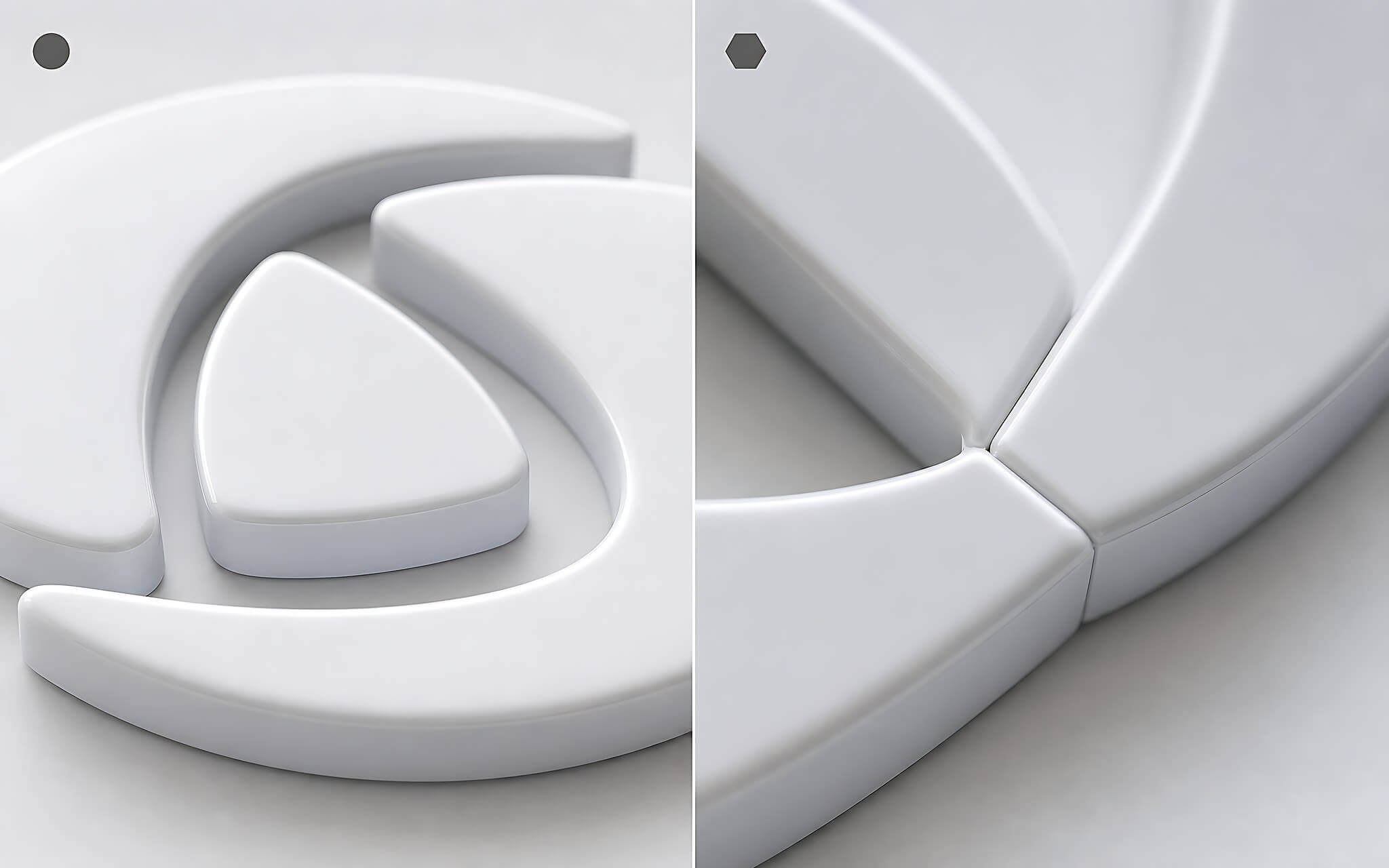
Một logo phẳng vốn chỉ có đường nét và mảng màu, nhưng khi được mô tả đúng chất liệu cùng ánh sáng, các mô hình tạo ảnh hiện nay có thể tái tạo nó thành khối nhựa căng phồng như ảnh chụp sản phẩm. Cách tạo logo 3D từ ảnh bằng prompt AI không sáng tác lại biểu tượng, mà duy trì hình dáng, tỷ lệ và khoảng âm của bản gốc rồi mới bổ sung chiều sâu, độ bóng và bóng đổ studio. Hưng Phát tổng hợp toàn văn câu lệnh, phương án thay logo của bạn vào, bảng biến thể chất liệu và những điểm cần xác minh trước khi đưa ảnh vào ấn phẩm.
Tạo logo 3D từ ảnh bằng prompt AI nghĩa là gì
Tạo logo 3D từ ảnh ở đây là dùng một câu lệnh mô tả, yêu cầu mô hình tạo ảnh chuyển biểu tượng phẳng thành vật thể ba chiều bằng chất liệu nhựa bơm hơi, tiếng Anh gọi là inflated plastic. Điểm mấu chốt nằm ở chỗ câu lệnh không cho phép mô hình vẽ lại biểu tượng theo ý nó. Nguyên lý vận hành của prompt AI này là ràng buộc trước phần nhận diện, gồm hình dáng, tỷ lệ, khoảng âm và cấu trúc bố cục của bản gốc, rồi mới cho phép mô hình tự do ở phần chất liệu. Trải nghiệm nhờ đó ổn định hơn hẳn cách mô tả tự do.
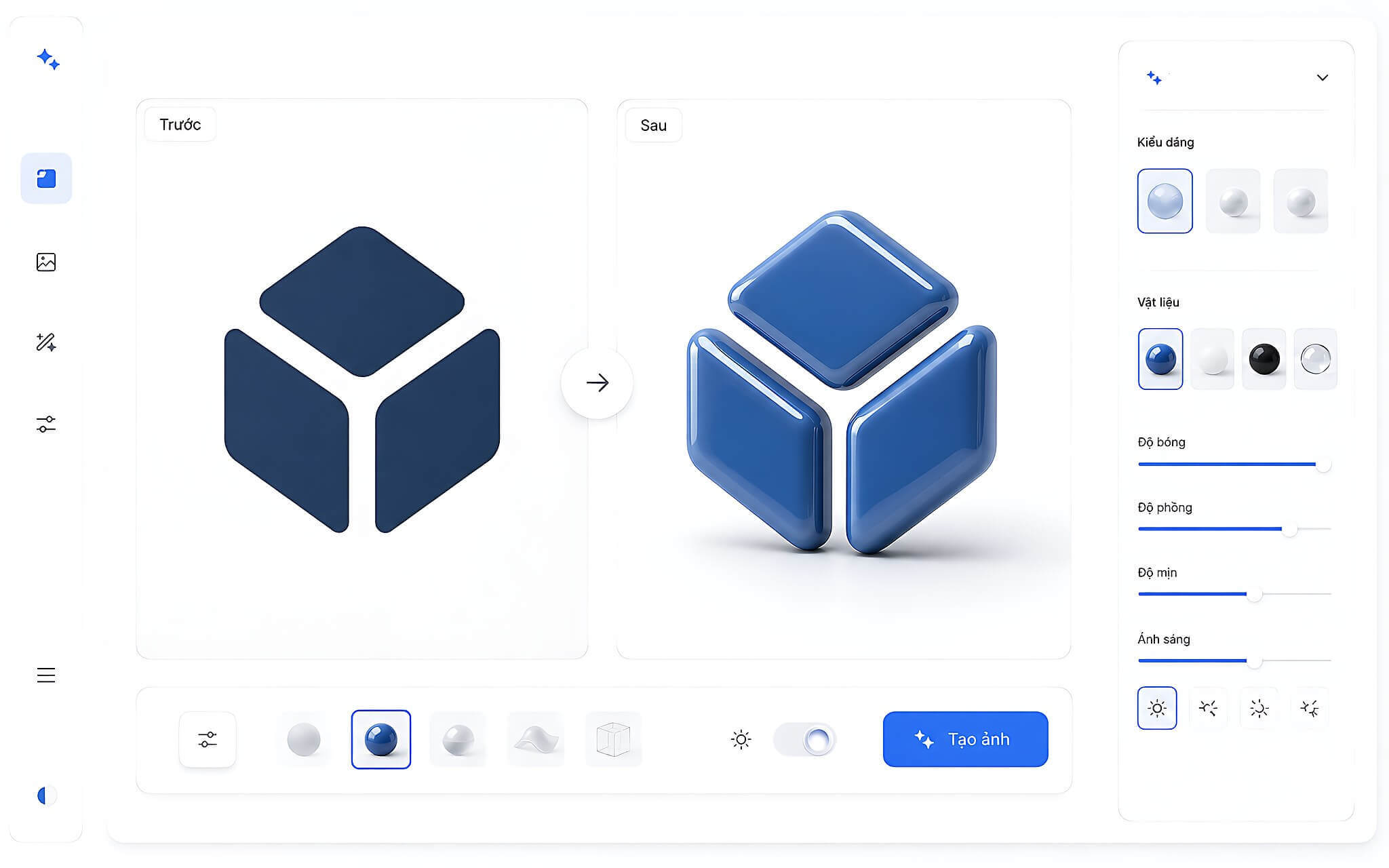
Sau khi phần nhận diện đã bị khóa lại, câu lệnh mới bổ sung chiều sâu: cạnh bo tròn, bề mặt căng, đường nối hàn chạy dọc viền, lớp hoàn thiện bóng và chút trong mờ dưới bề mặt. Ánh sáng khuếch tán cùng bóng đổ tiếp xúc là hai yếu tố cốt lõi, đồng thời là ngưỡng phân biệt ảnh nghiệp dư với ảnh sản phẩm, giúp khối logo trông như đã qua một buổi chụp sản phẩm. Thông số của mô hình ảnh Google, gồm các mức phân giải 1K, 2K và 4K, được công bố tại trang Gemini 3 Pro Image.
Toàn văn prompt AI tạo khối logo nhựa bơm hơi
Toàn văn câu lệnh tạo logo 3D từ ảnh dưới đây viết bằng tiếng Anh vì các mô hình tạo ảnh đáp ứng tốt hơn với thuật ngữ chất liệu gốc. Bạn tải tệp logo lên trước, sau đó dán nguyên văn và thay cụm [Logo] bằng tên thương hiệu của bạn. Nếu công cụ chưa hỗ trợ ảnh đầu vào, hãy mô tả biểu tượng bằng lời ngay tại vị trí đó.
Transform the attached [Logo] into a single inflated glossy plastic 3D object. Keep the original silhouette, proportions, negative space and letterforms exactly, do not redraw or restyle the mark. Give every shape real volume: thick puffed panels, soft rounded edges, visible welded seams along the borders, an air filled balloon surface with slight tension wrinkles. Material: smooth semi glossy plastic with light subsurface translucency and crisp specular highlights. Lighting: soft diffused studio light from the upper left, gentle contact shadow directly under the object. Composition: front view, centered, isolated on a seamless pure white studio background, product photography framing. Output: photorealistic high end product visualization, sharp focus, fine surface detail, square 1:1 framing.
Câu lệnh gồm bốn khối theo thứ tự: ràng buộc nhận diện, mô tả khối và đường nối, mô tả chất liệu cùng ánh sáng, cuối cùng là bố cục và yêu cầu đầu ra. Duy trì thứ tự này giúp mô hình ưu tiên phần nhận diện trước khi tô chất liệu, và đó là điểm mấu chốt khiến prompt AI dạng ràng buộc cho kết quả đều tay hơn. Cách chia khối tương tự từng được phân tích trong bài 10 Prompt tạo slide ChatGPT.
Cách tạo logo 3D bằng AI với logo thương hiệu của bạn
Trước khi dán câu lệnh, bước chuẩn bị để tạo logo 3D từ ảnh gồm hai việc: có tệp logo nền trong ở định dạng PNG hoặc SVG, và xác định rõ danh xưng thương hiệu sẽ điền vào vị trí [Logo]. Logo càng ít chi tiết nhỏ thì bản kết xuất càng sạch, vì các nét mảnh dễ bị biến dạng khi bề mặt phồng lên.
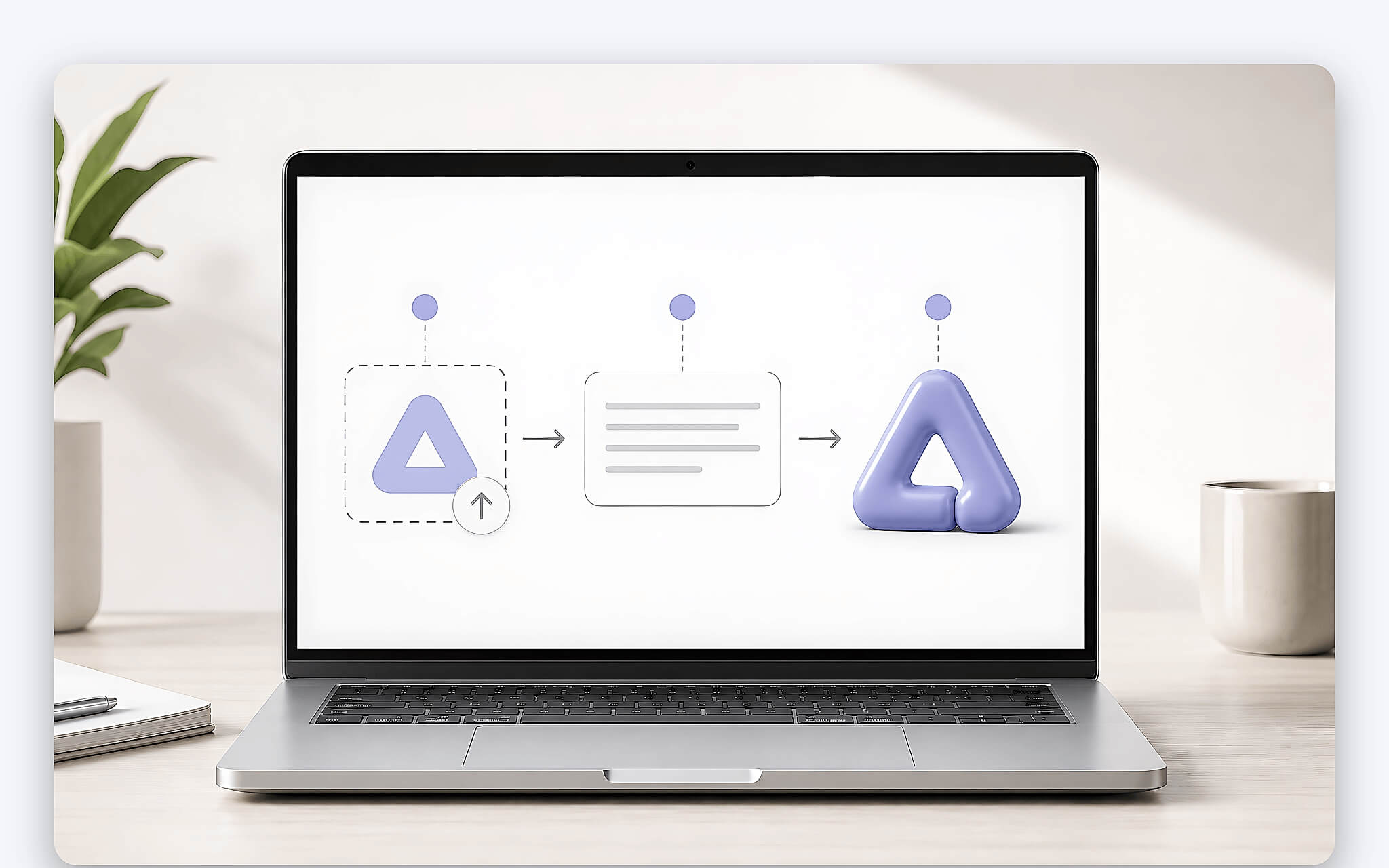
Tiếp theo, bạn mở công cụ tạo ảnh có hỗ trợ ảnh đầu vào, đính kèm tệp logo rồi dán toàn văn câu lệnh vào ô nhập. Hai nhóm mô hình phổ biến hiện nay là Nano Banana Pro của Google, danh xưng kỹ thuật là Gemini 3 Pro Image, và nhóm gpt-image của OpenAI. Cả hai đều nhận ảnh tham chiếu và cho phép chỉnh sửa lại từ ảnh đã có, nên thao tác tạo logo 3D từ ảnh khả dụng ở cả hai nền tảng.
Khi đã có bản đầu tiên, hãy đối chiếu với logo gốc ở ba điểm: tỷ lệ giữa các mảng, khoảng âm bên trong biểu tượng và độ dày nét chữ. Sai lệch thường bộc lộ rõ nhất ở khoảng âm, nên đây là chi tiết cần ưu tiên đối chiếu. Giới hạn kích thước cùng tham số chất lượng của nhóm mô hình OpenAI được liệt kê trong tài liệu Image generation | OpenAI API.
Đổi chất liệu để có phiên bản khác từ cùng câu lệnh
Toàn bộ phần ràng buộc nhận diện giữ nguyên, bạn chỉ thay cụm mô tả chất liệu trong câu lệnh là có ngay một phiên bản khác. Đây là phương án tiết kiệm nhất để dựng một bộ ảnh đồng bộ cho cùng thương hiệu, vì bố cục, ánh sáng và khung hình không đổi nên các bản kết xuất vẫn nhìn như cùng một bộ.
| Biến thể chất liệu | Cụm thay vào câu lệnh | Đặc điểm hình ảnh |
|---|---|---|
| Nhựa bơm hơi (mặc định) | inflated glossy plastic | Bề mặt căng, đường nối hàn rõ, cảm giác mềm |
| Thủy tinh | clear blown glass | Trong suốt, khúc xạ mạnh, viền sáng nổi bật |
| Crom | polished chrome metal | Phản chiếu gương, dễ mất chi tiết nét mảnh |
| Cao su | matte soft rubber | Bề mặt lì, tương phản thấp, giữ nét tốt |
| Gốm men | glazed ceramic | Bóng dịu, sắc trắng ngà, hợp ảnh bìa |
| Pha lê | faceted crystal | Nhiều mặt cắt, độ tương phản cao, dễ rối nét |
Hai biến thể crom và pha lê phản chiếu quá mạnh nên thường làm suy giảm khả năng đọc biểu tượng, nhất là với logo nhiều nét mảnh. Nếu cần một bộ ảnh an toàn, phương án gốm men hoặc cao su cho kết quả ổn định hơn. Bối cảnh chung của dòng mô hình ảnh này từng được Hưng Phát điểm lại trong bài Google Photos Nano Banana Pro: Ảnh AI 4K.
Những hạn chế cần xác minh trước khi dùng ảnh 3D
Câu lệnh có ràng buộc giữ nguyên logo, nhưng ràng buộc chỉ là định hướng chứ không phải bảo đảm. Mô hình vẫn có thể nắn lại độ cong, làm dày thêm nét hoặc lấp mất một phần khoảng âm. Vì vậy mọi bản kết xuất từ thao tác tạo logo 3D từ ảnh đều cần xác minh lại ở mức phóng to, trước hết là các chi tiết nhận diện đặc trưng.
Một hiểu nhầm phổ biến là viết thêm cụm 8K vào câu lệnh sẽ có ảnh phân giải 8K. Thực chất các chuỗi đó chỉ tác động tới phong cách, còn kích thước đầu ra do tham số riêng của công cụ quyết định: nhóm mô hình Google dừng ở mức 4K, còn nhóm gpt-image giới hạn cạnh dài ở 3840 pixel. Ghi 8K trong câu lệnh không bù đắp được giới hạn đó, nên bạn hãy đặt kích thước ở phần cấu hình của công cụ.
Điểm cuối là quyền sử dụng: logo của thương hiệu khác vẫn thuộc chủ sở hữu, bản dựng 3D không đổi bản chất pháp lý đó, nên bạn chỉ nên thao tác trên logo có quyền dùng. Với nhóm thiết kế và truyền thông, giá trị thực tế của câu lệnh này nằm ở tốc độ tạo một hướng minh họa để chốt ý tưởng, chứ chưa thay được bản dựng 3D thủ công cho ấn phẩm in khổ lớn. Nói cách khác, tạo mô hình 3D từ ảnh bằng AI là bước phác thảo nhanh, không phải bản dựng cuối cùng.
Mỗi lượt tạo ảnh cũng tiêu tốn hạn mức của gói thuê bao, nên bạn hãy ưu tiên chốt bố cục bằng vài lượt thử ở phân giải thấp, sau đó mới kích hoạt mức 2K hoặc 4K cho bản cuối. Thói quen này giữ chi phí ở mức thấp mà vẫn có bản kết xuất đủ sắc nét cho ấn phẩm số.
Câu hỏi thường gặp khi tạo logo 3D từ ảnh
Prompt logo 3D Gemini có khác ChatGPT không?
Cùng một câu lệnh, hai nền tảng cho ra hai chất ảnh khác nhau. Nhóm mô hình của Google thường bám sát ảnh tham chiếu và giữ khoảng âm tốt hơn, còn nhóm gpt-image cho bề mặt mềm và bóng đổ dịu hơn. Vì vậy bạn nên chạy thử cả hai rồi mới chọn nền tảng chính. Thế mạnh chỉnh sửa ảnh của phía Google từng được Hưng Phát ghi nhận trong bài Google Gemini soán ngôi ChatGPT, dẫn đầu nhờ công cụ chỉnh sửa ảnh.
Biến logo 2D thành 3D có làm méo nhận diện thương hiệu không?
Có khả năng đó, nhất là với biểu tượng nhiều nét mảnh hoặc chữ sát nhau. Khi bề mặt phồng lên, nét dày thêm và khoảng âm hẹp lại, khiến tỷ lệ gốc lệch đi. Cách kiểm soát là đặt bản kết xuất cạnh logo gốc ở cùng kích thước rồi soi ba điểm: tỷ lệ mảng, khoảng âm và độ dày nét. Lệch quá mức thì bạn nên giảm độ phồng trong câu lệnh, hoặc chuyển sang biến thể gốm men vốn giữ nét tốt hơn.