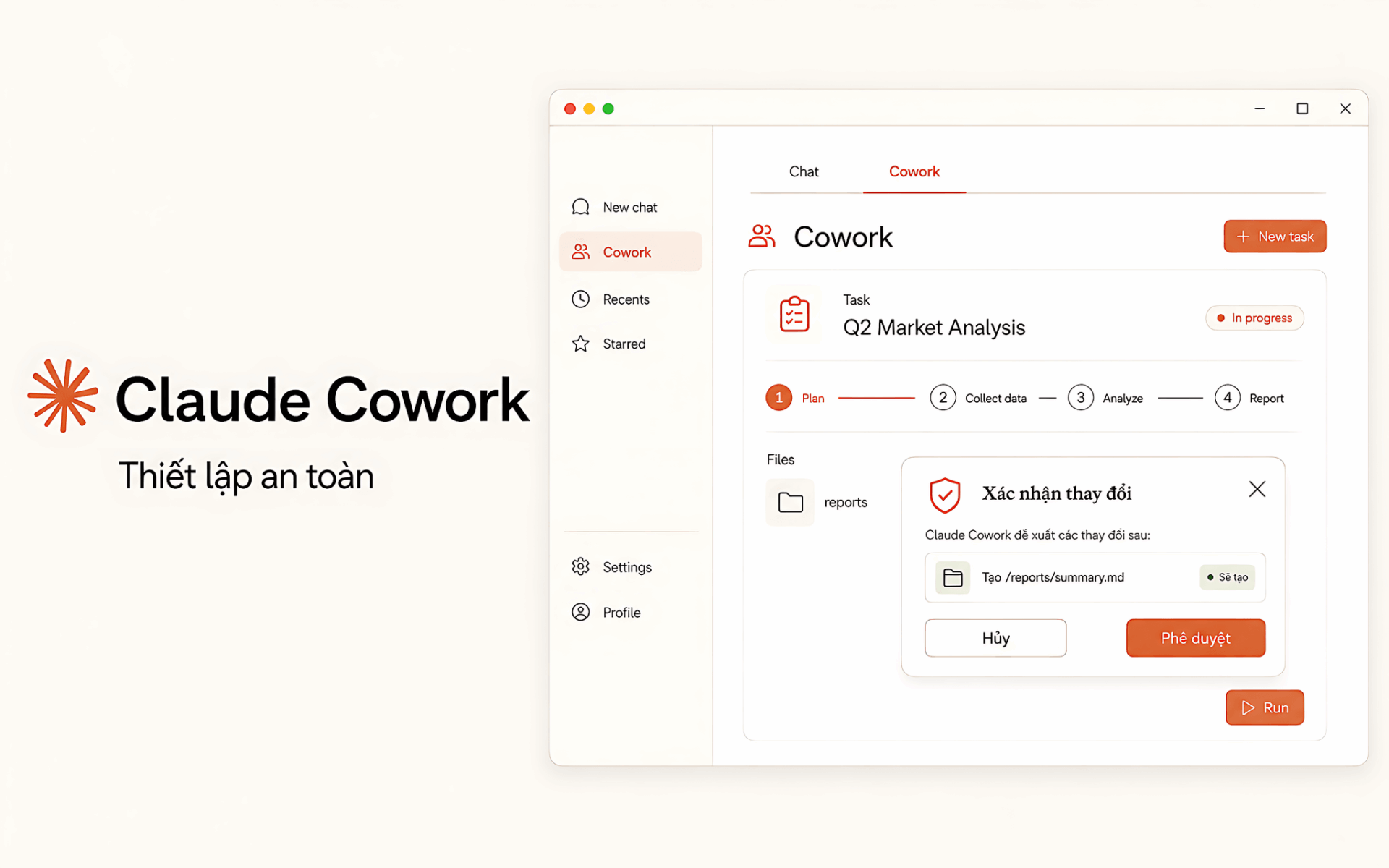
Claude Cowork cho phép ứng dụng Claude làm việc trực tiếp với các file trong một thư mục, thay vì chỉ phản hồi qua cửa sổ trò chuyện. Về bản chất, Claude Cowork là một chế độ tác vụ, khả dụng trên bản desktop, web và di động, song thao tác với file cục bộ vẫn cần Claude Desktop. Khi thiết lập Claude Cowork, bạn cần một gói trả phí, chọn đúng thư mục và phê duyệt kế hoạch trước khi tác vụ kích hoạt. Cách làm này hỗ trợ hạn chế rủi ro lúc trợ lý xử lý hoặc đề xuất thay đổi trên file.
Claude Cowork là gì và vì sao cần duyệt trước mỗi thao tác file
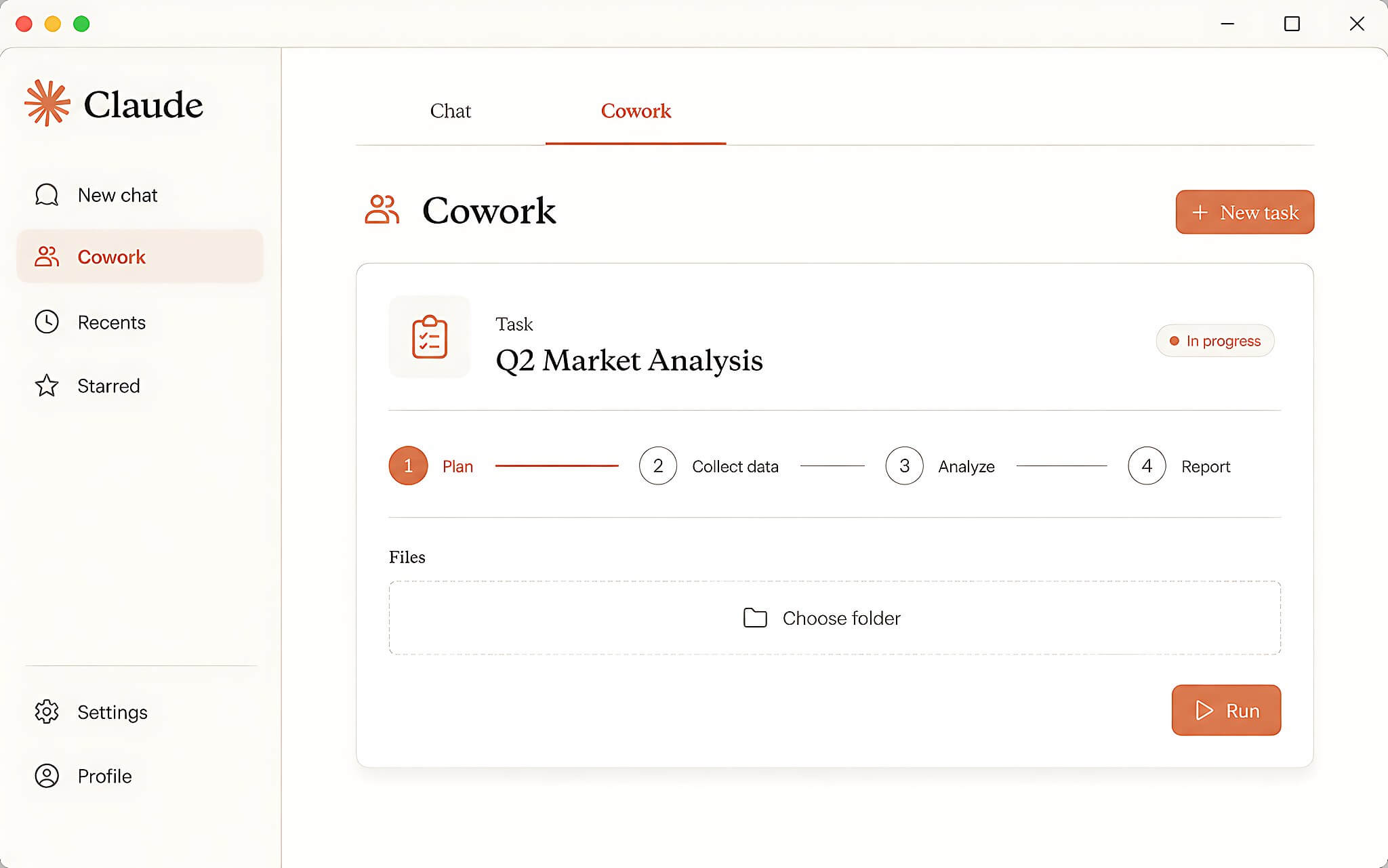
Cowork là một chế độ nằm trong ứng dụng Claude, đặt trọng tâm vào tác vụ với file trong thư mục thay cho bố cục trò chuyện quen thuộc của tab Chat. Sau khi bạn chuyển sang Cowork, giao diện đổi sang bố cục dành cho công việc, kèm khu vực quản lý từng tác vụ. Về công dụng, chế độ này giúp trợ lý đọc, lọc và tổng hợp nội dung theo yêu cầu, còn tab Chat vẫn duy trì vai trò hỏi đáp. Điểm khác biệt cốt lõi là mỗi thao tác đụng tới file đều đi qua một bước duyệt, thay vì chạy ngầm như một câu trả lời chat.
Để tận dụng Cowork, bạn cần cài Claude Desktop, đăng nhập bằng tài khoản Claude và kích hoạt một gói trả phí. Mức tối thiểu là gói Pro, giá 20 USD mỗi tháng, còn các gói Max, Team và Enterprise đều đáp ứng chế độ này. Nếu ứng dụng đã có sẵn, hãy cập nhật lên phiên bản mới nhất, vì Cowork bổ sung tính năng khá thường xuyên và bản cũ có thể thiếu một số bước trong quy trình. Xem thêm Dell Latitude 7530.
Cách chọn thư mục và duyệt kế hoạch an toàn trong Claude Cowork
Claude Cowork cho phép bạn chọn một thư mục cụ thể để làm việc, sau đó nhập một tác vụ bằng câu lệnh rõ ràng. Công cụ sẽ lập kế hoạch, hiển thị các bước dự kiến rồi hỏi bạn có muốn tiếp tục hay không. Bạn được xem trước kế hoạch, phê duyệt và theo dõi quá trình chạy ngay trong ứng dụng. Cách trình bày này giúp bạn nắm rõ phạm vi tác vụ trước khi trợ lý chạm vào bất kỳ file nào.
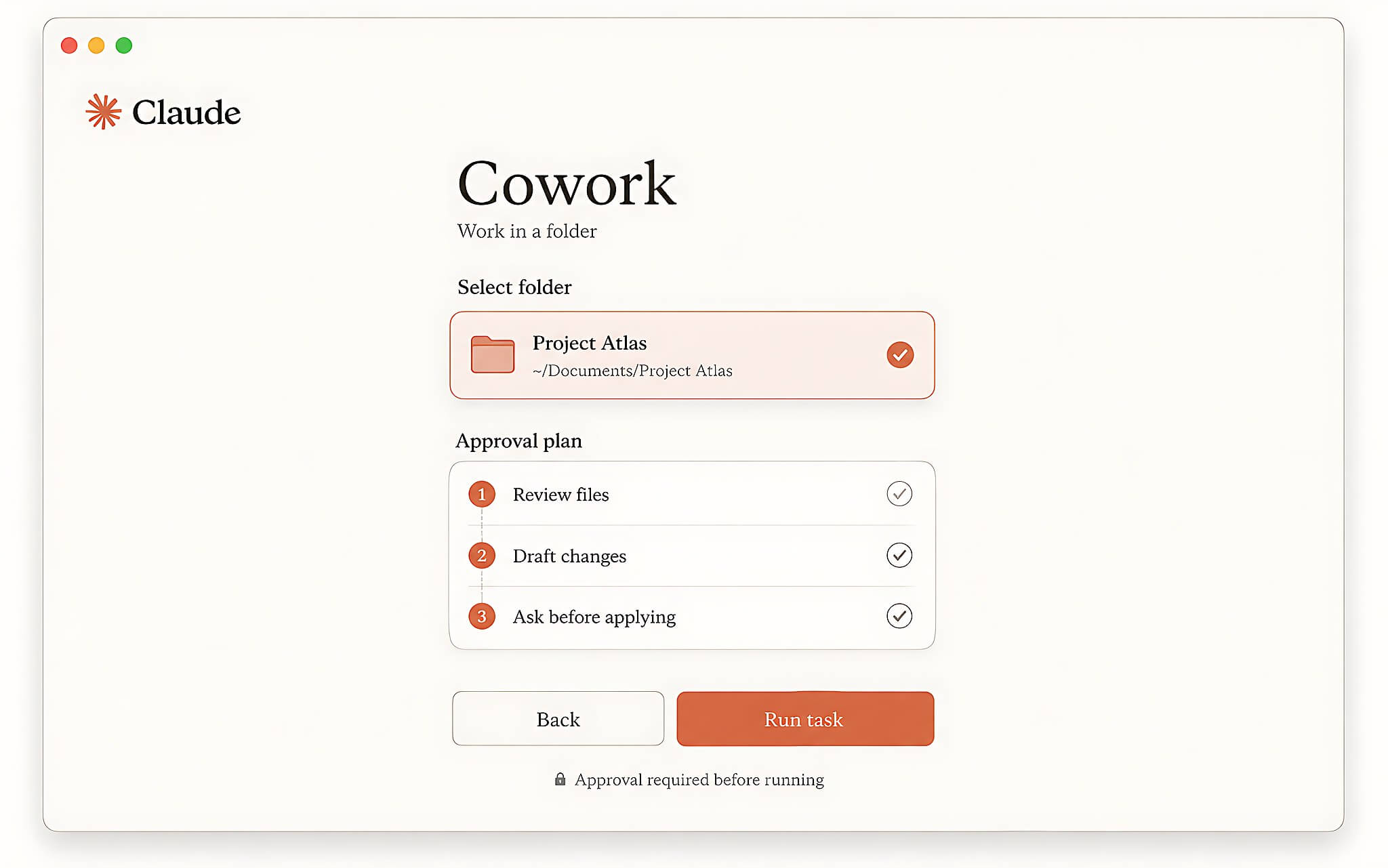
Cơ chế cốt lõi của chế độ này là cổng phê duyệt, tức các điểm kiểm tra nơi Cowork tạm dừng và yêu cầu xác nhận trước một hành động có thể gây hại. Bạn được chọn ba mức: duyệt thủ công cho từng thao tác, tự động duyệt sau khi công cụ tự rà an toàn, hoặc bỏ qua toàn bộ bước kiểm tra. Với thao tác nhạy cảm như xóa file, Cowork luôn xin phép rõ ràng và không xóa vĩnh viễn nếu bạn chưa chấp thuận. Xem thêm ChatGPT Work.
Sau tác vụ đầu tiên, bạn có thể thử xử lý các file thực tế. Một ví dụ dễ hình dung là yêu cầu Cowork đọc hóa đơn rồi trích xuất ngày, nhà cung cấp, số tiền cùng danh mục như thực phẩm, vận chuyển hay văn phòng phẩm. Bạn chọn các file khớp với dữ liệu của bạn, còn Cowork xử lý chúng ngay trong thư mục đã cấp quyền. Đây là dạng tác vụ mà Claude Cowork bộc lộ giá trị thực tế rõ nhất.
Các bước thiết lập Claude Cowork an toàn cho lần chạy đầu tiên
Phần thiết lập Claude Cowork khá gọn, phù hợp cả với người chưa quen công cụ AI. Bạn nên ưu tiên một thư mục hẹp và một yêu cầu đơn giản, cụ thể để dễ kiểm soát. Kết nối Internet ổn định là điều kiện cần thiết cho lần khởi động đầu tiên. Trình tự bên dưới đi từ khâu cài đặt tới lúc chạy xong tác vụ thử.
Bước 1: Cài Claude Desktop như một ứng dụng thông thường. Nếu ứng dụng đã có sẵn, hãy kiểm tra và cập nhật lên phiên bản mới nhất.
Bước 2: Mở Claude Desktop rồi đăng nhập bằng tài khoản Claude. Tài khoản cần một gói trả phí, tối thiểu là Pro với mức 20 USD mỗi tháng.
Bước 3: Nhìn lên đầu cửa sổ ứng dụng và tìm bộ chọn chế độ có hai tab Chat và Cowork. Nhấp vào Cowork để chuyển sang giao diện tác vụ.
Bước 4: Chọn "Work in a folder", sau đó chỉ định đúng thư mục mà Cowork được phép sử dụng. Chỉ chọn thư mục cần cho tác vụ hiện tại.
Bước 5: Nhập một tác vụ đơn giản, cụ thể rồi nhấn Enter. Tránh mở đầu bằng yêu cầu mơ hồ hoặc cho phép ứng dụng xử lý một phạm vi file quá rộng.
Bước 6: Chờ Cowork lập kế hoạch và hiển thị các bước. Đọc kỹ kế hoạch trước khi phê duyệt, nhất là khi tác vụ có thể thay đổi file.
Bước 7: Theo dõi quá trình chạy và xác minh bản tóm tắt sau khi hoàn tất. Bạn nên đối chiếu kết quả với thư mục gốc để chắc chắn không sót nội dung.
Bước 8: Nếu kết quả thiếu file, hãy nhắc lại ngay trong cùng phiên, chẳng hạn yêu cầu bổ sung các file PDF nằm trong thư mục con.
Cách khởi đầu bằng một thư mục hẹp và yêu cầu nhỏ nhằm tránh hai rủi ro thường gặp: cấp quyền quá rộng và viết hướng dẫn thiếu rõ ràng. Khi tác vụ có thể thay đổi hoặc xóa dữ liệu, bạn nên xem kỹ kế hoạch và xác nhận từng bước. Việc kiểm tra kết quả ngay sau khi Claude Cowork hoàn tất giúp bạn phát hiện sớm sai lệch, thay vì để lại vài giờ sau. Đây là thói quen giúp duy trì an toàn cho dữ liệu.
Hạn chế và rủi ro cần kiểm tra khi dùng Claude Cowork
Những tác vụ đầu tiên có thể chưa hoàn hảo. Claude Cowork đôi khi báo cần quyền truy cập vào một thư mục mà nó chưa được phép dùng. Khi đó, bạn chỉ cấp quyền cho đúng thư mục được yêu cầu, không mở rộng phạm vi nếu chưa cần thiết. Cách giới hạn phạm vi này giúp giảm đáng kể bề mặt rủi ro của mỗi tác vụ.
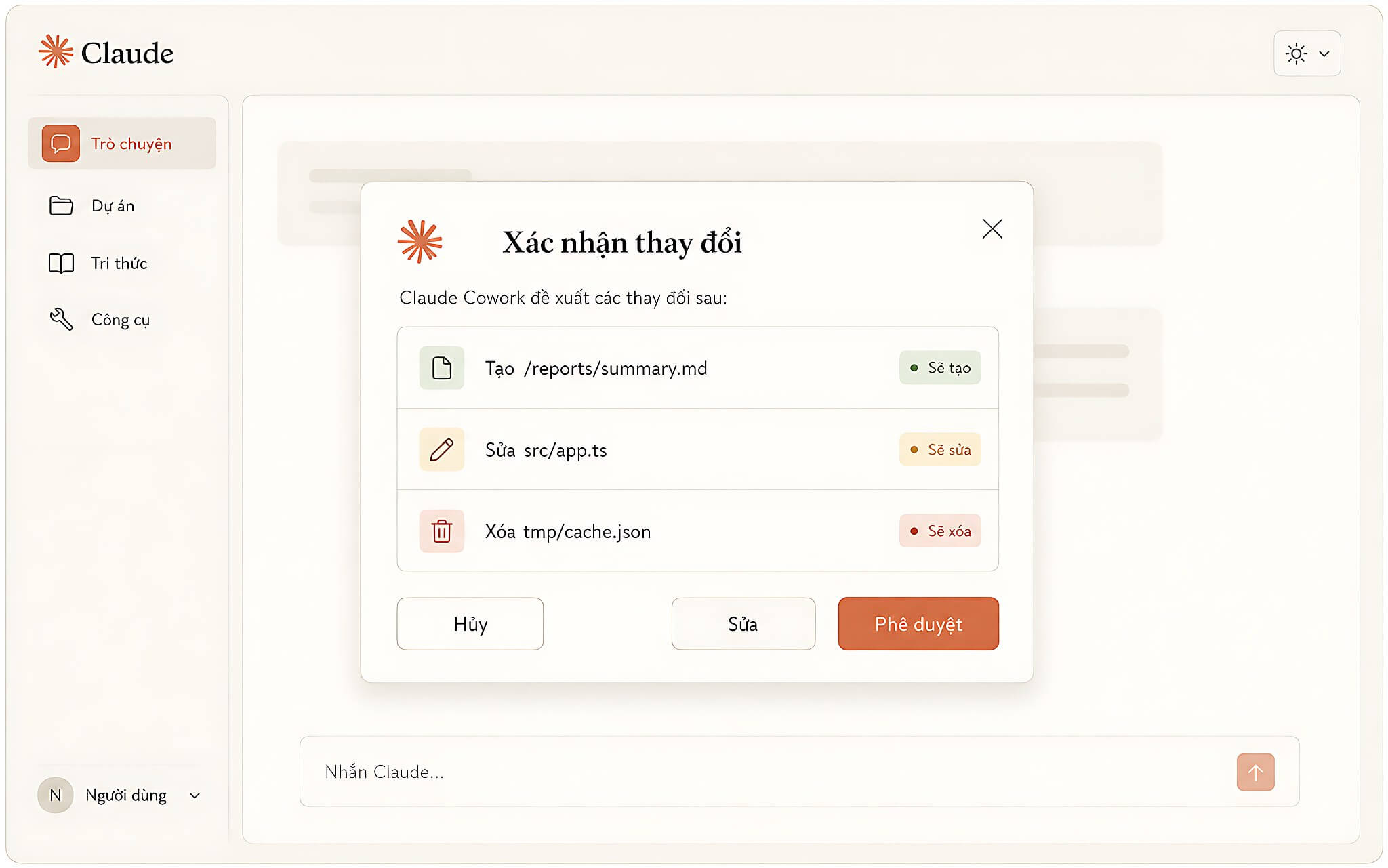
Kết quả cũng có thể bỏ sót file hoặc chưa xử lý đủ nội dung. Bạn được yêu cầu bổ sung trong cùng phiên làm việc để duy trì ngữ cảnh. Nếu xuất hiện thay đổi ngoài dự kiến, hãy kiểm tra ngay và tận dụng tùy chọn hoàn tác khi cần. Cơ chế phê duyệt của Claude Cowork giúp giảm rủi ro, song không thay thế bước xác minh của bạn.
Gói Pro có thể chạm giới hạn tin nhắn khi xử lý các tác vụ dài, vì Cowork tiêu thụ nhiều token hơn so với trò chuyện thông thường. Nếu tình trạng này lặp lại thường xuyên, gói Max nâng hạn mức sử dụng lên gấp 5 lần hoặc 20 lần so với Pro, tùy bậc bạn chọn. Đây là giới hạn về dung lượng sử dụng, không phải lỗi trong quyền truy cập thư mục hay quy trình cài đặt. Bạn nên cân nhắc nhu cầu thực tế trước khi nâng cấp.
Ai nên dùng Claude Cowork và lưu ý dành cho người Việt
Claude Cowork phù hợp với đối tượng cần xử lý một nhóm file theo yêu cầu cụ thể, chẳng hạn đọc hóa đơn và lấy ra các trường dữ liệu cố định. Bạn cũng có thể khởi đầu bằng tác vụ tóm tắt nội dung một thư mục. Tuy nhiên, dữ liệu phải nằm trong thư mục mà bạn đã chọn và cấp quyền cho ứng dụng. Ngoài phạm vi đó, trợ lý không tự truy cập file.
Với người Việt, khoản chi trực tiếp là gói Pro 20 USD mỗi tháng, thanh toán qua tài khoản Claude. Bạn nên chuẩn bị một kết nối Internet ổn định cho lần khởi động đầu tiên và duy trì trong lúc chạy tác vụ. Mức phí và hạn mức sử dụng có thể thay đổi theo chính sách của nhà cung cấp, nên bạn hãy xác nhận lại trên trang gói dịch vụ. Cách này giúp bạn ước tính chi phí sát với nhu cầu.
Claude Cowork có thể thay cho một phần thao tác đọc, lọc và tóm tắt file thủ công trong những nhiệm vụ rõ ràng. Khả năng xử lý tiếng Việt chưa được nêu thành một tính năng riêng, nên bạn đừng mặc định mọi file tiếng Việt đều cho kết quả hoàn chỉnh. Hãy xác minh các trường dữ liệu, file bị bỏ sót và thay đổi trên thư mục trước khi dùng kết quả. Thói quen này giúp bạn tận dụng công cụ mà vẫn kiểm soát được rủi ro.
Câu hỏi thường gặp (FAQ)
Claude Cowork có dùng miễn phí được không?
Không. Claude Cowork yêu cầu một gói trả phí, tối thiểu là Pro với giá 20 USD mỗi tháng; các gói Max, Team và Enterprise cũng đáp ứng chế độ này.
Thiết lập Claude Cowork có cần cấu hình máy mạnh không?
Phần thiết lập không đòi hỏi cấu hình phần cứng đặc biệt ngoài Claude Desktop và một kết nối Internet ổn định. Yếu tố ảnh hưởng nhiều hơn là hạn mức sử dụng của gói bạn chọn.
Cowork có tự xóa file của bạn không?
Cowork không xóa vĩnh viễn file khi bạn chưa chấp thuận. Với mỗi thao tác nhạy cảm, công cụ hiển thị một cổng phê duyệt để bạn xác nhận, sửa hoặc hủy.