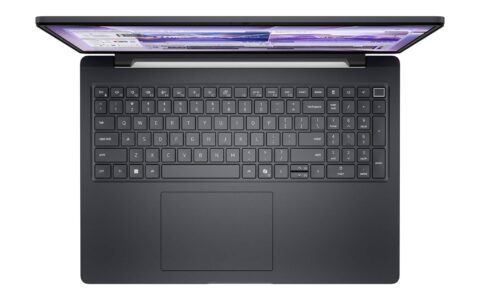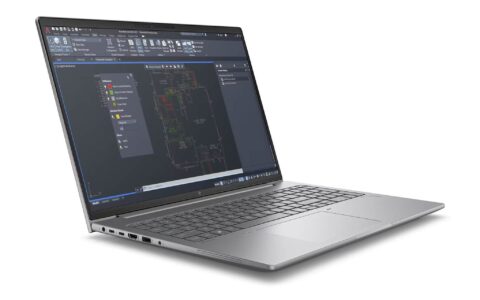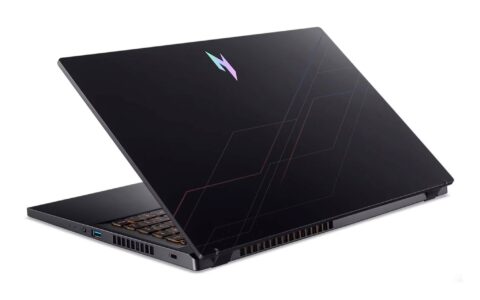

Phần lớn khách đến cửa hàng lần đầu thường chỉ hỏi “máy tầm X triệu thì chọn gì”, thanh toán rồi mang về mà không kiểm tra thêm gì. Đó là lý do nhiều người phải chi thêm vài triệu nâng cấp RAM hay đổi máy chỉ sau 6 tháng đầu. Khi lần đầu mua laptop, khoảng cách giữa chọn đúng và chọn sai không nằm ở thương hiệu mà nằm ở cách bạn chuẩn bị trước khi bước vào cửa hàng. Dưới đây là 10 điều giúp bạn mua đúng ngay từ lần đầu.
Xác định đúng nhu cầu và ngân sách trước khi chọn laptop
Câu hỏi đúng khi lần đầu mua laptop không phải “máy nào tốt” mà là “bạn dùng laptop để làm gì chính?” Học văn phòng, lập trình, chỉnh sửa ảnh video hay chơi game là bốn nhu cầu có yêu cầu cấu hình hoàn toàn khác nhau. Người chỉ cần Word, Excel và lướt web không cần card đồ họa rời, không cần màn hình 144Hz. Người làm đồ họa hay render video thì ngược lại, cần ưu tiên màn hình màu chuẩn và CPU nhiều nhân hơn. Xác định đúng nhóm nhu cầu sẽ loại ngay 80% lựa chọn không phù hợp trước khi bạn mất thời gian so sánh từng máy tại cửa hàng.
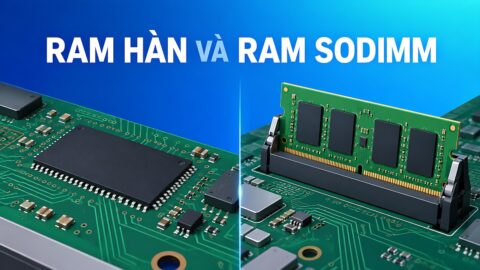
RAM là yếu tố ảnh hưởng rõ nhất đến trải nghiệm hàng ngày, đặc biệt với người chưa quen phân biệt cấu hình. Năm 2026, tối thiểu 16GB RAM nếu bạn mở nhiều tab hoặc chạy phần mềm đồng thời. Máy 8GB vẫn dùng được nhưng thường cần nâng cấp sớm hơn, mà không phải máy nào cũng cho nâng RAM sau khi mua vì nhiều dòng máy mỏng hàn cứng RAM vào bo mạch chủ. Hỏi rõ điều này trước khi chốt. Về CPU, Intel Core i5/i7 thế hệ 12 trở lên hoặc AMD Ryzen 5/7 series đều đáp ứng được cho phần lớn người dùng phổ thông.

Về ngân sách, thực tế tại cửa hàng: tầm 10-15 triệu đồng mua được máy văn phòng ổn, phù hợp học tập cơ bản. Tầm 15-22 triệu làm được hầu hết công việc phổ thông bao gồm chỉnh ảnh nhẹ và lập trình cơ bản. Trên 25 triệu mới vào vùng máy đồ họa nặng hoặc workstation di động. Điểm trừ thật của máy dưới 10 triệu: màn hình thường chất lượng thấp, pin kém và ổ cứng có thể vẫn là HDD, ảnh hưởng đến trải nghiệm hàng ngày nhiều hơn người mua mới nghĩ.
Trọng lượng và cổng kết nối là hai thứ hay bị bỏ qua khi chọn máy lần đầu. Nếu bạn di chuyển hàng ngày, máy 1.2-1.6kg thoải mái hơn nhiều so với 2.2kg sau vài tháng mang theo. Máy mỏng nhẹ thường cắt bớt cổng USB-A và HDMI, bạn cần tính thêm hub nếu hay dùng chuột ngoài, bàn phím rời hoặc máy chiếu. Nếu cần máy chơi game cấu hình cao trong tầm giá hợp lý, Laptop gaming GIGABYTE G5 RTX 5060 giảm giá đáng tham khảo trước khi quyết định ngân sách.
Kiểm tra kỹ laptop tại cửa hàng trước khi thanh toán
Bước đầu tiên khi nhận máy là kiểm tra niêm phong nhà sản xuất. Seal thường nằm trên bàn phím, quanh hộp hoặc ở cổng sạc. Máy mới chưa qua sử dụng phải còn nguyên seal. Yêu cầu mở hộp cùng nhân viên, đối chiếu phụ kiện với danh sách trong phiếu bảo hành: sạc, dây cáp nếu có, tài liệu hướng dẫn. Thiếu adapter gốc là sự cố xảy ra thường xuyên hơn bạn nghĩ, đặc biệt với hàng xách tay hoặc nhập khẩu song song. Đừng bao giờ ký nhận trước khi mở hộp.

Kiểm tra ngoại hình máy kỹ trước khi bật nguồn. Soi quanh vỏ máy tìm vết trầy, vết lõm hoặc khe hở không đều ở bản lề. Sau đó bật máy, mở ảnh nền màu trắng thuần và tăng độ sáng lên cao để kiểm tra màn hình có điểm chết, vết ố vàng hoặc không đều màu ở các góc không. Nhấn thử từng phím, đặc biệt Space, Shift, Enter để phát hiện phím kẹt hoặc lệch so với mặt bàn phím. Bước kiểm tra này mất khoảng 5-7 phút và tránh được nhiều tranh chấp không cần thiết về sau.
Test cổng kết nối và xác minh serial number là bước cuối trước khi thanh toán. Cắm USB thử, test cổng HDMI ra màn hình ngoài nếu cửa hàng có sẵn thiết bị hỗ trợ, cắm tai nghe kiểm tra loa và mic. Bật WiFi và Bluetooth xem kết nối ổn định không. Sau đó đối chiếu serial number trên mặt đáy máy với serial trên hộp và phiếu bảo hành, rồi tra trên trang web nhà sản xuất để xác nhận bảo hành chính hãng chưa được đăng ký trước. Máy đã có serial đăng ký từ trước là dấu hiệu rõ ràng của hàng đã qua sử dụng dù đóng gói còn mới.
Những việc cần hỏi và chuẩn bị trước khi mang laptop về dùng
Ba thứ nên cài ngay sau khi khởi động máy lần đầu: bộ gõ tiếng Việt (EVKey hoặc Unikey, tải từ trang chủ chính thức), trình duyệt ưa thích (Chrome hoặc Firefox thay cho Edge mặc định), và bộ Office. Người mua máy mới nên ưu tiên nguồn tải chính thức thay vì các bộ cài chia sẻ trôi nổi. Với Office, Microsoft 365 Personal tầm 1.2-1.5 triệu đồng mỗi năm là lựa chọn hợp lý nếu bạn dùng thường xuyên. LibreOffice là lựa chọn miễn phí đủ dùng cho văn phòng cơ bản. Tránh tải phần mềm từ nguồn không rõ ràng chỉ để không mất tiền, rủi ro mất dữ liệu hoặc mã độc sau đó còn tốn kém hơn nhiều.
Hai câu hỏi thường gặp nhất từ khách mua laptop lần đầu. Một: có cần sạc xả 3 lần đầu trong 8 tiếng không? Không cần. Pin Li-Ion trên laptop hiện đại có mạch quản lý tự động, bạn dùng bình thường ngay từ ngày đầu là được, quy trình sạc xả đó áp dụng cho pin Ni-MH thế hệ cũ. Hai: có nên gỡ McAfee hay Norton đi kèm máy không? Nên gỡ. Đây là phần mềm dùng thử 30-90 ngày, sau đó liên tục thông báo gia hạn và tiêu tài nguyên hệ thống ngầm trong nền. Windows Defender có sẵn trên Windows 11 bảo vệ đủ cho người dùng phổ thông mà không cần cài thêm phần mềm thứ ba.

Có nên chia phân vùng ổ cứng ngay khi mua không? Không nhất thiết. SSD NVMe hiện tại hoạt động ổn với một phân vùng duy nhất, và việc chia ổ D: không tăng thêm tốc độ hay bảo mật gì đáng kể. Nếu muốn có ổ D: riêng để lưu dữ liệu tách biệt, thực hiện sau vẫn được mà không mất dữ liệu thông qua Disk Management sẵn có trên Windows. Điều quan trọng hơn cần hỏi trước khi ra về: bảo hành 12 hay 24 tháng, bảo hành tại hãng hay tại cửa hàng, và có được đổi máy trong 7-15 ngày đầu nếu phát sinh lỗi phần cứng không. Ba câu này ảnh hưởng trực tiếp đến quyền lợi của bạn nếu máy có sự cố ngay sau mua.
Bạn đang cân nhắc dòng workstation di động cho đồ họa chuyên nghiệp hoặc thiết kế kỹ thuật? Bài so sánh Dell XPS 17 9730 vs Precision 5680 phân tích rõ sự khác biệt thực tế giữa hai phân khúc này về hiệu năng, màn hình và giá, giúp bạn ra quyết định chính xác hơn thay vì chỉ dựa vào tên máy.
Tóm lại: người cần máy văn phòng và học tập với ngân sách 12-18 triệu nên tập trung vào RAM 16GB, SSD và màn hình IPS. Người dùng gaming hay đồ họa cần ngân sách từ 22 triệu trở lên và ưu tiên card đồ họa rời phù hợp phần mềm sử dụng. Với cả hai nhóm, kiểm tra kỹ máy tại cửa hàng và hỏi đủ về chính sách bảo hành là bước không thể bỏ qua dù bạn mua ở đâu hay ngân sách bao nhiêu.
Câu hỏi thường gặp (FAQ)
Nên ưu tiên thông số nào để tránh mua phải máy không phù hợp?
Ưu tiên theo thứ tự: RAM tối thiểu 16GB, loại ổ cứng SSD thay vì HDD và CPU phù hợp nhu cầu cụ thể. Card đồ họa rời chỉ cần thiết nếu bạn chơi game hoặc làm đồ họa nặng. Màn hình hay bị bỏ qua nhưng ảnh hưởng nhiều nhất đến trải nghiệm hàng ngày, đặc biệt tấm nền IPS và độ phân giải tối thiểu Full HD.
Ngân sách bao nhiêu để dùng ổn trong 3-4 năm?
Tầm 15-18 triệu đồng là vùng hợp lý cho văn phòng và học tập, đủ sức dùng 3-4 năm mà không cần nâng cấp lớn. Dưới 10 triệu thường đi kèm giới hạn rõ ở màn hình, pin và tốc độ ổ cứng. Trên 22 triệu phù hợp hơn nếu bạn có nhu cầu cụ thể như thiết kế, lập trình nặng hoặc gaming thường xuyên.
Máy RAM 8GB có đáng mua không hay nên đợi đủ tiền mua 16GB?
Nếu máy cho phép nâng cấp RAM sau mua (có khe SODIMM trống), 8GB ban đầu chấp nhận được và bạn có thể thêm thanh RAM sau với chi phí 500 nghìn đến 1 triệu. Nếu máy hàn cứng RAM vào bo mạch, nên đợi đủ tiền mua bản 16GB vì không có cách nâng cấp sau này. Hỏi rõ nhân viên về khả năng nâng RAM trước khi chốt.