
Một file RAR khách gửi qua, một thư mục hợp đồng cần đặt mật khẩu, và câu hỏi quen thuộc xuất hiện: 7-Zip hay WinRAR? Đáp án gọn: phần lớn nhu cầu nén và giải nén hằng ngày chỉ cần bản miễn phí 7-Zip, còn WinRAR đáng trả phí khi bạn phải tạo file RAR gửi đối tác hoặc cần dữ liệu phục hồi đính kèm file nén. Bài viết đối chiếu hai phần mềm ở bản mới nhất giữa năm 2026, kèm một thay đổi lớn ít người để ý: Windows 11 giờ đã tự giải nén được RAR mà không cần cài gì thêm.
So sánh 7-Zip và WinRAR về giấy phép cùng chi phí sử dụng
Khác biệt đầu tiên nằm ở tiền. 7-Zip là phần mềm mã nguồn mở, bản hiện hành 26.02 phát hành ngày 25/06/2026, miễn phí cho cả cá nhân, trường học lẫn doanh nghiệp, không cần đăng ký hay kích hoạt. WinRAR bản 7.23 phát hành ngày 30/06/2026 là phần mềm thương mại, cho dùng thử tối đa 40 ngày theo đúng điều khoản giấy phép, sau đó cần mua bản quyền.
| Tiêu chí | 7-Zip 26.02 | WinRAR 7.23 |
|---|---|---|
| Chi phí | Miễn phí, mã nguồn mở | Dùng thử 40 ngày, bản quyền tầm 29 USD |
| Tạo được | 7z, ZIP, XZ, TAR, GZIP, BZIP2, WIM | RAR, ZIP |
| Tạo file RAR | Không, chỉ giải nén | Có, độc quyền |
| Mã hoá | AES-256 cho cả 7z và ZIP, che được tên file | AES-256 cho RAR và ZIP |
| Dữ liệu phục hồi | Không có | Recovery record và recovery volume |
Mức giá bản quyền WinRAR cho một máy vào khoảng 29 USD chưa gồm thuế, mua một lần dùng vĩnh viễn. Tại Việt Nam có hệ thống đại lý chính thức do chính RARLAB liệt kê, giá quy đổi thường rơi vào tầm 700.000 - 900.000 đồng tuỳ nơi bán. Chi tiết điều khoản dùng thử nằm trong giấy phép sử dụng chính thức của WinRAR.
Điểm nhiều người hiểu lầm: cửa sổ nhắc mua bản quyền hiện lên sau 40 ngày không biến bản dùng thử thành giấy phép miễn phí vĩnh viễn. Với cá nhân, hãng chọn cách nhắc nhở mềm mỏng thay vì khoá phần mềm. Nhưng trong doanh nghiệp, dùng bản thử nghiệm quá hạn trên nhiều máy là vấn đề tuân thủ bản quyền thật sự khi bị kiểm tra.
Windows 11 tự giải nén RAR làm đổi lý do cài phần mềm ngoài
Đây là thay đổi mà đa số bài so sánh 7-Zip và WinRAR tiếng Việt chưa cập nhật. Từ bản 23H2, File Explorer của Windows 11 đã tự giải nén được RAR, 7z, TAR và GZ nhờ tích hợp thư viện mã nguồn mở libarchive. Sang bản 24H2, hệ điều hành còn tạo được file 7z và TAR ngay trong menu chuột phải, dù vẫn không tạo được RAR.
Hệ quả là lý do cài phần mềm nén ngoài đã đổi hẳn. Trước đây bạn buộc phải cài chỉ để mở được file RAR ai đó gửi. Giờ nhu cầu đó Windows tự lo, và phần mềm ngoài chỉ còn đáng cài vì ba thứ: tốc độ xử lý file lớn nhanh hơn rõ rệt, đặt mật khẩu cùng các tuỳ chọn mức nén, và những tính năng chuyên biệt như chia nhỏ file hay dữ liệu phục hồi.
Các cải tiến gần đây của trình quản lý tệp cũng đi theo hướng đó, xử lý ngày càng nhiều việc mà trước kia phải nhờ công cụ ngoài. Hưng Phát đã điểm qua đợt nâng cấp này trong bài File Explorer trên Windows 11 tích hợp AI Actions: Cải tiến đáng giá hay rắc rối mới?. Nói cách khác, câu hỏi bây giờ không phải có cần cài hay không, mà là cài cái nào cho đúng việc.
Định dạng nén và mã hoá quyết định 7-Zip hay WinRAR thắng thế
Về định dạng, mỗi bên giữ một lãnh địa riêng. 7-Zip tạo được 7z, ZIP, XZ, TAR, GZIP, BZIP2 và WIM, giải nén thêm khoảng ba mươi định dạng khác trong đó có RAR. WinRAR tạo được RAR và ZIP, giải nén RAR, ZIP, 7z, CAB, ISO, XZ cùng cả định dạng Zstandard. Ranh giới quan trọng nhất: chỉ WinRAR tạo được file RAR, còn 7-Zip chỉ mở chứ không đóng gói định dạng này.
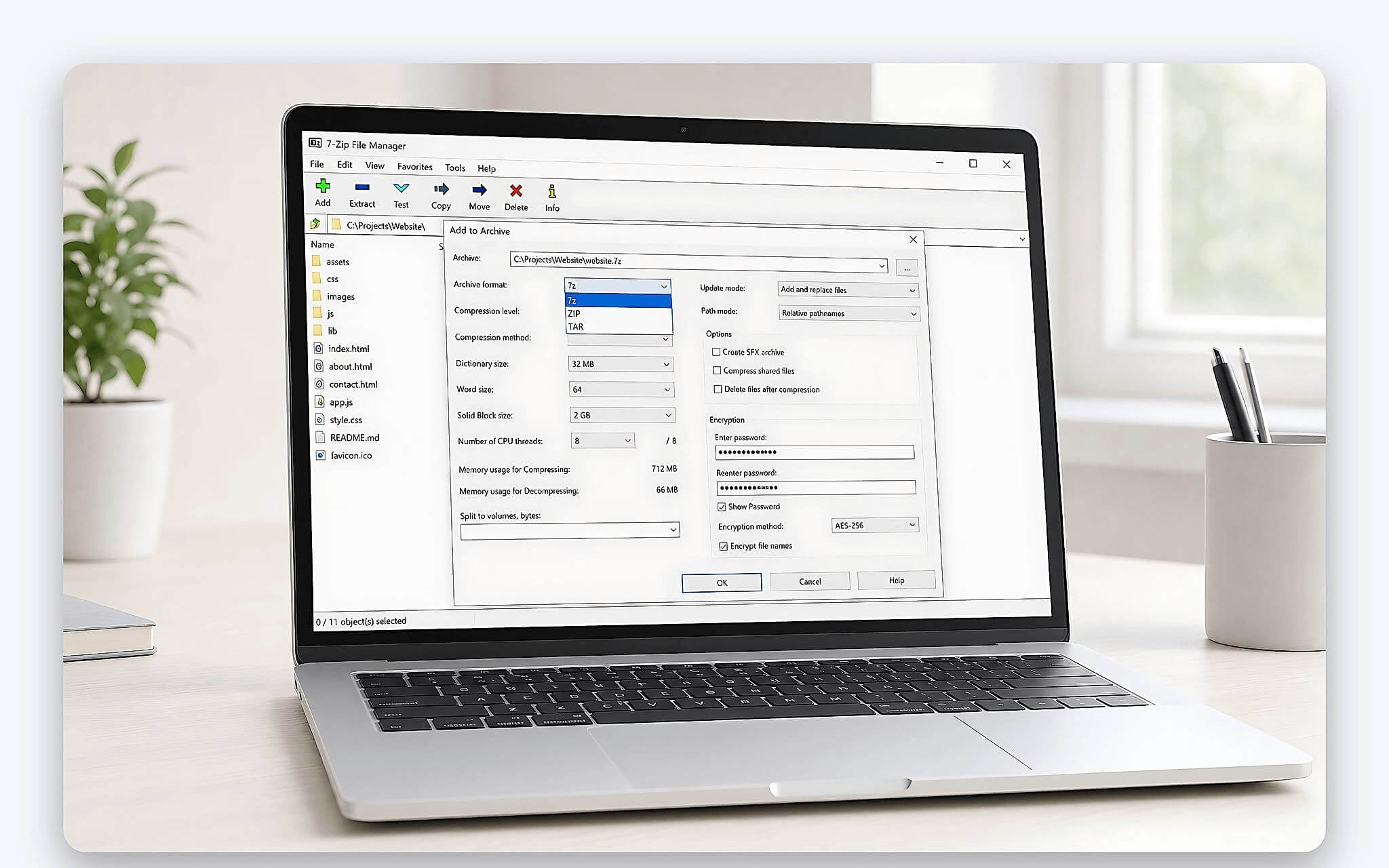
Về mã hoá, cả hai đều dùng chuẩn AES-256 đủ mạnh cho tài liệu công việc. 7-Zip có một lợi thế riêng với định dạng 7z: mã hoá được cả phần tiêu đề, nghĩa là người không có mật khẩu không xem nổi ngay cả danh sách tên file bên trong. Đây là chi tiết đáng giá khi gửi hợp đồng hay bảng lương, vì đôi khi chính tên file đã tiết lộ nội dung.
Về tỉ lệ nén, định dạng 7z ở mức nén cao thường cho file nhỏ hơn với tài liệu văn phòng, đổi lại thời gian nén lâu hơn, còn RAR5 thường nén nhanh hơn. Mức chênh phụ thuộc loại dữ liệu nên không có con số cố định, và ảnh hay video vốn đã nén sẵn thì công cụ nào cũng không giảm thêm được bao nhiêu. Riêng nhu cầu đóng gói ZIP nhanh, bạn có thể xem lại bài 4 cách dễ dàng tạo file ZIP trên Windows.
Phục hồi file nén bị lỗi là ưu thế riêng biệt của WinRAR
Đây là tính năng khiến nhiều người sẵn sàng trả tiền, và cần nói chính xác vì tiêu đề bài dễ gây hiểu lầm. Recovery record không phải phép màu cứu mọi file hỏng, mà là phần dữ liệu dư thừa bạn chủ động đính kèm lúc tạo file RAR. Khi file bị lỗi một phần do chép qua USB kém chất lượng hay tải về đứt quãng, lệnh Repair dùng phần dư thừa đó vá lại đúng chỗ hỏng.
Nghĩa là tính năng này chỉ cứu được file do chính người gửi bật sẵn tuỳ chọn khi nén, thường ở mức 3 - 5% dung lượng, còn định dạng RAR5 cho phép đặt tới mức rất cao cho dữ liệu quan trọng. Kèm theo là recovery volume cho bộ file chia nhỏ: mất hẳn một phần vẫn dựng lại được từ các phần còn lại. 7-Zip hoàn toàn không có cơ chế tương đương, file 7z hỏng ở đâu là mất phần đó.
Còn với file RAR nhận về bị báo lỗi mà không có sẵn dữ liệu phục hồi, hướng xử lý lại khác: kiểm tra lại nguồn tải, chép lại từ thiết bị gốc, hoặc làm theo bài 6 cách khắc phục lỗi checksum trong WinRAR. Đừng vội tin các dịch vụ trực tuyến quảng cáo sửa được mọi file nén hỏng.
Cập nhật bảo mật là việc bắt buộc dù chọn 7-Zip hay WinRAR
Phần mềm giải nén là cửa ngõ nhận file từ người lạ, nên lỗ hổng của chúng bị khai thác rất tích cực. Năm 2025, lỗ hổng CVE-2025-8088 của WinRAR bị hai nhóm tấn công RomCom và Paper Werewolf dùng ngoài thực tế qua file đính kèm email, được vá từ bản 7.13. Bản 7.23 hiện hành vá tiếp một lỗi tràn bộ đệm mang mã CVE-2026-14191 trong chính tính năng recovery volume.
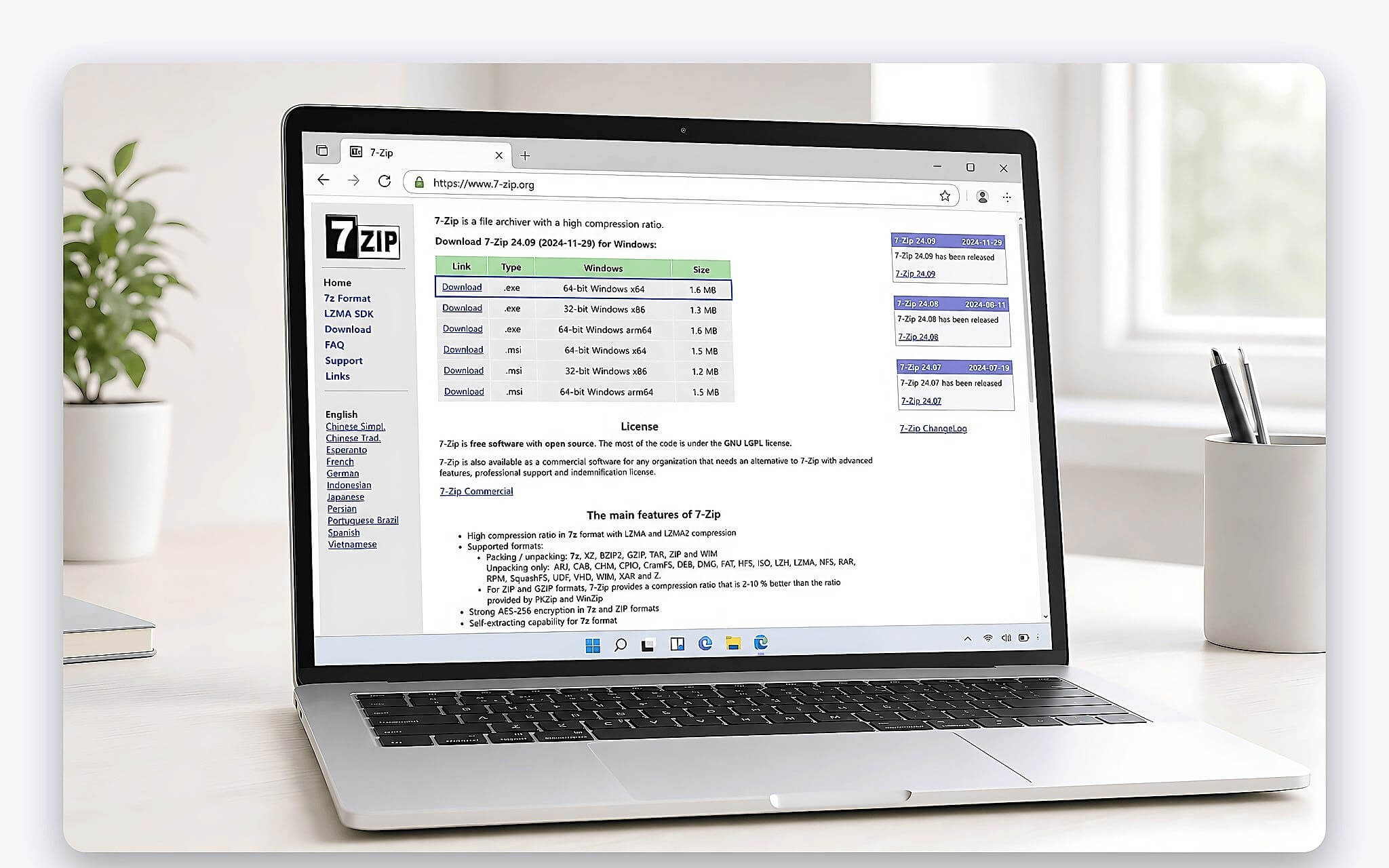
7-Zip cũng không đứng ngoài: bản 26.02 vá lỗ hổng CVE-2026-14266 trong bộ giải nén XZ, loại lỗi có thể cho kẻ xấu chạy mã trên máy khi bạn mở một file độc hại. Vì vậy quy tắc chung cho cả hai phần mềm: đang dùng bản cũ thì cập nhật ngay, nhất là khi bạn thường mở file nén nhận qua email, ứng dụng nhắn tin hay USB của người khác.
Nguồn tải cũng quan trọng không kém phiên bản. Chỉ tải 7-Zip từ trang chủ chính thức 7-zip.org, chọn đúng bản 64-bit hoặc ARM64 theo máy, và tuyệt đối tránh các trang đóng gói lại bộ cài kèm quảng cáo. Phần mềm vốn miễn phí nên mọi trang phát crack hay keygen cho nó đều là dấu hiệu lừa đảo, còn crack WinRAR thì vừa vi phạm bản quyền vừa là đường lây mã độc phổ biến.
Biến thể Zstandard có phù hợp với người dùng phổ thông
Trên mạng còn lưu hành bản 7-Zip ZS, một dự án cộng đồng gắn thêm các thuật toán mới như Zstandard, Brotli và LZ4 vào nền 7-Zip gốc. Dự án này vẫn được cập nhật đều, bản mới nhất phát hành đầu tháng 7/2026 theo kịp nền 26.02. Ưu điểm của Zstandard là tốc độ nén và giải nén nhanh hơn hẳn, đổi lại tỉ lệ nén thấp hơn LZMA2 một chút.
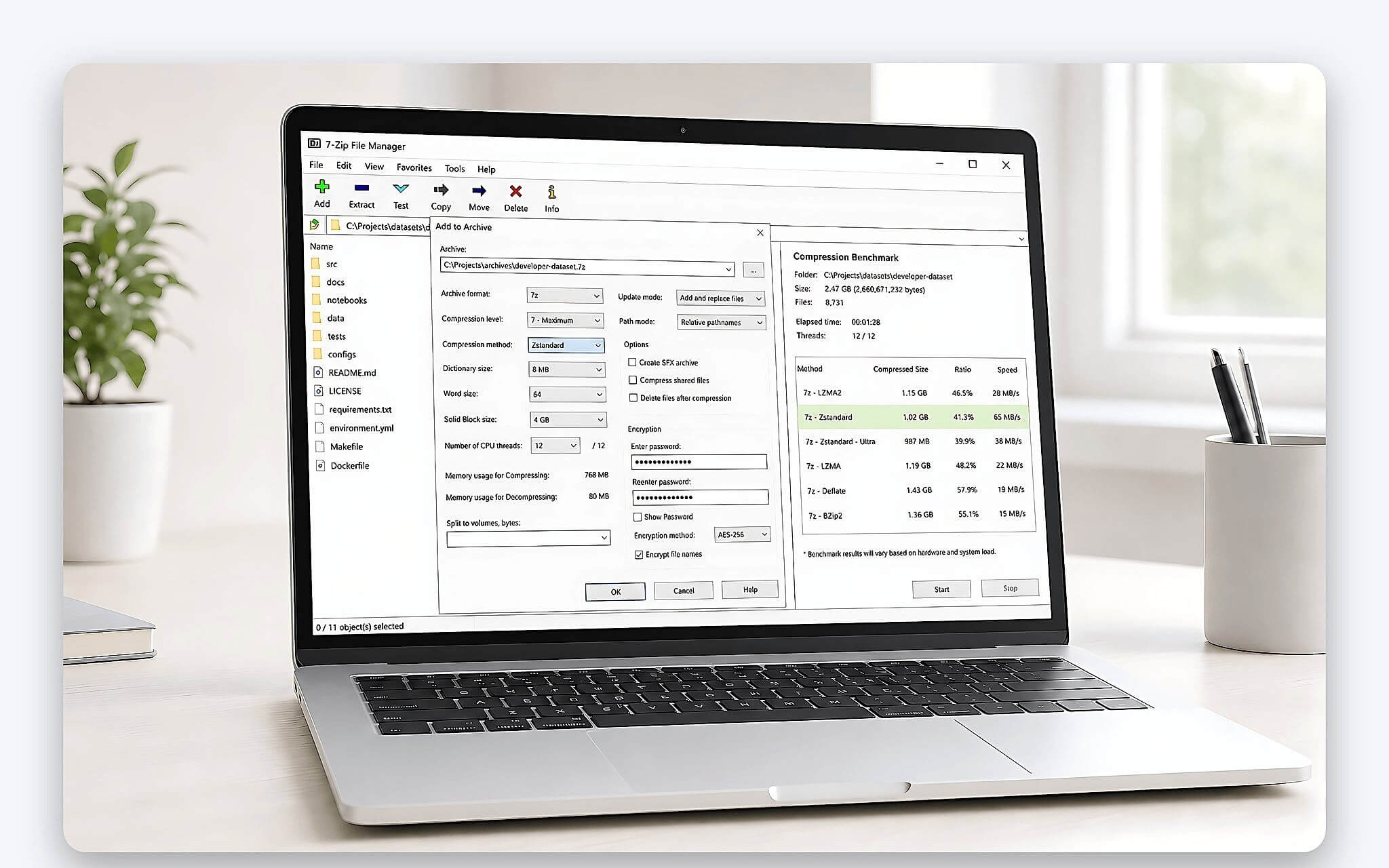
Với người dùng văn phòng, lời khuyên vẫn là bám bản chính thức từ nhà phát triển gốc. Bản biến thể phù hợp cho người làm kỹ thuật cần tốc độ trong quy trình sao lưu lặp lại, chấp nhận lịch cập nhật và tài liệu khác với bản chuẩn. Đổi bộ cài ổn định lấy một cái tên thuật toán mới hơn không phải giao dịch có lợi cho đa số.
Người cần tự động hoá thì cả bản chính thức lẫn biến thể đều có công cụ dòng lệnh. Windows có đủ giao diện đồ hoạ và dòng lệnh, còn bản chính thức cho Linux và macOS chỉ có dạng dòng lệnh. Khả năng này phục vụ các kịch bản đóng gói theo lịch, còn người chỉ giải nén tài liệu hằng ngày không cần chạm tới.
Giao diện và trải nghiệm khi so sánh 7-Zip và WinRAR
WinRAR thân thiện với người mới hơn nhờ trình hướng dẫn từng bước, menu rõ ràng và quy trình tạo file nén dễ nắm. Phần mềm còn tạo được file tự giải nén, tiện khi gửi cho người nhận không cài sẵn công cụ nào. 7-Zip đi hướng ngược lại: giao diện tối giản thiên về kỹ thuật, ít chỉ dẫn, bù lại thao tác qua menu chuột phải rất nhanh khi đã quen.
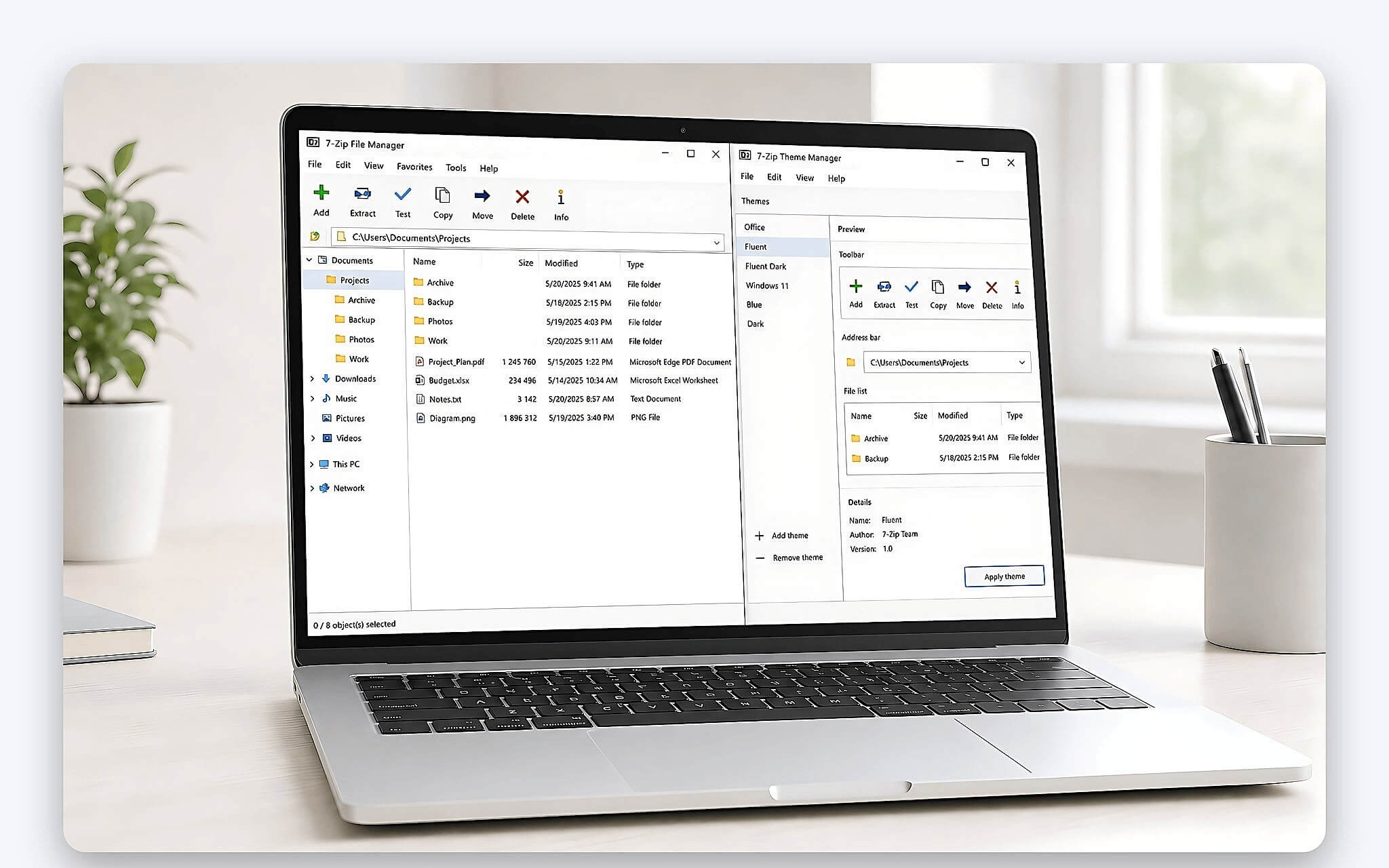
Quanh 7-Zip có các tiện ích bên ngoài như Theme Manager để đổi biểu tượng cho bớt cũ kỹ. Chúng không phải thành phần bắt buộc và không ảnh hưởng gì tới chức năng nén, mã hoá hay giải nén. Nếu muốn cài, hãy kiểm tra nguồn phát hành và khả năng gỡ bỏ, tránh tải gói giao diện từ liên kết chia sẻ không rõ tác giả.
Một bộ biểu tượng đẹp hơn không tạo ra file nén nhỏ hơn. Điểm đáng cân nhắc thật sự nằm ở thói quen: người mới và người ngại mày mò sẽ thấy WinRAR dễ thở hơn trong tuần đầu, còn người đã quen thao tác tệp thì khác biệt giao diện gần như không đáng kể sau vài ngày sử dụng.
Hưng Phát khuyên bạn chọn 7-Zip hay WinRAR theo nhu cầu
Chọn 7-Zip khi bạn cần một phần mềm giải nén rar miễn phí, tạo 7z và ZIP có mật khẩu, dùng hợp pháp cho cả công ty mà không tốn đồng nào. Đây là phương án hợp lý cho laptop mới thiết lập, sinh viên, văn phòng nhỏ và bất kỳ ai mà nhu cầu dừng ở mở file người khác gửi cùng đóng gói tài liệu của mình.
Chọn WinRAR khi công việc buộc bạn tạo file RAR theo yêu cầu đối tác, chia file lớn thành nhiều phần gửi qua kênh giới hạn dung lượng, hoặc lưu trữ dữ liệu quan trọng cần khả năng tự vá khi file lỗi. Khoản tầm 29 USD mua một lần cho các nhu cầu đó là chi phí có cơ sở, và nên mua qua đại lý chính thức thay vì dùng bản thử quá hạn dài ngày trong doanh nghiệp.
Cách thử thực tế nhất: cài 7-Zip trước, dùng một hai tuần. Nếu suốt thời gian đó bạn không lần nào cần tạo RAR hay dùng dữ liệu phục hồi, bản miễn phí đã đủ và câu hỏi khép lại. Còn nếu vướng đúng hai việc ấy, lúc đó mua WinRAR là quyết định có căn cứ chứ không phải mua theo thói quen.
Câu hỏi thường gặp (FAQ)
File RAR khác gì file ZIP?
ZIP là định dạng mở, mọi hệ điều hành và phần mềm nén đều tạo lẫn giải nén được, nên nó là lựa chọn an toàn nhất khi gửi cho người lạ. RAR là định dạng độc quyền của RARLAB: rất nhiều phần mềm giải nén được nhưng chỉ WinRAR tạo được. Bù lại RAR thường nén chặt hơn ZIP truyền thống và có các tính năng riêng như dữ liệu phục hồi cùng khả năng chia nhỏ file thành nhiều phần.
WinRAR có bản quyền không, sao hết 40 ngày vẫn dùng được?
WinRAR là phần mềm có bản quyền, giá tầm 29 USD một máy, mua một lần dùng vĩnh viễn và có đại lý chính thức tại Việt Nam. Hết 40 ngày dùng thử, phần mềm không tự khoá mà chỉ hiện cửa sổ nhắc mua, đây là lựa chọn kinh doanh của hãng chứ không phải giấy phép miễn phí. Cá nhân dùng tiếp ít khi bị làm sao, nhưng doanh nghiệp triển khai nhiều máy thì nên mua để tránh rủi ro tuân thủ khi kiểm tra bản quyền phần mềm.
File RAR không giải nén được thì xử lý thế nào?
Kiểm tra theo thứ tự loại trừ: cập nhật phần mềm lên bản mới nhất vì file RAR đời mới cần bản giải nén đủ mới; tải lại file từ nguồn gửi vì đứt quãng khi tải là nguyên nhân phổ biến nhất; thử mở một file nén khác để biết lỗi nằm ở chương trình hay ở dữ liệu. File có mật khẩu thì xin lại mật khẩu chính xác từng ký tự. Nếu file thật sự hỏng và không có dữ liệu phục hồi đính kèm, cách chắc ăn nhất vẫn là xin lại bản nguyên vẹn.
7-Zip có bản chính thức cho macOS không?
Có, nhưng chỉ ở dạng dòng lệnh, trang chủ cung cấp bản console cho cả macOS lẫn Linux và không có giao diện đồ hoạ như trên Windows. Phương án này hợp với người quen Terminal và cần tự động hoá việc đóng gói. Người dùng Mac muốn giao diện trực quan nên tìm các ứng dụng nén khác trên nền tảng này và kiểm tra rõ giấy phép trước khi cài.