Bạn mở camera họp mà phía sau là giá phơi đồ, hoặc mắt cứ nhìn xuống màn hình khiến người bên kia tưởng bạn đang lơ đãng? Windows 11 có sẵn bộ Windows Studio Effects để xử lý đúng hai tình huống đó: làm mờ nền, chỉnh hướng nhìn, tự căn khung hình và lọc giọng nói. Hiểu đơn giản, đây là các hiệu ứng AI gắn thẳng vào camera của laptop, chạy trên NPU (bộ xử lý chuyên cho tác vụ AI) thay vì đè lên CPU, nên mọi ứng dụng gọi video đều nhận cùng một khung hình đã qua xử lý.
Windows Studio Effects là gì và chạy ở tầng nào trên laptop
Theo Microsoft Learn, Windows Studio Effects dùng AI trên các thiết bị Windows có NPU tương thích để áp hiệu ứng đặc biệt lên camera và micro tích hợp. Mục tiêu Microsoft công bố là hiệu ứng chất lượng cao, thân thiện với pin, giảm gánh nặng cho CPU và GPU. Bộ hiệu ứng gồm năm nhóm cho hình ảnh là Background effects, Eye contact, Automatic framing, Portrait light, Creative filters và một hiệu ứng âm thanh mang tên Voice focus.
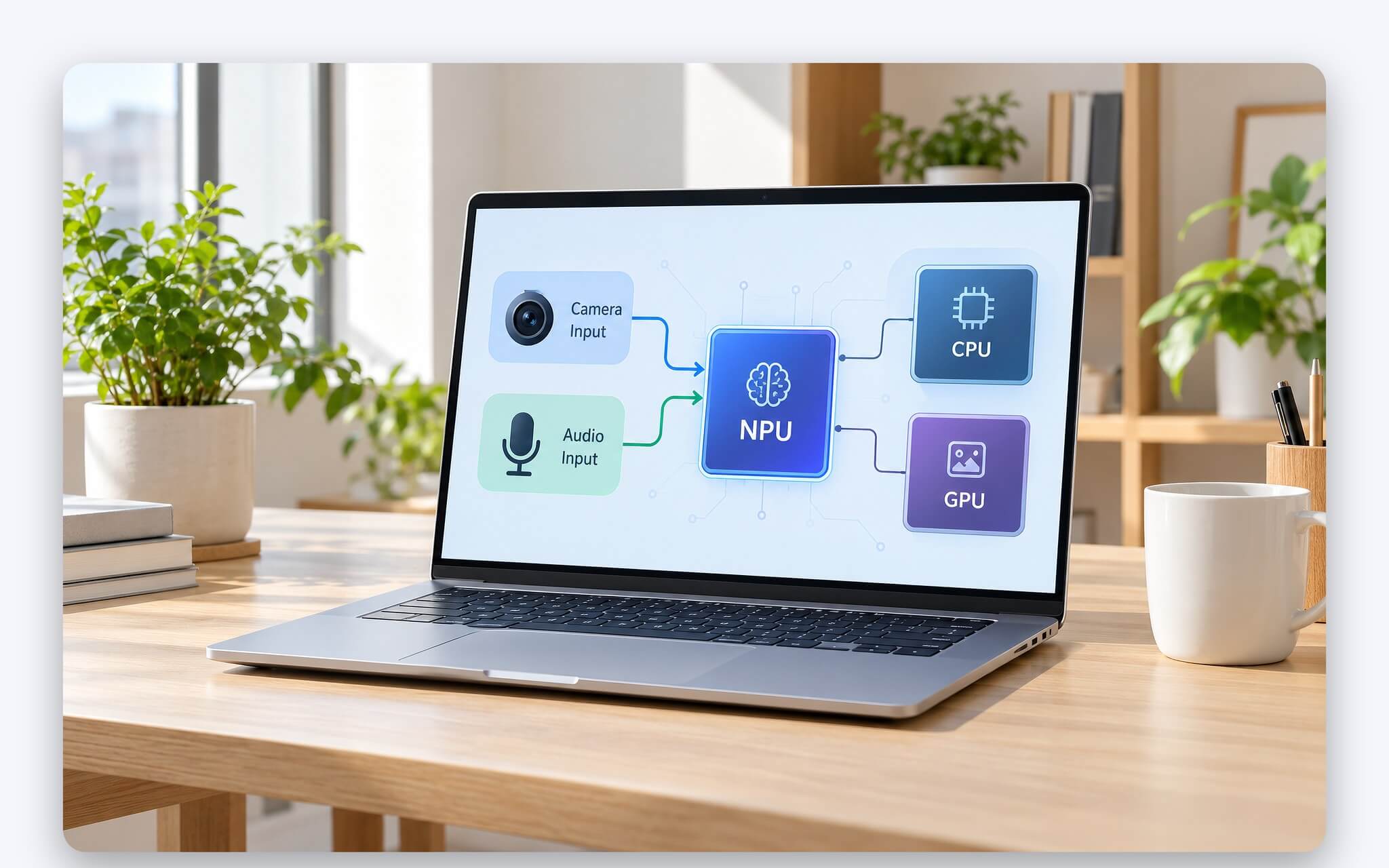
Về nguyên lý, điểm khác biệt so với hiệu ứng riêng của từng ứng dụng nằm ở vị trí xử lý. Khi hãng laptop kích hoạt, gói Studio Effects được nối vào cuối chuỗi xử lý của camera, biến camera gốc thành một camera tổng hợp gồm tính năng của cảm biến cộng thêm các hiệu ứng AI. Microsoft Learn ghi rõ một khi đã bật trong cài đặt, hiệu ứng mặc định áp cho mọi ứng dụng dùng camera, kể cả ứng dụng không hề biết tới hiệu ứng đó, nên bạn chỉ cần thiết lập một lần cho cả Teams, Zoom lẫn Google Meet.
Voice focus là phần âm thanh của bộ hiệu ứng, có công dụng tách giọng nói và giảm tạp âm nền trong cuộc gọi. Cách hiệu ứng này phối hợp với Voice Clarity của Windows 11 và tùy chọn khử ồn của từng ứng dụng họp được phân tích riêng trong bài Micro khử ồn trên laptop - Bật lọc tạp âm khi họp online và gọi video, vì vậy phần dưới đây tập trung vào các hiệu ứng hình ảnh mà bộ công cụ này xử lý trên khung hình webcam.
Làm mờ nền tiêu chuẩn và chân dung khác nhau ở điểm nào
Mục Background effects cung cấp hai kiểu làm mờ nền và bạn chọn một trong hai. Standard blur, Microsoft Learn mô tả là hiệu ứng Gaussian blur đơn giản, phủ một lớp nhòe đều lên hậu cảnh để người xem tập trung vào khuôn mặt. Portrait blur tạo độ nhòe kiểu bokeh, Microsoft Support mô tả là mức nhòe mạnh hơn, gần với chế độ chân dung trên máy ảnh, còn Microsoft Learn cho biết hiệu ứng có thể khá nhẹ hoặc dựa trên chiều sâu của cảnh.
| Tiêu chí | Standard blur | Portrait blur |
|---|---|---|
| Kiểu xử lý theo Microsoft Learn | Gaussian blur đơn giản, nhòe đều hậu cảnh | Nhòe kiểu bokeh, có thể dựa trên chiều sâu |
| Mức nhòe theo Microsoft Support | Vừa phải, giữ người nói làm trung tâm | Mạnh hơn, giống chế độ chân dung máy ảnh |
| NPU năng lực thấp | Có | Có thể thiếu, theo lưu ý của Microsoft Learn |
| Tình huống phù hợp | Phòng làm việc gọn, cần hình tự nhiên | Hậu cảnh nhiều đồ vật, cần tách người rõ |
Hai trang của Microsoft ghi điều kiện phần cứng hơi khác nhau. Trang Windows 11 specifications xếp cả làm mờ nền tiêu chuẩn lẫn chân dung vào tầng chạy trên NPU từ 10 TOPS. Microsoft Learn lại lưu ý NPU năng lực thấp có thể hỗ trợ Standard blur nhưng không có Portrait blur. Với laptop đời trước chuẩn Copilot+, phương án chắc chắn là mở trang cài đặt camera và xác minh trực tiếp hai lựa chọn có hiện ra hay không.
Cũng cần hiểu đúng phạm vi: nhóm Background effects trong danh sách Microsoft công bố chỉ có hai mức làm mờ nền, không có tùy chọn thay hậu cảnh bằng một bức ảnh khác. Nếu cần phông văn phòng ảo hay logo công ty phía sau, bạn dùng tính năng nền ảo của chính ứng dụng họp. Khi đó hãy tắt hiệu ứng nền ở cấp Windows để hai lớp xử lý không chồng lên nhau trên cùng khung hình.
Giao tiếp bằng mắt và Teleprompter chỉnh hướng nhìn theo hai mức
Khi họp, bạn thường nhìn khuôn mặt người khác trên màn hình chứ không nhìn ống kính ở viền trên, nên phía bên kia thấy bạn như đang cúi xuống. Hiệu ứng Eye contact, tức giao tiếp bằng mắt, dùng AI điều chỉnh hướng nhìn để mô phỏng việc nhìn thẳng vào camera. Theo Microsoft Learn, chế độ Standard là mức hiệu chỉnh nhẹ, nhắm đúng tình huống mắt di chuyển từ camera xuống màn hình.
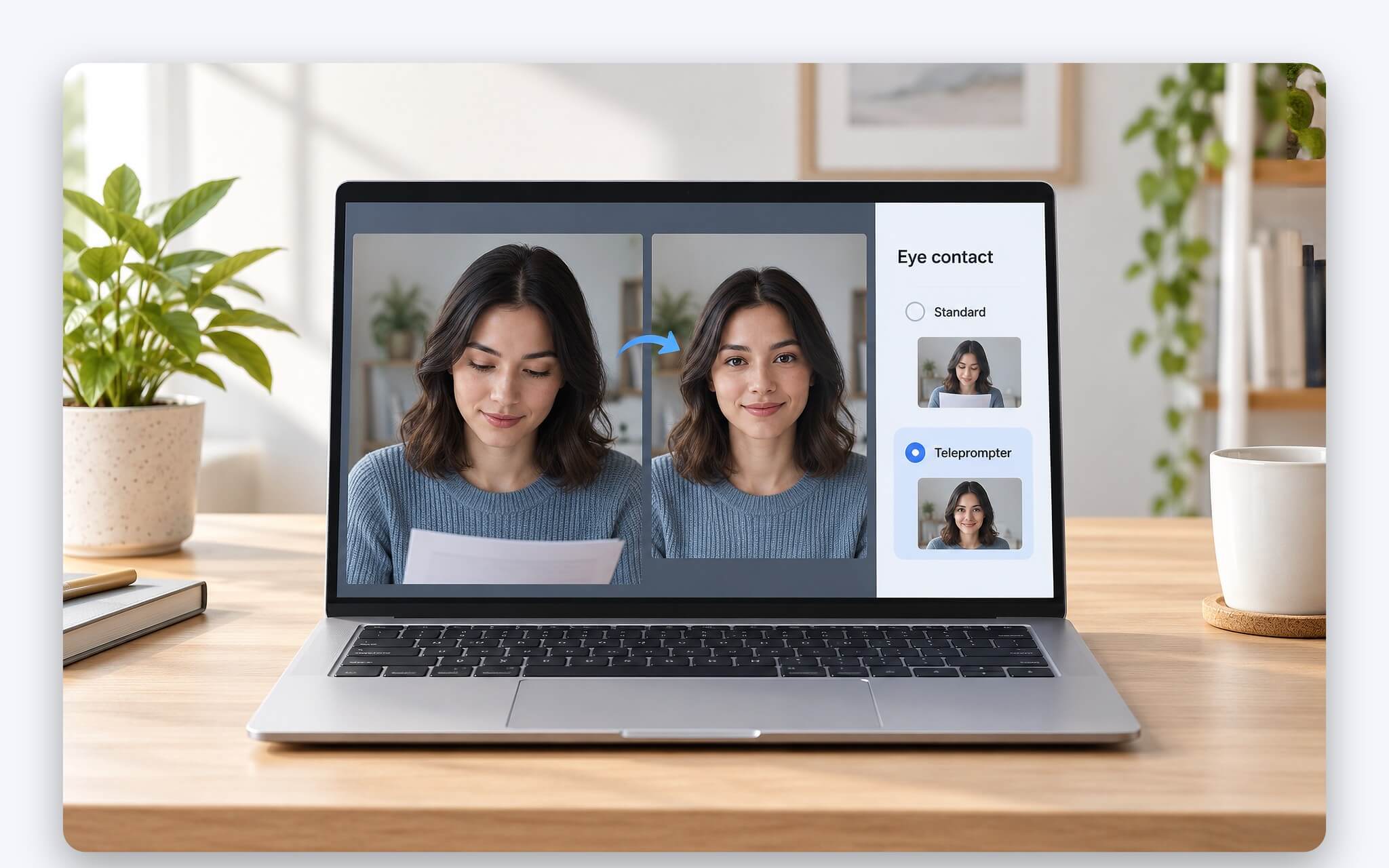
Chế độ Teleprompter là mức giao tiếp bằng mắt hiệu chỉnh mạnh hơn, dành cho người đảo mắt khắp màn hình, ví dụ vừa đọc ghi chú thuyết trình vừa nói. Microsoft Support cho biết Teleprompter dùng AI nâng cao để kết quả trông tự nhiên hơn và chỉ có trên Copilot+ PC chạy Snapdragon. Laptop dùng chip Intel hoặc AMD, kể cả đạt chuẩn Copilot+, hiện chỉ có giao tiếp bằng mắt ở mức Standard.
Microsoft cho biết đã chú trọng tới người có đặc điểm mắt riêng khi thiết kế Teleprompter. Giao tiếp bằng mắt chỉ chỉnh hướng nhìn trong khung hình, không thay đổi nét mặt hay cử chỉ, nên với những câu cần tạo ấn tượng, chủ động nhìn thẳng ống kính vẫn là cách đáng tin cậy. Để hiệu ứng duy trì độ chính xác, nếu bạn quen đặt laptop lệch sang một bên, hãy đưa camera về chính diện trước rồi mới bật hiệu ứng này.
Tự động căn khung, ánh sáng chân dung và bộ lọc sáng tạo
Automatic framing phát hiện người trong khung hình rồi cắt và phóng để giữ bạn ở giữa, kể cả khi bạn ngả người hay dịch ghế. Hiệu ứng này hữu ích khi laptop đặt lệch trên bàn hoặc bạn vừa nói vừa viết lên bảng phía sau. Vì bản chất là cắt bớt rồi phóng to, độ chi tiết của khung hình phụ thuộc độ phân giải gốc của webcam, camera càng nhiều điểm ảnh thì phần phóng càng ít bị nhòe.
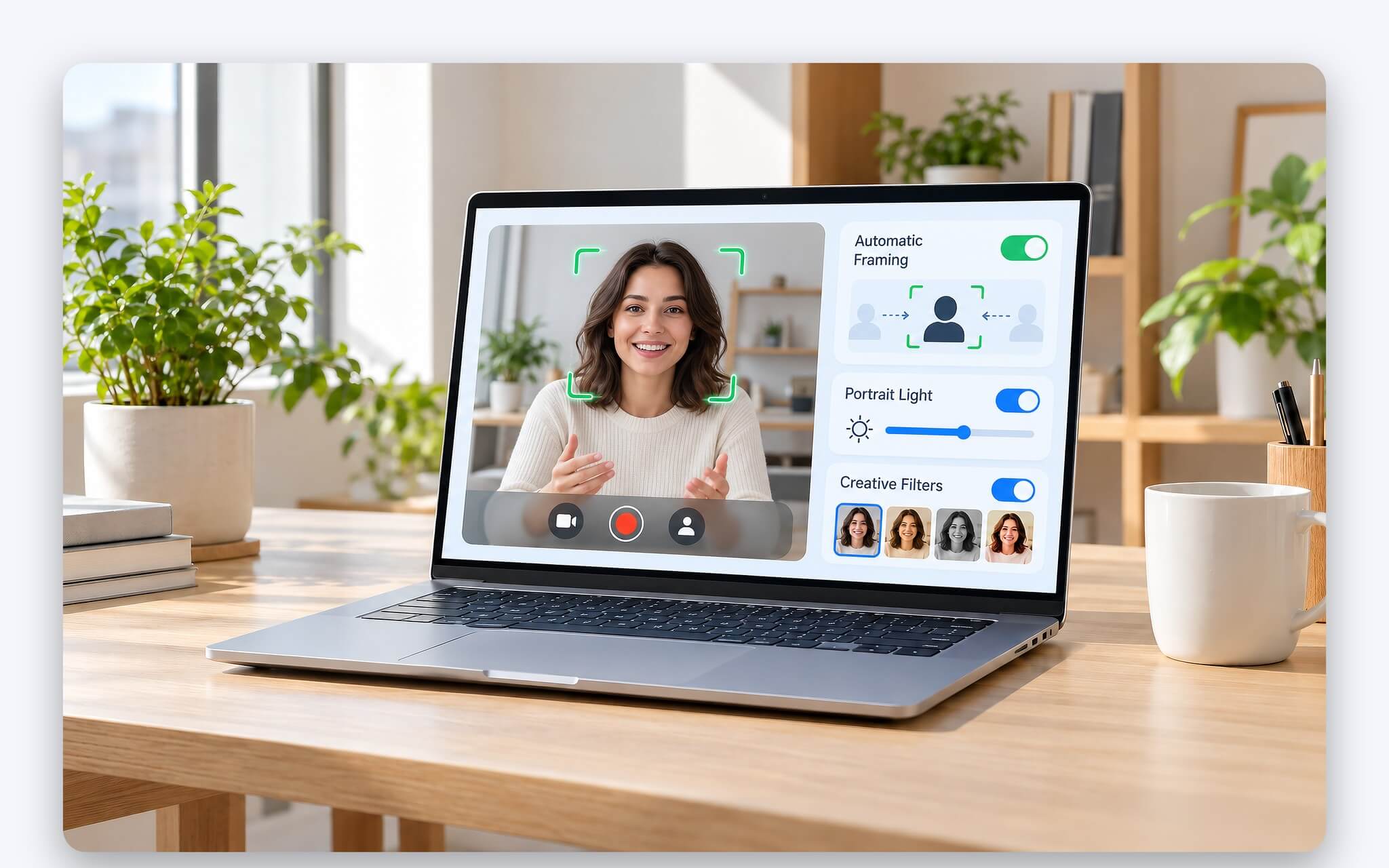
Portrait light làm sáng khuôn mặt khi phòng thiếu sáng và giảm vệt phản chiếu mạnh từ màn hình, theo mô tả trên Microsoft Learn. Creative filters gồm ba phong cách Illustrated (minh họa), Animated (hoạt hình) và Watercolor (màu nước). Microsoft cho biết bộ lọc được huấn luyện trên tập dữ liệu 3.000 bức chân dung vẽ tay của nhiều độ tuổi, giới tính và chủng tộc, nhằm hạn chế sai lệch khi áp lên khuôn mặt khác nhau.
Cả Portrait light lẫn Creative filters đều thuộc nhóm Studio Effects nâng cao, chỉ có trên Copilot+ PC dùng Snapdragon X. Nếu laptop của bạn chạy Core Ultra 200V hay Ryzen AI 300, trang cài đặt camera sẽ không hiện hai mục này dù NPU vượt ngưỡng 40 TOPS. Cách bù đắp cho Portrait light là đặt một nguồn sáng dịu phía trước mặt, còn bộ lọc vui thì nhiều ứng dụng họp đã tích hợp sẵn trong mục hiệu ứng video.
Điều kiện phần cứng để laptop hiện đủ các hiệu ứng Studio Effects
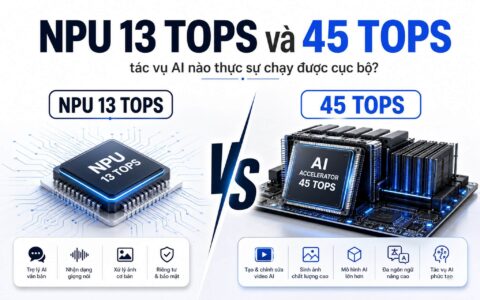
Trang Windows 11 specifications chia bộ hiệu ứng thành hai tầng theo hiệu năng NPU. Tầng cơ bản gồm Automatic framing, làm mờ nền tiêu chuẩn và chân dung, giao tiếp bằng mắt Standard cùng Voice focus, chạy trên bộ xử lý có NPU từ 10 TOPS. Tầng nâng cao gồm Teleprompter, Portrait light và Creative filters, chỉ có trên Copilot+ PC dùng Snapdragon X series. Microsoft Support diễn đạt cùng ý bằng ngưỡng NPU dưới 40 TOPS và từ 40 TOPS trở lên.
| Mốc hoặc chip | NPU (TOPS) | Nguồn công bố | Hiệu ứng khả dụng |
|---|---|---|---|
| Ngưỡng tầng cơ bản | 10 | Microsoft, Windows 11 specifications | Automatic framing, làm mờ nền, giao tiếp bằng mắt Standard, Voice focus |
| Ngưỡng Copilot+ PC | 40 | Microsoft, Windows 11 specifications | Tầng cơ bản, thêm tầng nâng cao nếu dùng Snapdragon X |
| Snapdragon X Elite | 45 | Qualcomm, product brief | Đủ tầng cơ bản và tầng nâng cao |
| AMD Ryzen AI 9 HX 370 | 50 | AMD, trang thông số sản phẩm | Tầng cơ bản, không có tầng nâng cao |
Riêng con số TOPS chưa đủ để xác nhận laptop hỗ trợ. Microsoft Learn yêu cầu thêm Windows 11 phiên bản 22H2 trở lên, cụ thể build 22623.885 trở về sau, và hãng sản xuất phải chọn tham gia, cài driver của bộ hiệu ứng lên laptop. Trang Windows 11 specifications cũng ghi tính năng cần camera tương thích, hiệu ứng khả dụng thay đổi theo thiết bị. Vì vậy hai laptop cùng chip vẫn có thể khác nhau ở danh sách hiệu ứng.
Với chuẩn Copilot+ PC, Microsoft đặt thêm mức tối thiểu RAM 16 GB DDR5 hoặc LPDDR5 và ổ lưu trữ 256 GB SSD hoặc UFS, danh sách chip gồm AMD Ryzen AI 300 và 400 series, Intel Core Ultra 200V và 300V series, Snapdragon X series. Bộ điều kiện 40 TOPS, 16 GB và 256 GB này cũng là yêu cầu của tính năng tìm file bằng lời mô tả trong bài Tìm kiếm ngữ nghĩa trên Windows 11 - Tìm ảnh, tài liệu bằng mô tả tự nhiên, nên một laptop Copilot+ có cả hai nhóm tính năng AI.
Cách bật Studio Effects và phối hợp với Teams, Zoom, Google Meet
Theo hướng dẫn trên trang hỗ trợ Microsoft Support, cách nhanh là bấm biểu tượng mạng, âm thanh hoặc pin cạnh đồng hồ để mở Quick Settings, rồi chọn ô Studio Effects để bật hoặc tắt; mục Reset effects đưa mọi thiết lập về mặc định. Nếu không thấy ô này, bạn có thể phải thêm nó vào Quick Settings. Muốn chỉnh chi tiết, vào Start, Settings, Bluetooth & devices, Cameras, chọn camera mặt trước rồi kích hoạt từng hiệu ứng.
| Cách mở | Thao tác | Phù hợp khi |
|---|---|---|
| Quick Settings | Biểu tượng mạng, âm thanh hoặc pin, chọn ô hiệu ứng camera | Bật tắt nhanh trước cuộc họp |
| Settings | Start, Settings, Bluetooth & devices, Cameras, camera mặt trước | Chọn từng hiệu ứng, kiểu làm mờ nền, mức giao tiếp bằng mắt |
| Ứng dụng Camera | Biểu tượng hiệu ứng ở góc trên bên phải | Xem thử khung hình trước khi vào họp |
| Lối tắt | Gõ ms-settings:camera vào hộp Run | Mở thẳng trang cài đặt camera |
Dấu hiệu nhận biết nằm ngay trong trang Cameras: dưới khung xem trước có mục Windows Studio Effects nghĩa là laptop hỗ trợ, còn nếu chỉ thấy Basic settings thì Microsoft cho biết khả năng cao laptop không hỗ trợ. Khi đã bật, Teams, Zoom hay Google Meet đều nhận khung hình đã xử lý. Microsoft Learn lấy Teams làm ví dụ ứng dụng ghi đè mặc định hệ thống cho hiệu ứng nền, nên thiết lập làm mờ nền trong Teams quyết định kết quả cuối.
Về pin và hiệu năng, hai trang của Microsoft nêu hai góc nhìn. Microsoft Learn đặt mục tiêu hiệu ứng thân thiện với pin nhờ chuyển việc tính toán sang NPU. Microsoft Support lại cảnh báo trên một số thiết bị, Background effects, Eye contact và Automatic framing có thể ảnh hưởng đáng kể tới hiệu năng và thời lượng pin. Microsoft không công bố số đo điện năng cụ thể, nên khi họp dài bằng pin, bạn nên ưu tiên bật hiệu ứng cần thiết để duy trì thời lượng pin.
Câu hỏi thường gặp về hiệu ứng camera AI trên Windows 11
Laptop không có NPU có Studio Effects không?
Không. Microsoft Support cho biết nếu trang cài đặt camera không hiện các hiệu ứng, laptop có thể không có NPU. Tầng cơ bản cần NPU từ 10 TOPS, Windows 11 22H2 trở lên và driver hiệu ứng do hãng laptop cài sẵn.
Webcam rời cắm USB có nhận hiệu ứng không?
Có thể. Microsoft Support cho biết bộ hiệu ứng nay hỗ trợ camera bên thứ ba tương thích, trong khi Microsoft Learn vẫn ghi hiện hỗ trợ camera mặt trước. Bạn mở trang Cameras, webcam nào có mục hiệu ứng riêng dưới khung xem trước thì nhận hiệu ứng.
Vì sao laptop Intel Copilot+ không có Teleprompter?
Microsoft chỉ mở Teleprompter, Portrait light và Creative filters cho Copilot+ PC dùng Snapdragon X series. Laptop Core Ultra 200V hay Ryzen AI 300 có tầng cơ bản, gồm giao tiếp bằng mắt Standard, làm mờ nền và Automatic framing.
Đã bật làm mờ nền trên Windows có cần bật trong Zoom không?
Không cần. Hiệu ứng nằm ở tầng camera nên Zoom nhận sẵn khung hình đã xử lý. Bật thêm hiệu ứng nền trong ứng dụng dễ gây nhòe hai lớp, Microsoft Learn khuyến nghị chỉ giữ một nơi xử lý.
Studio Effects có làm giảm thời lượng pin không?
Tùy thiết bị. Microsoft Support lưu ý trên một số laptop, Background effects, Eye contact và Automatic framing có thể ảnh hưởng đáng kể tới hiệu năng và thời lượng pin, nên bạn tắt hiệu ứng không cần khi dùng pin.