

Auto Framing là tính năng giúp webcam tự cắt và phóng khung hình để khuôn mặt luôn nằm gần giữa, nhưng trên laptop nó không chỉ có một kiểu. Tính năng có thể chạy ở tầng Windows nhờ NPU (bộ xử lý chuyên cho tác vụ AI), ở card đồ họa RTX qua NVIDIA Broadcast, hoặc ngay trong ứng dụng họp như Zoom. Cả ba cách đều cắt bớt ảnh gốc, nên độ phân giải của camera quyết định hình còn nét tới đâu. Bài viết so sánh từng tầng, tính số điểm ảnh còn lại khi zoom, chỉ ra lúc nên tắt và cách chọn webcam rời có căn khung bằng phần cứng.
Auto Framing trên laptop chạy ở ba tầng xử lý khác nhau
Về nguyên lý, Auto Framing phát hiện người trong khung hình rồi cắt và phóng phần ảnh quanh người đó, để khuôn mặt luôn nằm gần trung tâm khi bạn nghiêng người hay lùi ghế. Trên laptop, cùng một kết quả nhìn thấy có thể đến từ ba nơi: trình điều khiển camera của Windows, card đồ họa RTX hoặc chính ứng dụng họp. Nơi xử lý quyết định tính năng tiêu tốn tài nguyên gì, ảnh hưởng hiệu năng ra sao, áp cho ứng dụng nào và phải tắt ở đâu. Hiểu đúng tầng giúp bạn tránh bật chồng hai lớp căn khung tự động mà không hay biết.

Ở tầng hệ điều hành, Windows Studio Effects dùng NPU để chạy mô hình phát hiện người. Gói hiệu ứng được gắn vào cuối chuỗi xử lý camera, biến camera thật thành một camera tổng hợp, nên khi đã bật thì mọi ứng dụng mở camera đều nhận hình đã căn sẵn. Điều kiện là laptop có NPU được hỗ trợ, chạy Windows 11 bản 22H2 trở lên (build 22623.885) và hãng máy đã cài driver Studio Effects. Các hiệu ứng đi kèm như làm mờ nền có trong bài Windows Studio Effects - Làm mờ nền và giao tiếp bằng mắt khi họp online.
Ở tầng GPU, NVIDIA Broadcast dùng nhân Tensor trên card RTX để chạy hiệu ứng Auto Frame, tự bám chuyển động, phóng và cắt khung theo thời gian thực. Phần mềm tạo ra một thiết bị camera mang tên NVIDIA Broadcast, bạn phải chọn thiết bị này trong Zoom hay Teams thì hiệu ứng mới vào cuộc họp. Ở tầng ứng dụng, Zoom Workplace bản máy tính có mục Auto-frame my video trong menu mũi tên cạnh nút Video. Auto Framing kiểu này xử lý ngay trong phần mềm, chỉ có tác dụng với cuộc họp Zoom, và là phương án khả dụng cho laptop chưa đáp ứng ngưỡng NPU.
Zoom kỹ thuật số làm mất bao nhiêu điểm ảnh của webcam
Webcam tích hợp trên laptop gần như không có ống kính zoom quang, nên mọi kiểu căn khung tự động đều phải cắt bớt khung hình rồi phóng phần còn lại lên. Số điểm ảnh còn lại giảm theo bình phương mức zoom. Zoom 1,5 lần chỉ giữ khoảng 44% điểm ảnh (1 chia 2,25), zoom 2 lần còn đúng 25%. Bảng dưới tính cho bốn độ phân giải webcam hay gặp, cùng tỷ lệ khung 16:9.
| Độ phân giải gốc | Tổng điểm ảnh (triệu) | Zoom 1,5 lần còn lại (triệu) | Zoom 2 lần còn lại (triệu) | Khung còn lại khi zoom 2 lần |
|---|---|---|---|---|
| 720p (1280×720) | 0,92 | 0,41 | 0,23 | 640×360 |
| 1080p (1920×1080) | 2,07 | 0,92 | 0,52 | 960×540 |
| 1440p (2560×1440) | 3,69 | 1,64 | 0,92 | 1280×720 |
| 4K (3840×2160) | 8,29 | 3,69 | 2,07 | 1920×1080 |
Con số cho thấy webcam 1080p khi zoom 2 lần chỉ còn 960×540, ít hơn cả một khung 720p gốc. Nếu ứng dụng họp gửi hình ở 720p, phần ảnh này phải được nội suy phóng lên, nên chi tiết như sợi tóc, chữ trên áo hay viền kính sẽ mềm đi. Webcam 1440p zoom 2 lần vẫn còn trọn 1280×720, còn camera 4K giữ đủ 1920×1080. Đây là lý do hai webcam cho hình giống nhau khi chưa bật Auto Framing lại chênh lệch đáng kể khi căn khung tự động bắt đầu phóng.
Mức zoom thực tế phụ thuộc khoảng cách ngồi và cấu hình góc nhìn của camera. Ngồi gần, khuôn mặt đã chiếm phần lớn khung nên thuật toán chỉ cần phóng nhẹ; lùi xa hoặc đứng trình bày, khung phải cắt mạnh hơn và hình suy giảm rõ. Ánh sáng yếu làm vấn đề nặng thêm vì cảm biến tăng độ khuếch đại, sinh nhiễu, rồi nhiễu bị phóng to cùng khuôn mặt. Cách bù đắp đơn giản là đặt nguồn sáng phía trước mặt và ngồi gần hơn, để giảm mức phóng mà bộ theo dõi khuôn mặt phải dùng.
Độ trễ và hiện tượng giật khung khi camera bám theo người
Căn khung tự động không dịch khung ngay khi bạn nhúc nhích. Thuật toán phải xác nhận vị trí mới qua nhiều khung hình liên tiếp, rồi mới di chuyển vùng cắt theo đường cong mượt để hình không giật. Ở 30 khung/giây, mỗi khung kéo dài khoảng 33 mili giây, còn ở 60 khung/giây là khoảng 16,7 mili giây. Với cùng một độ trễ tính bằng số khung, webcam 30 khung/giây sẽ phản ứng chậm gấp đôi camera 60 khung/giây. Độ trễ này là chủ đích thiết kế của Auto Framing để duy trì trải nghiệm xem dễ chịu, không phải lỗi phần cứng.
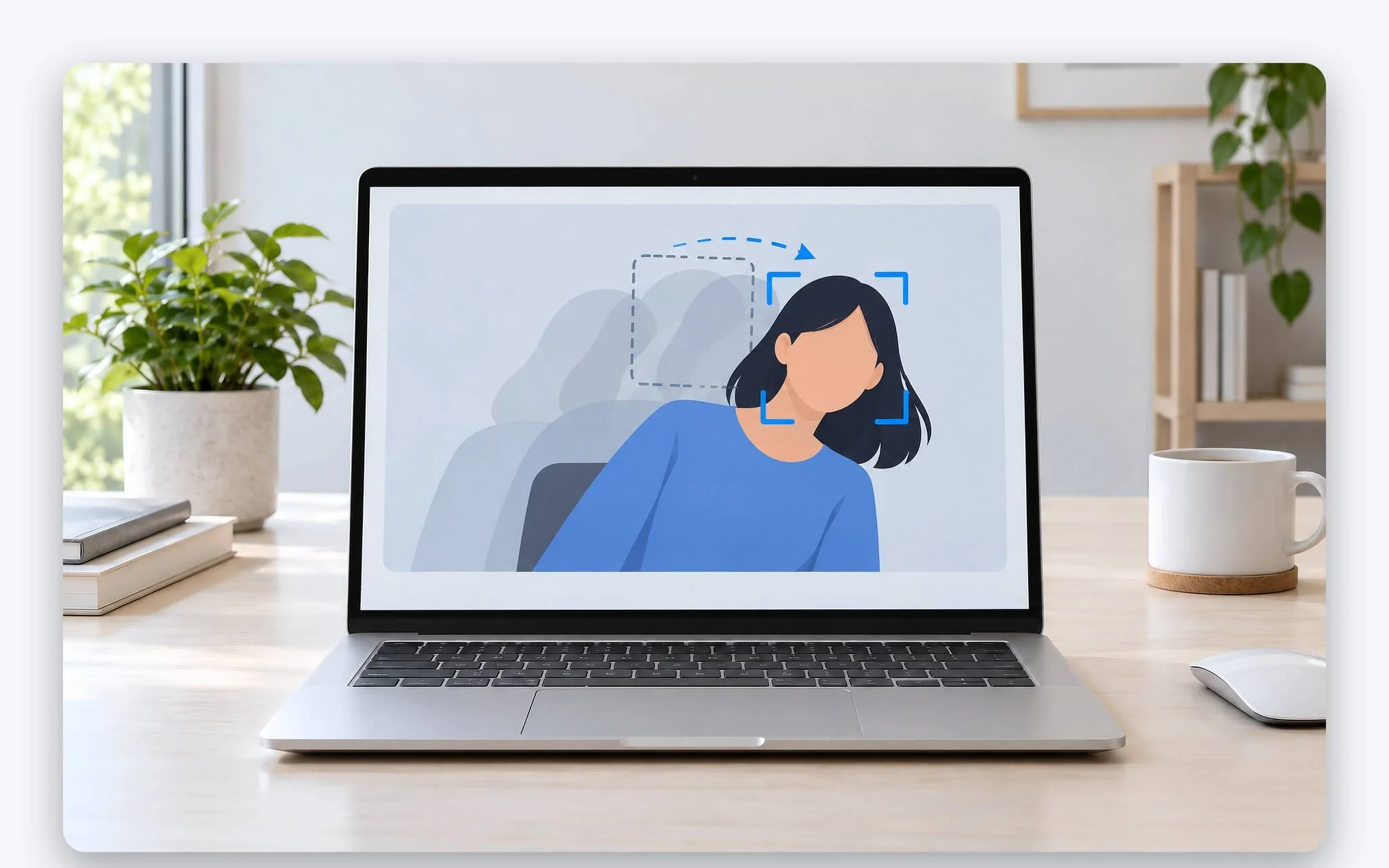
Hiện tượng giật khung thường xuất hiện khi bộ theo dõi khuôn mặt bị nhiễu, chẳng hạn bạn đưa tay lên mặt, cúi xuống xem giấy, quay nghiêng quá nhiều, hoặc phía sau có tranh và poster in hình người. Khung hình lúc đó phóng ra rồi phóng vào liên tục, gây khó chịu cho người xem. Ánh sáng yếu cũng khiến nhiều webcam tự hạ đáng kể tốc độ khung để kéo dài thời gian phơi sáng, làm mỗi bước bám người thưa hơn và trông giật hơn.
Ở tầng GPU, NVIDIA Broadcast yêu cầu tối thiểu GeForce RTX 2060, Quadro RTX 3000 hoặc TITAN RTX, kèm driver R570 trở lên. NVIDIA cho biết mức ảnh hưởng hiệu năng của các hiệu ứng nhìn chung từ 5 đến 10% khi đo trên RTX 5090, và gợi ý giảm độ phân giải hoặc tốc độ khung của camera nếu hệ thống chậm. Trên laptop RTX vừa họp vừa dựng video, Auto Framing qua GPU sẽ chia tài nguyên với tác vụ chính, nên cần ưu tiên tác vụ nào quan trọng hơn. Tầng NPU được Microsoft thiết kế để giảm gánh nặng cho CPU, GPU và đỡ hao pin.
Khung hình nhiều người và những lúc nên tắt căn khung tự động
Microsoft mô tả Automatic framing, phiên bản Auto Framing của Windows, là phát hiện một người trong vùng nhìn của camera rồi cắt, phóng để giữ người đó trong khung. Khi hai người ngồi cạnh nhau trước laptop, kết quả tùy cách triển khai của từng phần mềm, vì đối tượng được ưu tiên có thể khác nhau: có hệ thống nới khung để chứa cả hai, có hệ thống bám theo khuôn mặt chiếm diện tích lớn hơn. Webcam tích hợp vốn có góc nhìn hẹp, nên người ngồi ở rìa dễ bị cắt mất nửa mặt khi khung phóng vào.

Phòng họp nhóm là bài toán khác. Microsoft Teams Rooms dùng IntelliFrame để phóng và căn từng khuôn mặt trong phòng, nhưng tính năng này cần camera thông minh được hỗ trợ như Yealink SmartVision 60 hay Jabra PanaCast 50, kết nối qua USB3. Nếu thường họp ba, bốn người quanh một chiếc laptop, một camera hội nghị chuyên dụng đáp ứng nhu cầu này tốt hơn webcam tích hợp.
Có những lúc nên tắt căn khung tự động. Khi trình bày trên bảng trắng, khung bám mặt bạn và cắt mất phần chữ vừa viết. Khi quay sản phẩm, đưa linh kiện hay giấy tờ lên trước camera, bộ theo dõi khuôn mặt vẫn ưu tiên khuôn mặt thay vì vật thể. Buổi dạy vẽ, hướng dẫn thao tác tay hoặc ghi hình cần ghép lại sau cũng nên giữ góc tĩnh. Tắt ở đúng tầng đang chạy, sau đó xác nhận lại bằng khung xem trước.
Cách xác định lớp căn khung nào đang chạy trên laptop
Cách nhanh để biết lớp nào đang kích hoạt là mở từng nơi có thể bật tính năng. Với Windows, vào Settings, chọn Bluetooth & devices rồi Cameras, nhấn vào camera trước; nếu thấy mục Automatic framing, laptop đang hỗ trợ căn khung tự động ở tầng NPU. Với GPU, xem ứng dụng họp đang chọn camera NVIDIA Broadcast hay camera gốc. Với Zoom, mở menu mũi tên cạnh nút Video để xem Auto-frame my video có đang được chọn hay không.
| Lớp xử lý | Nơi bật hoặc tắt | Phạm vi áp dụng | Tài nguyên sử dụng |
|---|---|---|---|
| Windows Studio Effects | Settings, mục Cameras hoặc ô Studio Effects trong Quick Settings | Mọi ứng dụng mở camera trước | NPU |
| NVIDIA Broadcast | Ứng dụng NVIDIA Broadcast, hiệu ứng Auto Frame | Ứng dụng chọn camera NVIDIA Broadcast | GPU RTX |
| Zoom Workplace | Menu cạnh nút Video, mục Auto-frame my video | Chỉ cuộc họp Zoom | CPU và GPU của laptop |
| Phần mềm hãng hoặc webcam rời | Ứng dụng camera đi kèm | Tùy thiết bị | Chip trong camera hoặc tài nguyên laptop |
Bật hai lớp cùng lúc là lỗi hay gặp. Windows đã cắt khung một lần, ứng dụng họp lại cắt tiếp trên hình đó, mức phóng nhân lên và số điểm ảnh còn lại giảm theo bình phương như bảng ở phần trên. Theo Microsoft Learn, ứng dụng muốn dùng hiệu ứng riêng nên tắt hiệu ứng trùng của Studio Effects, vì chạy chồng hai hiệu ứng là lãng phí tài nguyên. Nguyên tắc cho bạn rất đơn giản: chỉ giữ một lớp Auto Framing, tắt các lớp còn lại.
Một số hãng laptop còn bổ sung lớp thứ tư là phần mềm camera riêng. Microsoft cho phép ứng dụng đi kèm của nhà sản xuất mở rộng trang cài đặt camera, và Samsung từng tích hợp Auto Framing vào bộ Studio Mode trên laptop Galaxy Book, tự kích hoạt mỗi khi mở camera. Nếu khung vẫn tự di chuyển dù đã tắt ở Windows và ứng dụng họp, nên tìm trong phần mềm của hãng. Giá trị mặc định của Studio Effects chỉ đổi được trong trang cài đặt camera, ứng dụng họp không tự thay đổi.
Chọn webcam rời có theo dõi khuôn mặt bằng phần cứng
Nếu webcam tích hợp quá thấp độ phân giải để crop, webcam rời có theo dõi khuôn mặt bằng phần cứng là hướng nâng cấp hợp lý. Loại này thường xử lý ngay trong camera, laptop chỉ nhận luồng hình đã căn sẵn, nên không cần NPU hay GPU RTX và áp được cho mọi ứng dụng họp. Webcam rời chia làm hai nhóm: nhóm có gimbal cơ học xoay ống kính theo người, và nhóm căn khung tự động bằng crop số trên cảm biến có dung lượng điểm ảnh lớn.
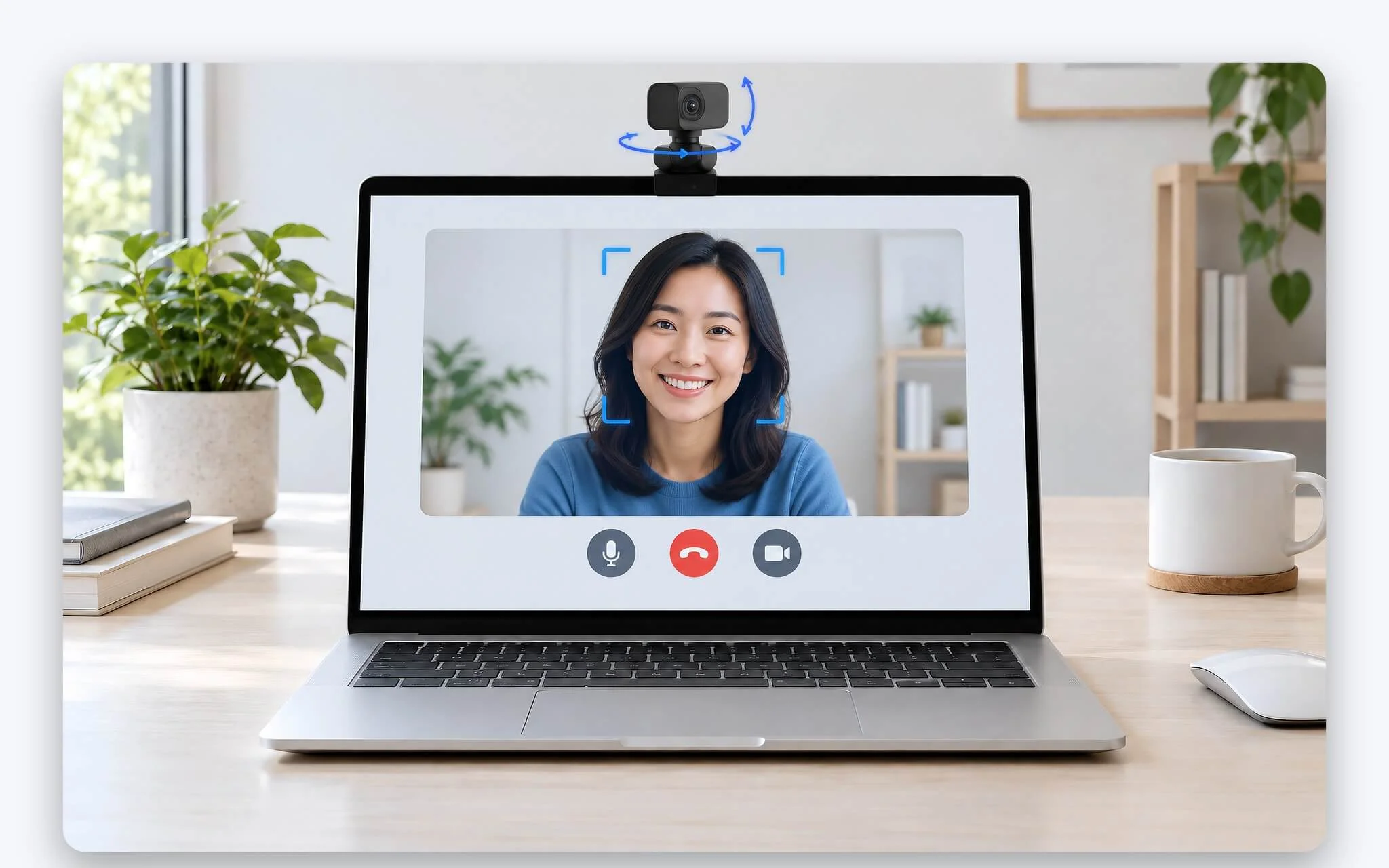
Ví dụ, Insta360 Link 2 dùng gimbal 2 trục, xoay ngang tới ±141° và ngẩng, cúi tới ±90° theo thông số hãng, nên có thể theo dõi khuôn mặt và bám người đi lại mà không phải crop sâu. Bản Link 2C bỏ gimbal, chuyển sang chế độ Auto Framing trong thân máy gọn hơn. Cả hai dùng cảm biến 1/2 inch và quay 4K ở 30 khung/giây. Với nhóm crop số, độ phân giải gốc 4K là mức nên nhắm tới, vì zoom 2 lần vẫn còn trọn khung 1080p như bảng tính ở trên.
Khi chọn webcam rời, nên xem ba điểm. Thứ nhất, tính năng bám người chạy trong bộ xử lý của camera hay cần phần mềm đi kèm luôn mở trên laptop. Thứ hai, cổng kết nối, vì Microsoft yêu cầu camera thông minh của Teams Rooms dùng USB3 và băng thông cao giúp luồng 4K giữ đủ tốc độ khung. Thứ ba, Windows Studio Effects nay hỗ trợ một số camera rời tương thích, nên sau khi cắm cần tắt các lớp căn khung tự động trùng nhau, chỉ để lại một lớp.
Câu hỏi thường gặp về Auto Framing trên webcam laptop
Auto Framing có làm hình webcam laptop mờ đi không?
Có, mức độ phụ thuộc độ phân giải gốc và mức zoom. Zoom 2 lần chỉ còn 25% số điểm ảnh, nên webcam 1080p còn 960×540, thấp hơn một khung 720p. Webcam 1440p hoặc 4K duy trì chi tiết tốt hơn khi crop, còn ngồi gần và đủ sáng giúp thuật toán phóng ít hơn.
Laptop không có NPU có căn khung tự động được không?
Được, qua hai tầng còn lại. Laptop có GPU từ RTX 2060 trở lên chạy được NVIDIA Broadcast với hiệu ứng Auto Frame, còn Zoom Workplace bản máy tính có tùy chọn Auto-frame my video xử lý ngay trong ứng dụng. Một phương án khác là tận dụng webcam rời có theo dõi khuôn mặt tích hợp.
Vì sao bật căn khung rồi mà hình vẫn phóng quá sát?
Nguyên nhân thường là hai lớp căn khung tự động cùng chạy, ví dụ Windows Studio Effects và Zoom cùng cắt khung trên một luồng hình. Bạn chỉ nên giữ một lớp, tắt lớp còn lại rồi kiểm tra trong khung xem trước. Ngồi quá gần webcam cũng khiến khung phóng sát hơn mức cần.
Có nên bật căn khung khi trình chiếu bảng trắng?
Không nên. Bộ theo dõi khuôn mặt bám theo người nên dễ cắt mất phần chữ trên bảng hoặc sản phẩm đang giới thiệu. Với buổi dạy, quay sản phẩm hay ghi hình cần ghép lại sau, giữ góc camera cố định cho kết quả ổn định hơn.