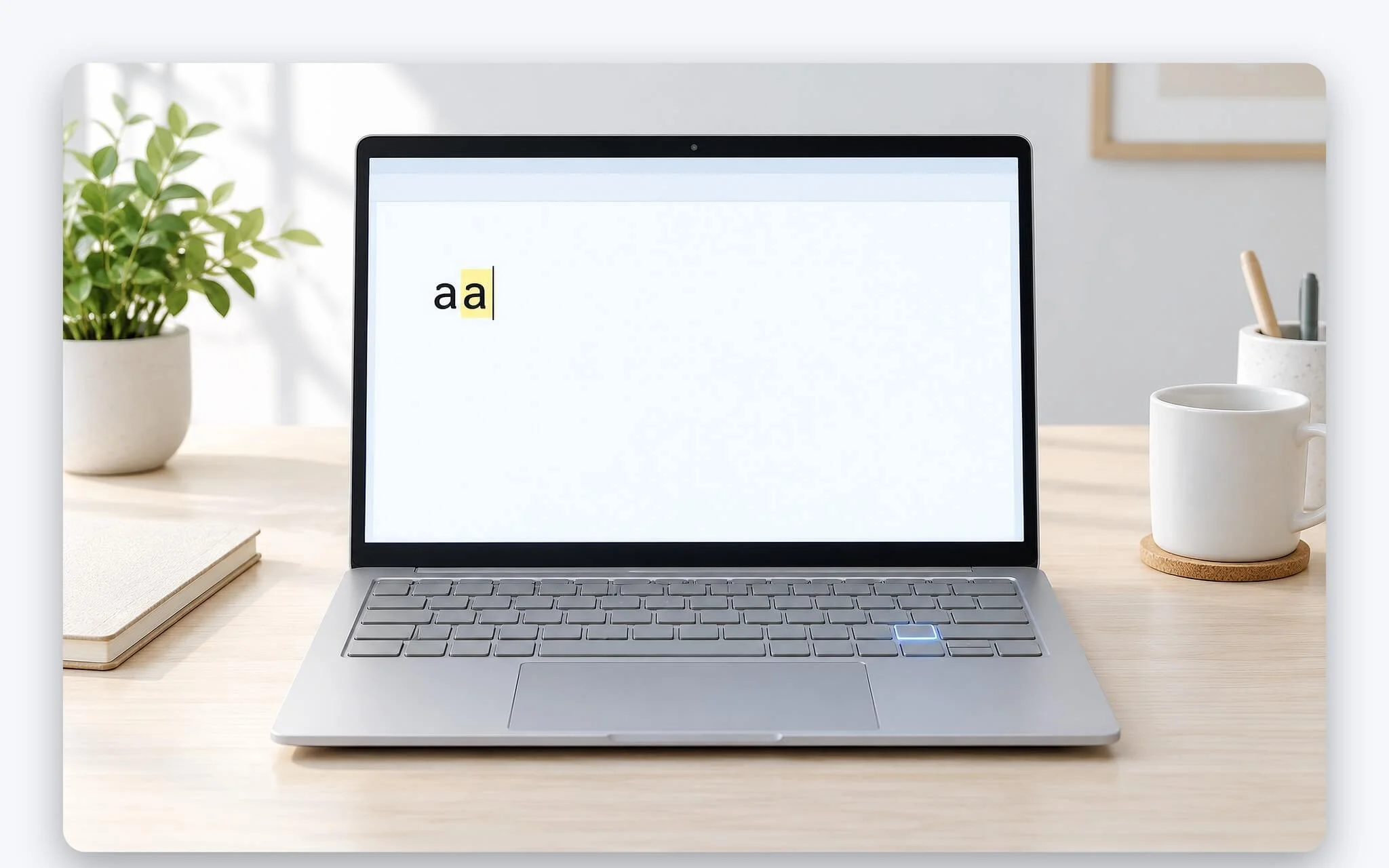
Bạn nhấn chữ a đúng một lần nhưng màn hình hiện hai chữ a liền nhau, đó là biểu hiện điển hình của phím bấm đôi, giới kỹ thuật gọi là keyboard chattering. Lỗi này khác hẳn liệt phím vì phím vẫn nhận tín hiệu, chỉ là nhận thừa. Hiểu đơn giản, tiếp điểm dưới phím rung nảy vài lần sau mỗi cú nhấn và bàn phím đếm nhầm thành hai lần gõ. Bài viết giải thích nguyên lý tiếp điểm nảy, cách khoanh vùng đúng phím lỗi, cách kích hoạt Bounce Keys trong Windows 11 làm phương án tạm và các dấu hiệu cho thấy đã tới lúc thay bàn phím.
Phím bấm đôi là gì, khác gì lặp phím khi giữ lâu
Phím bấm đôi là lỗi khi bạn nhấn rồi nhả một phím đúng một lần nhưng laptop ghi nhận hai lần nhấn, có lúc ba. Ký tự thừa nằm ngay sát ký tự đúng, nên gõ chữ con có thể thành coon. Hiện tượng gõ đúp ký tự này hay gặp ở vài phím dùng nhiều như phím cách, phím e, phím a hoặc Backspace, và xuất hiện ngắt quãng chứ không lặp lại ở mọi lần nhấn. Bản chất lỗi nằm ở tín hiệu do phím phát ra, không nằm ở lực gõ của bạn.
Cần tách lỗi này khỏi tính năng lặp phím có chủ đích của Windows. Khi bạn giữ một phím, hệ điều hành chờ hết khoảng trễ lặp rồi mới phát ký tự liên tục. Theo tài liệu SystemParametersInfo trên Microsoft Learn, độ trễ lặp có 4 mức, từ khoảng 250 ms ở mức 0 tới khoảng 1 giây ở mức 3, còn tốc độ lặp chạy từ khoảng 2,5 tới khoảng 30 lần mỗi giây. Giá trị thực tế còn tuỳ phần cứng. Nghĩa là một cú chạm nhanh, nhả tay ngay thì chưa đủ ngưỡng để kích hoạt lặp phím.
Vậy phân biệt ra sao? Ký tự thừa chỉ xuất hiện khi bạn giữ phím lâu là lặp phím bình thường, hoặc độ trễ lặp đang đặt quá ngắn, điều chỉnh ngưỡng này ở mục Keyboard trong Control Panel. Ký tự thừa bật ra ngay cả khi bạn chạm phím rất nhanh, gần như cùng lúc với ký tự đúng, mới là phím bấm đôi. Lỗi liệt phím thì ngược lại, phím không phát tín hiệu nào, cần hướng xử lý khác và nằm ngoài phạm vi bài này.
Tiếp điểm nảy và bộ lọc khử nảy bên trong bàn phím laptop
Dưới mỗi phím laptop là một công tắc nhỏ. Với kiểu phím cắt kéo hay gặp trên laptop, keycap đè lên một chụp cao su, chụp cao su ép hai lớp màng có đường mạch chạm nhau để đóng mạch. Bộ điều khiển bàn phím liên tục quét ma trận phím để biết công tắc nào đang đóng. Vấn đề là tiếp điểm cơ khí không đóng gọn một lần. Bài kỹ thuật Switch Bounce and Other Dirty Little Secrets của Analog Devices mô tả công tắc thường chuyển trạng thái nhiều lần trong vài chục mili giây khi đóng hoặc mở, ví dụ một nút nhấn nhỏ nảy khoảng 5 ms với 10 lần chuyển trạng thái.
Để không đếm mỗi lần nảy thành một ký tự, firmware dùng kỹ thuật khử nảy (debounce). Analog Devices mô tả đó là bộ lọc thông thấp bằng phần mềm, tín hiệu phải giữ nguyên trạng thái qua một số lần lấy mẫu liên tiếp mới được chấp nhận. Với chip chống nảy chuyên dụng MAX6816, độ trễ danh định là 40 ms, sai số 20 ms. Tài liệu của firmware bàn phím mã nguồn mở QMK đặt ngưỡng khử nảy mặc định 5 ms và lưu ý thời gian tiếp điểm ổn định thay đổi theo loại công tắc, tuổi thọ và cả cách nhấn.
Thực chất, phím bấm đôi xuất hiện khi thời gian nảy vượt quá ngưỡng khử nảy mà nhà sản xuất cài sẵn. Tiếp điểm bị mòn, bị oxy hoá, chụp cao su suy giảm độ đàn hồi hoặc vụn bẩn làm keycap nhấp nhô đều khiến tín hiệu chập chờn lâu hơn bình thường. Bộ điều khiển thấy hai chuỗi đóng mạch tách biệt và gửi đi hai ký tự. Ngưỡng khử nảy của bàn phím laptop thường nằm trong firmware, bạn không chỉnh được từ Windows, nên cài lại driver ít khi giải quyết được lỗi gõ đúp ký tự.
Cách xác định chính xác phím lỗi bằng thao tác gõ thử
Bước đầu là xác nhận đúng phím có vấn đề. Mở Notepad, gõ chậm từng phím, mỗi phím khoảng 20 lần, nhả hẳn tay giữa hai lần nhấn. Phím nào cho ra ký tự thừa dù bạn nhấn nhẹ và dứt khoát là phím đang bấm đôi. Nên thử lần lượt cả phím chữ, phím số, phím cách, Enter và Backspace, vì phím bấm đôi ở phím cách hay Backspace dễ bị bỏ sót khi chỉ nhìn chữ. Ghi lại danh sách phím lỗi để dùng cho các bước sau.
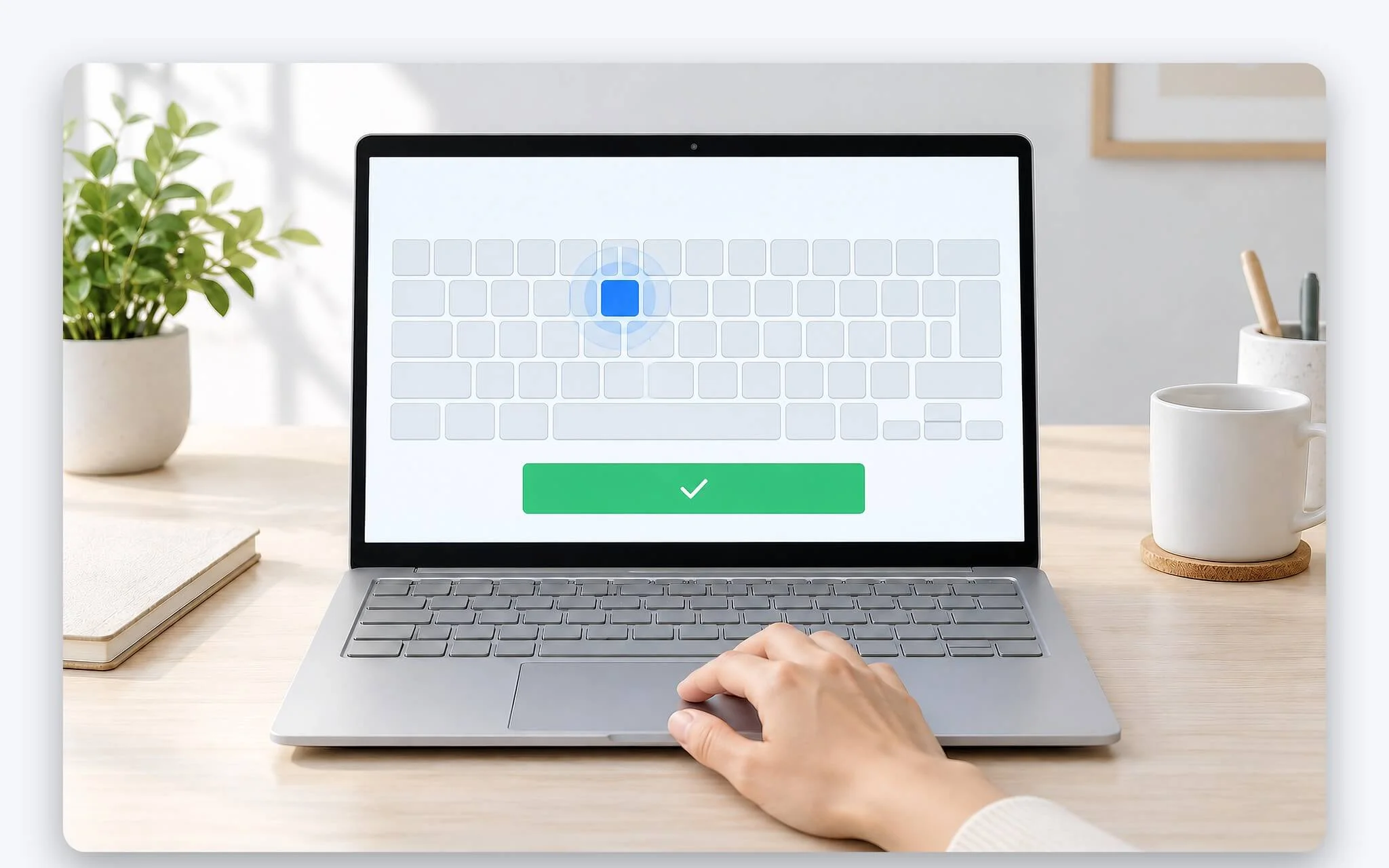
Bước thứ hai là dùng công cụ kiểm tra phím. Các trang kiểm tra bàn phím trên trình duyệt hoặc ứng dụng tương tự hiển thị từng sự kiện nhấn và nhả. Một lần nhấn hợp lệ chỉ tạo một cặp sự kiện. Thấy hai cặp liên tiếp sát nhau dù bạn chỉ chạm một lần thì đó là phím bấm đôi do tín hiệu phát ra từ phím, không do ứng dụng soạn thảo. Công cụ này còn hỗ trợ ghi nhận lỗi xảy ra ở mọi lần nhấn hay chỉ thỉnh thoảng, thông tin cần thiết khi mang laptop đi bảo hành.
Bước thứ ba là loại trừ yếu tố phần mềm. Cắm một bàn phím USB rời và gõ cùng đoạn văn. Bàn phím rời gõ bình thường mà bàn phím laptop vẫn gõ đúp ký tự thì nguyên nhân nằm ở phần cứng, không phụ thuộc cấu hình phần mềm. Cả hai cùng sinh ký tự thừa thì tắt bộ gõ tiếng Việt rồi thử lại, vì chế độ Telex biến hai chữ o liên tiếp thành ô và làm lỗi khó nhận ra. Bài UniKey và EVKey trên laptop - Cách gõ Telex mượt và sửa mất dấu hướng dẫn cách chỉnh bộ gõ khi nguyên nhân nằm ở phía này.
Bật Bounce Keys trong Windows 11 để chặn ký tự thừa tạm thời
Khi đã xác định phím bấm đôi nhưng chưa thể thay bàn phím ngay, Windows có sẵn tính năng Bounce Keys trong nhóm Filter Keys. Theo mô tả cấu trúc FILTERKEYS trên Microsoft Learn, tính năng này đặt một khoảng thời gian tính bằng mili giây phải trôi qua sau khi nhả phím thì Windows mới nhận lần nhấn tiếp theo của chính phím đó. Ký tự thừa bật ra trong khoảng chờ này bị bỏ qua, nên hiện tượng gõ đúp ký tự không còn hiện lên văn bản.
| Mốc thời gian | Giá trị | Nguồn |
|---|---|---|
| Thời gian nảy của một nút nhấn nhỏ (ví dụ đo) | khoảng 5 ms | Analog Devices |
| Ngưỡng khử nảy mặc định trong firmware QMK | 5 ms | Tài liệu QMK |
| Độ trễ danh định của chip chống nảy MAX6816 | 40 ms (sai số 20 ms) | Analog Devices |
| Độ trễ lặp phím Windows ở mức 0 | khoảng 250 ms | Microsoft Learn |
| Độ trễ lặp phím Windows ở mức 3 | khoảng 1.000 ms | Microsoft Learn |
| Giá trị tối đa cho thời gian chờ của Bounce Keys | 20.000 ms | Microsoft Learn |
Để kích hoạt trên Windows 11, mở Settings, chọn Accessibility, kéo tới nhóm Interaction rồi chọn Keyboard. Bật Filter keys, mở phần chi tiết, bật Ignore unintended keystrokes, chính là Bounce Keys, sau đó chọn thời gian chờ trong danh sách thả xuống. Trên giao diện tiếng Việt, các mục này nằm trong phần Trợ năng. Trang hỗ trợ của Acer còn nêu phím tắt nhanh, giữ phím Shift trong 8 giây rồi chọn Yes để bật Filter Keys.
Bounce Keys có đánh đổi. Microsoft Learn ghi rõ khi tính năng này bật thì Repeat Keys và Slow Keys phải tắt, và mỗi giá trị thời gian của Filter Keys tối đa 20.000 ms. Thời gian chờ đặt dài làm suy giảm trải nghiệm gõ vì chặn luôn những lần bạn cố ý gõ một ký tự hai lần liên tiếp, như hai chữ o trong Telex hay hai lần Backspace nhanh. Nên chọn ngưỡng ngắn trong danh sách trước, gõ thử vài đoạn, rồi mới tăng dần nếu ký tự thừa vẫn còn. Bounce Keys áp lên mọi phím chứ không riêng phím bấm đôi, nên đây chỉ là phương án tạm.
Làm sạch khe phím an toàn trên bàn phím cắt kéo mỏng
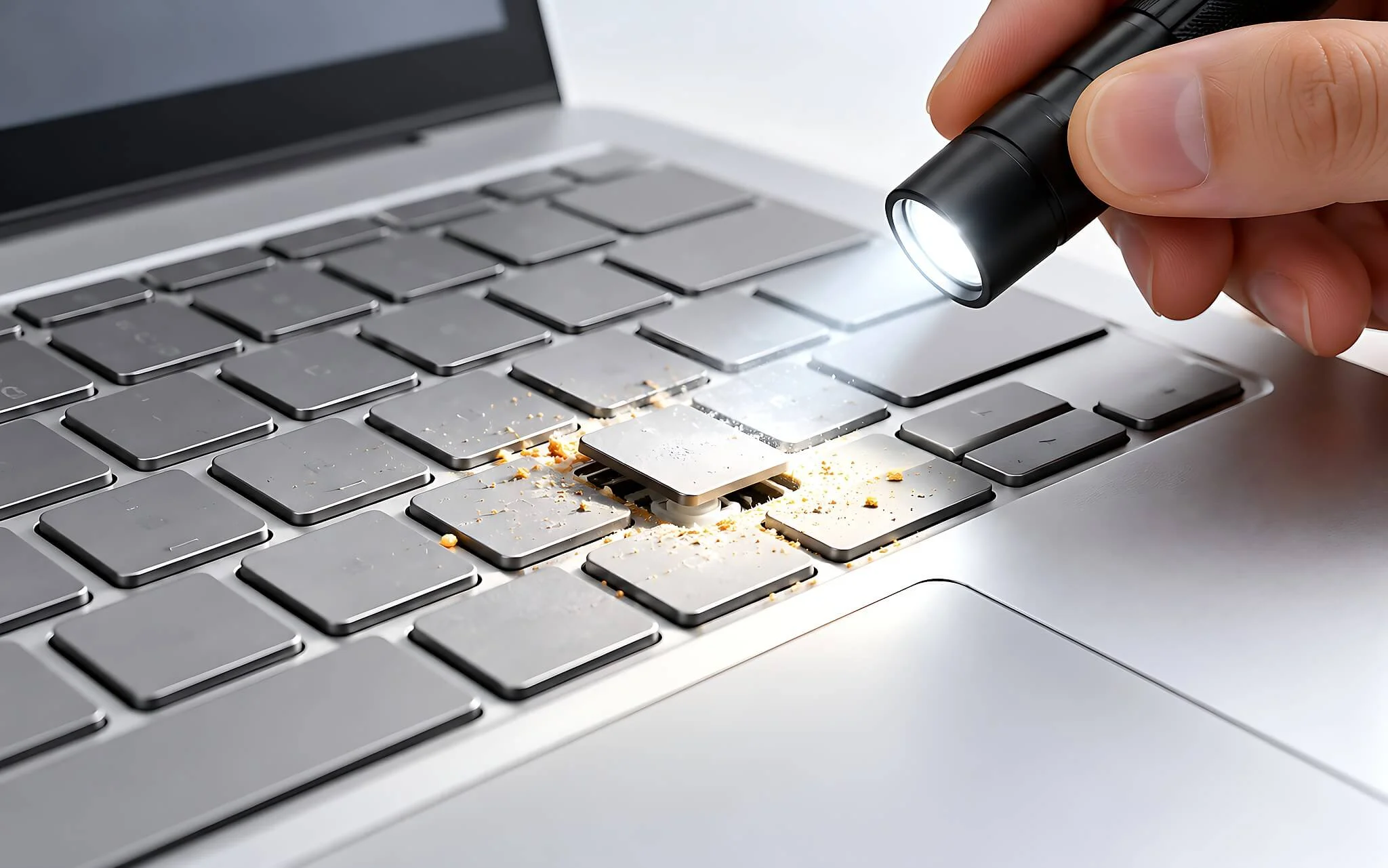
Nếu phím lỗi nhấn thấy lợn cợn, lún không đều hoặc có tiếng sạn, vụn bẩn dưới keycap có thể gây gõ đúp ký tự vì làm tiếp điểm đóng mở không dứt khoát. Tắt hẳn laptop, rút sạc, nghiêng laptop để vụn bẩn rơi ra theo trọng lực. Sau đó dùng bình khí nén thổi dọc từng hàng phím, giữ vòi xịt cách mặt phím vài cm và chỉ xịt từng nhịp ngắn để hơi lạnh không đọng lại. Cọ mềm giúp gạt bụi ở mép keycap mà không phải tháo phím.
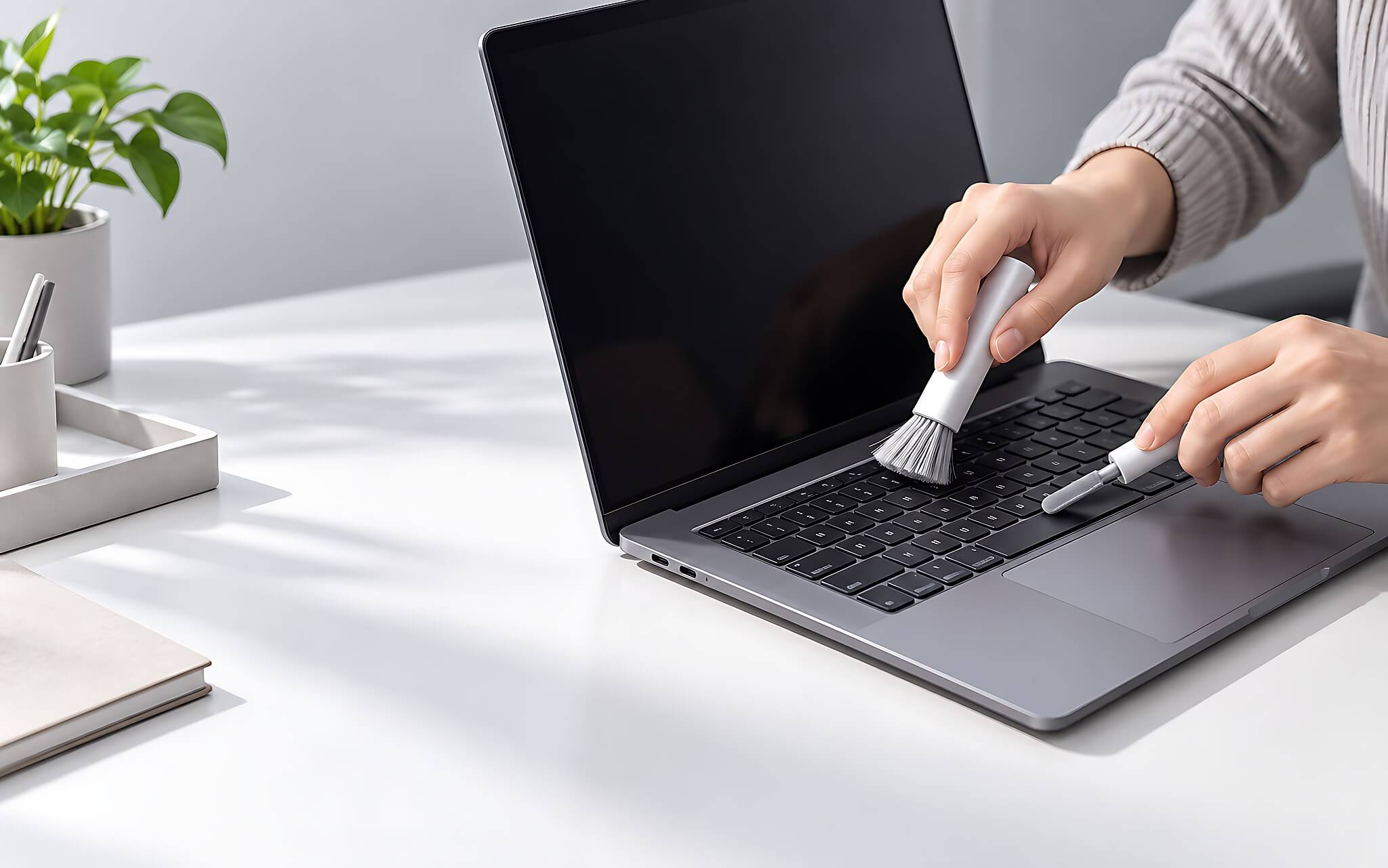
Điểm mấu chốt của bàn phím laptop là cơ cấu cắt kéo rất mỏng. Keycap được giữ bằng các ngàm nhựa nhỏ móc vào khung cắt kéo, và ngàm dễ gãy khi bị cạy sai hướng. Một ngàm gãy làm keycap lắc lư, nhấn lệch tâm và khiến tình trạng gõ đúp ký tự nặng thêm thay vì hết. Vì vậy không nên cạy keycap bằng tua vít hay móng tay trên laptop mỏng, nhất là khi chưa có hướng dẫn tháo lắp của hãng cho đúng mẫu máy.
Không xịt dung dịch hay cồn trực tiếp xuống khe phím, vì chất lỏng thấm xuống lớp màng có thể gây chập chờn ở cả các phím xung quanh. Sau khi thổi bụi, gõ thử lại danh sách phím lỗi đã ghi ở bước trước. Số ký tự thừa giảm đáng kể thì nguyên nhân chủ yếu là vụn bẩn. Lỗi phím bấm đôi không thay đổi thì tiếp điểm hoặc màng phím đã suy giảm, và cần tính tới phương án phần cứng.
Khi nào cần thay bàn phím thay vì tiếp tục xử lý tạm
Bounce Keys và làm sạch chỉ đáp ứng được khi tình trạng gõ đúp ký tự ít và ổn định. Có ba dấu hiệu cho thấy nên tính tới thay bàn phím. Thứ nhất, số phím bấm đôi tăng dần theo tuần. Thứ hai, phím lỗi là phím bạn cần nhấn nhanh nhiều lần liên tục như Backspace hay phím cách, nơi thời gian chờ gây phiền nhiều hơn lợi. Thứ ba, lỗi xuất hiện sau khi laptop dính nước, vì chất lỏng có thể ăn mòn đường mạch trên màng và lỗi thường lan rộng theo thời gian.
| Dấu hiệu | Mức độ | Hướng xử lý |
|---|---|---|
| 1 đến 2 phím thỉnh thoảng sinh ký tự thừa, chưa từng dính nước | Nhẹ | Làm sạch khe phím, theo dõi thêm |
| Lỗi còn sau khi làm sạch, chỉ ở ít phím | Trung bình | Bật Bounce Keys ở thời gian chờ ngắn làm phương án tạm |
| Số phím lỗi tăng dần theo thời gian | Nặng | Lên kế hoạch thay bàn phím |
| Lỗi xuất hiện sau khi laptop dính nước | Nặng | Tắt laptop, mang đi kiểm tra sớm |
| Laptop còn trong thời hạn bảo hành | Tuỳ lỗi | Gửi bảo hành, không tự tháo bàn phím |
Độ khó khi thay bàn phím phụ thuộc thiết kế từng mẫu laptop. Có mẫu dùng bàn phím dạng module rời bắt vít, thay riêng được. Nhiều laptop mỏng lại gắn bàn phím liền vào khung chiếu nghỉ tay, còn gọi là C-cover, nên linh kiện thay thế là nguyên cụm khung kèm bàn phím. Phương án chắc chắn để biết laptop của bạn thuộc loại nào là tra sổ tay bảo trì phần cứng (Hardware Maintenance Manual hoặc Service Manual) của hãng theo đúng mã máy.
Laptop còn bảo hành mà phím bấm đôi đã lan sang nhiều phím thì ưu tiên mang tới trung tâm bảo hành của hãng hoặc nơi bán, kèm danh sách phím lỗi và đoạn quay màn hình lúc gõ thử trên công cụ kiểm tra phím. Tự tháo bàn phím trước khi gửi có thể ảnh hưởng tới điều kiện bảo hành. Trong lúc chờ, một bàn phím USB rời cộng với Bounce Keys ở thời gian chờ ngắn giúp bạn duy trì công việc. Nhớ sao lưu dữ liệu trước khi giao laptop, vì thay cụm C-cover thường phải tháo nhiều linh kiện bên trong.
Câu hỏi thường gặp
Bàn phím laptop mới mua đã gõ một ra hai có phải lỗi phần cứng? Có khả năng tiếp điểm của phím đó lỗi ngay từ khi xuất xưởng. Bạn kiểm tra bằng công cụ kiểm tra phím và một bàn phím USB rời như hướng dẫn ở trên. Nếu đúng là phím bấm đôi do phần cứng, laptop mới nên được ưu tiên gửi đổi trả hoặc bảo hành thay vì tự xử lý.
Tính năng chặn phím nảy của Windows có làm chậm tốc độ gõ? Không đáng kể với đa số trường hợp, vì thời gian chờ chỉ áp cho lần nhấn tiếp theo của cùng một phím. Gõ hai phím khác nhau liên tiếp không bị ảnh hưởng. Chỉ những chữ cần gõ lặp như hai chữ o trong Telex mới dễ bị nuốt khi thời gian chờ đặt dài.
Bàn phím cơ trên laptop gaming có bị lỗi tương tự không? Có. Công tắc cơ vẫn dùng tiếp điểm kim loại nên vẫn nảy khi đóng mở, và tài liệu QMK cho biết thời gian ổn định thay đổi theo loại công tắc lẫn tuổi thọ. Khi tiếp điểm lão hoá vượt ngưỡng khử nảy của firmware, phím cơ cũng gõ đúp ký tự giống phím cắt kéo.