

Đang chơi game hoặc render mà nghe một âm thanh mảnh, cao như tiếng muỗi vo ve phát ra từ thân laptop, nhiều người lo bo mạch sắp hỏng. Hiện tượng laptop kêu rít kiểu này thường được gọi là coil whine, tức tiếng rung của cuộn cảm trên mạch cấp nguồn cho CPU và GPU. Bài viết giải thích nguyên lý phát sinh, cách phân biệt với tiếng quạt, các thiết lập giảm rít và những dấu hiệu cho thấy lỗi cần mang đi bảo hành.
Laptop kêu rít khi chơi game xuất phát từ cuộn cảm rung
Mạch cấp nguồn của CPU và GPU, thường gọi là VRM, dùng cuộn cảm (inductor) và tụ điện để biến điện áp từ adapter hay pin thành mức điện áp thấp, ổn định, đáp ứng nhu cầu của chip. Khi dòng điện chạy qua, cuộn dây rung theo tần số liên quan tới cường độ dòng. Trang hỗ trợ của MSI gọi đây là tiếng ồn âm học do cảm ứng điện từ, và cho biết âm thanh thường phát ra từ khu vực CPU, GPU, nơi tiêu thụ công suất lớn. Rung động rơi vào dải tần tai người nghe được thì tiếng rít cuộn cảm xuất hiện.
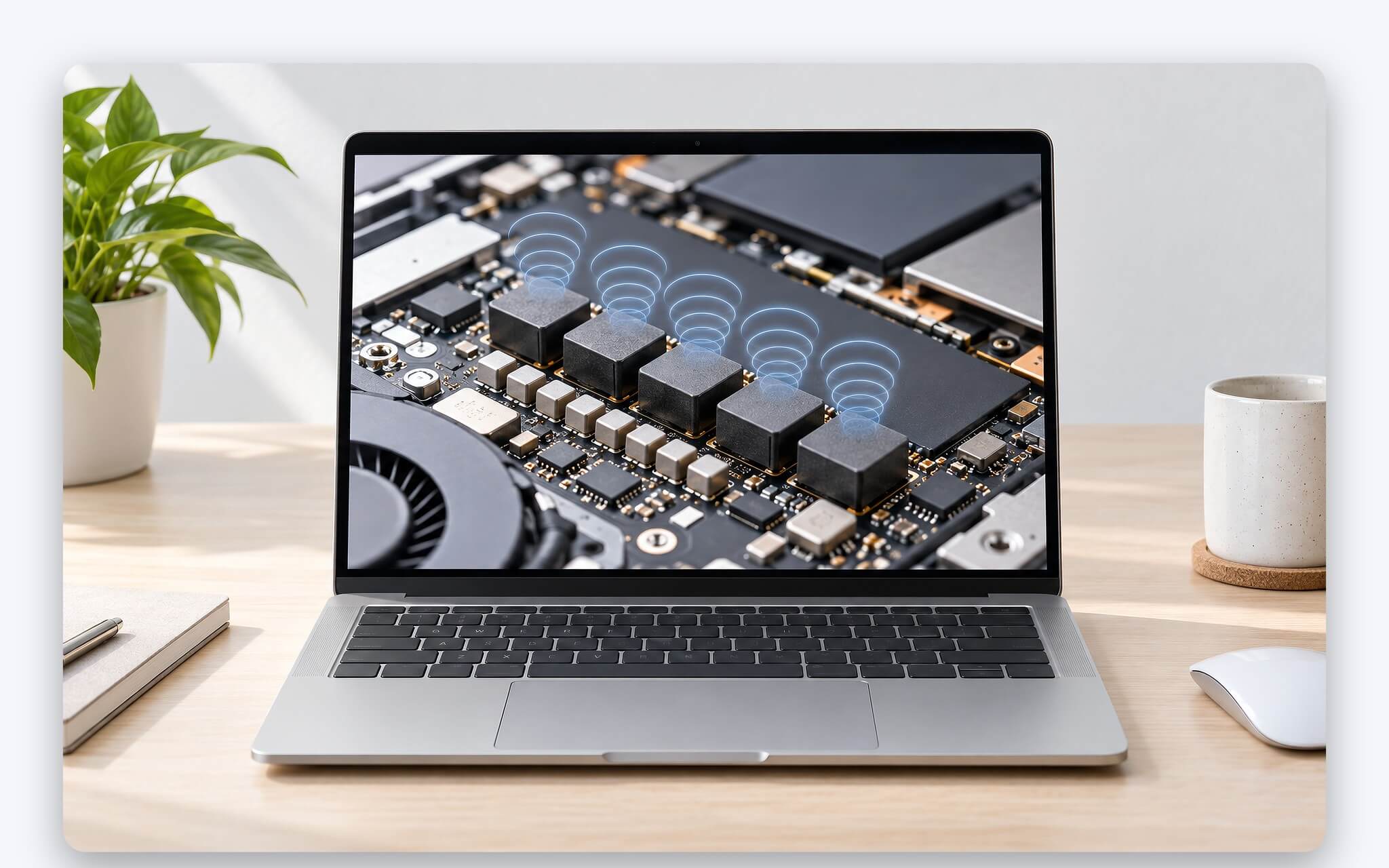
Theo tài liệu về âm thanh của Đại học Simon Fraser, tai người nghe được dải tần khoảng 20 đến 20.000 Hz, và khả năng nghe âm cao suy giảm dần theo tuổi. Đó là lý do cùng một chiếc laptop kêu rít, người trẻ nghe rõ trong khi người lớn tuổi gần như không để ý. ASUS cũng ghi nhận âm thanh này dễ nhận ra hơn trong phòng yên tĩnh hoặc với người nhạy cảm với âm cao. Mức độ khó chịu của coil whine vì vậy phụ thuộc cả vào linh kiện lẫn thính giác và độ ồn môi trường.
Dell mô tả cụ thể hơn ở dòng máy trạm Dell Pro Max 16 Plus. Khi tải đồ họa tăng, điện áp cao hơn chạy qua làm linh kiện giãn nở và co lại, khiến tụ gốm nhiều lớp (MLCC) và cuộn chặn (choke) rung lên thành tiếng rít hoặc tiếng vo ve. Tiếng rít cuộn cảm vì thế không phải âm thanh của bộ phận cơ khí bị mòn, mà là rung động vật lý của linh kiện điện. Về bản chất, linh kiện vẫn duy trì đúng chức năng cấp nguồn, chỉ phát thêm âm thanh phụ khi dòng tải biến thiên.
Phân biệt tiếng rít điện với tiếng quạt, ổ cứng và loa
Trước khi chỉnh cấu hình phần mềm, bạn cần xác định chắc âm thanh đến từ đâu. Coil whine có âm sắc mảnh và cao, nghe như tiếng vo ve hoặc tiếng rít rất nhỏ, thường đổi cao độ theo tải. Tiếng quạt là luồng gió vù vù, to dần theo nhiệt độ. Ổ cứng cơ dạng HDD tạo tiếng lách cách hoặc rè, còn SSD không có bộ phận chuyển động nên không gây tiếng kiểu này. Loa bị rè thường do driver hoặc nhiễu tín hiệu. Bảng sau tóm lược cách tách từng nguồn âm khi laptop kêu rít.
| Nguồn âm | Âm thanh đặc trưng | Thời điểm hay gặp | Cách thử nhanh |
|---|---|---|---|
| Cuộn cảm, tụ trên mạch nguồn CPU và GPU | Rít mảnh, cao, đổi giọng gần như tức thì theo tải | FPS cao, chơi game, dựng video, chuyển đổi file | Giới hạn FPS rồi nghe lại |
| Quạt tản nhiệt | Tiếng gió vù vù, to dần theo nhiệt độ | Tải nặng kéo dài, CPU hoặc GPU dùng nhiều | Nghe tại khe thoát gió, chạy bài kiểm tra quạt của hãng |
| Ổ cứng cơ HDD | Lách cách hoặc rè, có thể báo hiệu mòn cơ khí | Khi đọc ghi dữ liệu | Chạy công cụ chẩn đoán ổ cứng, sao lưu dữ liệu sớm |
| Loa | Rè, lách tách lẫn trong âm thanh phát ra | Driver âm thanh lỗi hoặc nhiễu tín hiệu | Tắt tiếng, cập nhật driver và BIOS |
| Adapter sạc | Vo ve hoặc rít ngay tại củ sạc | Khi đang cắm điện | Tách adapter khỏi laptop, thử ổ điện trên tường khác |
Cách thử nhanh là đổi tải và quan sát biên độ và cao độ âm thanh. Khi đang chơi game nặng rồi thoát ra màn hình menu, nếu âm thanh đổi giọng gần như tức thì trong khi quạt vẫn quay đều, khả năng cao đó là tiếng rít cuộn cảm. Ngược lại, âm thanh tăng giảm chậm theo nhiệt độ thường đến từ quạt. Bạn có thể áp tai gần khu vực phía trên GPU hoặc gần khe tản nhiệt để định vị, vì MSI cho biết tiếng rít chủ yếu phát ra ở vùng CPU và GPU. Khi laptop kêu rít ở nhiều vị trí, hãy ghi âm bằng điện thoại để so sánh.
Riêng adapter, Dell khuyên tách adapter khỏi laptop để thử từng phần riêng lẻ. Nếu củ sạc vẫn kêu vo ve hoặc rít khi đã rút khỏi laptop, nguồn âm nằm ở adapter và cần liên hệ trung tâm hỗ trợ. Nếu âm thanh biến mất khi rút sạc và laptop chạy pin, hãy thử lại với tải nặng để xem tiếng rít có quay lại không. Bước khoanh vùng này giúp xác nhận đúng nguồn âm khi gửi bảo hành, tránh nhầm coil whine với lỗi quạt hay loa.
Những tình huống khiến coil whine xuất hiện rõ hơn bình thường
Intel cho biết tiếng rít thường xuất hiện khi card đồ họa chạy tác vụ ở tốc độ khung hình cao, và hiện tượng có thể gặp trên sản phẩm khác tùy linh kiện và thiết kế. MSI liệt kê các tác vụ dễ kích hoạt tiếng rít gồm chơi game, dựng video và chuyển đổi file, tức những lúc CPU hay GPU chạy tải nặng. Với laptop kêu rít, thời điểm âm thanh nổi rõ thường trùng với lúc FPS vọt lên hoặc tải thay đổi liên tục.
Màn hình menu, cảnh loading hay cảnh tĩnh trong game là tình huống hay gặp. Khi game không giới hạn khung hình, GPU dựng cảnh đơn giản với tốc độ khung hình tăng vọt, dòng điện qua mạch nguồn đổi nhịp liên tục và coil whine dễ lộ ra dù cường độ tải không lớn. Phần mềm đồ họa chuyên nghiệp cũng vậy: Dell ghi nhận tiếng rít khi xoay hoặc kết xuất bản vẽ trong SolidWorks lúc đang cắm adapter. Nghĩa là âm thanh gắn với cách dòng tải biến thiên, không chỉ với mức nặng của tác vụ.
Môi trường xung quanh ảnh hưởng đáng kể tới mức độ nghe thấy. Ban đêm hoặc trong phòng kín, tiếng rít cuộn cảm dễ nổi bật hơn so với ban ngày khi có tiếng xe cộ, quạt điện hay điều hòa. ASUS nhấn mạnh tiếng ồn tần số cao dễ nhận ra trong không gian yên tĩnh và với người nhạy cảm với âm cao. Vì vậy, một chiếc laptop có thể im lặng ở quán cà phê nhưng lại rít rõ trong phòng ngủ dù cấu hình và tác vụ giống nhau.
Giới hạn FPS theo tần số quét để giảm tiếng rít điện
Phương án Intel ưu tiên khuyến nghị là giới hạn tốc độ khung hình bằng hoặc thấp hơn tần số quét của màn hình, kèm bật V-Sync. Lý do khá dễ hiểu: màn hình 144 Hz chỉ hiển thị tối đa 144 khung hình mỗi giây, nên phần khung hình GPU dựng vượt mức đó vừa tốn điện vừa làm laptop kêu rít mà màn hình không hiển thị hết. Bảng dưới đây gợi ý mức giới hạn tương ứng với các tần số quét hay gặp trên laptop hiện nay.
| Tần số quét màn hình (Hz) | Giới hạn FPS tối đa nên đặt (FPS) | Thiết lập gợi ý trên GPU NVIDIA |
|---|---|---|
| 60 | 60 | Bật Vertical sync ở chế độ On hoặc đặt Max Frame Rate 60 |
| 120 | 120 | Max Frame Rate 120, có thể hạ thêm nếu vẫn rít |
| 144 | 144 | Max Frame Rate 144, kết hợp V-Sync |
| 165 | 165 | Max Frame Rate 165, kết hợp V-Sync |
| 240 | 240 | Max Frame Rate 240, hạ dần nếu tiếng rít còn rõ |
Trên laptop sử dụng GPU NVIDIA, mục Max Frame Rate trong Manage 3D Settings hỗ trợ đặt giới hạn từ 20 đến 1000 FPS, và NVIDIA nêu việc giới hạn khung hình giúp kéo dài thời lượng pin hoặc giảm độ trễ hệ thống trong một số tình huống. Mục Background Application Max Frame Rate, dải 20 đến 200 FPS, áp cho ứng dụng chạy nền. Toàn bộ tùy chọn và dải giá trị được liệt kê trong trang tham chiếu Manage 3D Settings của NVIDIA.
Trên laptop đời mới, bảng thiết lập 3D nằm trong NVIDIA App, ứng dụng thay cho GeForce Experience; bối cảnh của lần chuyển đổi này được trình bày trong bài Nvidia thay GeForce Experience bằng Nvidia App, phiên bản 1.0 ra mắt. Khi chạy pin, tính năng BatteryBoost của NVIDIA tự kích hoạt lúc mở game, nhắm mức từ 30 FPS trở lên và giới hạn công suất GPU ở mức đủ cho trải nghiệm mượt. FPS thấp hơn đồng nghĩa với ít khung hình dư, nên đây cũng là cách thử xem coil whine có dịu đi hay không.
Các hãng MSI, ASUS, Intel và Dell nhìn nhận coil whine ra sao
MSI xếp coil whine vào nhóm hiện tượng vật lý bình thường và khẳng định nó không liên quan tới hư hỏng phần cứng. Hãng cũng nói đây là đặc tính chung của linh kiện điện tử, xuất hiện cả trên card đồ họa máy tính để bàn, bộ nguồn và laptop của hãng khác, đồng thời thừa nhận không thể loại bỏ hoàn toàn dù đã giảm cộng hưởng trong thiết kế. Quan điểm này cho thấy laptop kêu rít nhẹ, không kèm triệu chứng khác, được hãng xem là đặc tính vận hành chứ không phải lỗi.
Trên trang hỗ trợ, ASUS viết rằng tiếng ồn tần số cao phát sinh khi tải hệ thống thay đổi làm dòng điện biến thiên, gây cộng hưởng ở linh kiện bên trong, và đây không phải lỗi phần cứng, không ảnh hưởng tới thiết bị. Intel đưa ra nhận định tương tự cho card Arc, tiếng rít dù nghe được cũng không làm hỏng card hay ảnh hưởng chức năng. Phần giải thích đầy đủ của ASUS nằm ở mục câu hỏi thường gặp về tiếng ồn tần số cao trên laptop ASUS.
Dell chọn cách xử lý theo từng dòng máy. Với Dell Pro Max 16 Plus, hãng giải thích tiếng rít liên quan tới cấu trúc cấp nguồn buck ba mức 48 V, và hướng dẫn mở NVIDIA App, chọn chương trình SolidWorks rồi đặt Max Frame Rate trong khoảng 20 đến 60 FPS để giảm hoặc tắt tiếng rít cuộn cảm. Điểm chung của các hãng là laptop kêu rít đơn thuần được xem như đặc tính linh kiện, còn giới hạn FPS là phương án đầu tiên nên thử.
Dấu hiệu cho thấy tiếng rít là lỗi cần mang đi bảo hành
Tiếng rít chỉ đáng lo khi đi kèm triệu chứng khác. Hướng dẫn an toàn của Lenovo yêu cầu ngừng sử dụng và rút nguồn ngay khi sản phẩm phát ra tiếng nứt, tiếng xì hoặc tiếng nổ lách tách, có mùi nồng, có dấu hiệu quá nhiệt, khói hay tia lửa. Dây nguồn hoặc adapter bị nứt vỡ, pin bị nứt, móp hay rò rỉ cũng thuộc nhóm phải xử lý ngay. Khi laptop kêu rít kèm một trong các dấu hiệu này, đó không còn là coil whine thông thường.
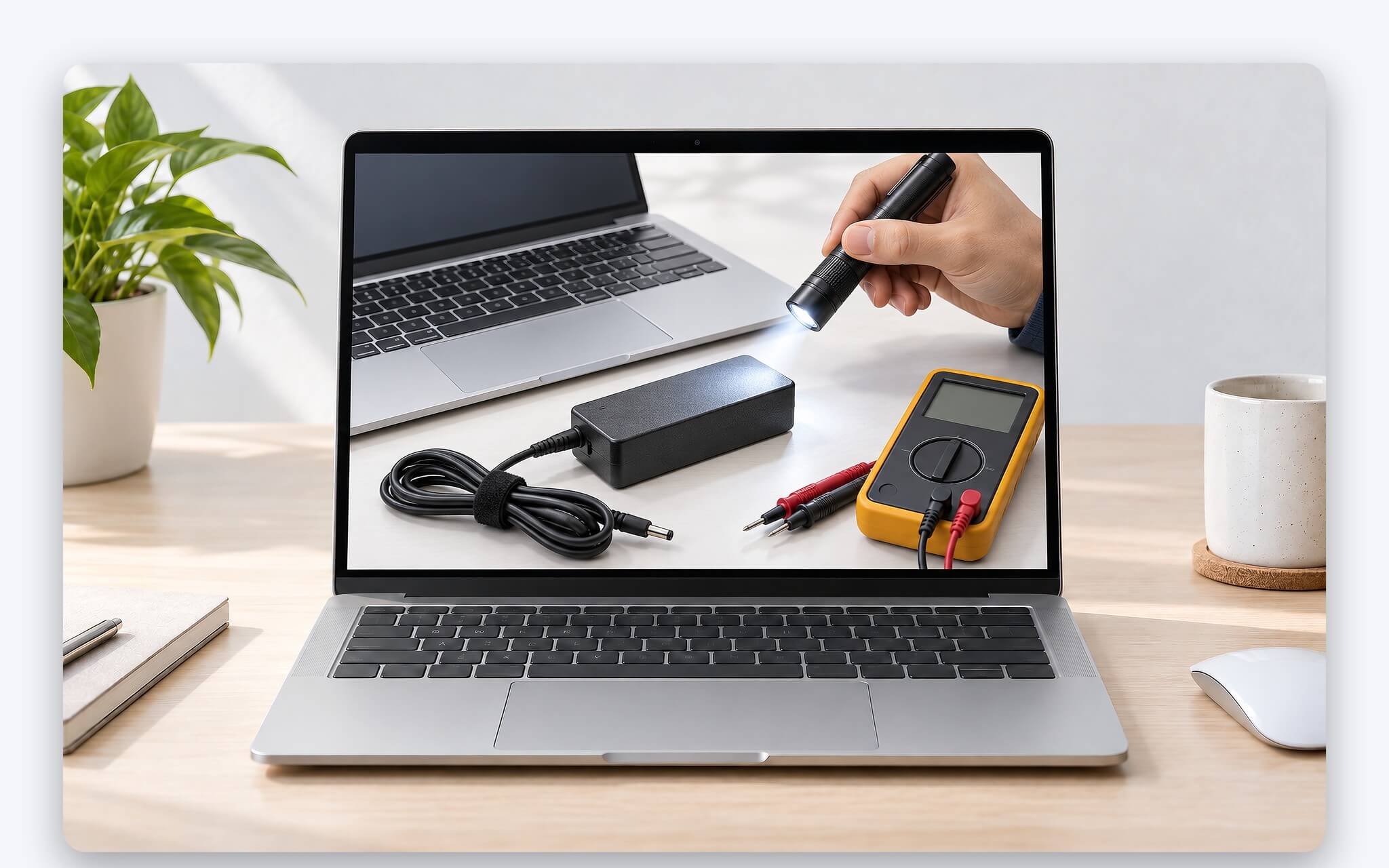
Nhóm triệu chứng thứ hai liên quan tới vận hành. Laptop treo, khởi động lại hoặc sập nguồn đúng lúc tiếng rít tăng, hay hoạt động không bình thường dù làm đúng hướng dẫn, đều là trường hợp Lenovo xếp vào danh sách cần xử lý. Lúc đó hãy gỡ mọi thiết lập ép xung GPU, vì Intel khuyên giảm ép xung khi gặp tiếng rít, rồi thử lại ở cấu hình mặc định. Nếu lỗi vẫn lặp lại, bạn nên quay video kèm âm thanh và mang laptop tới trung tâm bảo hành để kỹ thuật viên xác minh.
Với adapter, Dell hướng dẫn cắm thẳng vào ổ điện trên tường, bỏ qua ổ chia có chống sét hoặc bộ lưu điện UPS, cập nhật BIOS mới rồi tháo và cắm lại dây nguồn với adapter. Adapter vẫn kêu sau các bước này thì cần liên hệ hỗ trợ. Trường hợp adapter rít kèm laptop không nhận sạc hoặc không khởi động, quy trình kiểm tra được trình bày ở bài Laptop không lên nguồn - Cách kiểm tra adapter, xả điện trước khi mang đi sửa.
Câu hỏi thường gặp về laptop kêu rít
Coil whine có làm giảm tuổi thọ laptop không?
MSI cho biết hiện tượng này không liên quan tới hư hỏng phần cứng, ASUS khẳng định nó không ảnh hưởng tới thiết bị, còn Intel nói tiếng rít không làm hỏng card hay ảnh hưởng chức năng. Các trang hỗ trợ này không nêu số liệu về tuổi thọ, nên điều có thể khẳng định là tiếng rít đơn thuần không phải dấu hiệu hỏng. Khi laptop kêu rít kèm mùi khét, khói hay tiếng nổ lách tách, bạn cần rút nguồn và mang đi kiểm tra.
Mới mua laptop kêu rít ngay có nên đổi không?
Các hãng xem tiếng rít nhẹ là đặc tính linh kiện và thừa nhận không thể loại bỏ hoàn toàn, nên việc đổi phụ thuộc chính sách của nơi bán. Trước khi đề xuất phương án đổi, bạn hãy thử giới hạn FPS bằng tần số quét, bật V-Sync và cắm adapter vào ổ điện trên tường khác. Nếu tiếng rít cuộn cảm vẫn to bất thường hoặc kèm treo, sập nguồn, hãy quay video làm bằng chứng khi liên hệ bảo hành.
Bật V-Sync có làm giảm coil whine không?
Intel đưa V-Sync vào nhóm biện pháp giảm tiếng rít, cùng với giới hạn FPS ở mức bằng hoặc thấp hơn tần số quét. Khi V-Sync ở chế độ On, khung hình được đồng bộ theo màn hình nên GPU ít dựng dư khung hình. Nếu tiếng rít cuộn cảm còn rõ, hãy kết hợp thêm Max Frame Rate trong Manage 3D Settings và hạ dần ngưỡng giới hạn.