Màn hình sọc trên laptop có thể bắt nguồn từ tấm nền, cáp tín hiệu, bộ nhớ đồ họa hoặc chỉ là driver lỗi, nên thay màn khi chưa kiểm tra rất dễ tốn tiền oan. Bài này đi theo tài liệu hỗ trợ của Dell, HP, Lenovo và Microsoft để bạn tự chạy bài test màn hình tích hợp, thử màn hình ngoài, cập nhật BIOS rồi mới kết luận. Bài test tích hợp là chương trình chạy trước Windows, chỉ vẽ màu và hình mẫu lên tấm nền
Màn hình sọc dọc, sọc ngang và ý nghĩa của từng kiểu sọc
Trước khi chạy công cụ nào, bạn nên mô tả đúng kiểu màn hình sọc đang gặp, vì mỗi kiểu gợi ý một vùng nghi vấn riêng. Tài liệu bảo trì và sửa chữa laptop HP xếp sọc dọc vào nhóm lỗi liên quan cáp tín hiệu LVDS, tín hiệu suy giảm và mất dữ liệu, còn sọc ngang được gắn với bộ nhớ video. Tài liệu này tách riêng hiện tượng hình méo khi laptop nóng, nguyên nhân là nhiệt độ.
Theo trang hỗ trợ Laptop Screen Not Working của Dell, sọc ngang hoặc sọc dọc có thể đến từ tấm nền, card đồ họa hay dây cáp, cũng có thể chỉ do driver đồ họa bị hỏng. Như vậy cùng một hình ảnh màn hình bị sọc có tới bốn nhóm nguyên nhân, trải từ phần mềm tới phần cứng. Việc của bạn là loại dần từng nhóm bằng phép thử có tài liệu hướng dẫn, thay vì đoán theo màu sọc.
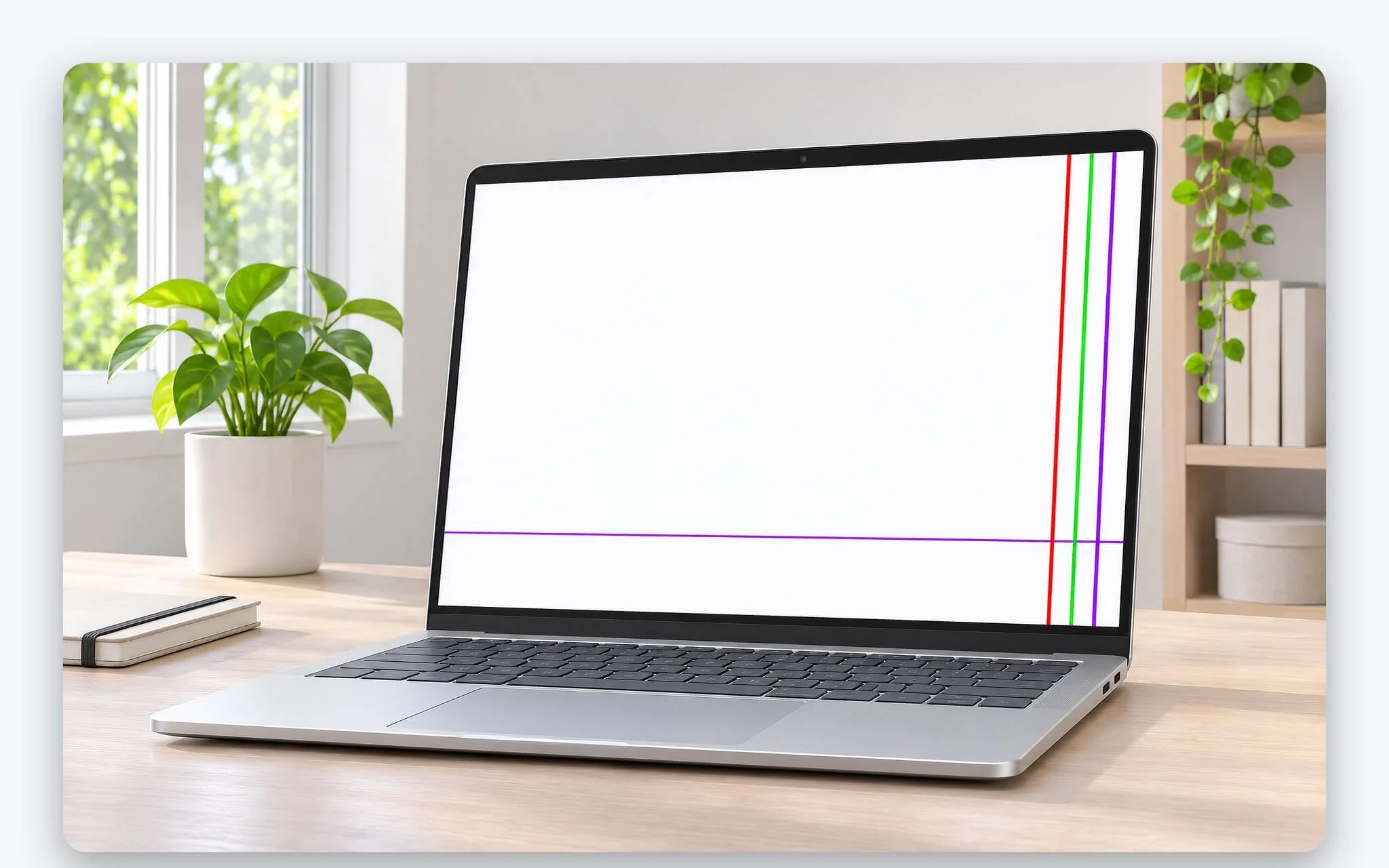
Bước 1, ghi lại hướng của lỗi sọc màn hình: dọc hay ngang, một vệt hay nhiều vệt. Bước 2, mở ảnh trắng rồi ảnh đen toàn màn hình, ghi màu sọc trên từng nền; HP khuyên soi khuyết tật màn hình ở độ phân giải gốc trên cả nền sáng lẫn nền tối vì có lỗi không bộc lộ rõ trong mọi điều kiện. Bước 3, để ý màn hình bị sọc đứng yên hay thay đổi khi bạn kéo cửa sổ hoặc để laptop chạy lâu cho nóng lên.
Bước 4, xem sọc có xuất hiện ngay từ logo khởi động hay chỉ sau khi vào Windows. Logo hãng và màn hình BIOS hiện lên trước khi Windows nạp driver đồ họa, nên màn hình sọc từ lúc này thì nhánh driver Windows gần như bị loại. Kết quả mong đợi của bốn bước là một mô tả ngắn, đủ để kỹ thuật viên hiểu ngay lỗi sọc màn hình bạn gặp.
HP liệt kê các khối tham gia tạo hình ảnh gồm bo mạch chủ, card đồ họa, cáp hiển thị, đầu nối, hệ điều hành, driver đồ họa và tấm nền LCD và ghi rằng khối nào hay tổ hợp vài khối cũng có thể gây lỗi hình. Vì vậy, gặp lỗi sọc màn hình thì bạn chưa nên kết luận tấm nền hỏng chỉ vì vệt sọc nằm trên tấm nền.
Chạy bài tự kiểm tra LCD BIST trên laptop Dell bằng phím D
LCD BIST (Built-In Self-Test) là bài tự kiểm tra màn hình cài sẵn trên laptop Dell, chạy trước khi Windows khởi động. Theo bài How to Test Your Dell Laptop Screen của Dell, phiên bản cơ bản có trên mọi laptop Dell và không cần cập nhật BIOS. Bài test phủ toàn màn hình bằng từng màu đơn sắc nên vệt sọc, chấm lạ hay mảng tối hiện ra rõ.
Bước 1, lưu công việc, tắt hẳn laptop và chờ mọi đèn tắt. Bước 2, cắm bộ sạc, rút màn hình ngoài, thiết bị USB, dock và tai nghe. Bước 3, nhấn giữ phím D rồi nhấn nút nguồn, giữ D tới khi màn hình hiện màu thì thả ra. Kết quả mong đợi ở bản cơ bản: màn hình hiện đen, trắng, đỏ, xanh lá, xanh dương, mỗi màu vài giây rồi lặp lại, dừng bằng phím Esc hoặc giữ nút nguồn 10 giây.
| Kết quả trong LCD BIST | Ý nghĩa theo Dell | Việc tiếp theo |
|---|---|---|
| Sọc, chấm, mảng tối hoặc hình méo | Màn hình có thể cần sửa chuyên nghiệp | Ghi lại, chụp ảnh, liên hệ Dell |
| Đèn pin hoặc đèn nguồn nháy mã | Bản nâng cao báo lỗi qua mẫu đèn | Đếm số lần nháy hổ phách và trắng |
| Không sọc, không đèn nháy | Phần cứng màn hình đang hoạt động | Kiểm driver, thiết lập hiển thị, Windows Update |
| Vết nứt, vết tì, hình mạng nhện | Kính màn hình đã hư hại | Hỏi Dell phương án thay |
| Không hiện màu nào | Chưa vào được bài test | Tắt hẳn laptop, cắm chắc sạc, thử lại |
Bước 4, laptop đời mới đã cập nhật BIOS có phiên bản nâng cao, khởi động y hệt, màn hình hiện trắng, đen, đỏ, xanh lá, xanh dương hai lượt. Lúc này bạn quan sát cả đèn pin hoặc đèn nguồn, đếm số lần nháy màu hổ phách và màu trắng; Dell liệt kê các mẫu bốn lần hổ phách kèm ba, bốn, năm hoặc sáu lần trắng. Laptop không hỗ trợ phiên bản nâng cao thì chỉ chạy bản cơ bản.
Bước 5, đọc kết quả. Thấy sọc, chấm, mảng tối, hình méo hoặc đèn nháy mã trong lúc test thì Dell cho rằng màn hình có thể cần sửa chuyên nghiệp; bạn ghi lại hiện tượng, mẫu đèn, chụp ảnh nếu được rồi liên hệ hỗ trợ Dell. Hãng ghi thêm lỗi thường hiện trên nhiều màu. Bài test sạch thì phần cứng màn hình được xem là đang hoạt động, và màn hình bị sọc trong Windows cần kiểm tiếp driver, thiết lập hiển thị, bản cập nhật Windows.
Bước 6, nếu không màu nào hiện lên, Dell khuyên kiểm lại laptop đã tắt hẳn chưa, thử lại tổ hợp phím, xem bộ sạc đã cắm chắc chưa. Trang Laptop Screen Not Working còn đặt thứ tự cho lỗi sọc màn hình: cập nhật driver đồ họa và BIOS, khởi động lại, rồi mới xem sọc còn trong BIST không. Màn hình sọc vẫn còn trong BIST thì bộ phận hỗ trợ đưa phương án sửa theo tình trạng bảo hành.
Dùng HP PC Hardware Diagnostics UEFI kiểm tra Video và bảng màu
Với laptop HP, công cụ tương ứng là HP PC Hardware Diagnostics UEFI. Theo tài liệu bảo trì của HP, tấm nền chỉ do kỹ thuật viên được ủy quyền thay, nhưng hãng khuyến nghị quan sát triệu chứng và chạy công cụ này trước mọi lần thay màn. Mục đích là xác minh nhanh màn hình bị sọc có phải lỗi phần cứng hay không.
Bước 1, bật hoặc khởi động lại laptop rồi nhấn nhanh phím esc. Bước 2, nhấn f2; BIOS tìm công cụ chẩn đoán theo thứ tự USB đang cắm, ổ cứng, rồi tới chính BIOS, nên bạn không bắt buộc phải có USB. Bước 3, chọn Component Tests, sau đó chọn Video. Kết quả mong đợi là danh sách các bài kiểm tra video hiện ra để bạn chọn bài hợp với kiểu màn hình sọc đã ghi.
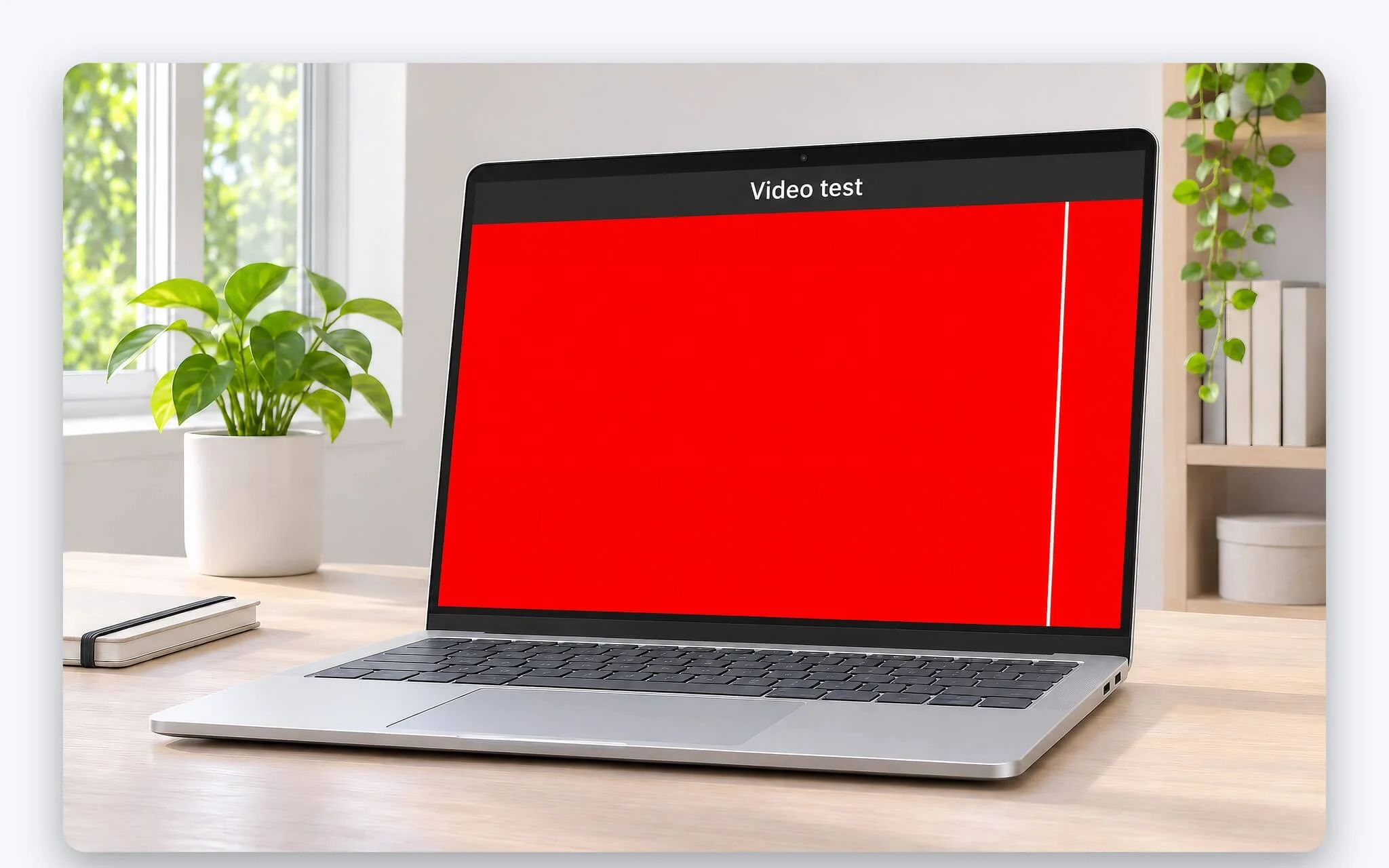
Mục Video có ba lựa chọn. Video Memory Check kiểm tra bộ nhớ video, nên ưu tiên chạy khi thấy sọc ngang vì HP gắn sọc ngang với bộ nhớ video. Palette Check kiểm tra ba thành phần màu đỏ, xanh lá, xanh dương; bạn quan sát màn hình bị sọc trên từng nền màu. Dead Pixel Check soi điểm chết trên tám màu, nhưng chỉ khả dụng khi chạy bằng HP PC Diagnostics 3-in-1 USB Key.
Bước 4, nếu phát hiện lỗi cần thay phần cứng, công cụ tạo mã lỗi (failure ID) gồm 24 chữ số. Bạn chọn Contact HP, chấp nhận điều khoản quyền riêng tư rồi dùng điện thoại quét mã ở màn hình kế tiếp; trang HP Customer Support Service Center mở ra với mã lỗi và mã sản phẩm điền sẵn. Cách khác là gọi bộ phận hỗ trợ và đọc mã, giúp mô tả lỗi sọc màn hình chính xác.
Bài Video qua hết mà Windows vẫn hiện màn hình sọc thì quay về nhánh phần mềm. Danh sách kiểm tra nhanh của HP gồm soát mặt kính tìm vết nứt, rò tinh thể lỏng hay vết bẩn; đặt lại và cập nhật BIOS cùng firmware dock; cập nhật hệ điều hành và driver đồ họa Intel, AMD, NVIDIA; thử màn hình ngoài chắc chắn hoạt động; khởi động Windows ở Safe Mode.
Bài test Display trong Lenovo Diagnostics và cách trả lời kết quả
Hướng dẫn sử dụng ThinkPad đời 2026 khuyên dùng UEFI Diagnostics khi không đăng nhập được hệ điều hành hoặc laptop không có mạng; trong Windows thì có Hardware scan của ứng dụng Vantage. Với màn hình sọc, bản UEFI hữu ích hơn vì nó vẽ trực tiếp màu và hình mẫu lên tấm nền, không đi qua driver đồ họa của Windows.
Bước 1, cắm sạc cho laptop. Bước 2, bật laptop và nhấn ngay F10 với dòng Think hoặc F11 với dòng Idea, theo hướng dẫn Lenovo Diagnostics UEFI Embedded phiên bản 04.08.000. Bước 3, nếu dùng bản chạy từ USB tạo bằng BootableGenerator, cắm USB, khởi động lại, nhấn F12, chọn USB rồi nhấn Enter. Lần chạy đầu, công cụ hiện trang Privacy Policy kèm mã QR, bạn phải chấp nhận mới vào màn hình chính.
| Bài test Display (Lenovo) | Kiểm tra gì | Xác nhận |
|---|---|---|
| Red, Green, Blue Solid Color Test | Hiển thị đỏ, xanh lá, xanh dương đơn sắc | Enter hoặc Esc |
| Black Solid Color Test | Điểm chết trên nền đen | Enter hoặc Esc |
| White Solid Color Test | Hiển thị màu trắng đơn sắc | Enter hoặc Esc |
| Luminance VESA Test | Cạnh hình chữ nhật đen trên nền trắng có sắc nét | Enter hoặc Esc |
| Geometry, Focus VESA Test | Đường thẳng, hình chữ nhật, hình tròn vẽ đúng | Enter hoặc Esc |
| Combination Test | Căn chỉnh và độ phân giải | Enter hoặc Esc |
| Access Test | Toàn vẹn dữ liệu hiển thị | Tự động |
Bước 4, chọn Display bằng phím mũi tên rồi nhấn Enter. Theo tài liệu Lenovo UEFI Diagnostics phiên bản 04.50.001 phát hành tháng 8/2026, nhóm Quick Diagnostics của module này gồm các bài màu đơn sắc đỏ, xanh dương, xanh lá, đen, trắng, ba bài VESA về độ sáng, hình học, độ nét, bài Combination và Access Test. Có nhiều bài thì công cụ hiện màn Algorithm Selection để bạn chọn rồi bấm Confirm.
Bước 5, trừ Access Test, mọi bài Display đều cần bạn trả lời. Trước mỗi bài, cửa sổ giải thích hiện ra, nhấn Enter để chạy hoặc Esc để bỏ. Màn hình vẽ màu hay hình mẫu, bạn quan sát rồi nhấn phím bất kỳ, cửa sổ xác nhận hỏi hình có hiện đúng không: đúng thì Enter, sai thì Esc. Lenovo nhấn mạnh trả lời sai sẽ khiến công cụ báo sai trạng thái, nên thấy màn hình bị sọc trên nền màu là phải chọn Esc.
Bước 6, khi module báo lỗi, công cụ hỏi có chạy chẩn đoán phân cấp không. Chọn Yes, ứng dụng ưu tiên kiểm các module nền tảng hơn để tìm gốc của lỗi. Nhấn V để xem log. Theo hướng dẫn ThinkPad đời 2026, nhấn Esc để thoát và laptop khởi động lại ngay; lỗi sọc màn hình do phần cứng mà không tự xử lý được thì liên hệ trung tâm hỗ trợ Lenovo.
Cắm màn hình ngoài và vào Safe Mode để khoanh vùng lỗi
Với màn hình sọc, màn hình ngoài về bản chất là phép thử tách đường hình ảnh: card đồ họa vẫn dựng hình như cũ, nhưng tín hiệu đi ra cổng xuất hình thay vì qua cáp nội bộ tới tấm nền. Bước 1, nối laptop với một màn hình chắc chắn hoạt động bằng cáp HDMI, DisplayPort hoặc cáp tương thích. Bước 2, nhấn Windows + P và chọn Duplicate hoặc Extend theo hướng dẫn của Dell.
Kết quả mong đợi theo Dell: màn hình ngoài hiển thị đúng thì màn hình laptop có thể đang lỗi phần cứng, màn hình ngoài cũng lỗi thì xử lý tiếp phía màn hình ngoài. Hiểu theo cách đó, màn hình bị sọc chỉ trên tấm nền laptop thì nghi vấn dồn về tấm nền và cáp nội bộ, còn lỗi sọc màn hình lặp lại y hệt trên màn hình ngoài thì card đồ họa, bộ nhớ video hoặc driver đáng ngờ hơn.
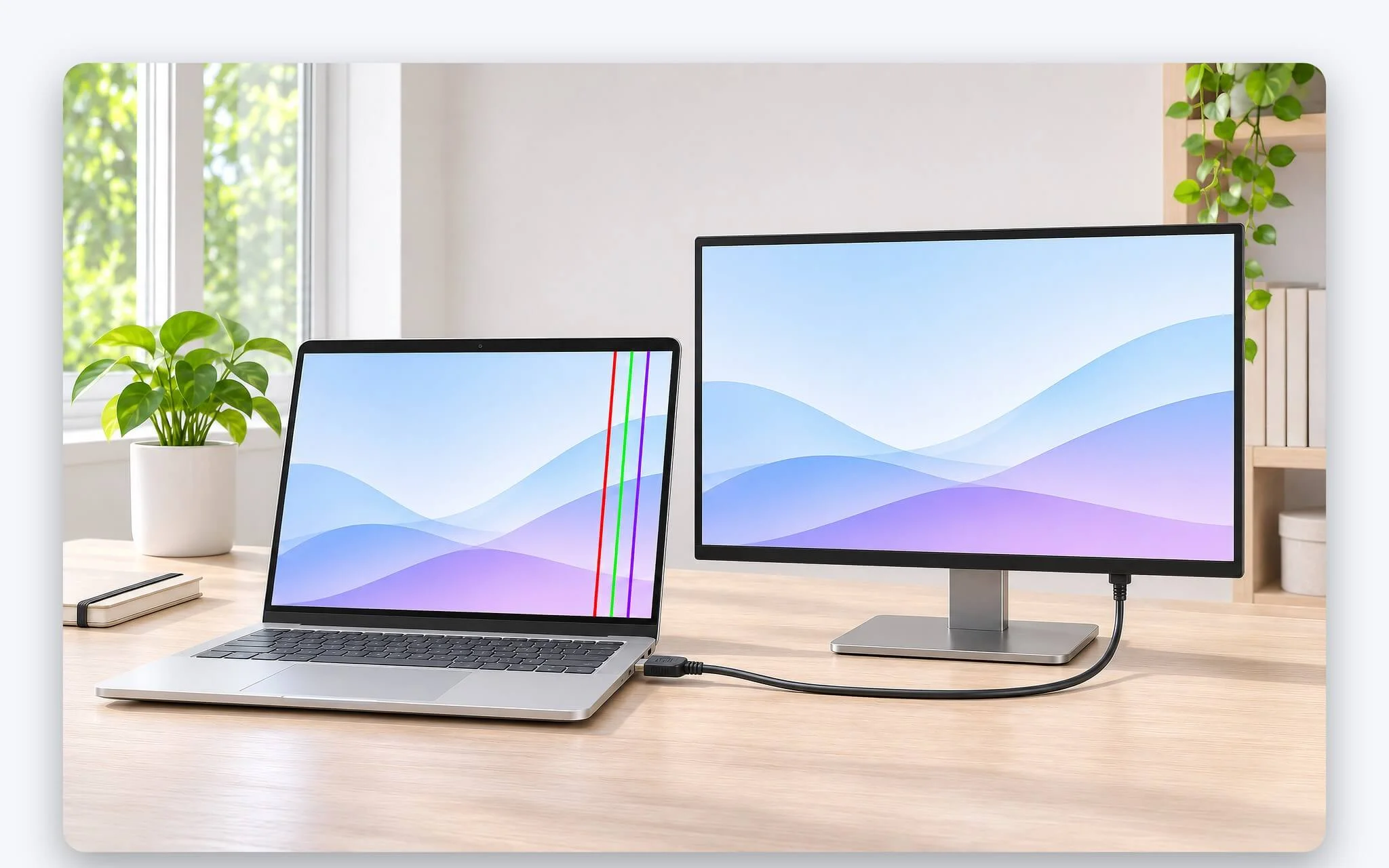
Màn hình ngoài không lên hình thì tài liệu bảo trì HP khuyên kiểm màn hình tương thích và đã bật, nhấn phím bất kỳ để thoát chế độ tiết kiệm điện, thử màn hình hoặc cổng khác, cài driver video mới, rồi ép xuất hình ra ngoài bằng cách gập nắp hoặc nhấn fn + f4 trên dòng HP trong tài liệu.
Bước 3, thử Safe Mode. HP đưa Safe Mode vào danh sách kiểm tra nhanh, còn Dell giải thích màn hình hoạt động đúng trong Safe Mode nghĩa là một chương trình nào đó đã gây lỗi hiển thị. Safe Mode chạy Windows với tập driver tối thiểu, nên lỗi sọc màn hình biến mất tại đây là dấu hiệu nghiêng về phần mềm. Màn hình sọc còn nguyên cả ở Safe Mode lẫn bài test UEFI thì nhánh phần cứng gần như đã rõ.
Bước 4, với laptop có hai GPU, HP lưu ý laptop cài Windows tùy biến nên cài ở chế độ UEFI và tắt Legacy để hỗ trợ đầy đủ đồ họa lai, tránh lỗi màn hình xanh hay lỗi hình ảnh. Laptop từng cài lại Windows ở chế độ Legacy mà màn hình bị sọc chỉ trong Windows thì đây là điểm cần soát trong BIOS trước khi nghĩ tới phần cứng.
Cập nhật BIOS, driver đồ họa và chuẩn bị thông tin gửi hãng
Cả Dell và HP đều đặt việc cập nhật BIOS và driver đồ họa trước khi kết luận lỗi sọc màn hình. Dell ghi driver đồ họa cũ hoặc thiết lập BIOS không đúng có thể gây lỗi hiển thị. Trên laptop Dell, bạn mở SupportAssist từ menu Start, ở thẻ Home chọn Update software, bấm Start để tìm bản cập nhật driver và BIOS, làm theo hướng dẫn và khởi động lại nếu được yêu cầu.
Với Lenovo, hướng dẫn ThinkPad đời 2026 chỉ vào trang pcsupport.lenovo.com: nhập tên sản phẩm, bấm Troubleshoot & Diagnose rồi chọn Easy để cập nhật firmware và xem tình trạng phần cứng; trang sẽ yêu cầu cài Lenovo Service Bridge. Với HP, công cụ HP PC Hardware Diagnostics UEFI có mục Firmware Management để cập nhật BIOS khi màn hình bị sọc nghi do firmware cũ.
| Lỗi hay gặp khi test | Nguyên nhân | Cách xử lý |
|---|---|---|
| Nhấn D và nút nguồn mà Dell không hiện màu | Laptop chưa tắt hẳn hoặc sạc lỏng | Chờ đèn tắt hết, cắm chắc sạc, thử lại |
| HP không vào được công cụ UEFI | Nhấn esc chưa kịp | Khởi động lại, nhấn nhanh esc rồi f2 |
| USB Lenovo Diagnostics không khởi động | Secure Boot đang bật | Tắt Secure Boot, nhấn F12, chọn USB |
| Lenovo báo đạt dù màn hình sọc rõ | Đã bấm Enter ở câu hỏi xác nhận | Chạy lại, thấy sọc thì chọn Esc |
| Dead Pixel Check của HP không khả dụng | Mục này cần USB 3-in-1 | Dùng Palette Check |
| Windows + Ctrl + Shift + B không bíp, không chớp | Thao tác chưa thành công | Khởi động lại, cập nhật hoặc quay lui driver |
Khi màn hình bị sọc chỉ trong Windows, bước tiếp theo là khởi động lại driver đồ họa. Microsoft hướng dẫn nhấn Windows + Ctrl + Shift + B; nếu thành công, bạn nghe tiếng bíp hoặc thấy màn hình chớp một lần. Màn hình sọc mới xuất hiện sau một bản cập nhật thì vào Device Manager, mở Display adapters, nhấp phải GPU và chọn Roll back driver; trường hợp khác chọn Update driver, làm trong Safe Mode nếu màn hình không hiển thị bình thường.
Bước cuối là gom thông tin trước khi mang laptop đi bảo hành: mô tả màn hình sọc gồm hướng, màu, vị trí, có đổi khi nóng không; kết quả bài test tích hợp; mã lỗi nếu có (mẫu đèn nháy của Dell, failure ID 24 chữ số của HP, log Lenovo); phiên bản BIOS và driver đồ họa. Muốn gửi kèm ảnh cửa sổ Device Manager hay thông tin BIOS, các tổ hợp phím chụp nhanh có trong bài Hướng dẫn Chụp màn hình Máy tính HP - Đơn giản và Nhanh chóng.
Khi lỗi sọc màn hình nằm ở phần cứng, phương án thay thế nên giao cho hãng hoặc trung tâm ủy quyền. HP ghi tấm nền chỉ do kỹ thuật viên được ủy quyền thay, Dell đưa phương án sửa theo tình trạng bảo hành, Lenovo hướng dẫn liên hệ trung tâm hỗ trợ khi có lỗi phần cứng không tự xử lý được. Kết quả test và mã lỗi bạn ghi là căn cứ để bên bảo hành xác định linh kiện cần thay cho màn hình bị sọc.
Câu hỏi thường gặp (FAQ)
Màn hình sọc có tự hết không?
Tùy nguyên nhân. Màn hình bị sọc do driver có thể hết sau khi khởi động lại, cập nhật hoặc quay lui driver; sọc hiện cả trong LCD BIST của Dell hay bài Display của Lenovo thì nên liên hệ hãng để sửa phần cứng.
Sọc ngang và sọc dọc khác nhau thế nào?
Tài liệu bảo trì HP gắn sọc dọc với cáp tín hiệu LVDS, tín hiệu suy giảm và mất dữ liệu, còn sọc ngang với bộ nhớ video. Dell lưu ý cả hai kiểu đều có thể do tấm nền, card đồ họa, cáp hoặc driver.
Laptop hãng khác thì kiểm tra lỗi sọc màn hình ra sao?
Bạn vẫn áp dụng các phép thử chung: cắm màn hình ngoài, khởi động Safe Mode, cập nhật BIOS và driver đồ họa, nhấn Windows + Ctrl + Shift + B để khởi động lại driver.
Bài test LCD có sửa được màn hình bị sọc không?
Không. Dell ghi bài test chỉ để chẩn đoán, không sửa gì; nó cho biết lỗi sọc màn hình có nằm ở phần cứng màn hình hay không, chứ không kiểm Windows hay driver.
Màn hình ngoài hiển thị bình thường thì kết luận được gì?
Theo Dell, khi đó màn hình laptop có thể đang lỗi phần cứng. Bạn nên chạy thêm bài test tích hợp của hãng để có kết quả và mã lỗi rõ ràng.