


SSD nóng là tình trạng ổ NVMe trong laptop chạm hoặc vượt mức nhiệt nhà sản xuất cho phép, khiến bộ điều khiển tự hạ tốc độ đọc ghi để bảo vệ chip nhớ. Nói dễ hiểu, ổ cứng cũng có "cầu chì nhiệt": nóng quá thì chạy chậm lại. Bài viết dựa trên datasheet của Samsung, WD, Kingston, Kioxia, tài liệu NVMe của Microsoft và User Guide Lenovo ThinkPad T14s Gen 6 để chỉ ra mức nhiệt cần lưu ý, cách đọc nhiệt độ ngay trong Windows và từng bước giảm nhiệt kiểm chứng được.
Dấu hiệu nhận biết SSD nóng khi chép file dung lượng lớn
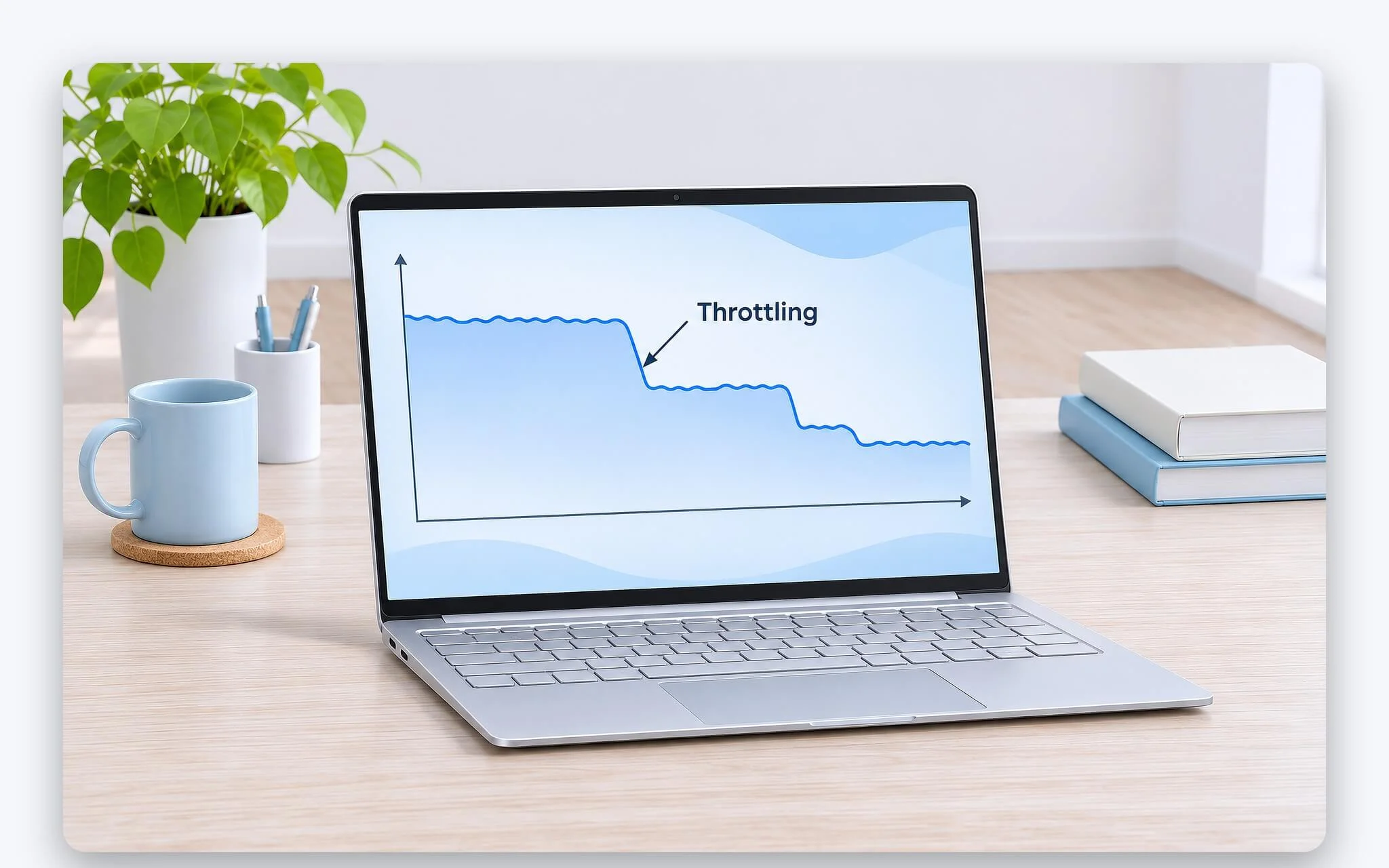
Biểu hiện dễ thấy là tốc độ chép tụt dần dù file nguồn và ổ đích không đổi. Samsung giải thích trong mục hỏi đáp về SSD rằng với tác vụ nặng hiếm gặp, chuyển tới "several hundred GB" dữ liệu liên tục, thuật toán Dynamic Thermal Throttling có thể kìm hiệu năng để bảo vệ ổ. Đó là lúc SSD bị bóp tốc: thanh tiến trình vẫn chạy nhưng MB/s suy giảm đáng kể so với vài phút đầu.
Kingston mô tả cùng hiện tượng: tốc độ đọc hoặc ghi lặp lại các lần sụt giảm ở cùng một mức nhiệt nghĩa là ổ đã chạm giới hạn nhiệt. Hãng khuyên duy trì một tác vụ cường độ cao và theo dõi nhiệt độ trong 10 đến 15 phút. Vì vậy, dấu hiệu SSD nóng gồm hai phần đi cùng nhau: tốc độ giảm theo thời gian và nhiệt độ ổ tăng tương ứng.
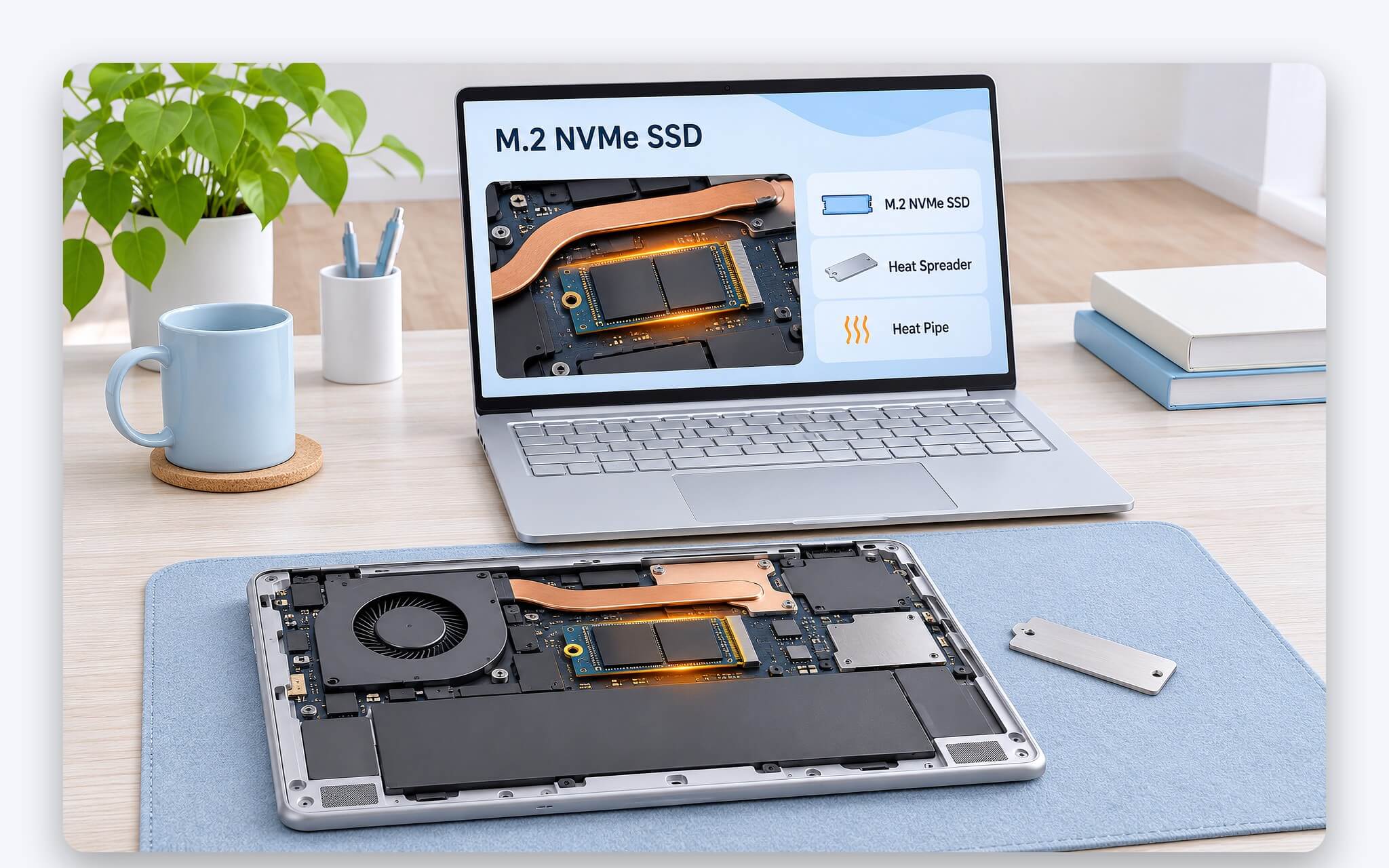
Cần phân biệt với nghẽn bộ nhớ đệm. Samsung ghi chú tốc độ ghi được đo khi bật Intelligent TurboWrite, công nghệ chỉ hoạt động trong một lượng dữ liệu giới hạn, nên tốc độ ghi có thể giảm dù ổ còn mát. Về bản chất, khi SSD bị bóp tốc do nhiệt, tốc độ bám theo nhiệt độ: ổ nguội là nhanh lại, nóng lên là chậm đi.
Để có số liệu trước và sau khi xử lý, bạn nên đo bằng một phép thử lặp lại được. Cách làm và ý nghĩa từng phép đo có trong bài Đo tốc độ SSD bằng CrystalDiskMark - Hiểu đúng 4 phép thử trên laptop, phù hợp để ghi mức MB/s lúc ổ nguội rồi chạy lại khi ổ đang nóng.
Lưu ý khi đọc số: datasheet WD_BLACK SN850X định nghĩa nhiệt độ hoạt động là nhiệt do ổ báo về, và dự kiến cao hơn nhiệt độ môi trường khi SSD nằm trong hệ thống. Ổ báo nóng hơn hẳn nhiệt độ phòng chưa chắc là SSD nóng quá mức. Điều cần xem là con số còn cách giới hạn datasheet bao xa và có kèm sụt tốc hay không.
Mức nhiệt cảnh báo và giới hạn trong datasheet từng mẫu SSD
Mỗi ổ NVMe có hai ngưỡng do firmware khai báo trong cấu trúc Identify Controller. Theo tài liệu NVMe trên Microsoft Learn, đó là Warning Composite Temperature Threshold (WCTEMP) và Critical Composite Temperature Threshold (CCTEMP). Composite Temperature là nhiệt độ tổng hợp của toàn thiết bị, gồm bộ điều khiển và chip nhớ, lưu theo độ Kelvin rồi phần mềm quy đổi ra độ C.
Nhật ký sức khỏe có hai bộ đếm hữu ích. Warning Composite Temperature Time đếm số phút ổ hoạt động ở mức bằng hoặc trên WCTEMP nhưng dưới CCTEMP, Critical Composite Temperature Time đếm số phút vượt CCTEMP. Bộ đếm thứ nhất tăng sau buổi làm việc nặng nghĩa là ổ đã nằm trong vùng cảnh báo. Bit cảnh báo nhiệt trong trường Critical Warning được kích hoạt (bật lên 1) khi nhiệt độ vượt ngưỡng quá nhiệt hoặc xuống dưới ngưỡng quá lạnh.
| Mẫu SSD | Chuẩn và kích thước | Nhiệt độ hoạt động (°C) | Cách đo theo hãng |
|---|---|---|---|
| Samsung 990 PRO (1TB, 2TB) | PCIe 4.0 x4, M.2 2280 | 0 đến 70 | Nhiệt S.M.A.R.T., khuyến nghị đủ luồng gió |
| Kingston NV3 | PCIe 4.0 x4, M.2 2280 và 2230 | 0 đến 70 | Không ghi |
| WD_BLACK SN850X | PCIe Gen4, M.2 2280 | 0 đến 85 | Nhiệt do ổ báo về |
| Kioxia XG8 (KXG80) | PCIe Gen4 x4, M.2 2280 | 0 đến 85 | Không ghi |
| Kioxia BG5 (KBG50) | PCIe Gen4 x4, M.2 2230 và 2280 | 0 đến 85 | Không ghi |
Giá trị WCTEMP và CCTEMP khác nhau theo model và ít khi được in ra. Thứ luôn có trong datasheet là dải nhiệt độ hoạt động, tức khoảng nhiệt hãng bảo đảm ổ vận hành đúng thông số. Bảng trên tổng hợp dải nhiệt hoạt động của vài mẫu ổ NVMe, lấy nguyên văn từ tài liệu của hãng.
Mức trên của dải hoạt động dao động 70 đến 85 độ C tùy hãng, nên không có con số chung cho mọi ổ. Với Samsung, mục hỏi đáp của hãng cho biết Dynamic Thermal Guard điều chỉnh hiệu năng để hạ nhiệt khi "the guaranteed operating temperature of the device is exceeded", đây là cơ chế khiến SSD bị bóp tốc. Datasheet Samsung 990 PRO ghi dải 0 đến 70 độ C đo bằng nhiệt S.M.A.R.T.
Cách đọc thực dụng là lấy mức trên trong datasheet làm mốc. Kingston nêu nhiều ổ cho game được định mức chạy liên tục tới khoảng 70 độ C. SSD nóng sát mốc thường xuyên kèm hiện tượng SSD bị bóp tốc thì cải thiện tản nhiệt mới mang lại khác biệt. Muốn xem WCTEMP, CCTEMP và hai bộ đếm, bạn cần công cụ đọc S.M.A.R.T. NVMe như CrystalDiskInfo, HWiNFO hoặc phần mềm hãng SSD, vì Windows 11 chỉ hiện nhiệt độ hiện tại.
Cách xem nhiệt độ ổ NVMe ngay trong phần Cài đặt Windows 11
Điều kiện áp dụng: Microsoft cho biết tính năng theo dõi sức khỏe ổ được hỗ trợ trên Windows 11 và Windows 10, và "Windows only monitors NVM SSD and not SATA SSD or hard disk drives (HDD)". Laptop dùng ổ SATA hoặc ổ cơ sẽ không có thông tin nhiệt ở đây. Tên menu giữ nguyên tiếng Anh theo Microsoft, giao diện tiếng Việt hiện tên dịch tương ứng.
Bước 1, mở Start rồi chọn Settings. Kết quả mong đợi: cửa sổ Cài đặt hiện ra, cột trái có mục System. Bước 2, vào System, chọn Storage. Kết quả mong đợi: trang Storage hiện biểu đồ dung lượng ổ hệ thống, còn quay vòng tải thì chờ vài giây cho Windows quét xong. Bước 3, bấm Advanced storage settings để mở rộng, rồi chọn Disks & volumes. Kết quả mong đợi: danh sách ổ vật lý và phân vùng hiện ra.
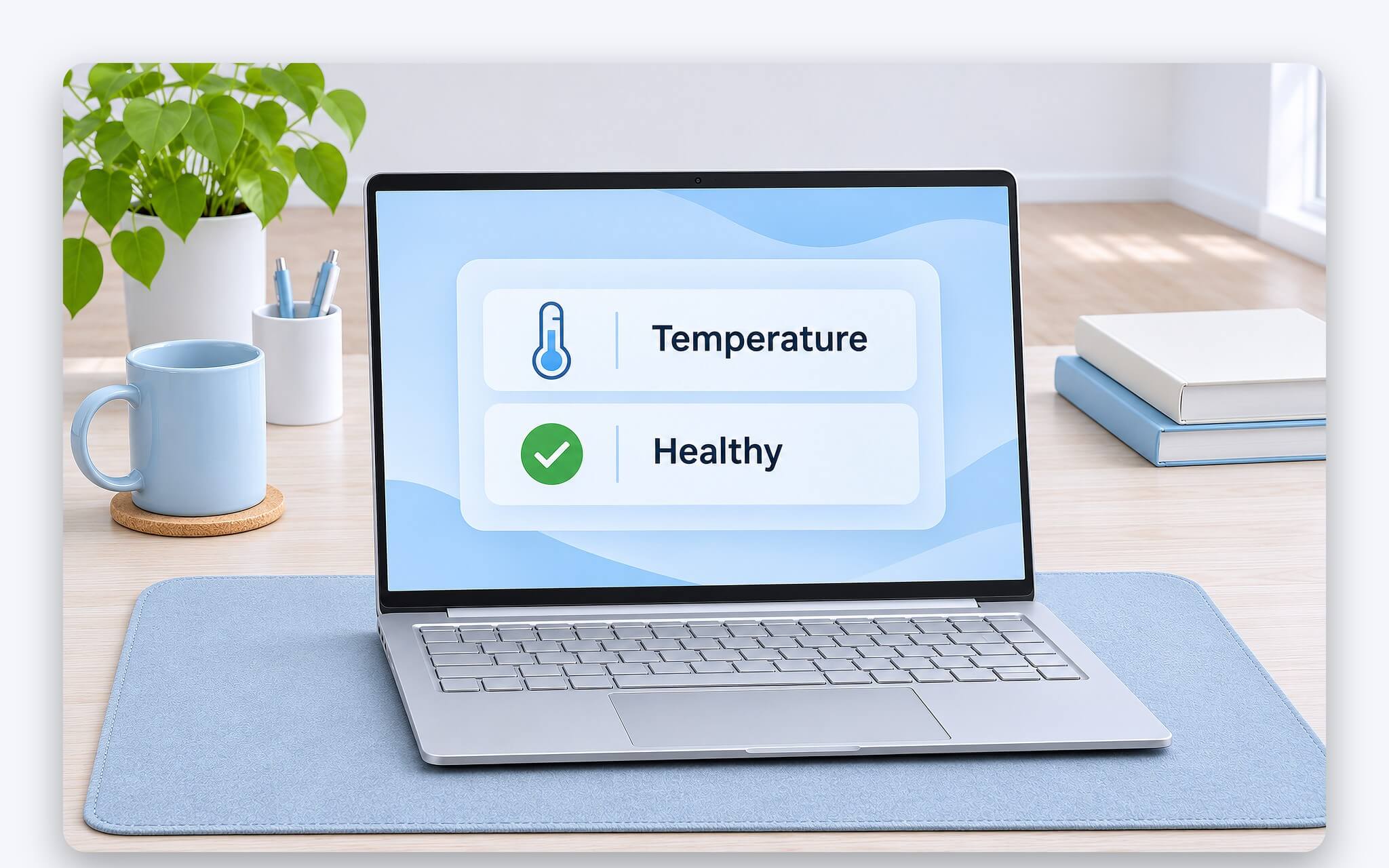
Bước 4, chọn ổ NVMe cần kiểm tra và bấm Properties, đúng đường dẫn Microsoft ghi: Start > Settings > System > Storage > Advanced storage settings > Disks & volumes. Kết quả mong đợi: mục sức khỏe ổ hiện Estimated remaining life (phần trăm tuổi thọ ước tính), Available spare (điểm 0 đến 100% cho dung lượng dự phòng) và Temperature, tức "Temperature of the overall device in degrees Celsius".
Bước 5, ghi lại Temperature khi laptop vừa khởi động, gần như không tải. Bước 6, chép một thư mục lớn hoặc chạy phép đo tốc độ 10 đến 15 phút như Kingston gợi ý, rồi mở lại Properties. Kết quả mong đợi: con số tăng so với lúc nghỉ. Tăng ít và còn xa giới hạn datasheet là bình thường, chạm sát mốc 70 hoặc 85 độ C tùy model thì đó là SSD nóng cần xử lý.
Lỗi hay gặp khi kiểm tra SSD nóng: trang Properties không có mục nhiệt độ vì ổ là SATA, ổ gắn qua hộp USB hoặc driver lưu trữ không trả dữ liệu. Cách xử lý là xác định loại ổ trong Device Manager hoặc trên tem ổ, rồi dùng công cụ của hãng SSD. Trang không cập nhật số mới thì đóng hẳn Settings và mở lại. Định nghĩa từng thông số có trong trang hỗ trợ của Microsoft về cảnh báo ổ lưu trữ.
Vì sao khe M.2 trong laptop dễ tích nhiệt hơn máy tính để bàn
Nguồn nhiệt đầu tiên nằm trong chính ổ. Datasheet Samsung 990 PRO ghi công suất trung bình khi đọc tới 5,4 W ở bản 1TB và 5,8 W ở bản 2TB, dồn vào bo mạch dài 80 mm, rộng 22 mm, dày tối đa 2,3 mm. Máy tính để bàn có luồng gió quạt thùng máy thổi qua, còn khoảng trống quanh khe M.2 trong laptop hẹp hơn nhiều, nên SSD nóng nhanh hơn khi tải dài.
Nguồn nhiệt thứ hai đến từ linh kiện xung quanh. Samsung cảnh báo nguồn nhiệt bên ngoài như CPU hoặc card đồ họa công suất cao có thể ảnh hưởng hiệu năng SSD. Ở laptop mỏng, ổ, CPU và GPU cùng nằm trên bo mạch chủ trong thân máy chật, nên lúc chơi game, ổ nhận thêm nhiệt dù ghi ít và tấm tản nhiệt SSD phải gánh cả phần nhiệt lan sang. Ổ chạy mát trong máy tính để bàn vẫn có thể thành SSD nóng khi lắp vào laptop.
Yếu tố thứ ba là thiết kế dẫn nhiệt. User Guide ThinkPad T14s Gen 6 (đời 2025) xếp ổ M.2 và giá đỡ ổ M.2 (M.2 solid-state drive bracket) vào nhóm linh kiện tự thay được, tức ổ được cố định bằng một giá đỡ riêng. Trên nhiều laptop, giá đỡ hay tấm che này kiêm vai trò tấm tản nhiệt SSD, có khi kèm miếng đệm dẫn nhiệt. Lắp lại lệch vị trí sau khi tháo, nhiệt từ ổ khó thoát ra.
Kích thước khe và nhiệt độ phòng cũng góp phần. Theo bảng thông số Lenovo, ThinkPad T14s Gen 6 có một khe M.2 2280 nhận ổ tới 1 TB, nhiệt độ môi trường khi vận hành từ 5 đến 35 độ C. Phòng nóng hay đặt laptop trên chăn gối làm bít khe hút gió đều đẩy nhiệt lên, kể cả khi tấm tản nhiệt SSD còn nguyên vẹn.
Nếu bạn đang cân nhắc ổ thế hệ mới cho laptop, nên hiểu phần controller và cách CPU cấp làn PCIe cho khe M.2 qua bài Ổ SSD Gen 5 trên laptop 2026 - Controller 6nm, làn PCIe từ CPU và DirectStorage, vì ổ càng nhanh càng cần tấm tản nhiệt SSD và luồng gió trong thân máy đủ tốt.
Các bước giảm nhiệt cho SSD bằng tấm tản và luồng gió
Điều kiện áp dụng: các bước xử lý SSD nóng xếp từ dễ đến khó, bốn bước đầu không cần tháo máy và áp dụng cho laptop chạy Windows 11. Phần Lenovo lấy ví dụ theo User Guide ThinkPad T14s Gen 6, phiên bản đời 2025. Hãng khác có tên menu và vị trí linh kiện khác, bạn nên đối chiếu sách hướng dẫn đúng model trước khi đụng tới tấm tản nhiệt SSD.
Bước 1, cải thiện luồng gió theo mục xử lý quá nhiệt trong User Guide Lenovo: bảo đảm khe gió không bị che, tránh dùng laptop trên bề mặt mềm như giường hay ghế sofa, nên đặt trên bàn hoặc bàn kê đùi trong phòng mát, giữ nhiệt độ phòng trong khoảng 5 đến 35 độ C. Samsung cũng khuyên bảo đảm luồng gió quanh ổ NVMe. Kết quả mong đợi: sau 10 đến 15 phút chép file, Temperature trong Windows tăng chậm hơn lần đo trước.
Bước 2, đóng ứng dụng ngốn điện theo Lenovo: gõ task manager vào ô tìm kiếm của Windows, nhấn Enter, rồi kết thúc các ứng dụng hoặc tiến trình tiêu tốn điện đang không dùng để giảm nhiệt. Kết quả mong đợi: tải CPU giảm, quạt bớt ồn, khe M.2 nhận ít nhiệt lan sang hơn.
Bước 3, chọn chế độ nguồn. Theo Microsoft, vào Start > Settings > System > Power & battery, tại Power mode chọn tùy chọn cho Plugged in hoặc On battery. Khi chép dữ liệu hay làm văn phòng, nên ưu tiên Balanced hoặc Best power efficiency để giảm công suất tiêu thụ. Kết quả mong đợi: quạt êm hơn, ít gặp cảnh SSD bị bóp tốc.
Bước 4, trên laptop Lenovo có Intelligent Cooling, hiểu rõ từng chế độ. User Guide ThinkPad T14s Gen 6 mô tả Best power efficiency giúp laptop êm và mát hơn, Balanced cân bằng hiệu năng với nhiệt độ và tiếng quạt, Best performance chấp nhận quạt ồn và nhiệt độ cao hơn. Nhấn F8, hoặc nhấp chuột phải biểu tượng pin trên thanh tác vụ, chọn Power and sleep settings, tìm mục Power mode. Kết quả mong đợi: chế độ vừa chọn hiện ở mục Power mode.
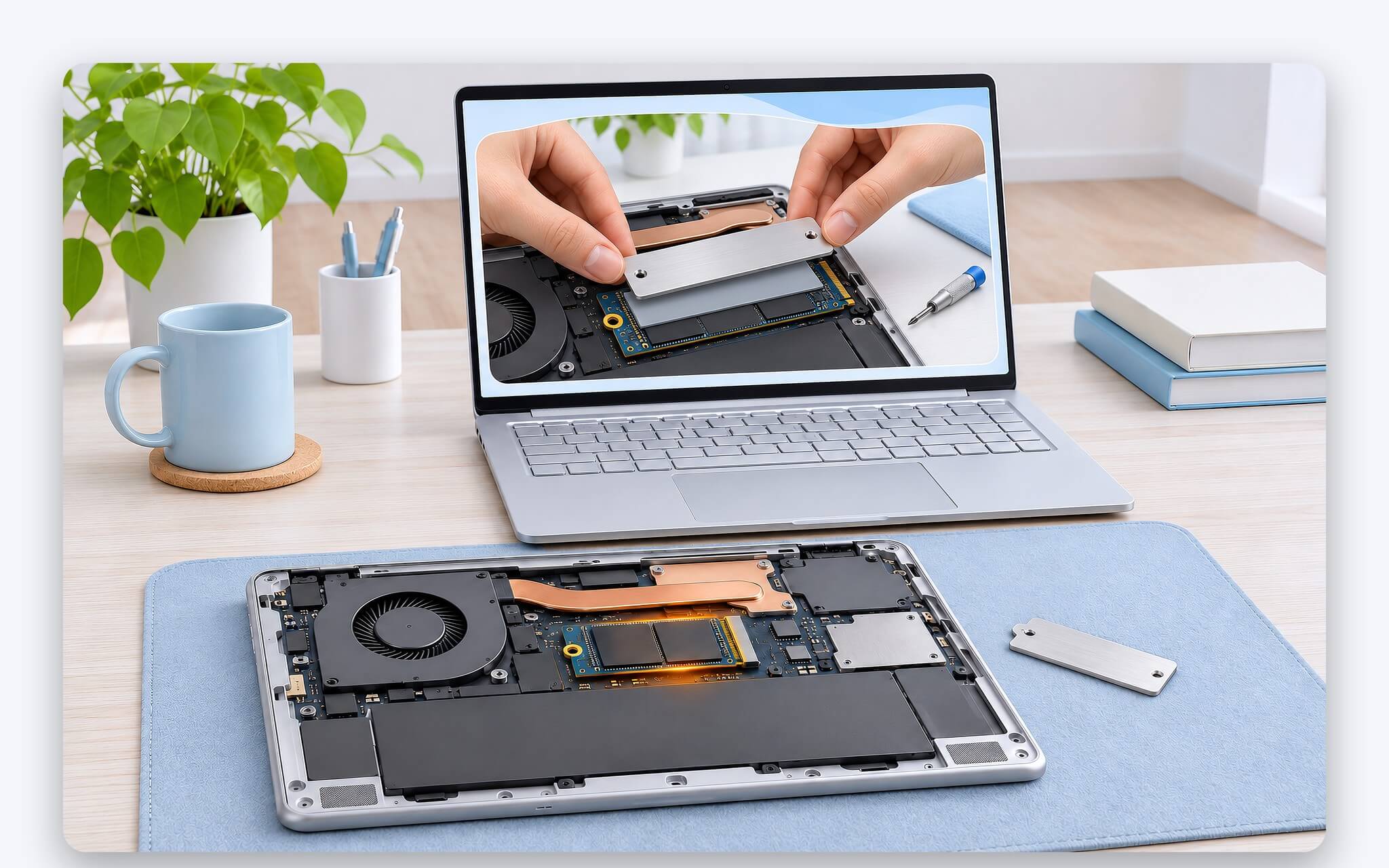
Bước 5, kiểm tra giá đỡ và tấm tản nhiệt SSD, chỉ làm khi cần sửa chữa và đã sao lưu dữ liệu, vì Lenovo dặn chỉ thay ổ M.2 khi sửa chữa. Trên ThinkPad T14s Gen 6, trước hết tắt Fast Startup: vào Control Panel, chọn Power Options, bấm Choose what the power buttons do, bấm Change settings that are currently unavailable, bỏ chọn Turn on fast startup rồi bấm Save changes. Kết quả mong đợi: ô Turn on fast startup không còn dấu chọn.
Tiếp theo, tắt pin trong: khởi động lại, nhấn F1 ngay ở màn hình logo để vào UEFI BIOS, chọn Config, Power, rồi Disable Built-in Battery và Yes. Kết quả mong đợi: laptop tự tắt, chờ ba đến năm phút cho máy nguội. Rút sạc, tháo nắp đáy bằng tua vít Phillips, tháo ổ M.2 cùng giá đỡ, kiểm tra tấm tản nhiệt SSD và miếng đệm nếu có, rồi lắp lại theo thứ tự ngược. Lenovo dặn không ấn mạnh lên ổ, không chạm vào mép tiếp điểm.
Bước 6, cập nhật firmware và driver. Datasheet Samsung 990 PRO ghi hiệu năng có thể thay đổi theo phiên bản firmware của SSD. Trên ThinkPad, gõ Lenovo Commercial Vantage vào ô tìm kiếm của Windows để mở ứng dụng, nơi Lenovo cho tải và cài bản cập nhật UEFI BIOS, firmware và driver. Kết quả mong đợi: ứng dụng báo đã cập nhật, sau đó đo lại như bước 6 phần trước để xem SSD nóng đã giảm chưa.
Lỗi hay gặp khi SSD bị bóp tốc và cách khắc phục
Sau các bước trên, có trường hợp tốc độ vẫn chưa như mong đợi vì nguyên nhân không nằm ở nhiệt. Hãy chắc chắn bạn đo đúng ổ: laptop có hai khe M.2 thì Disks & volumes hiện hai ổ, mỗi ổ có nhiệt độ riêng, ổ chậm hơn quyết định tốc độ chép. Đo riêng từng ổ để không kết luận nhầm là SSD bị bóp tốc.
Lỗi gây hiểu nhầm hay gặp là thông báo critical warning. Microsoft liệt kê ba loại: dung lượng dự phòng xuống dưới ngưỡng an toàn của nhà sản xuất, độ tin cậy suy giảm do lỗi phương tiện lưu trữ hoặc lỗi nội bộ, và ổ bị đặt chế độ chỉ đọc. Nhiệt độ chỉ là thông số được theo dõi, không thuộc ba loại này. Gặp cảnh báo đó, Microsoft khuyên sao lưu dữ liệu trước, chứ không chỉ lo xử lý SSD nóng.
| Hiện tượng | Nguyên nhân hay gặp | Cách xử lý |
|---|---|---|
| Properties không có mục Temperature | Ổ SATA, ổ cơ hoặc ổ qua hộp USB, Windows chỉ theo dõi SSD NVMe | Xác định loại ổ, dùng công cụ của hãng SSD |
| Ổ báo nóng hơn hẳn nhiệt độ phòng | Bình thường, WD ghi nhiệt ổ báo về dự kiến cao hơn nhiệt môi trường | So với dải hoạt động trong datasheet |
| Tốc độ tụt sau khi chép vài trăm GB | SSD bị bóp tốc do thuật toán điều tiết nhiệt của firmware | Chia nhỏ lượt chép, kê máy thoáng, vệ sinh khe gió |
| Nhiệt tăng rõ sau khi tự thay ổ | Giá đỡ hoặc miếng đệm tản nhiệt lắp lệch sau khi thay ổ | Lắp lại đúng giá đỡ và tấm tản nhiệt SSD theo sách hướng dẫn hãng |
| Windows báo critical warning cho ổ | Dung lượng dự phòng thấp, độ tin cậy suy giảm hoặc ổ chuyển chỉ đọc | Sao lưu dữ liệu ngay, liên hệ bảo hành |
| Ổ nóng khi chơi game dù ít ghi | Nhiệt từ CPU, GPU lan sang khe M.2 | Chọn Balanced hoặc Best power efficiency, đóng ứng dụng nặng |
Một sai lầm khác khi xử lý SSD nóng là dán thêm miếng tản rời mua ngoài lên ổ đã có tấm che của hãng. Khoảng hở giữa ổ và nắp đáy cố định, miếng tản dày có thể khiến nắp đáy đóng không khít. Phương án an toàn là duy trì đúng tấm tản nhiệt SSD đi kèm laptop, laptop không có tấm che thì hỏi trung tâm bảo hành về linh kiện tương thích.
Đã loại trừ các lỗi trong bảng mà SSD bị bóp tốc ngay cả lúc tải nhẹ, hãy kiểm tra quạt có quay khi máy nóng không và theo dõi bộ đếm Warning Composite Temperature Time bằng công cụ hãng SSD. Bộ đếm tăng nhanh ở tải nhẹ cho thấy thực chất vấn đề nằm ở cả hệ thống, nên mang laptop đi kiểm tra quạt, ống đồng và tấm tản nhiệt SSD thay vì chỉ thay ổ.
Câu hỏi thường gặp (FAQ)
SSD nóng bao nhiêu độ thì phải lo?
Không có con số chung. Lấy mức trên của dải hoạt động trong datasheet làm mốc: Samsung 990 PRO và Kingston NV3 là 70 độ C, WD_BLACK SN850X và Kioxia XG8 là 85 độ C. Nhiệt độ sát mốc kèm sụt tốc độ mới cần xử lý.
Windows 11 xem nhiệt độ ổ NVMe ở đâu?
Vào Start > Settings > System > Storage > Advanced storage settings > Disks & volumes, chọn ổ, bấm Properties và đọc dòng Temperature. Ổ SATA và ổ cơ không hiện thông số này.
SSD bị bóp tốc có làm hỏng dữ liệu không?
SSD bị bóp tốc là cơ chế bảo vệ, Samsung cho biết thuật toán điều tiết nhiệt kìm hiệu năng để giữ an toàn cho ổ. Cảnh báo cần sao lưu ngay là critical warning về dung lượng dự phòng, độ tin cậy hoặc chế độ chỉ đọc.
Có nên tự dán thêm tấm tản nhiệt SSD cho laptop?
Chỉ nên dùng đúng tấm tản nhiệt SSD và thermal pad của hãng. Miếng tản mua ngoài dày quá có thể khiến nắp đáy đóng không khít. Pad hỏng thì thay đúng linh kiện theo sách hướng dẫn model.
Vì sao SSD bị bóp tốc khi chơi game dù không chép file?
Samsung lưu ý CPU và card đồ họa công suất cao là nguồn nhiệt bên ngoài có thể ảnh hưởng SSD. Khe M.2 nằm cùng thân máy với các linh kiện này nên nhận nhiệt lan sang, dễ thành SSD nóng, cần giữ khe gió thông thoáng.