
Laptop chạy chip Ryzen có nhân đồ họa Radeon tích hợp thường nhận driver qua Windows Update hoặc gói cài sẵn của hãng máy, trong đó driver là phần mềm giúp Windows điều khiển nhân đồ họa. Khi cần bản phát hành mới hơn, nhiều bạn tự cài AMD Software Adrenalin, gói driver kèm ứng dụng do AMD phát hành, hiện ở bản 26.11.2 cập nhật ngày 18/11/2026. Bài này đi qua từng bước kiểm tra GPU, chọn bản Recommended hay Optional, cài, gỡ sạch và xử lý mã lỗi.
AMD Software Adrenalin là gì và laptop Ryzen nào cài được
Về bản chất, AMD Software Adrenalin là gói gồm driver đồ họa và ứng dụng điều khiển dành cho card Radeon cùng bộ xử lý Ryzen có nhân Radeon tích hợp. Trang giới thiệu của AMD mô tả giao diện này là nơi xem thông số game, cập nhật driver, quay khoảnh khắc trong game và bật các tính năng như HYPR-RX, Radeon Chill, Radeon Super Resolution hay AMD FSR. Tên chính thức trên trang hãng là AMD Software: Adrenalin Edition, bài viết gọi gọn theo tên tìm kiếm phổ biến.
Về tương thích, release notes bản 26.11.2 liệt kê ở cột Mobile các dòng AMD Ryzen AI Series Processors with Radeon Graphics, AMD Ryzen Processors with Radeon Graphics, AMD Ryzen PRO Processors và AMD Athlon Processors with Radeon Graphics. Card rời trên laptop được hỗ trợ gồm Radeon RX 7900M, 7800M, 7600M, các dòng RX 6000M, RX 5000M cùng Radeon PRO W6600M và W5500M. Hệ điều hành yêu cầu Windows 11 bản 21H2 trở lên hoặc Windows 10 64-bit bản 21H2 trở lên, và công cụ AMD Auto-Detect sẽ tự kiểm tra lại điều kiện này khi cài.
Điểm khác biệt trên laptop nằm ở phần ghi chú dành riêng cho máy xách tay và máy All-In-One. AMD khuyến nghị dùng driver do hãng sản xuất laptop cung cấp, vì gói này được tùy chỉnh và kiểm định cho tính năng riêng của từng máy. Nếu gói tải từ AMD.com phát sinh lỗi, hãng đề nghị cài lại driver của nhà sản xuất laptop để có đủ hỗ trợ và tương thích.
Release notes cũng ghi rõ bản 26.11.2 là driver tham chiếu cho laptop, chỉ hỗ trợ giới hạn các tính năng riêng của nhà sản xuất. Bài hướng dẫn tìm driver của AMD bổ sung rằng một số sản phẩm OEM có tính năng riêng nên driver tùy biến cho chúng chỉ có ở hãng máy. Vì vậy, trước khi cài AMD Software Adrenalin, bạn nên ghi lại phiên bản driver đang chạy và tải sẵn gói driver đồ họa từ trang hỗ trợ của hãng laptop để còn đường lui.
Bước kiểm tra GPU Radeon trên laptop trước khi tải driver
Theo hướng dẫn nhận diện card đồ họa của AMD, Device Manager của Windows là nơi kiểm tra nhanh. Bước 1, mở Device Manager rồi mở rộng mục Display adapters. Kết quả mong đợi là thấy tên mẫu nhân đồ họa đang chạy; nếu chỉ hiện Microsoft Basic Display Adapter, laptop đang dùng driver cơ bản của Windows và chưa có driver AMD hoạt động.
Bước 2, nhấp chuột phải vào thiết bị đồ họa và chọn Properties. Bước 3, chuyển sang thẻ Details, tại ô Property chọn Hardware Ids. Chuỗi hiện ra có dạng PCI\VEN_1002&DEV_67FF&SUBSYS_0B041002&REV_CF như ví dụ của AMD, trong đó đoạn DEV cho biết Device ID, còn bốn ký tự cuối của đoạn SUBSYS cho biết mã hãng sản xuất.
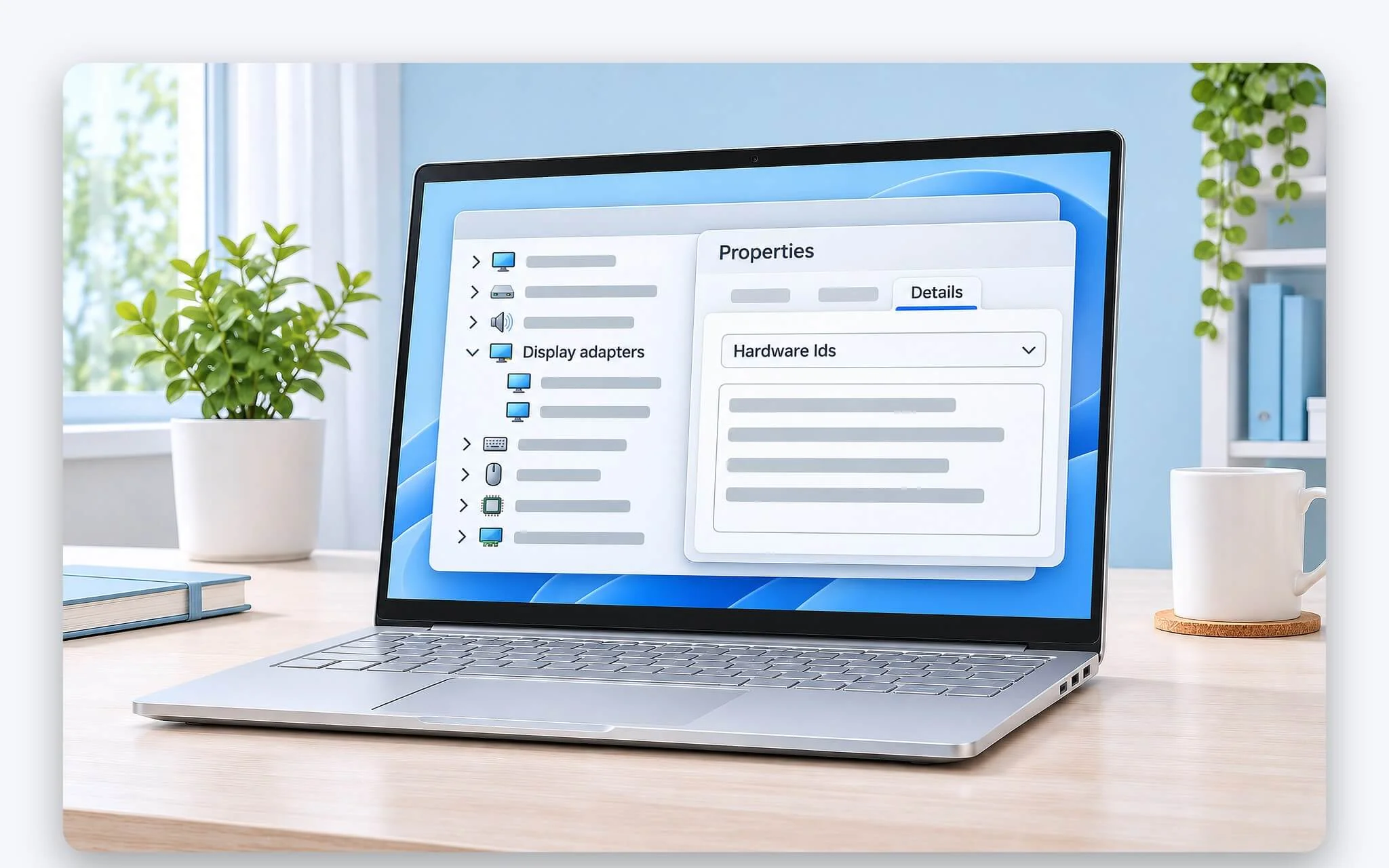
Bước 4, đối chiếu bốn ký tự đó với bảng mã của AMD. Mã 17AA ứng với Lenovo, 103C ứng với HP, 1028 ứng với Dell, 1043 ứng với ASUSTeK, 1025 ứng với Acer và 1462 ứng với MSI. Thấy mã hãng laptop nghĩa là nhân đồ họa do nhà sản xuất máy cấu hình, khi đó driver tùy biến của hãng máy là phương án dự phòng cần ghi nhớ.
Nếu AMD Software Adrenalin đã chạy ổn, bạn kiểm tra ngay trong ứng dụng. Bước 1, bấm Start, gõ AMD Software rồi chọn AMD Software: Adrenalin Edition. Bước 2, gõ System vào ô tìm kiếm của ứng dụng và chọn System Settings. Bước 3, tại mục Hardware & Drivers, mở Hardware Details để xem thông tin phần cứng, mở Software & Driver Details để xem phiên bản AMD Software, driver, API và hệ điều hành.
Cách nhanh hơn là để công cụ AMD Auto-Detect and Install tự quét. Theo AMD, công cụ dùng AMD Software Installer để kiểm tra card Radeon, chipset Ryzen và phiên bản Windows trên máy, rồi tải driver hỗ trợ tương ứng. Dù vậy, ghi lại mã SUBSYS vẫn hữu ích, vì khi trình cài báo phần cứng không được hỗ trợ, đây là căn cứ để tìm driver ở trang hãng laptop.
Phân biệt bản Recommended và Optional để chọn driver ổn định
AMD chia gói Adrenalin thành hai nhánh. Theo bài hướng dẫn công cụ AMD Auto-Detect, bản Recommended được khuyến nghị cho mọi máy dùng sản phẩm được hỗ trợ, vì mang tính năng đã kiểm định, hiệu năng và độ ổn định cao. Bản Optional đưa tối ưu và bản sửa lỗi sớm cho game mới hoặc game vừa cập nhật, hợp với game thủ cần hỗ trợ tựa game mới.
Cách nhận biết nhanh là đọc tiêu đề release notes trên trang AMD. Các bản 26.9.1, 26.9.2, 26.10.2 và 26.11.1 đều ghi Optional Driver Release Notes, trong khi tiêu đề của 26.10.1 và 26.11.2 chỉ ghi Driver Release Notes. Bảng dưới tổng hợp số mục lỗi đã sửa và lỗi còn tồn mà AMD công bố ở bốn bản gần đây.
| Phiên bản | Ngày cập nhật trên trang AMD | Nhãn trong tiêu đề release notes | Số lỗi đã sửa (mục) | Số lỗi còn tồn (mục) |
|---|---|---|---|---|
| 26.10.1 | 20/10/2026 | Driver Release Notes | 1 | 12 |
| 26.10.2 | 30/10/2026 | Optional Driver Release Notes | 10 | 9 |
| 26.11.1 | 12/11/2026 | Optional Driver Release Notes | 2 | 9 |
| 26.11.2 | 18/11/2026 | Driver Release Notes | 10 | 8 |
Với bản 26.11.2, phần lỗi còn tồn trong release notes AMD Software Adrenalin 26.11.2 có hai mục liên quan trực tiếp tới laptop Ryzen. Gears of War: Reloaded có thể bị màn hình đen khi khởi động trên Ryzen AI 9 400 Series, AMD đề nghị chuyển chế độ hiển thị trong game sang Windowed rồi về lại Fullscreen. Call of Duty: Modern Warfare Remastered có thể treo khi bấm Alt+Tab trên Ryzen AI Max PRO 400 Series.
Muốn ứng dụng tự báo bản mới theo đúng nhánh, bạn làm theo hướng dẫn của AMD. Bước 1, mở AMD Software, vào System Settings và chọn Manage Updates để mở AMD Install Manager. Bước 2, bấm nút More options hình ba chấm dọc, chọn Preferences. Bước 3, chọn Recommended (mặc định) hoặc Recommended + Optional. Kết quả mong đợi là AMD Install Manager chỉ đề xuất các gói thuộc nhánh vừa chọn khi chúng phát hành.
Nhiều laptop Ryzen còn gắn thêm card rời NVIDIA GeForce RTX. Danh sách tương thích của Adrenalin chỉ gồm sản phẩm AMD, nên card rời NVIDIA trên cùng máy vẫn cập nhật bằng driver của NVIDIA. Hai nhánh driver phía NVIDIA được so sánh trong bài Studio Driver và Game Ready Driver - Nên cài bản nào cho laptop GPU NVIDIA. Phần Adrenalin khi đó chỉ quản lý nhân Radeon tích hợp trong chip Ryzen.
Cài AMD Software Adrenalin bằng công cụ AMD Auto-Detect từng bước
Trước khi chạy trình cài, AMD khuyên đóng mọi ứng dụng đang mở, tạm tắt phần mềm diệt virus, tường lửa, phần mềm điều khiển từ xa và dịch vụ phát trực tuyến để tránh xung đột. Ổ hệ thống cần khoảng 3 GB trống cho gói cài đầy đủ. Công cụ AMD Auto-Detect được thiết kế cho Windows 11 bản 21H2 trở lên và Windows 10 64-bit bản 1809 trở lên, còn release notes 26.11.2 ghi Windows 10 64-bit bản 21H2 trở lên, nên máy Windows 10 cũ cần cập nhật trước.
Bước 1, vào trang AMD Drivers and Support, tải công cụ AMD Auto-Detect and Install, mở thư mục lưu và nhấp đúp vào tệp. Bước 2, bấm Install để giải nén, AMD khuyên giữ thư mục mặc định. Kết quả mong đợi là AMD Software Installer tự khởi chạy, kiểm tra tương thích phần cứng và lấy phiên bản driver hiện hành cho thiết bị phát hiện được. Các kiểu cài mà trình cài cho chọn được tóm tắt ở bảng dưới.
| Tùy chọn trong trình cài | Công dụng theo AMD | Trường hợp phù hợp |
|---|---|---|
| Default | Đủ tính năng chơi game, quay, phát trực tuyến và tinh chỉnh hiệu năng | Laptop có card rời Radeon hoặc cần quay màn hình |
| Minimal | Chỉ điều khiển cơ bản, không có tinh chỉnh hiệu năng và quay nội dung | Laptop văn phòng cần giao diện gọn |
| Driver Only | Không có giao diện AMD Software | Chỉ cần driver hiển thị |
| Factory Reset (Optional) | Gỡ mọi bản cũ, tạm dừng Windows Update, khởi động lại rồi cài tiếp, không quay về driver trước được | Máy từng lỗi driver, chấp nhận mất đường lui |
| Keep user settings | Lưu thiết lập, profile rồi áp lại sau khi cài, có khi dùng Factory Reset | Muốn giữ cấu hình cũ |
| Custom Install | Tự chọn thành phần như AMD Software, AI Bundle (từ 26.1.1) | Cần thêm AI Bundle |
Bước 3, trình cài của AMD Auto-Detect hiển thị danh sách gói Recommended và Optional cho GPU đang có, bạn chọn gói muốn cài, hoặc bấm Skip để giữ driver hiện tại, Cancel để thoát. Bước 4, đọc thỏa thuận cấp phép, chính sách sử dụng AI và thỏa thuận của AI Bundle, đồng ý thì bấm Accept & Express Install để cài mặc định, hoặc Additional Options để tự chọn.
Bước 5, sau khi bấm Accept & Express Install hoặc Accept & Install, quá trình cài bắt đầu; theo AMD, màn hình nhấp nháy giây lát là bình thường và thời gian cài chỉ mất vài phút. Bước 6, bấm Close để đóng trình cài AMD Auto-Detect. Muốn ứng dụng tự mở sau khi cài, bạn đánh dấu ô Launch AMD Software: Adrenalin Edition, và bật hoặc tắt cập nhật tự động.
Kết quả mong đợi sau khi cài AMD Software Adrenalin 26.11.2 là mục Software & Driver Details hiển thị đúng phiên bản vừa cài; theo release notes, gói này chứa driver 26.20.29.02 và 25.10.45.29 cùng driver NPU 32.00.20102.4480. AI Bundle có từ bản 26.1.1, nhưng AMD ghi nhận lỗi cài thành phần này ở khu vực hạn chế truy cập HuggingFace và GitHub, nên laptop không chạy AI cục bộ có thể bỏ qua.
Gỡ sạch driver cũ bằng AMD Cleanup Utility và quay về bản trước
Khi cần hạ phiên bản AMD Software Adrenalin hoặc driver bị xung đột, cách nhẹ là gỡ qua Windows theo hướng dẫn của AMD. Bước 1, bấm Start, gõ Installed Apps và chọn Installed apps. Bước 2, tìm AMD Software trong danh sách và bấm Uninstall; thấy nhiều phiên bản thì chọn hết. Bước 3, chờ tiến trình gỡ, màn hình có thể tắt từng lúc, sau đó bấm Restart để hoàn tất.
Trường hợp gỡ thường không xử lý được xung đột, AMD đề nghị dùng AMD Cleanup Utility. Công cụ này xóa driver và phần mềm đồ họa, âm thanh AMD đã cài trước đó, chạy độc lập trên Windows 7 trở lên và không gỡ hay sửa driver chipset trên máy dùng chip AMD. Release notes 26.11.2 cũng khuyến nghị dùng AMD Cleanup Utility khi hạ xuống bản Adrenalin cũ hơn.
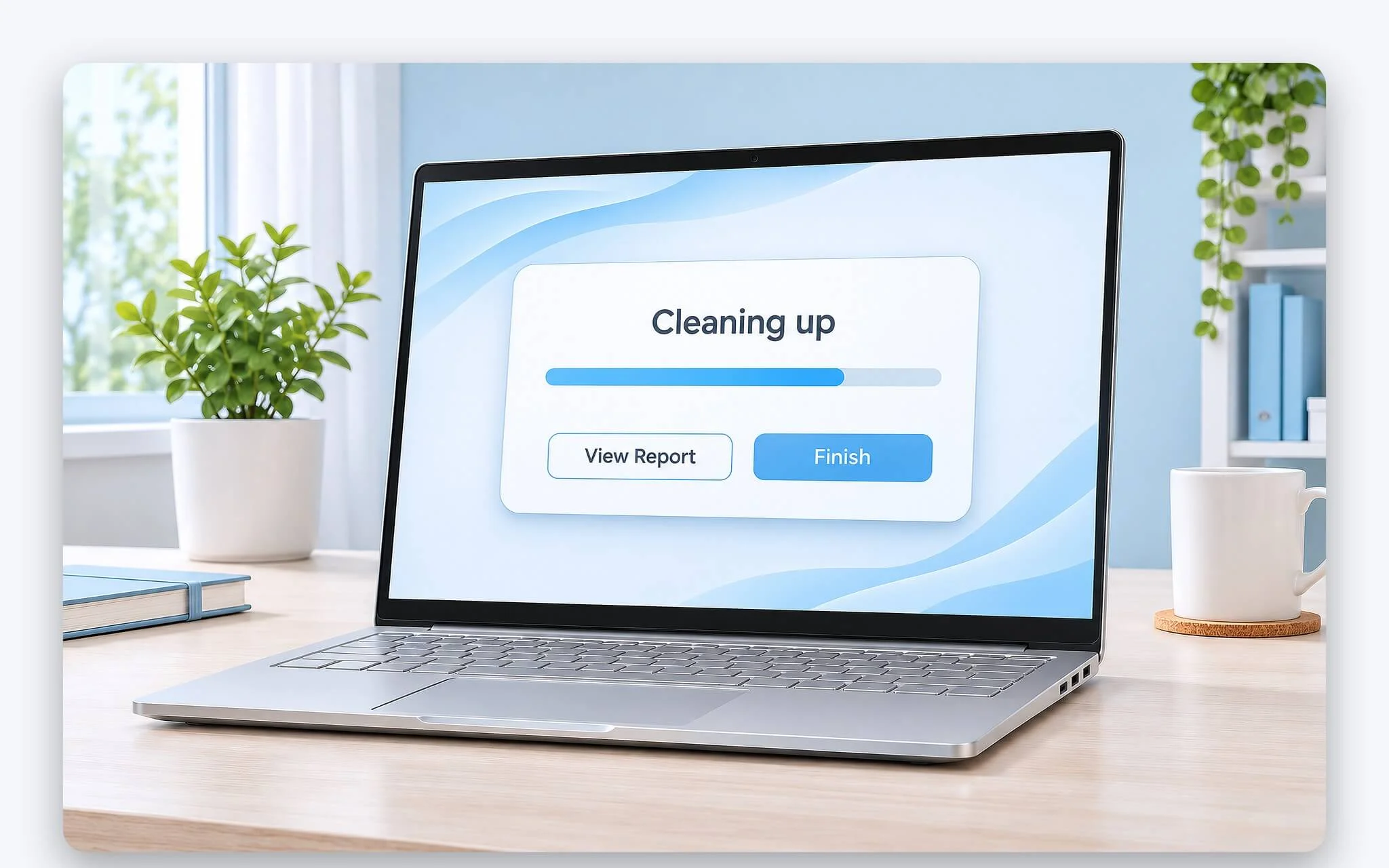
Bước 1, tải tệp amdcleanuputility.exe từ trang AMD rồi nhấp đúp để chạy. Bước 2, hộp thoại hỏi khởi động lại vào Safe Mode, bấm Yes để chạy AMD Cleanup Utility trong chế độ an toàn như AMD khuyến nghị, hoặc No để chạy ở chế độ thường. Bước 3, đọc mô tả quá trình dọn dẹp và bấm OK. Kết quả mong đợi là thanh thông báo hiện trong lúc dọn, màn hình nhấp nháy hoặc tối thoáng qua là bình thường.
Bước 4, khi AMD Cleanup Utility báo hoàn tất, bấm View Report để xem danh sách thành phần đã gỡ, rồi bấm Finish. Bước 5, bấm Yes để khởi động lại ngay hoặc No để khởi động sau, vì thay đổi chỉ có hiệu lực sau khi khởi động lại. Nếu công cụ tự thoát giữa chừng, nguyên nhân thường là Windows Update đang chạy, bạn thoát Windows Update hoặc chờ cập nhật xong rồi chạy lại. Nếu công cụ có vẻ đứng, AMD cho biết quá trình dọn có thể mất 15 đến 20 phút.
Trước khi dọn, AMD Cleanup Utility tự tạo điểm khôi phục mang tên AMD Cleanup Utility Restore Point, dùng để đưa máy về trạng thái cũ qua System Restore nếu phát sinh sự cố. Sau khi máy sạch driver, bạn cài bản cũ hơn qua mục Previous Drivers ở cuối trang driver của sản phẩm trong Product Selector, hoặc tải driver từ trang hỗ trợ của hãng laptop như AMD khuyến nghị cho máy xách tay.
Xử lý mã lỗi khi cài AMD Software Adrenalin trên Windows 11
Khi AMD Software Installer gặp sự cố, trình cài hiện mã lỗi kèm mô tả. Trang hướng dẫn cài AMD Software Adrenalin của AMD liệt kê 24 mã lỗi. Nếu đã làm theo hướng dẫn mà vẫn lỗi, AMD đề nghị gửi yêu cầu hỗ trợ kèm tệp nhật ký C:\Program Files\AMD\CIM\Log\Install.log, ghi đúng mã lỗi ở ô tiêu đề.
Phần lớn mã lỗi liên quan tới trạng thái Windows, kết nối mạng hoặc phần cứng không thuộc danh sách hỗ trợ. Mã 195 và 196 xuất hiện khi trình cài AMD Auto-Detect không truy cập được tài nguyên web hoặc không tải được gói driver. Bảng dưới gom các mã sát với laptop Ryzen chạy Windows 11, kèm nguyên nhân và cách xử lý theo bài hỗ trợ của AMD.
| Mã lỗi | Nguyên nhân theo AMD | Cách xử lý |
|---|---|---|
| 182 | Phần cứng thuộc nhóm không hỗ trợ: Radeon nhúng, Radeon đời cũ, Radeon tùy biến cho OEM | Lấy driver từ hãng laptop hoặc bản cuối cho dòng cũ |
| 195 | Không truy cập được tài nguyên web của AMD do diệt virus, tường lửa hoặc máy chủ bảo trì | Dùng bản AMD Auto-Detect mới hoặc gói đầy đủ, mở tường lửa, thử lại sau |
| 202 | Windows Update đang chạy | Mở Windows Update Settings, chờ xong, khởi động lại rồi cài |
| 205 | Cài xong nhưng Windows Update có thể đã đổi driver | Tắt Device Installation Settings rồi cài lại |
| 206 | Còn thay đổi hệ thống chờ hoàn tất | Khởi động lại rồi chạy lại trình cài |
| 176 | Thiếu dung lượng ổ đĩa | Giải phóng khoảng 3 GB |
| 1603 | Lỗi chung: xung đột driver, diệt virus chặn, thiếu bản cập nhật Windows, Visual C++ hỏng | Chạy Windows Update, DISM, SFC hoặc AMD Cleanup Utility |
Lỗi 205 cần thao tác riêng vì Windows Update có thể đã thay driver vừa cài. Bước 1, gõ sysdm.cpl vào ô tìm kiếm trên thanh tác vụ và nhấn Enter để mở System Properties. Bước 2, chọn thẻ Hardware, bấm Device Installation Settings. Bước 3, chọn No rồi bấm Save Changes. Bước 4, khởi động lại máy rồi chạy AMD Auto-Detect để cài lại AMD Software Adrenalin. Kết quả mong đợi là Windows không tự đổi driver đồ họa vừa cài nữa.
Với lỗi 1603, AMD hướng dẫn nhấn Windows + X để mở menu Power User, chọn Command Prompt (Admin), chạy lệnh DISM /Online /Cleanup-Image /RestoreHealth và chờ qua đoạn tạm dừng ở 20%. Tiếp theo chạy SFC /SCANNOW để quét và thay tệp hệ thống hỏng. Nếu xung đột còn sót do tài nguyên dùng chung, AMD đề nghị chạy AMD Cleanup Utility rồi cài lại.
Trường hợp cài xong mà biểu tượng ứng dụng bấm vào không mở, bạn có thể thử từng cách như chạy với quyền admin hay kết thúc tiến trình RadeonSoftware. Các cách này được trình bày trong bài Fix lỗi AMD Radeon Software không hoạt động trên Windows. Nếu chỉ thiết lập bị rối, bạn gõ Factory Reset vào ô tìm kiếm của AMD Software, chọn kết quả thuộc System Settings, bấm Perform Reset rồi Proceed để đưa mọi thiết lập về mặc định mà không cần cài lại driver.
Câu hỏi thường gặp về AMD Software Adrenalin
AMD Software Adrenalin có thay được driver do hãng laptop cài sẵn không?
Được, nhưng AMD ghi rõ bản tải từ AMD.com là driver tham chiếu cho laptop, chỉ hỗ trợ giới hạn tính năng riêng của nhà sản xuất. Nếu gặp lỗi, bạn cài lại driver từ trang hỗ trợ của hãng laptop.
Nên chọn kiểu cài Default, Minimal hay Driver Only cho laptop văn phòng?
Default cho đủ tính năng chơi game, quay, phát trực tuyến và tinh chỉnh hiệu năng. Minimal giữ điều khiển cơ bản, bỏ phần tinh chỉnh hiệu năng và quay nội dung. Driver Only không có giao diện AMD Software, hợp khi bạn chỉ cần driver hiển thị cho tác vụ văn phòng.
Factory Reset trong trình cài khác gì AMD Cleanup Utility?
Factory Reset là tùy chọn trong trình cài, gỡ mọi bản AMD Software cũ, tạm dừng Windows Update rồi cài tiếp sau khi khởi động lại, nhưng không quay về driver trước được. AMD Cleanup Utility là công cụ độc lập, xóa driver đồ họa và âm thanh AMD, tạo điểm khôi phục trước khi dọn.
AMD Cleanup Utility có xóa driver chipset của laptop Ryzen không?
Không. Theo AMD, công cụ không gỡ hay sửa driver chipset trên hệ thống dùng chip AMD, chỉ xóa driver và phần mềm đồ họa, âm thanh AMD. Sau khi chạy, bạn cần khởi động lại để thay đổi có hiệu lực.
Bao lâu cần cập nhật AMD Software Adrenalin một lần?
AMD cho biết thường chỉ cần cập nhật driver đồ họa khi cần hỗ trợ sản phẩm, hệ điều hành, game hay ứng dụng mới. Hai trường hợp còn lại là muốn có tính năng, cải thiện hiệu năng mới, hoặc cần xử lý xung đột và lỗi đã biết. Đọc release notes trước khi cập nhật giúp biết bản đó sửa những gì. Chạy lại AMD Auto-Detect cũng cho biết máy có gói mới hay chưa.