Trên trang thông số laptop dành cho người làm sáng tạo, bạn hay gặp các nhãn Pantone Validated, Calman Verified hay dòng chữ factory calibrated. Mỗi nhãn là một cam kết khác nhau, có nhãn do bên thứ ba kiểm định, có nhãn chỉ là quy trình hãng tự làm. Bài này giải thích chứng nhận màu là gì, ai cấp và đo những gì theo tài liệu gốc của Pantone, Portrait Displays, rồi chỉ cách đọc độ nét, độ sáng, tần số quét và phần mềm chuyển hồ sơ màu đi kèm.
Chứng nhận màu trên laptop là gì và ai đứng ra cấp
Chứng nhận màu là kết quả kiểm định do một tổ chức bên ngoài hãng laptop thực hiện, xác nhận màn hình tái tạo màu đạt bộ tiêu chí của tổ chức đó. Hai nhãn hay gặp trên laptop là Pantone Validated của Pantone và Calman Verified của Portrait Displays, công ty phát triển phần mềm hiệu chuẩn Calman. Khác với con số độ phủ sRGB hay DCI-P3 mà hãng tự công bố, chứng nhận màu buộc hãng đưa sản phẩm cho bên thứ ba đo và chỉ được in logo khi đạt yêu cầu.
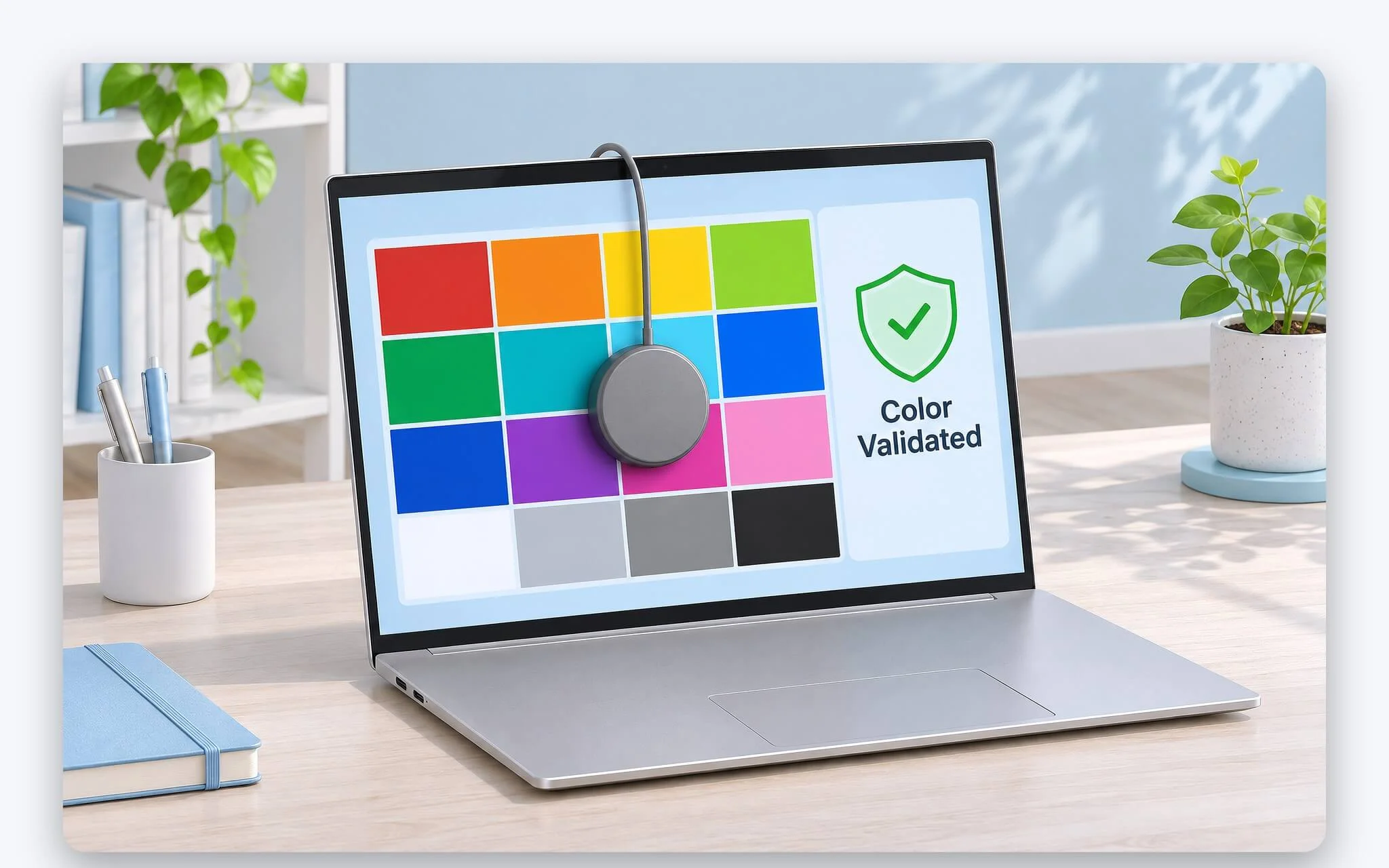
Pantone công bố chương trình Pantone Validated ngày 30/4/2019, dưới dạng cấp phép giữa doanh nghiệp với doanh nghiệp. Thông cáo của Pantone liệt kê đối tượng gồm máy in, máy in 3D, màn hình rời, màn hình laptop và máy tính all-in-one, máy tính bảng, thiết bị di động và màn hình quảng cáo. Kỹ thuật viên Pantone đánh giá bằng kiến thức khoa học màu kết hợp thiết bị đo X-Rite, và theo trang giới thiệu hiện tại, mỗi năm thẩm định hàng trăm thiết bị.
Portrait Displays mô tả Calman Verified là giải pháp tích hợp giúp màn hình cho màu chuẩn ngay khi mở hộp. Theo trang chương trình, màn hình đạt nhãn này khớp các thông số màu khuyến nghị và tiêu chuẩn quốc tế, mỗi sản phẩm đi kèm một bản báo cáo xác nhận đầu ra màu. Cả hai đơn vị đều không bán laptop, việc chọn tấm nền và hiệu chuẩn trên dây chuyền vẫn do hãng laptop đảm nhận. Vì vậy, chứng nhận màu phản ánh kết quả cuối, không thay thế quy trình sản xuất.
Pantone Validated kiểm laptop bằng hơn 2.000 màu của Pantone Formula Guide
Theo trang dành cho nhà sản xuất của Pantone, để đạt Pantone Validated, nhà sản xuất làm việc trực tiếp với kỹ thuật viên màu của Pantone nhằm đánh giá khả năng mô phỏng toàn bộ hơn 2.000 màu trong Pantone Formula Guide. Hãng nhận bản phân tích kèm kết quả từng màu cho mỗi thiết bị được thử, thiết bị đáp ứng thông số mới được cấp phép dùng logo. Pantone ghi rõ sản phẩm được thử theo trạng thái mặc định khi mở hộp, trong quá trình thử kỹ thuật viên có thể góp ý cách chỉnh thiết lập màu và phương pháp hiệu chuẩn.
| Không gian màu | Tỷ lệ màu Pantone nằm trong gam (lý thuyết) | Nhận xét của Pantone |
|---|---|---|
| Rec. 2020 (màn hình) | 99% | Chỉ thiếu một số sắc xanh dương bão hòa |
| D65 P3 (màn hình) | 95% | Vài sắc xanh dương, xanh lá đậm trông giống màu lân cận |
| Adobe RGB (màn hình) | 94% | Thiếu thêm vài sắc xanh dương, xanh lá so với P3 |
| sRGB (màn hình) | 84% | Thiếu thêm sắc xanh dương, xanh lá và một số vàng cam bão hòa |
| CRPC6 4 màu (in, ISO 15339) | 86% | Cỡ gam gần sRGB nhưng khác hình dạng, giữ thêm sắc xanh dương |
Bảng trên trích từ tài liệu Creating with Color Confidence của Pantone. Pantone giải thích độ rộng gam chỉ là một yếu tố xét duyệt: thiết bị có một phần màu nằm ngoài gam vẫn có thể được cấp nhãn, miễn tỷ lệ màu trong gam đủ lớn và sai lệch màu đạt ngưỡng chất lượng của Pantone. Theo tỷ lệ lý thuyết, một màn hình sRGB để phần đáng kể, khoảng 16% màu Pantone, ở ngoài gam, chủ yếu là sắc xanh dương, xanh lá và vàng cam bão hòa.
Về sai lệch màu, Pantone dùng công thức chênh lệch màu tiêu chuẩn ngành để so số đo màn hình với Pantone Master Color References. Pantone không công bố một ngưỡng ΔE cố định, chỉ cho biết phương pháp và dung sai khác nhau giữa máy in và màn hình, đồng thời sai lệch màu chiếm trọng số lớn trong kết quả. Chương trình có hai nhánh mở rộng: Pantone SkinTone Validated kiểm màu da, Pantone Validated ArtfulColor đánh giá màn hình dưới ánh sáng chuẩn D65. Thông cáo năm 2022 ghi SkinTone Guide có 110 màu da, trang giới thiệu hiện tại ghi hơn 130 màu.
Calman Verified của Portrait Displays và tờ báo cáo đi kèm máy
Trang chương trình của Portrait Displays về Calman Verified không nêu một con số ΔE chung, nhưng các trang đối tác do Portrait Displays đăng thì có. Ở trang dành cho MSI, bảng so sánh ghi mức True Pixel yêu cầu cân màu tại nhà máy, độ phủ từ 100% P3, độ phân giải từ QHD, độ chính xác màu Delta-E dưới 2, kèm chứng nhận Calman và báo cáo hiệu chuẩn. Trang dành cho Acer ghi mọi laptop đạt nhãn này của hãng được kiểm tấm nền, hiệu chuẩn tại nhà máy để đạt chuẩn Calman, độ trung thực màu Delta E dưới 2.
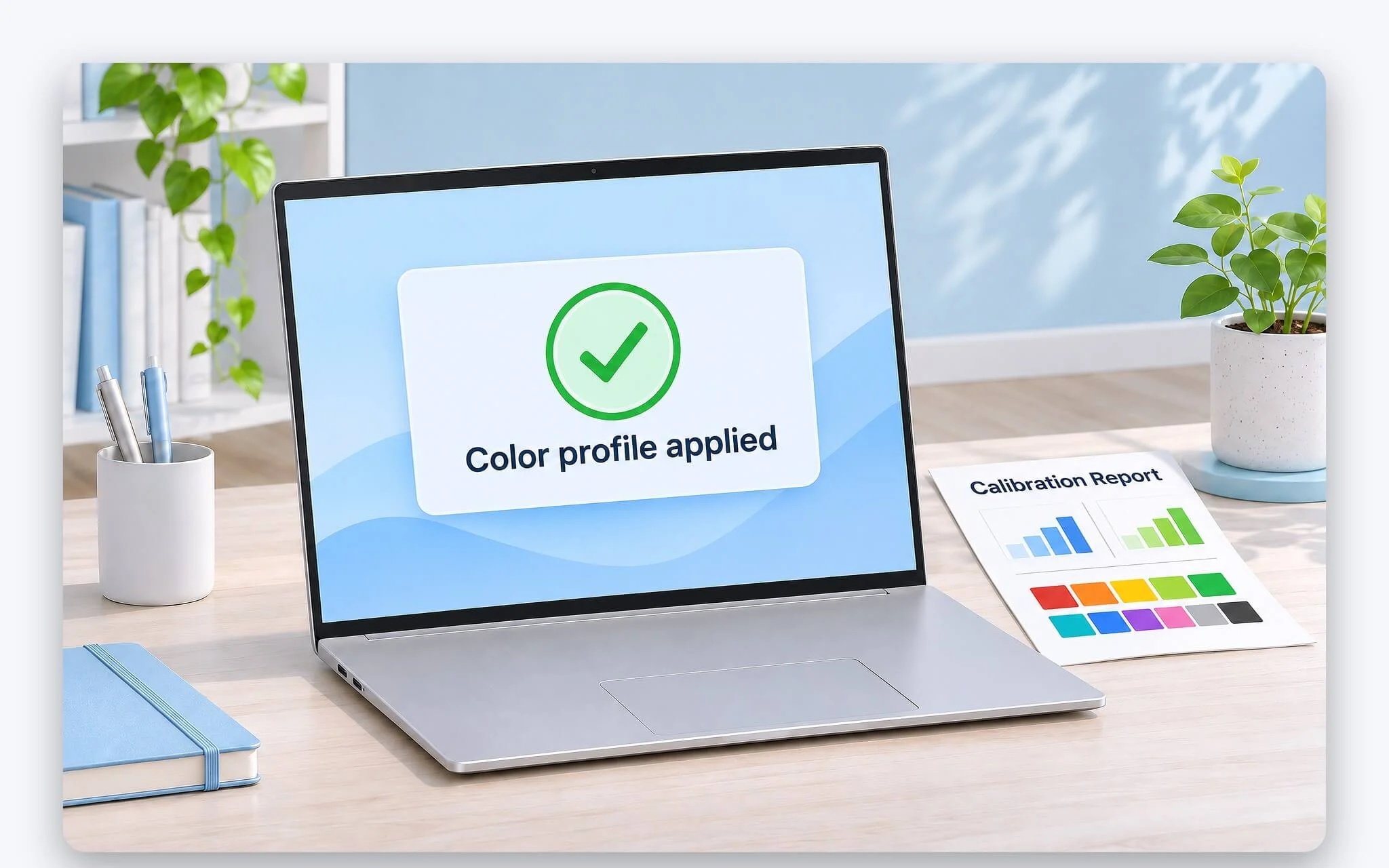
Quy trình MSI công bố trên trang Portrait Displays gồm ba bước. Bước 1, mỗi tấm nền được kiểm tra vật lý tại nhà máy và xếp vào ba mức: đạt, chỉnh được và loại, chỉ hai mức đầu được lắp vào laptop. Bước 2, tấm nền được hiệu chuẩn bằng thiết bị của Portrait Displays ngay trên dây chuyền. Bước 3, hồ sơ màu sau hiệu chuẩn được lưu vào phân vùng ẩn, khi bật laptop, ứng dụng True Color tự áp hồ sơ đó cho màn hình.
Khác biệt bản chất so với Pantone Validated nằm ở tờ báo cáo. Pantone xét duyệt theo mẫu sản phẩm và gửi kết quả cho nhà sản xuất, còn Calman Verified đặt yêu cầu mỗi sản phẩm đi kèm báo cáo màu của chính nó. Khi nhận laptop mang nhãn này, bạn nên tìm bản báo cáo này trong hộp hoặc trong ứng dụng của hãng và kiểm tra đúng mã sản phẩm. Báo cáo phản ánh trạng thái lúc xuất xưởng, không cam kết màu giữ nguyên suốt vòng đời tấm nền.
Cân màu xuất xưởng, Calman Ready và chứng nhận khác nhau ở đâu
Factory calibrated, hay cân màu xuất xưởng, nghĩa là hãng tự hiệu chuẩn tấm nền trên dây chuyền rồi nạp hồ sơ màu vào laptop. Đây là quy trình nội bộ, có thể có hoặc không có bên thứ ba xác nhận. Trang ProArt P16 H7607 của ASUS ghi màn Lumina Pro OLED được cân màu tại nhà máy để đạt Delta E dưới 1, đồng thời đạt Pantone Validated, tức một laptop có thể mang cả quy trình của hãng lẫn chứng nhận màu của bên ngoài. ΔE là độ chênh giữa màu hiển thị và màu chuẩn, con số càng nhỏ thì màu càng sát chuẩn.
| Nhãn trên trang thông số | Ai thực hiện | Đo hoặc xác nhận điều gì | Báo cáo |
|---|---|---|---|
| Pantone Validated | Kỹ thuật viên Pantone, thiết bị đo X-Rite | Mô phỏng hơn 2.000 màu Pantone, tỷ lệ màu trong gam và sai lệch từng màu, thử lúc mở hộp | Gửi nhà sản xuất, xét theo mẫu |
| Calman Verified | Portrait Displays | Màu khớp thông số khuyến nghị và tiêu chuẩn quốc tế, trang MSI và Acer ghi Delta E dưới 2 | Mỗi sản phẩm một bản |
| Calman Ready | Portrait Displays cùng hãng màn hình | Màn hình giao tiếp với phần mềm Calman để chạy AutoCal | Không xác nhận màu lúc giao |
| Factory calibrated | Hãng laptop | Hiệu chuẩn trên dây chuyền theo mục tiêu hãng đặt, ví dụ Delta E dưới 1 ở ProArt P16 H7607 | Tùy hãng |
Calman Ready dễ bị nhầm với Calman Verified vì chung thương hiệu. Theo Portrait Displays, màn hình Calman Ready có đường giao tiếp trực tiếp với phần mềm Calman, nên tính năng tự hiệu chuẩn AutoCal chạy trong khoảng thời gian bằng một phần nhỏ so với chỉnh tay. Nhãn này cho biết thiết bị hỗ trợ hiệu chuẩn thuận tiện, không xác nhận màu lúc giao đã chuẩn. Muốn tận dụng, bạn vẫn cần thiết bị đo màu và giấy phép phần mềm Calman, nơi Portrait Displays liệt kê các sản phẩm Calman Ready.
Khi đọc trang thông số, bạn có thể xếp mức độ xác minh theo thứ tự: con số hãng tự ghi như 100% DCI-P3, rồi cân màu xuất xưởng kèm mục tiêu ΔE, rồi chứng nhận màu của bên thứ ba, sau cùng là báo cáo riêng cho đúng chiếc laptop bạn cầm. ASUS chú thích rằng nhãn Pantone có thể khác nhau theo cấu hình tấm nền, nghĩa là cùng một dòng laptop, bản màn này đạt nhưng bản màn khác chưa chắc đạt. Vì vậy nhãn phải gắn với đúng mã tấm nền của phiên bản bạn chọn.
Độ nét, độ sáng và tần số quét đi cùng màn chuẩn màu
Chứng nhận màu chỉ nói về màu, còn trải nghiệm chỉnh ảnh còn phụ thuộc độ nét. PPI tính bằng căn bậc hai của tổng bình phương hai chiều độ phân giải, chia cho đường chéo màn hình tính bằng inch. Bảng dưới là phép tính theo công thức này cho vài độ phân giải hay gặp trên laptop 14 và 16 inch tỷ lệ 16:10. Ảnh hưởng của PPI tới độ nét chữ ở từng khổ màn được phân tích trong bài Laptop màn hình 2.8K - Đánh giá độ nét và năm lựa chọn máy tốt 2026.
| Độ phân giải 16:10 | PPI khổ 14 inch | PPI khổ 16 inch | Ví dụ trên trang thông số hãng |
|---|---|---|---|
| 1920 x 1200 (WUXGA) | 161,7 | 141,5 | Màn phổ thông |
| 2880 x 1800 (2.8K, 3K) | 242,6 | 212,3 | Zenbook S14 UX5406 bản 3K, 14 inch |
| 3200 x 2000 (3.2K) | 269,5 | 235,8 | Không nêu |
| 3840 x 2400 (4K) | 323,5 | 283,0 | ProArt P16 H7607, 16 inch |
Độ sáng cần đọc kỹ hơn. Trang ProArt P16 H7607 ghi 700 nit, đỉnh HDR 1.600 nit và chuẩn VESA DisplayHDR True Black 1400, số đỉnh là số đo của riêng tấm nền. Zenbook S14 UX5406 bản 3K ghi đỉnh HDR 500 hoặc 1.100 nit tùy cấu hình. Mức đỉnh HDR áp cho vùng sáng nhỏ, không phải mức duy trì khi bạn làm việc cả ngày trên nền trắng. Về lớp phủ, ASUS ghi lớp chống phản xạ của ProArt P16 giảm 65% chói và phản chiếu, còn màn 3K của Zenbook S14 là màn gương. Ánh sáng phòng và bề mặt nhám hay bóng đều làm màu trông khác đi.
Tần số quét 120Hz nghĩa là màn hình vẽ lại 120 khung hình mỗi giây, gấp đôi màn 60Hz, nên cuộn timeline hay kéo layer hiển thị liền mạch hơn, cả ProArt P16 H7607 và Zenbook S14 UX5406 đều có 120Hz. Về bảo vệ mắt, trang ProArt P16 ghi tấm nền giảm 70% ánh sáng xanh có hại, còn Zenbook S14 có chứng nhận TÜV Rheinland, các cấp sao và cách tra mã được giải thích trong bài TÜV Rheinland trên laptop - Ba cấp sao Eye Comfort và cách tra mã chứng nhận. Nhãn ánh sáng xanh và chứng nhận màu thuộc hai hệ khác nhau, nhãn này không thay cho nhãn kia.
Phần mềm chuyển hồ sơ màu và cách kiểm nhãn trước khi chọn
Màn đã hiệu chuẩn chỉ phát huy công dụng khi bạn chọn đúng hồ sơ màu. Trang Portrait Displays dành cho Acer mô tả phím AcerSense để chuyển giữa DCI-P3 cho video, sRGB cho nội dung chung và Adobe RGB cho nhiếp ảnh. Ứng dụng True Color của MSI cho phép đổi không gian màu và hiệu chuẩn lại bằng các thiết bị đo phổ biến. Với ASUS, trang ProArt P16 H7607 giới thiệu ProArt Creator Hub để hiệu chuẩn màu, theo dõi hiệu năng hệ thống và tạo bảng màu riêng.
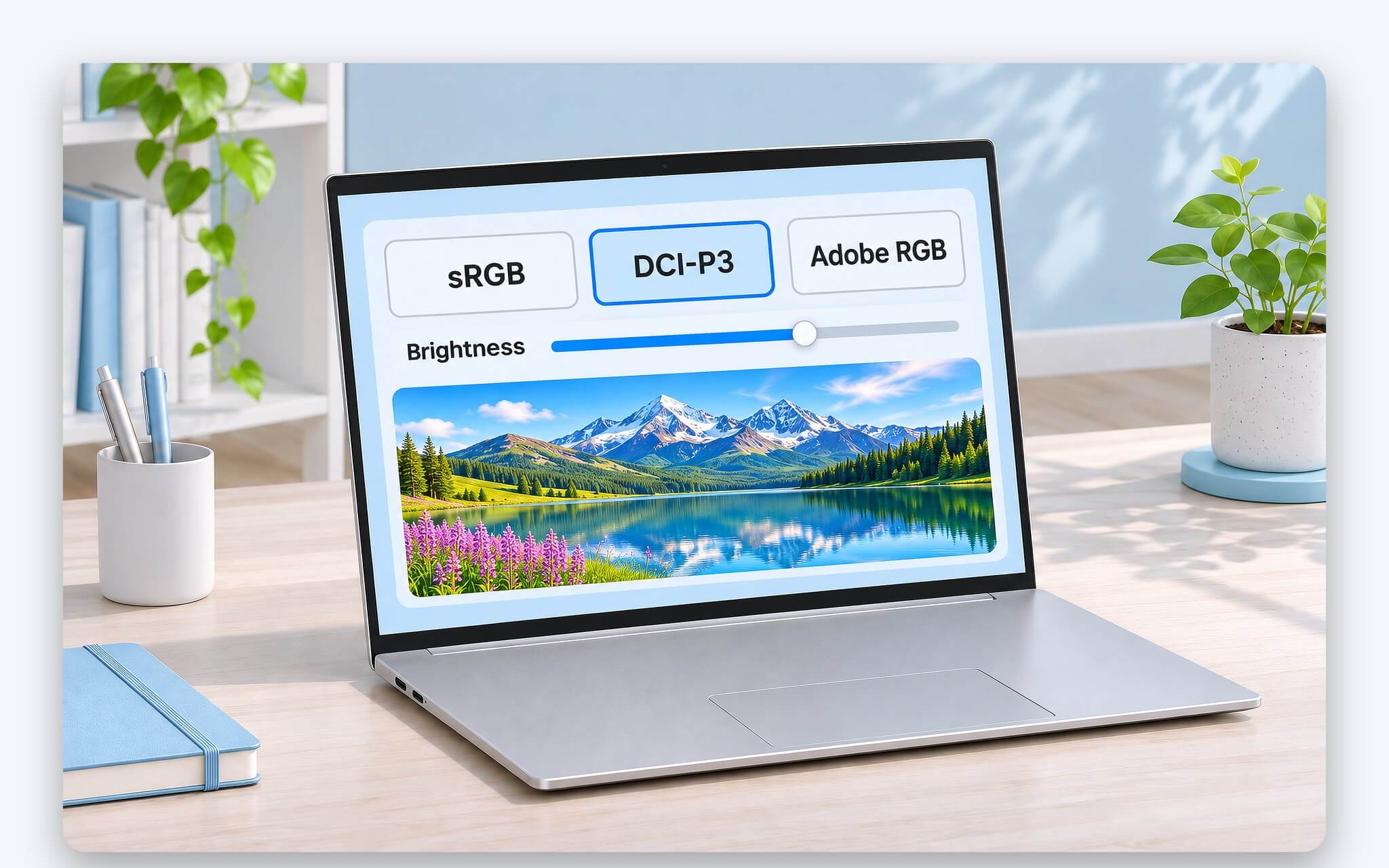
Nguyên lý chọn hồ sơ khá đơn giản: nội dung web và mạng xã hội dùng sRGB, video dùng DCI-P3, ảnh chụp dùng Adobe RGB nếu màn hỗ trợ. Để màn rộng gam ở chế độ gốc khi làm nội dung sRGB sẽ khiến màu trông rực hơn bản người xem nhận được. Trang ProArt P16 H7607 liệt kê 3 tháng thành viên Adobe Creative Cloud All Apps trong mục ưu đãi đăng ký. Đây là ưu đãi in trên trang hãng, không phải thông số phần cứng, nên bạn cần hỏi nơi bán xem phiên bản phân phối tại Việt Nam có kèm mã kích hoạt hay không.
Trước khi chọn laptop vì chứng nhận màu, bạn kiểm ba điểm. Thứ nhất, nhãn có nằm trên trang thông số của đúng phiên bản và đúng mã tấm nền, hay chỉ xuất hiện ở trang giới thiệu chung của dòng laptop. Thứ hai, với nhãn Pantone, tra danh sách thiết bị được cấp phép trên trang Pantone; với Calman Verified, tìm bản báo cáo đi kèm. Thứ ba, xem phần mềm của hãng có hỗ trợ chuyển hồ sơ màu và hiệu chuẩn lại hay không, vì màu lúc xuất xưởng không giữ nguyên suốt vòng đời tấm nền.
Câu hỏi thường gặp (FAQ)
Chứng nhận màu có giữ cho laptop hiển thị đúng màu mãi không?
Không. Chứng nhận màu phản ánh kết quả kiểm định ở trạng thái mở hộp hoặc lúc xuất xưởng. Người làm màu chuyên nghiệp vẫn hiệu chuẩn lại định kỳ bằng thiết bị đo để giữ màu ổn định.
Pantone Validated yêu cầu Delta E bao nhiêu?
Pantone không công bố một ngưỡng cố định. Tài liệu của hãng chỉ nêu dung sai khác nhau giữa máy in và màn hình, kết hợp tỷ lệ màu trong gam với sai lệch từng màu trong hơn 2.000 màu Pantone.
Calman Ready có phải là một dạng Calman Verified không?
Không. Nhãn Verified xác nhận màu đã đạt khi giao và kèm báo cáo cho từng sản phẩm, còn Calman Ready chỉ cho biết màn hình giao tiếp được với phần mềm Calman để tự hiệu chuẩn.
Laptop không có chứng nhận màu có làm đồ họa ổn không?
Vẫn ổn nếu màn hình phủ đủ không gian màu bạn cần và bạn tự hiệu chuẩn bằng thiết bị đo. Chứng nhận màu giúp bớt bước xác minh ban đầu, không phải điều kiện bắt buộc.