Trên giấy, màn hình 500 nits sáng gấp khoảng 1,67 lần tấm nền 300 nits, nhưng con số chỉ có ý nghĩa khi bạn biết cách đo. Nói đơn giản, nits là cường độ ánh sáng màn hình phát ra trên mỗi mét vuông, số càng lớn thì chữ càng dễ đọc khi xung quanh sáng. Bài viết dựa trên số đo Notebookcheck, thông số Lenovo PSREF và tài liệu Microsoft để giải thích khi nào cần độ sáng cao, thời lượng pin suy giảm ra sao và cách chỉnh trong Windows 11, gồm cả content adaptive brightness.
Màn hình 500 nits và 300 nits chênh nhau bao nhiêu khi đo
Notebookcheck đo độ sáng bằng candela trên mét vuông (cd/m²), đơn vị tương đương nits. Theo tiêu chí kiểm thử của trang (Our Test Criteria), màn hình được chia thành chín vùng đo, mỗi vùng được đọc độ chói khi hiển thị nền trắng ở mức sáng 100%. Giá trị trung bình của chín điểm có giá trị thực tế hơn một điểm đo lẻ, còn chỉ số Brightness Distribution so vùng tối với vùng sáng để cho biết độ đồng đều.
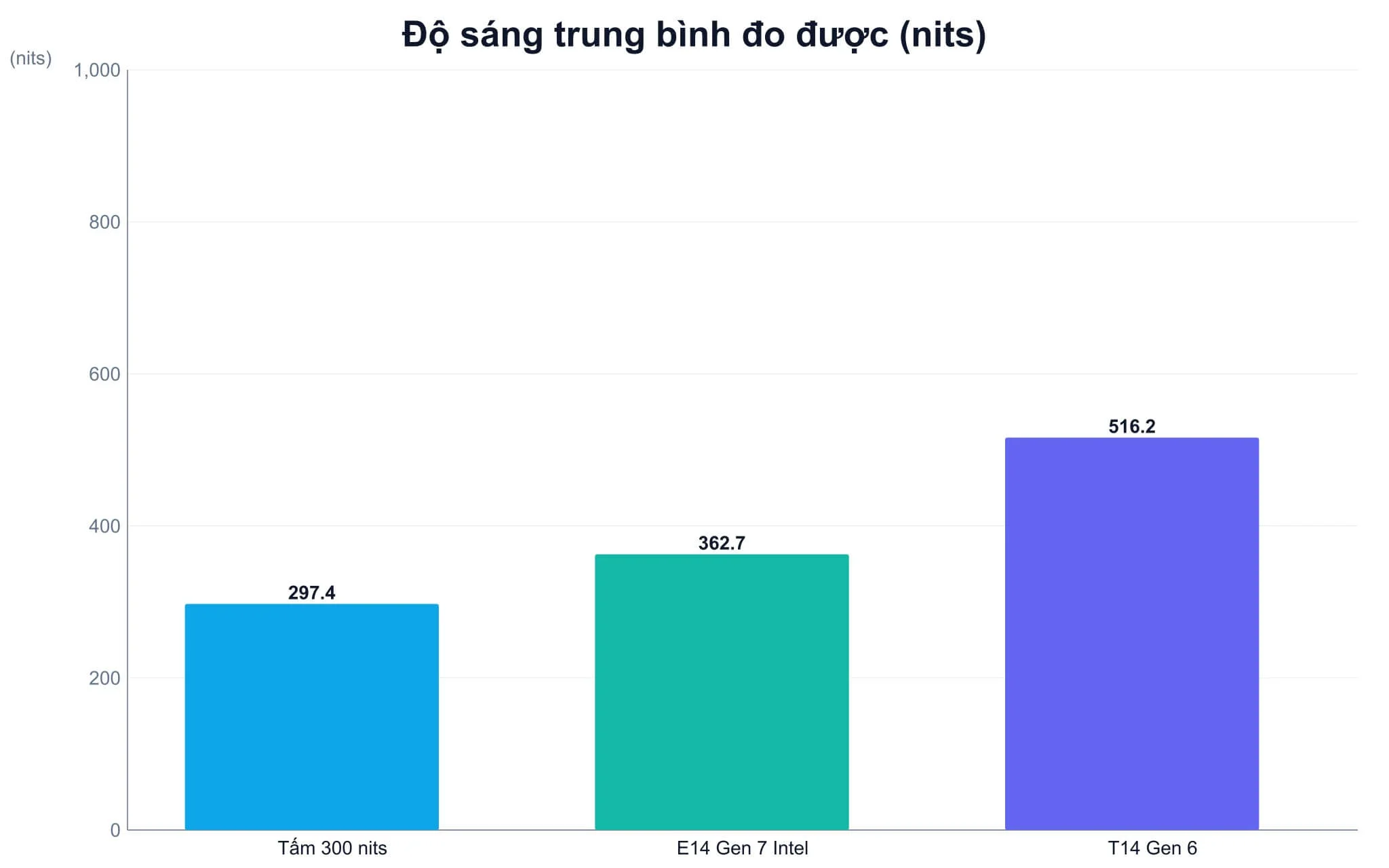
Hai bài đánh giá của Notebookcheck bộc lộ rõ mức chênh lệch. Một mẫu laptop văn phòng 14 inch dùng màn hình 300 nits độ phân giải WUXGA được đo trung bình 297,4 nits, điểm sáng 314 nits và độ đồng đều 88%, gần đúng mức hãng công bố. ThinkPad T14 Gen 6 bản Core Ultra 7 258V dùng màn hình 500 nits loại Low Power, đo được trung bình 516,2 nits, điểm sáng 554 nits và độ đồng đều 91%. Tính theo giá trị trung bình, chênh lệch giữa hai tấm nền khoảng 219 nits.
Độ sáng chỉ là một chỉ số. Cũng trong hai lần đo đó, màn hình 300 nits có độ tương phản 872:1 và phủ 51,9% sRGB, còn màn hình 500 nits đạt 2308:1 và phủ 98,3% sRGB. Notebookcheck nhận xét tấm 300 nits này chủ yếu đáp ứng công việc văn phòng, duyệt web và không dành cho chỉnh ảnh. Vì vậy khi so hai laptop, bạn nên xem kèm độ tương phản và độ phủ màu thay vì chỉ nhìn số nits.
Cảm biến ánh sáng đo lux và cách Windows quy đổi sang nits
Laptop có cảm biến ánh sáng môi trường (ambient light sensor) đo độ rọi tính bằng lux, tức lượng ánh sáng chiếu tới thân máy, còn nits là ánh sáng màn hình phát ra. Tài liệu Understanding and Interpreting Lux Values trên Microsoft Learn chia điều kiện chiếu sáng thành chín bậc để ứng dụng đọc dữ liệu cảm biến, kèm lưu ý bộ số chỉ mang tính minh họa. Bảng dưới đây trích các bậc từ trong nhà ra ngoài trời.
| Điều kiện chiếu sáng (tên gốc) | Khoảng lux | Giá trị trung bình (lux) |
|---|---|---|
| Trong nhà, ánh sáng yếu (Dim Indoors) | 201 đến 400 | 300 |
| Trong nhà, bình thường (Normal Indoors) | 401 đến 1.000 | 700 |
| Trong nhà, sáng (Bright Indoors) | 1.001 đến 5.000 | 3.000 |
| Ngoài trời, ánh sáng yếu (Dim Outdoors) | 5.001 đến 10.000 | 7.500 |
| Ngoài trời, nhiều mây (Cloudy Outdoors) | 10.001 đến 30.000 | 20.000 |
| Nắng chiếu trực tiếp (Direct Sunlight) | 30.001 đến 100.000 | 65.000 |
Tài liệu Ambient light sensors dành cho nhà sản xuất của Microsoft dùng bộ số tham chiếu khác bảng trên: trong nhà bình thường 300 lux, ngoài trời có nắng 15.000 lux và nắng trực tiếp 100.000 lux. Cũng tài liệu này cho biết ánh sáng trong nhà thường nằm trong khoảng 0 đến 1.000 lux, nên cảm biến của thiết bị dùng ngoài trời cần dải đo rộng hơn. Microsoft đặt mục tiêu sai số cảm biến sau hiệu chuẩn trong khoảng 4% và yêu cầu hiệu chuẩn theo từng mẫu, tính cả lớp phủ màn hình và vị trí đặt cảm biến.
Từ Windows 10 bản 1809, nếu driver đồ họa hỗ trợ giao diện DXGK_BRIGHTNESS_INTERFACE_3, Windows điều khiển độ sáng theo nits thay vì theo phần trăm, và Microsoft khuyến nghị cách này vì chuyển mức mượt hơn. Màn hình khi đó phải được hiệu chuẩn bằng máy đo nits ở nhiều vị trí trên nền trắng. Trên Windows 11, đường cong phản hồi ánh sáng chia theo bậc thay cho đường cong lux sang độ sáng do nhà sản xuất tự đặt. Cơ chế này áp dụng cho cả màn hình 300 nits lẫn màn hình 500 nits có cảm biến đi kèm.
Đọc con số nits trên trang thông số theo từng cấu hình
Cùng một tên laptop có thể đi kèm nhiều tấm nền. Theo bảng thông số Lenovo PSREF của ThinkPad T14 Gen 6 bản Intel, dòng này có năm phương án màn hình gồm hai tấm IPS 400 nits, hai tấm IPS 500 nits và một tấm OLED 2.8K 500 nits. Mọi tấm WUXGA của ThinkPad E14 Gen 7 bản Intel đều 300 nits, chỉ tấm 2.8K đạt 400 nits, còn ThinkPad T16 Gen 4 bản Intel có hai mức 400 và 500 nits. Vì thế bạn cần xem đúng mã cấu hình để biết laptop định mua là màn hình 300 nits hay màn hình 500 nits.
| Mẫu laptop | Tấm nền | Độ sáng công bố (nits) | Độ phủ màu | Ghi chú trên PSREF |
|---|---|---|---|---|
| ThinkPad E14 Gen 7 (Intel) | WUXGA IPS, chống chói | 300 | 45% NTSC | TÜV Rheinland Low Blue Light (Software) |
| ThinkPad E14 Gen 7 (Intel) | 2.8K IPS 120Hz, chống chói | 400 | 100% sRGB | Eyesafe Certified 2.0 |
| ThinkPad T14 Gen 6 (Intel) | WUXGA IPS không cảm ứng | 400 | 45% NTSC | Phim 3M DBEF5 |
| ThinkPad T14 Gen 6 (Intel) | WUXGA IPS không cảm ứng | 500 | 100% sRGB | Low power, Eyesafe Certified 2.0 |
| ThinkPad T14 Gen 6 (Intel) | 2.8K OLED 120Hz | 500 | 100% DCI-P3 | DisplayHDR True Black 500, chỉ có ở bản Arrow Lake |
| ThinkPad T16 Gen 4 (Intel) | WUXGA IPS không cảm ứng | 500 | 100% sRGB | Low power, tương phản 1200:1 |
Ghi chú của PSREF cũng đáng đọc kỹ. Màn hình 500 nits trên T14 Gen 6 và T16 Gen 4 được gắn nhãn Low power, còn lớp phim 3M DBEF5 được Lenovo mô tả là giúp tăng độ sáng với mức năng lượng thấp hơn. Cả ba cấu hình thời lượng pin Lenovo công bố cho T14 Gen 6 bản Intel đều dùng tấm WUXGA low power. Như vậy tấm nền sáng hơn không mặc nhiên hao pin hơn, mức tiêu thụ còn phụ thuộc bản chất tấm nền và độ sáng bạn đặt.
Con số HDR trên một màn hình 500 nits cũng khác độ sáng SDR khi bạn mở Word hay trình duyệt. Theo tiêu chí CTS 1.2 của VESA, DisplayHDR 500 yêu cầu 500 nits ở vùng sáng 8% giữa màn hình và ở phép thử chớp toàn màn hình, còn phép thử toàn màn hình kéo dài chỉ cần 320 nits. True Black 500 cho OLED cần 300 nits ở cả hai phép thử toàn màn hình. Các cấp chứng nhận này được phân tích trong bài DisplayHDR True Black 500 - Khác biệt bản 400 và chuẩn VESA trên OLED.
Độ sáng cao rút ngắn thời lượng pin laptop đến mức nào
Thời lượng pin trên trang hãng được đo ở mức sáng cố định. PSREF của ThinkPad T14 Gen 6 phiên bản Intel ghi MobileMark 25 đạt tối đa 18,76 giờ ở 250 nits, JEITA 3.0 đạt 11,2 giờ phát video và 33,8 giờ chờ ở 200 nits, phát video cục bộ đạt 30 giờ ở 150 nits. Lenovo xác nhận thời lượng thực tế thay đổi theo cấu hình, phần mềm, thiết lập nguồn và độ sáng. Nếu bạn thường kéo màn hình 500 nits lên tối đa, các con số này không còn đúng điều kiện đo.
Notebookcheck chạy bài lướt web Wi-Fi ở độ sáng khoảng 150 nits. Với ThinkPad E14 Gen 7 bản Core Ultra 7 255H, tấm 2.8K đo được tối đa 389 nits và trung bình 362,7 nits, pin 64 Wh chạy 12 giờ 8 phút ở 150 nits, tương đương 71% độ sáng tối đa của mẫu thử. Ở độ sáng tối đa, thời gian giảm còn 9 giờ 15 phút, tức hụt khoảng 2 giờ 53 phút. Ở cùng bài thử 150 nits, ThinkPad T14 Gen 6 với màn hình 500 nits chạy 19 giờ 22 phút.
Mức điện năng lúc nghỉ bộc lộ phần màn hình chiếm. Theo tiêu chí của Notebookcheck, phép đo nghỉ tối thiểu tắt các kết nối không dây, để độ sáng tối thiểu ở chế độ Best power efficiency, còn phép đo nghỉ trung bình để độ sáng tối đa ở chế độ Balanced. ThinkPad T14 Gen 6 với màn hình 500 nits tiêu thụ 2,6 W ở trạng thái đầu và 5,2 W ở trạng thái sau. Mức chênh lệch gồm cả ảnh hưởng của chế độ nguồn, nhưng cho thấy hạ độ sáng là cách đơn giản để duy trì pin.
Chỉnh độ sáng trong Windows 11 bằng Quick Settings và Settings
Theo trang hỗ trợ Change display brightness and color in Windows của Microsoft, cách nhanh là bấm biểu tượng Network ở góc phải thanh tác vụ rồi kéo thanh Brightness. Cách thứ hai là vào Settings > System > Display để chỉnh cùng thanh trượt đó. Máy tính để bàn nối màn hình rời có thể không hiện thanh này, khi đó bạn chỉnh bằng nút trên màn hình. Thao tác này áp dụng cho màn hình tích hợp, dù là màn hình 300 nits hay 500 nits.
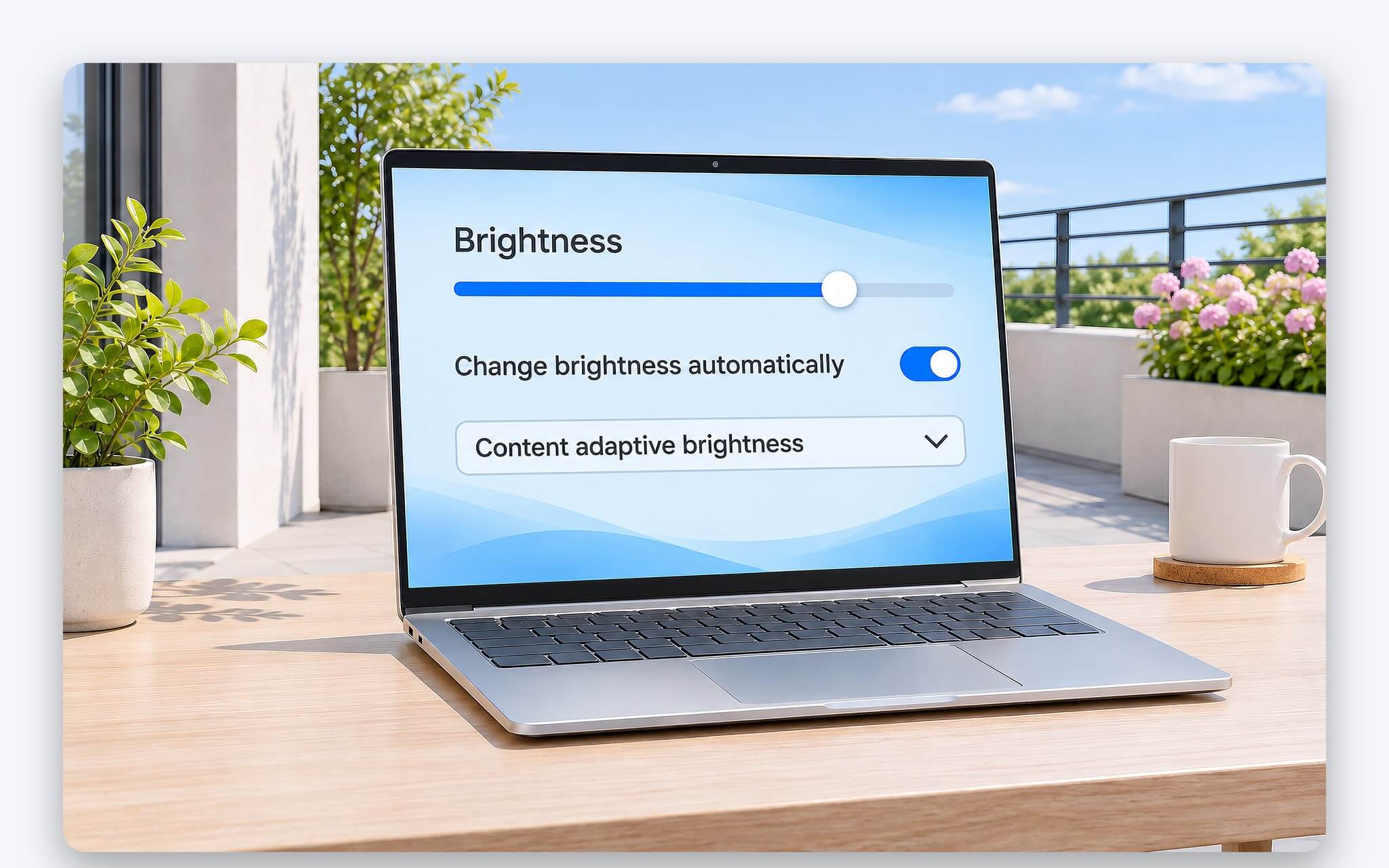
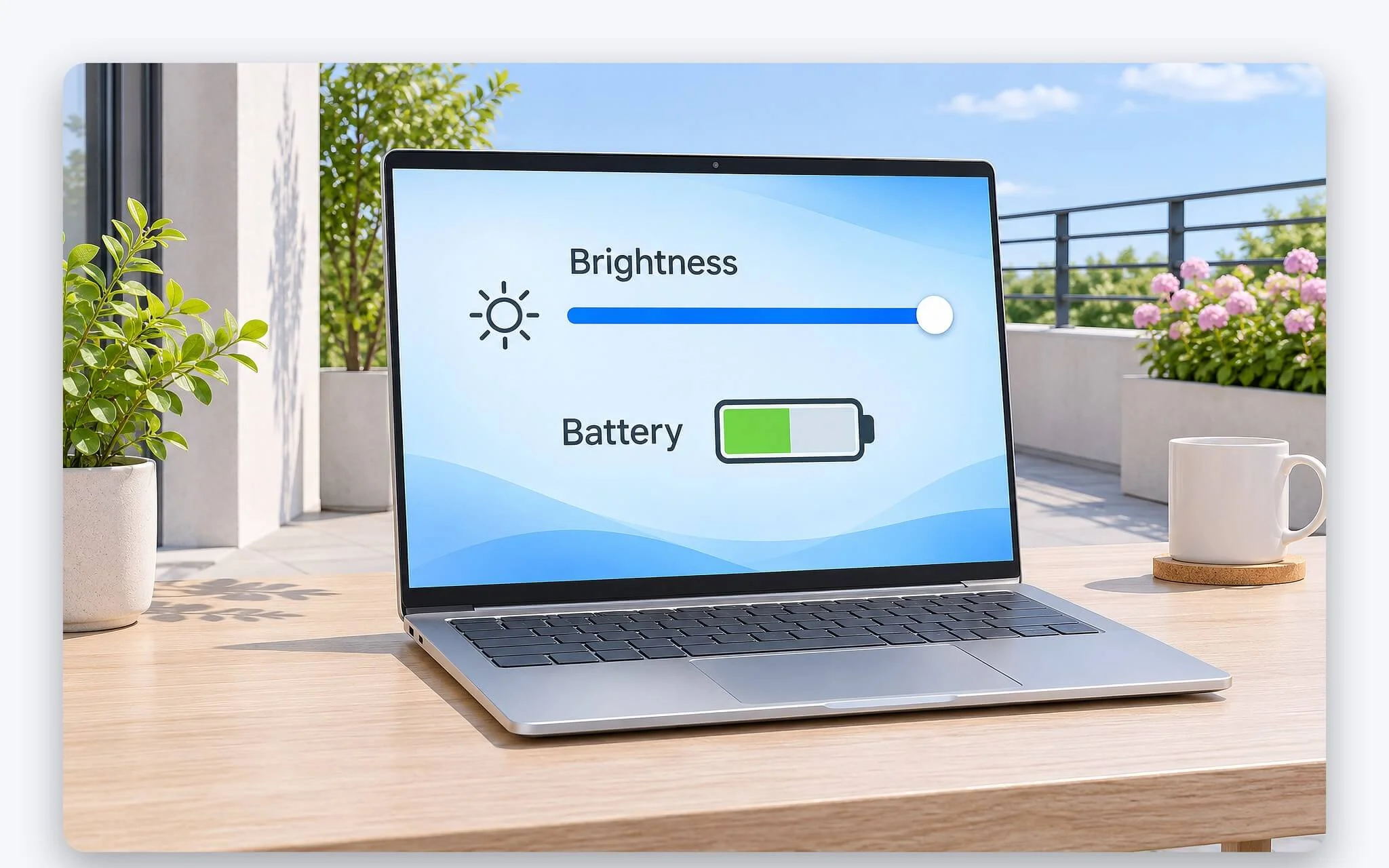
Laptop có cảm biến ánh sáng còn có chế độ tự chỉnh. Bạn chọn Start > Settings > System > Display, mở mục Brightness và kích hoạt công tắc tự điều chỉnh khi ánh sáng xung quanh thay đổi, Microsoft mô tả là brightness automatically when lighting changes. Chỉ một số PC hỗ trợ, và bạn vẫn kéo thanh Brightness để tinh chỉnh khi cần. Trên màn hình HDR, Windows điều chỉnh tự động chậm hơn để khớp cách mắt người cảm nhận thay đổi độ sáng.
Khi pin yếu, Energy saver cũng hạ sáng. Microsoft hướng dẫn vào Settings > System > Power & battery > Energy saver và kích hoạt Lower screen brightness when using energy saver. Ở Windows 10 và các bản Windows 11 trước 24H2, Battery saver mặc định bật khi pin dưới 20% và giảm độ sáng 30%. Notebookcheck không phát hiện PWM trên T14 Gen 6 ở các mức từ 0/10 đến 10/10 và trên E14 Gen 7 bản Intel, còn nhãn Flicker Free được giải thích trong bài TÜV Rheinland trên laptop - Ba cấp sao Eye Comfort và cách tra mã chứng nhận.
Content adaptive brightness control thay đổi độ sáng theo nội dung ra sao
Content adaptive brightness control là tính năng trên một số PC Windows 11, tự chỉnh độ sáng và độ tương phản theo nội dung hiển thị trên màn hình tích hợp. Microsoft lấy ví dụ video chuyển từ cảnh tối sang cảnh trời nắng, độ sáng và tương phản đổi theo là bình thường. Theo hãng, content adaptive brightness duy trì mức sáng, độ tương phản phù hợp và đồng thời tiết kiệm điện để kéo dài thời lượng pin.
| Tùy chọn content adaptive brightness (Change brightness based on content) | Cách hoạt động theo Microsoft | Khi nào nên chọn |
|---|---|---|
| Off | Tắt điều chỉnh, độ sáng và độ tương phản giữ nguyên, thời lượng pin có thể ngắn hơn | Chỉnh ảnh, dựng video cần màu ổn định, hoặc thấy độ sáng tự nhảy gây khó chịu |
| Always | Luôn chạy, dù laptop cắm sạc hay dùng pin | Ưu tiên tiết kiệm điện ở mọi lúc |
| On Battery Only | Chỉ chạy khi laptop dùng pin | Giữ hình ảnh ổn định lúc cắm sạc, tiết kiệm pin khi di chuyển |
Các bước theo Microsoft như sau. Bước 1, chọn nút Start và gõ settings. Bước 2, vào Settings > System > Display. Bước 3, chọn Brightness rồi đặt danh sách thả xuống Change brightness based on content theo nhu cầu. Vì content adaptive brightness chỉ có trên một số PC Windows 11, không phải laptop nào cũng hiện mục này. Nếu bạn làm đồ họa trên màn hình 500 nits phủ 100% sRGB, Microsoft gợi ý chỉnh lại thiết lập này khi cần màu chính xác.
Với laptop có màn hình HDR tích hợp, Microsoft giải thích độ sáng nội dung SDR do thanh Brightness điều khiển hoặc được chỉnh tự động, còn thanh HDR content brightness trong Settings > System > Display > HDR chỉ đổi độ sáng nội dung HDR so với SDR. Khi xem HDR ở nơi sáng, tăng Brightness giúp nhìn rõ nhưng làm suy giảm dải tương phản hiệu dụng vì vùng tối cũng sáng lên. Kết hợp content adaptive brightness, Energy saver và thanh Brightness giúp màn hình 300 nits hay 500 nits chạy ở mức vừa đủ.
Câu hỏi thường gặp (FAQ)
Màn hình 300 nits có đủ sáng để làm việc ngoài trời không?
Notebookcheck xem mức từ 300 nits là phù hợp cho ánh sáng ban ngày, nhưng xếp một mẫu màn hình 300 nits văn phòng 14 inch (đo được 297,4 nits) vào nhóm tối trong bảng so sánh và nhận định nó chủ yếu hợp với văn phòng. Ở mức nhiều mây 10.001 đến 30.000 lux, trang này ghi nhận màn hình 500 nits nhám của T14 Gen 6 dùng tốt.
Vì sao kéo độ sáng 100% mà màn hình vẫn khó đọc dưới nắng?
Microsoft xếp nắng chiếu trực tiếp ở mức 30.001 đến 100.000 lux, cao hơn nhiều bậc so với trong nhà. Ngay cả với màn hình 500 nits của T14 Gen 6, Notebookcheck chỉ nhận xét dùng tốt khi không có nắng chiếu trực tiếp.
Content adaptive brightness có ảnh hưởng màu khi chỉnh ảnh không?
Microsoft cho biết content adaptive brightness có thể đổi độ sáng và tương phản theo cảnh, và nêu rõ người làm ứng dụng ảnh, video cần màu chính xác nên chỉnh lại thiết lập. Bạn đặt Change brightness based on content về Off, hoặc On Battery Only nếu chỉ chỉnh ảnh lúc cắm sạc.
Số nits đo thực tế thấp hơn thông số hãng có phải lỗi không?
Chưa chắc. Notebookcheck xem mức 297,4 nits của mẫu màn hình 300 nits nói trên là gần đạt thông số, còn tấm 2.8K 400 nits của ThinkPad E14 Gen 7 bản Intel đạt tối đa 389 nits, thấp hơn một chút. Chiều ngược lại cũng có, màn hình 500 nits của T14 Gen 6 đo được trung bình 516,2 nits.