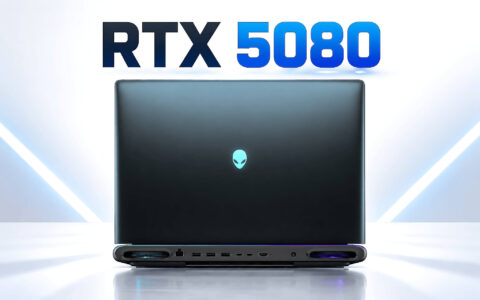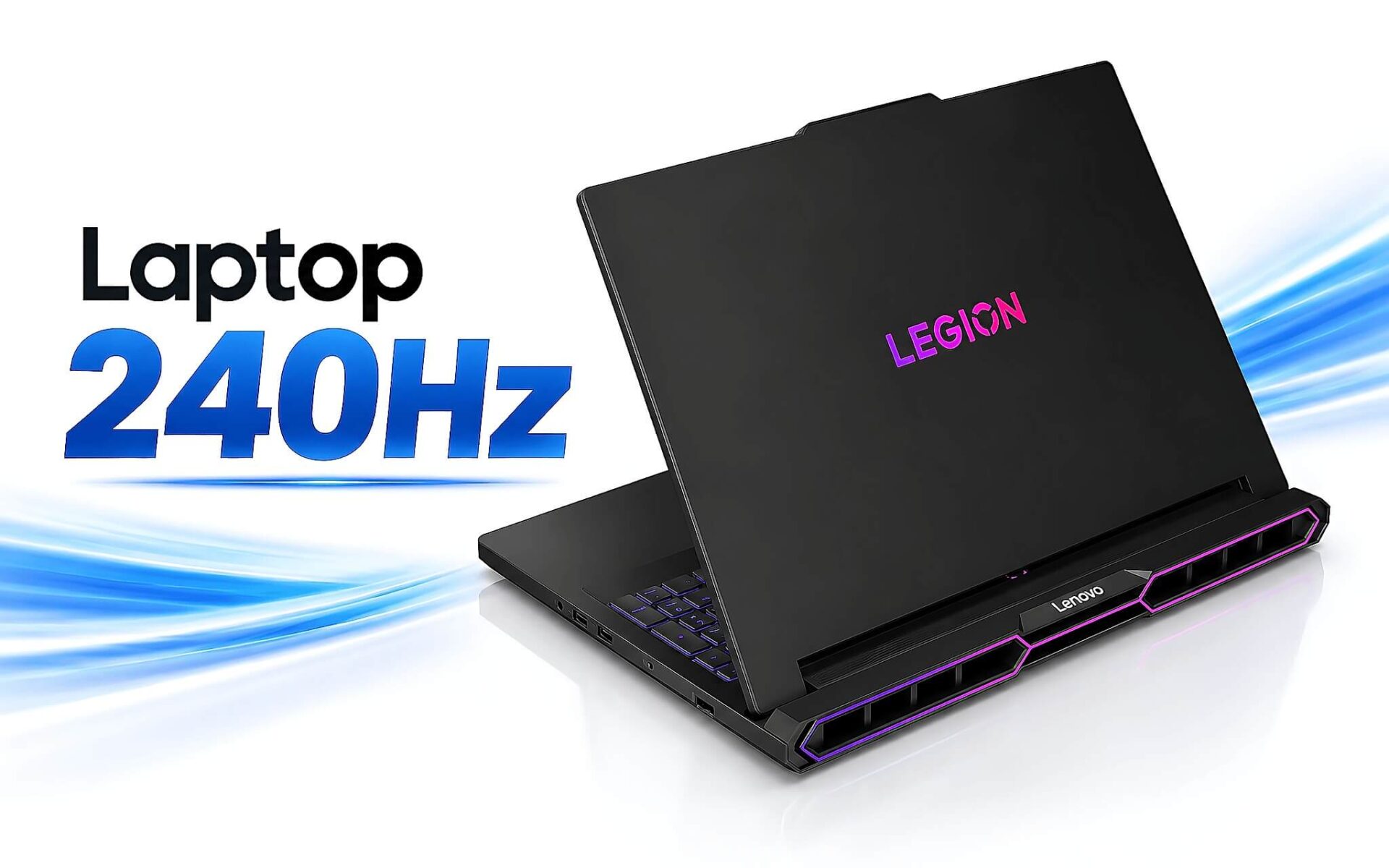
Tần số quét cao chỉ tạo ưu thế khi card đồ họa dựng kịp khung hình, vì vậy một chiếc laptop 240Hz đáng tiền với người chơi bắn súng thi đấu hơn là người chỉ chơi game nhập vai ở thiết lập cao nhất. Bài viết đối chiếu số khung hình trung bình của từng bậc GPU theo Notebookcheck, so màn OLED với tấm nền phản hồi 3 ms, rồi tư vấn năm mẫu còn hàng giá từ 35,5 triệu đồng, kèm nguồn cho từng thông số.
Laptop 240Hz đem lợi thế gì cho người chơi game bắn súng
Ở tần số 240Hz, màn hình làm mới hình ảnh 240 lần mỗi giây, tức mỗi khung hình chỉ tồn tại khoảng 4,17 ms. Con số này là 6,06 ms ở 165Hz, 6,94 ms ở 144Hz và 16,67 ms ở 60Hz. Trên một laptop 240Hz, chuyển động của mục tiêu liền mạch hơn, vệt nhòe lúc xoay góc nhìn ngắn lại, và khoảng rút ngắn từ 6,94 xuống 4,17 ms dễ nhận ra trong các pha giao tranh tốc độ cao.
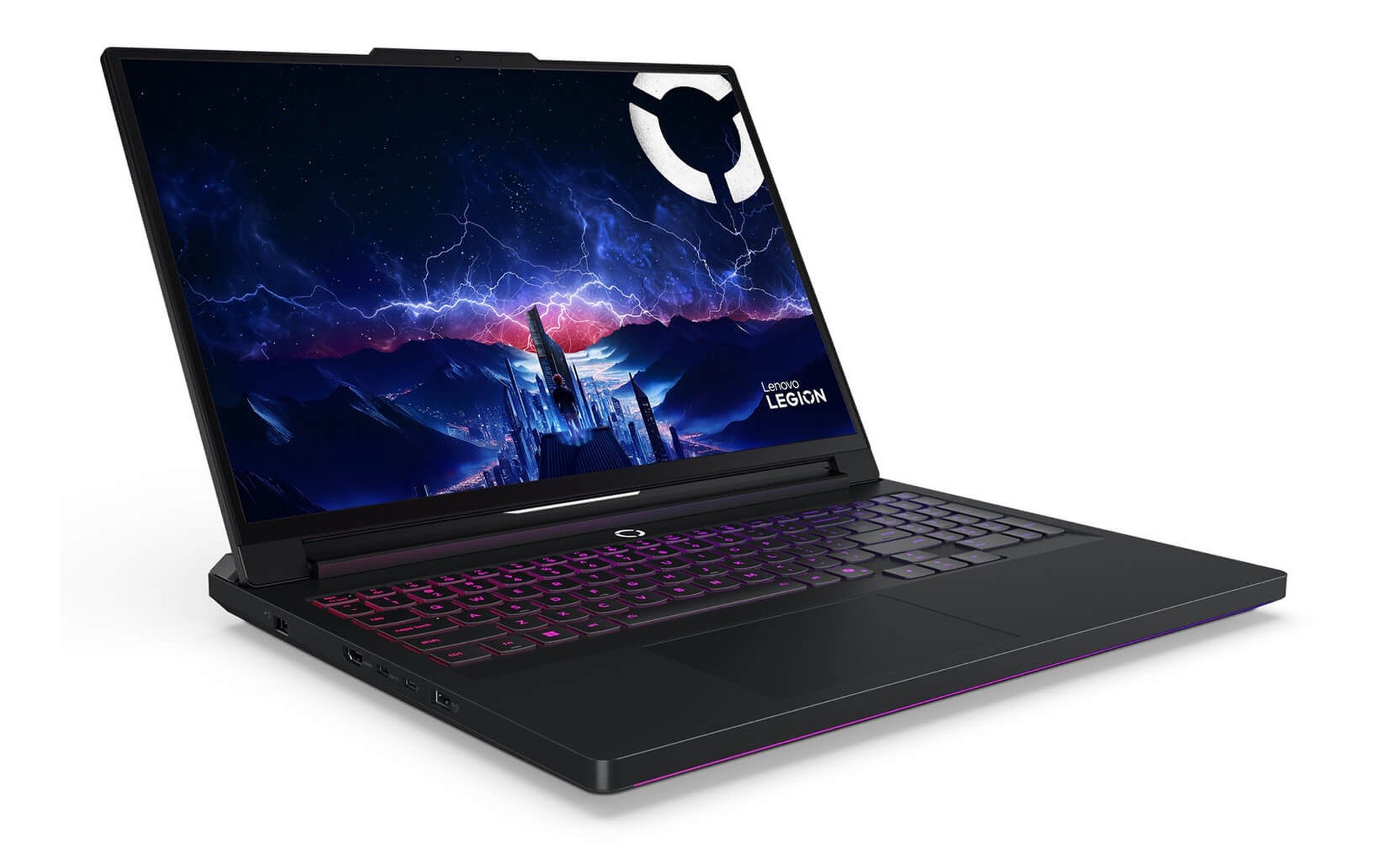
Đối tượng hưởng lợi rõ nhất từ một laptop 240Hz là người chơi game eSports cạnh tranh như Counter-Strike 2, Valorant hay Overwatch 2, nơi một pha đấu súng được quyết định trong vài trăm mili giây. Các tựa game này nhẹ về đồ họa, nên GPU có hiệu năng đủ cao có thể dựng hàng trăm khung hình mỗi giây để lấp đầy màn hình 240Hz, nhất là khi bạn hạ thiết lập để ưu tiên độ mượt và độ trễ thấp.
Với game thế giới mở hoặc nhập vai nặng đồ họa, màn hình 240Hz hiếm khi được lấp đầy. Theo dữ liệu Notebookcheck, Cyberpunk 2077 ở 2560 x 1440 thiết lập Ultra chỉ đạt trung bình khoảng 110,8 khung hình mỗi giây trên RTX 5090 Laptop và 64,6 khung hình trên RTX 5070 Laptop. Nếu chủ yếu chơi nhóm game này, phần tần số dư ra của laptop 240Hz chỉ là biên độ để G-SYNC giữ hình không xé, còn ngân sách nên ưu tiên cho GPU mạnh hơn.
Game eSports nào chạm được 240 khung hình mỗi giây trên laptop
Bảng dưới tổng hợp số khung hình trung bình mà bảng điểm game trên GPU laptop của Notebookcheck ghi nhận ở độ phân giải 1920 x 1080, với các GPU có mặt trong năm mẫu laptop 240Hz của bài. Đây là mức tham chiếu trung bình của nhiều laptop dùng cùng GPU, không phải số đo riêng của từng mẫu, vì công suất cấp cho GPU và tản nhiệt khác nhau giữa các hãng.
| GPU | Mẫu trong bài | Counter-Strike 2 Low | Counter-Strike 2 Very High | Battlefield 6 Low | Dota 2 Ultra |
|---|---|---|---|---|---|
| RTX 5090 Laptop | Legion Pro 7 bản 24GB | 390 | 224 | 181,4 | 171,3 |
| RTX 5080 Laptop | Alienware 16 Area-51 | 345 | 205 | 214 | 171,7 |
| RTX 5070 Ti Laptop | Legion Pro 7 bản 12GB | 316 | 174,1 | 160,7 | 171,4 |
| RTX 5070 Laptop | Legion 7, Alienware 16X Aurora bản 32GB | 222 | 115,4 | 147,5 | 140,4 |
| RTX 4070 Laptop | Alienware m16 R2 | 171,6 | 94,3 | 135,7 | 143,8 |
| RTX 5060 Laptop | Alienware 16X Aurora bản 16GB | Chưa có | Chưa có | Chưa có | 146,2 |
Counter-Strike 2 là tựa game duy nhất trong bảng vượt mốc 240 khung hình, với RTX 5070 Ti, RTX 5080 và RTX 5090 ở thiết lập Low. Sang thiết lập Very High, không GPU nào giữ được 240 khung hình, mức cao nhất là 224 của RTX 5090. Ở Battlefield 6, chỉ RTX 5080 vượt 200 khung hình ở thiết lập Low. Muốn khai thác trọn một laptop 240Hz trong game bắn súng, RTX 5070 Ti là bậc GPU khởi điểm hợp lý theo bộ số liệu này.
Dota 2 bộc lộ một giới hạn khác. Từ RTX 5070 Ti tới RTX 5090, số khung hình ở thiết lập Ultra cùng dừng quanh 171 dù sức mạnh GPU chênh lệch đáng kể, thường là dấu hiệu bộ xử lý hoặc engine game đã thành điểm nghẽn. Bảng cũng đo ở 1920 x 1080, trong khi năm mẫu laptop 240Hz trong bài dùng màn 2560 x 1600, nhiều điểm ảnh gấp khoảng 1,98 lần, nên ở độ phân giải gốc bạn cần hạ thiết lập hoặc bật DLSS để kéo số khung hình về gần 240.
Màn hình 240Hz OLED khác tấm nền phản hồi 3 ms ở đâu
Tốc độ làm mới chỉ là một nửa bài toán, nửa còn lại là thời gian phản hồi, tức khoảng thời gian điểm ảnh chuyển từ màu này sang màu khác. Nếu điểm ảnh chuyển chậm hơn 4,17 ms, khung hình mới đã tới khi khung cũ chưa hiển thị xong, để lại vệt mờ sau vật thể chuyển động. Hai mẫu Legion dùng màn hình 240Hz OLED, còn ba mẫu Alienware có màn hình 240Hz được ghi thời gian phản hồi 3 ms, dưới ngưỡng 4,17 ms.
| Mẫu máy | Loại tấm nền | Phản hồi | Độ sáng | Đồng bộ hình ảnh | Nguồn |
|---|---|---|---|---|---|
| Legion 7 16IAX10 | OLED, 2560 x 1600, 240Hz | Không ghi | 500 nits SDR, 1.100 nits HDR | G-SYNC, Advanced Optimus | Lenovo PSREF |
| Legion Pro 7 16IAX10H | OLED, 2560 x 1600, 240Hz | Không ghi | 500 nits SDR, 1.100 nits HDR | G-SYNC, Advanced Optimus | Lenovo PSREF |
| Alienware 16X Aurora | Không ghi loại, 2560 x 1600, 240Hz | 3 ms | 500 nits | G-SYNC | Trang sản phẩm |
| Alienware 16 Area-51 | Không ghi loại, 2560 x 1600, 240Hz | 3 ms | 500 nits | G-SYNC, Advanced Optimus | Trang sản phẩm |
| Alienware m16 R2 | IPS, 2560 x 1600, 240Hz | 3 ms | Khoảng 300 nits | G-SYNC, Advanced Optimus | Trang sản phẩm |
Mỗi điểm ảnh OLED tự phát sáng và tự tắt hoàn toàn, nên chuyển trạng thái nhanh hơn lớp tinh thể lỏng và cho màu đen sâu. PSREF của Lenovo ghi hai màn OLED này đạt tỷ lệ tương phản 1.000.000:1, chuẩn DisplayHDR True Black 1000, phủ 100% DCI-P3 và độ sáng đỉnh 1.100 nits khi phát HDR, đáp ứng tốt nhu cầu vừa chơi game vừa chỉnh màu. Đổi lại, màn hình 240Hz của hai mẫu Legion có bề mặt bóng theo PSREF, dễ phản chiếu đèn phòng.
Màn hình 240Hz của ba mẫu Alienware đều phủ 100% DCI-P3 theo trang sản phẩm, nhưng độ sáng chênh lệch rõ: 16X Aurora và 16 Area-51 đạt 500 nits, còn phần nhược điểm trên trang m16 R2 ghi màn IPS chỉ khoảng 300 nits. G-SYNC có mặt trên cả năm mẫu laptop 240Hz, còn Advanced Optimus được ghi cho bốn mẫu, trừ 16X Aurora. Tính năng này tự chuyển giữa GPU tích hợp và GPU rời mà vẫn giữ G-SYNC, giúp tiết kiệm pin lúc làm việc nhẹ.
Hai mẫu Legion màn OLED 240Hz khác nhau ở trọng lượng và GPU
Lenovo Legion 7 16IAX10 là laptop 240Hz nhẹ nhất trong bài, PSREF ghi trọng lượng dưới 2,0 kg và trang sản phẩm ghi thân dày 15,9 đến 17,9 mm. Nếu bạn cần một laptop 240Hz mang đi học hoặc đi làm hằng ngày mà vẫn chơi được game eSports, trang Lenovo Legion 7 16IAX10 (2025) đang bán một cấu hình Core Ultra 9 290HX Plus, 32GB RAM, SSD 1TB, RTX 5070 8GB, màn WQXGA OLED 240Hz, giá 72 triệu đồng. Phần mô tả cùng trang ghi Core Ultra 9 275HX, còn PSREF liệt kê cả hai bộ xử lý, nên bạn cần xác nhận khi đặt hàng.
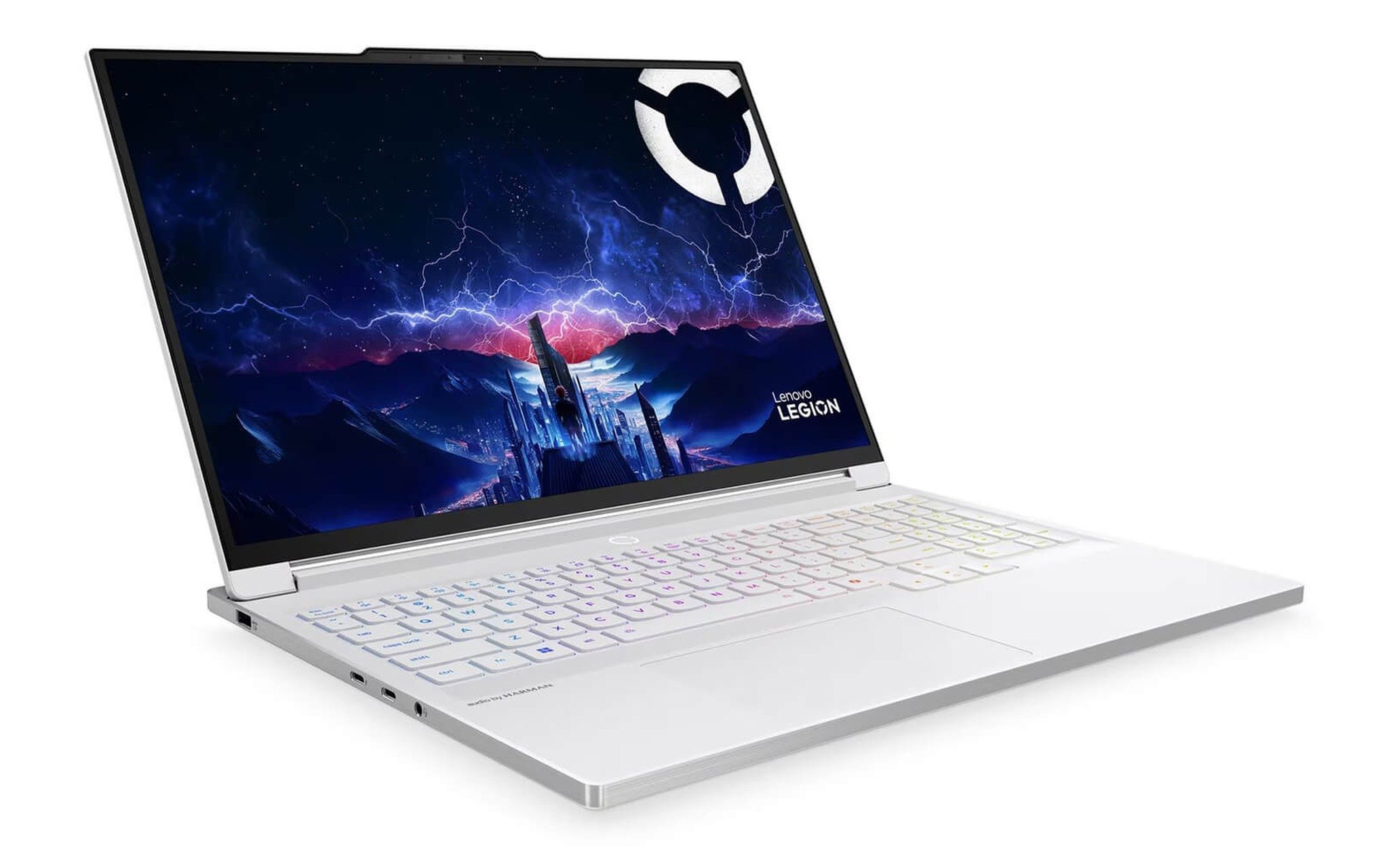
Đổi lại cho tính di động, RTX 5070 trên Legion 7 được PSREF ghi mức TGP 115W và 8GB GDDR7. Theo bảng ở phần trên, RTX 5070 Laptop đạt trung bình 222 khung hình ở Counter-Strike 2 thiết lập Low, chưa chạm 240, nên bạn cần giảm độ phân giải render hoặc bật DLSS để tận dụng trọn màn hình 240Hz. PSREF ghi pin 84Wh, còn trang sản phẩm ghi bảo hành 12 tháng cho máy mới.
Legion Pro 7 16IAX10H là laptop 240Hz dành cho bạn ưu tiên số khung hình hơn tính di động. Khi mục tiêu là vượt mốc 240 khung hình ở Counter-Strike 2, trang Lenovo Legion Pro 7 16IAX10H-83F5008VVN (2025) có hai phiên bản cùng Core Ultra 9 275HX, 32GB RAM, SSD 1TB, màn WQXGA 240Hz: RTX 5070 Ti 12GB giá 69,99 triệu và RTX 5090 24GB giá 94,99 triệu. PSREF ghi TGP 140W cho RTX 5070 Ti, 175W cho RTX 5090 và trọng lượng từ 2,57 kg, còn trang sản phẩm ghi bảo hành 36 tháng chính hãng Lenovo Việt Nam.
Ba mẫu Alienware QHD+ 240Hz phản hồi 3 ms theo từng ngân sách
Alienware 16X Aurora là laptop 240Hz đời 2025 có giá khởi điểm thấp nhất trong bài. Với ngân sách quanh 50 đến 60 triệu, trang Alienware 16X Aurora (2025) đang bán hai cấu hình cùng Core Ultra 9 275HX, SSD 1TB và màn QHD+ 240Hz: 16GB RAM kèm RTX 5060 8GB giá 49,9 triệu, 32GB RAM kèm RTX 5070 8GB giá 59,5 triệu. Trang sản phẩm ghi thân máy nặng khoảng 2,57 kg, dày 19,2 đến 23,4 mm, bảo hành 12 tháng và 1 đổi 1 trong 30 ngày nếu lỗi từ nhà sản xuất.
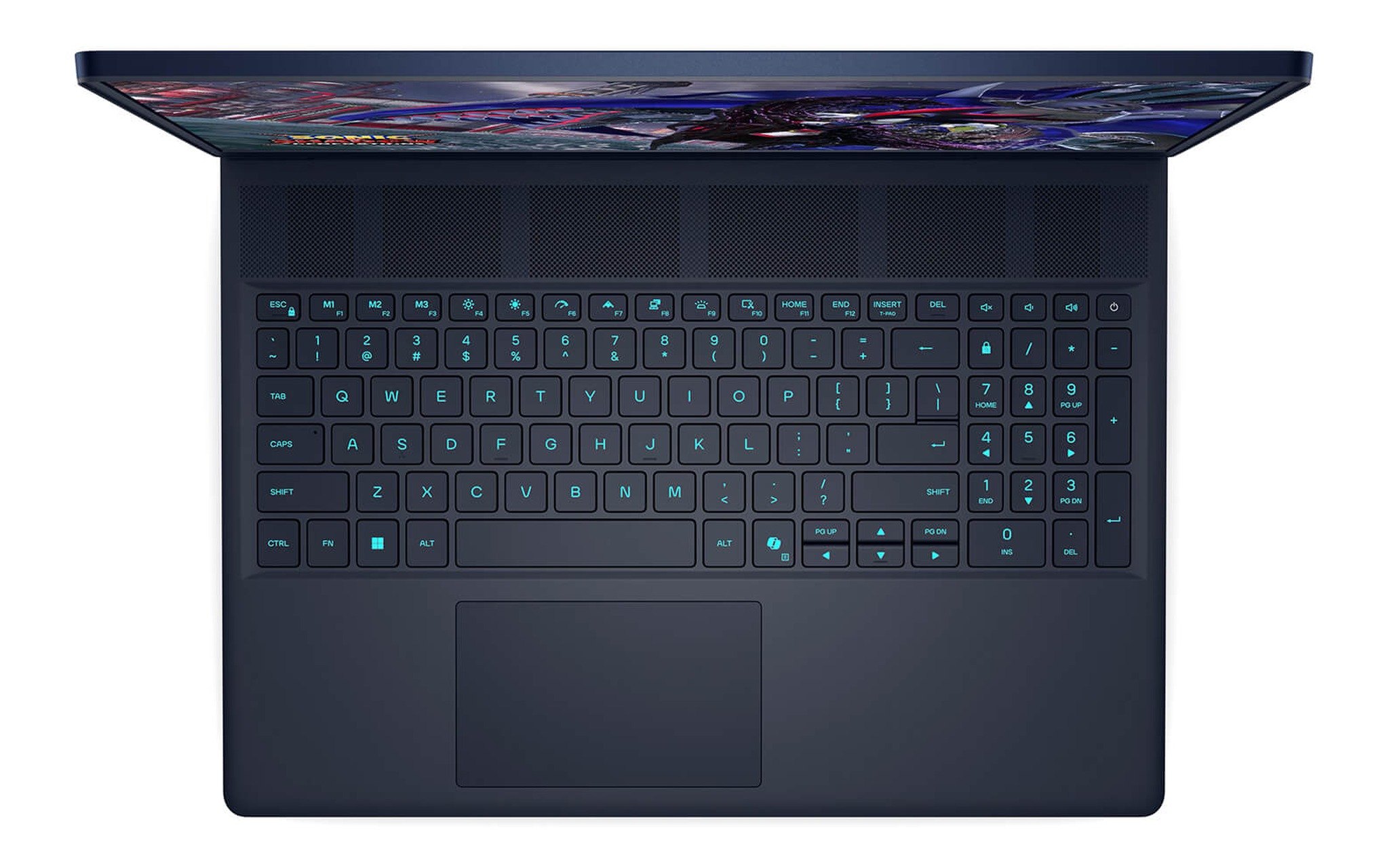
Alienware 16 Area-51 là laptop 240Hz hợp với bạn cần GPU mạnh nhất nhóm Alienware 16 inch và thường đặt laptop cố định trên bàn. Để vượt 240 khung hình ở Counter-Strike 2 thiết lập Low với biên độ rộng, trang Alienware 16 Area-51 (2025) có hai phiên bản Core Ultra 9 275HX, SSD 2TB, RTX 5080 16GB: 32GB RAM giá 89,9 triệu và 64GB RAM giá 95,9 triệu. Trang sản phẩm ghi thân máy nặng khoảng 3,4 kg, có Thunderbolt 5 và bảo hành 12 tháng.
Alienware m16 R2 đời 2024 là phương án tiết kiệm nhất nếu bạn cần màn hình 240Hz có G-SYNC. Với ngân sách dưới 40 triệu, trang Alienware m16 R2 (2024) đang bán phiên bản mới Core Ultra 7 155H, 16GB RAM, SSD 1TB, RTX 4070 8GB giá 35,5 triệu và bản Core Ultra 9 185H, 32GB RAM giá 51,5 triệu. RTX 4070 Laptop đạt trung bình 171,6 khung hình ở Counter-Strike 2 thiết lập Low theo Notebookcheck, còn độ sáng khoảng 300 nits là điểm cần chấp nhận. Trang sản phẩm ghi bảo hành 12 tháng cho máy mới.
Cách thiết lập để laptop 240Hz chạy đúng tần số khi nhận máy
Một laptop 240Hz chỉ phát huy hiệu năng khi Windows, driver và chế độ nguồn cùng được thiết lập đúng, vì vậy bạn nên kiểm tra ngay khi nhận máy. Theo hướng dẫn đổi tần số quét của Microsoft, Windows 11 đặt tùy chọn trong Settings, System, Display, Advanced display, mục Choose a refresh rate. Tính năng Dynamic refresh rate cùng trang tự điều chỉnh tần số, và Microsoft lưu ý nó có thể giới hạn tần số tối đa trong một số game.
| Bước | Cách kiểm khi nhận máy | Dấu hiệu cần xử lý |
|---|---|---|
| 1. Tần số quét | Vào Advanced display, chọn 240Hz ở mục Choose a refresh rate | Danh sách chỉ có 60Hz, cần cập nhật driver GPU |
| 2. G-SYNC | Mở NVIDIA Control Panel, bật G-SYNC cho chế độ toàn màn hình | Không thấy mục thiết lập G-SYNC |
| 3. Chế độ GPU | Chọn chế độ GPU rời hoặc để Advanced Optimus tự chuyển trong phần mềm của hãng | Game vẫn chạy trên GPU tích hợp |
| 4. Nguồn điện | Cắm sạc, chọn chế độ hiệu năng cao trước khi chơi | Khung hình giảm mạnh khi rút sạc |
| 5. Giới hạn khung hình | Tắt giới hạn FPS trong game hoặc đặt từ 240 trở lên | Số khung hình đứng yên ở 60 hoặc 144 |
Khi bật G-SYNC, màn hình thay đổi tần số theo số khung hình GPU xuất ra, nhờ đó tránh xé hình khi FPS dao động dưới 240. Công nghệ đồng bộ này chỉ xử lý phần hiển thị, không làm GPU mạnh lên, nên số khung hình không tăng sau khi kích hoạt. Muốn biết laptop 240Hz đã chạy đúng tần số, bạn mở lớp đếm khung hình của game và so với mức đã chọn trong Windows.
Với màn hình 240Hz OLED của hai mẫu Legion, bạn nên để thanh tác vụ tự ẩn, dùng hình nền tối và hạn chế để một giao diện tĩnh hiển thị nhiều giờ nhằm giảm nguy cơ lưu ảnh. Với mẫu dùng tấm nền IPS như m16 R2, hãy mở ảnh nền đen toàn màn hình trong phòng tối để kiểm hở sáng ở mép. Thời hạn bảo hành chênh nhau giữa các mẫu, từ 12 tháng tại Hưng Phát tới 36 tháng chính hãng của Legion Pro 7, nên hãy xác nhận trước khi thanh toán.
Câu hỏi thường gặp khi chọn laptop 240Hz
Chỉ chơi game offline có cần tần số quét cao như vậy không? Không bắt buộc. Với game nhập vai nặng, RTX 5070 Laptop đạt trung bình 64,6 khung hình ở Cyberpunk 2077 thiết lập Ultra 2560 x 1440, còn cách xa 240. Một laptop 240Hz vẫn hiển thị tốt, nhưng màn 165Hz kèm G-SYNC đã đủ mượt cho nhóm game này.
Tần số quét cao có làm tốn pin hơn không? Có xu hướng tốn hơn, vì màn hình 240Hz và GPU phải làm mới hình ảnh nhiều lần hơn mỗi giây. Tính năng Dynamic refresh rate của Windows 11 hạ tần số khi bạn làm việc nhẹ để tiết kiệm pin, còn Advanced Optimus trên bốn mẫu laptop 240Hz trong bài cho phép tắt GPU rời lúc không chơi game.
Nên chọn 240Hz hay 165Hz khi GPU chỉ ở mức RTX 5060? Nếu chủ yếu chơi game AAA, 165Hz là đủ vì khung hình hiếm khi vượt 165. Nếu chơi Counter-Strike 2 hay game bắn súng nhẹ, màn hình 240Hz vẫn có ích khi bạn hạ thiết lập, dù GPU chưa lấp đầy toàn bộ 240 khung hình.
Màn OLED có bị lưu ảnh khi chơi game lâu không? Nguy cơ tăng khi một giao diện tĩnh như thanh máu, bản đồ nhỏ hay thanh tác vụ hiển thị liên tục nhiều giờ. Bạn nên bật tự ẩn thanh tác vụ, dùng hình nền tối và nghỉ giữa các phiên dài. Nếu chủ yếu chơi một tựa game có giao diện cố định rất lâu, ba mẫu laptop 240Hz của Alienware, không được ghi dùng OLED, là phương án an toàn hơn.