Mở một chiếc laptop màn 2.8K hay 3K chạy Windows 11, nhiều người thấy hệ điều hành không để mức 100% mà đề xuất tỷ lệ scale cao hơn hẳn, và khi đưa về 100% thì chữ nhỏ tới mức khó đọc. Scale là hệ số phóng to giao diện, còn DPI (số điểm ảnh trên mỗi inch) cho biết màn hình dày điểm ảnh tới đâu. Phần lớn ứng dụng hiện đại hiển thị sắc nét ở mọi mức, nhưng vài phần mềm cũ lại bị nhòe vì Windows phải kéo giãn cả khung hình của chúng. Bài này giải thích nguyên lý, cách chọn mức hợp lý và cách xử lý từng tình huống.
Vì sao laptop màn 2.8K mặc định tỷ lệ scale cao hơn 100%
Windows lấy mốc 96 DPI làm mức 100%. Theo tài liệu phát triển ứng dụng độ phân giải cao trên Microsoft Learn, phần mềm không hỗ trợ DPI luôn vẽ giao diện ở đúng 96 DPI, vì trước đây đa số màn hình có khoảng 96 điểm ảnh trên mỗi inch. Một màn 14 inch 2880x1800 có khoảng 242,6 điểm ảnh mỗi inch, tính theo công thức ở phần dưới. Nếu giữ 100%, một nút bấm cao 32 điểm ảnh chỉ còn khoảng 3,35 mm trên màn này, trong khi ở mốc 96 DPI nó cao khoảng 8,47 mm. Chữ, biểu tượng và thanh menu thu nhỏ tương ứng, khiến trải nghiệm đọc suy giảm đáng kể.
Vì vậy Windows chủ động chọn tỷ lệ scale. Tài liệu High DPI and Windows của Microsoft cho biết hệ điều hành đặt hệ số scale dựa trên DPI của màn hình cùng một số yếu tố ảnh hưởng tới cảm nhận thị giác. Đa số màn hình để bàn và nhiều laptop phổ thông nằm trong khoảng 95 đến 110 DPI nên không cần phóng to và nhận mức 100%. Màn vượt ngưỡng 200 DPI nhận hệ số cao hơn; ví dụ Microsoft nêu là màn 13,3 inch 2560x1440 dùng mức 200%. Từ Windows 8.1, khoảng cách nhìn cũng được đưa vào phép tính mức mặc định.
Cần hiểu đúng bản chất: tăng tỷ lệ scale không làm giảm độ phân giải. Màn 2880x1800 vẫn hiển thị đủ 2880x1800 điểm ảnh, chỉ là mỗi phần tử giao diện được vẽ bằng nhiều điểm ảnh hơn. Ở mức 200%, không gian làm việc hiệu dụng tương đương 1440x900, nhưng mỗi nét chữ được kết xuất bằng gấp 4 lần số điểm ảnh so với màn 1440x900 thật, nên chữ mịn hơn rõ rệt. Lenovo ThinkPad X9 14 Aura Edition là ví dụ, bản màn OLED 2.8K có độ phân giải 2880x1800 trên khổ 14 inch theo trang thông số PSREF của Lenovo.
Tính mật độ điểm ảnh PPI trước khi chọn tỷ lệ scale
Mật độ điểm ảnh PPI được tính bằng đường chéo theo điểm ảnh chia cho đường chéo màn hình theo inch. Đường chéo theo điểm ảnh là căn bậc hai của tổng bình phương chiều ngang và chiều dọc. Với màn 14 inch 2880x1800, căn bậc hai của 2880 bình phương cộng 1800 bình phương xấp xỉ 3396,2, chia cho 14 ra khoảng 242,6 PPI. Bảng sau áp dụng cùng công thức cho các cấu hình màn hay gặp, kèm tỉ số so với mốc 96 DPI của Windows.
| Screen | Độ phân giải | Mật độ điểm ảnh (PPI, tính theo công thức) | Gấp mốc 96 DPI (lần) |
|---|---|---|---|
| Laptop 14 inch FHD+ | 1920x1200 | 161,7 | 1,68 |
| Laptop 14 inch 2.8K | 2880x1800 | 242,6 | 2,53 |
| Laptop 14 inch 4K | 3840x2400 | 323,5 | 3,37 |
| Laptop 16 inch 2.8K | 2880x1800 | 212,3 | 2,21 |
| Màn ngoài 27 inch QHD | 2560x1440 | 108,8 | 1,13 |
| Màn ngoài 24 inch Full HD | 1920x1080 | 91,8 | 0,96 |
Cột cuối chỉ là phép chia tham chiếu, không phải mức Windows bắt buộc. Laptop thường được đặt gần mắt hơn màn hình rời, nên mức đề xuất có thể thấp hơn con số này mà chữ vẫn đáp ứng nhu cầu đọc. Cùng độ phân giải 2880x1800, khổ 16 inch thưa điểm ảnh hơn khổ 14 inch, vì vậy cùng một tỷ lệ scale sẽ cho chữ to hơn một chút trên khổ 16 inch. Bạn có thể tự tính cho màn đang dùng, chỉ cần biết độ phân giải và kích thước màn.
PPI cũng giải thích vì sao màn 2.8K nhìn nét hơn FHD+ ở cùng kích thước: mỗi inch chứa nhiều điểm ảnh hơn khoảng 50%, nên đường cong của chữ ít răng cưa hơn khi Windows phóng giao diện lên. Nếu bạn đang cân nhắc khác biệt độ nét giữa các độ phân giải khi chọn laptop, bài Laptop màn hình 2.8K - Đánh giá độ nét và năm lựa chọn máy tốt 2026 so sánh riêng 2.8K với FHD+ và 4K theo độ nét, pin và giá.
Chọn tỷ lệ scale theo không gian làm việc và cỡ chữ
Không gian làm việc hiệu dụng bằng độ phân giải chia cho hệ số phóng to. Con số này quyết định bạn đặt được bao nhiêu cột Excel, bao nhiêu cửa sổ cạnh nhau hay bao nhiêu dòng mã trên một màn hình. Bảng dưới tính cho màn 14 inch 2880x1800, kèm chiều cao thực tế của một nút bấm 32 điểm ảnh ở từng mức, dựa trên mật độ 242,6 PPI ở bảng trước.
| Mức scale | Không gian hiệu dụng (điểm ảnh) | Chiều cao nút 32 điểm ảnh (mm, tính theo công thức) |
|---|---|---|
| 100% | 2880x1800 | 3,35 |
| 125% | 2304x1440 | 4,19 |
| 150% | 1920x1200 | 5,03 |
| 175% | 1646x1029 | 5,86 |
| 200% | 1440x900 | 6,70 |
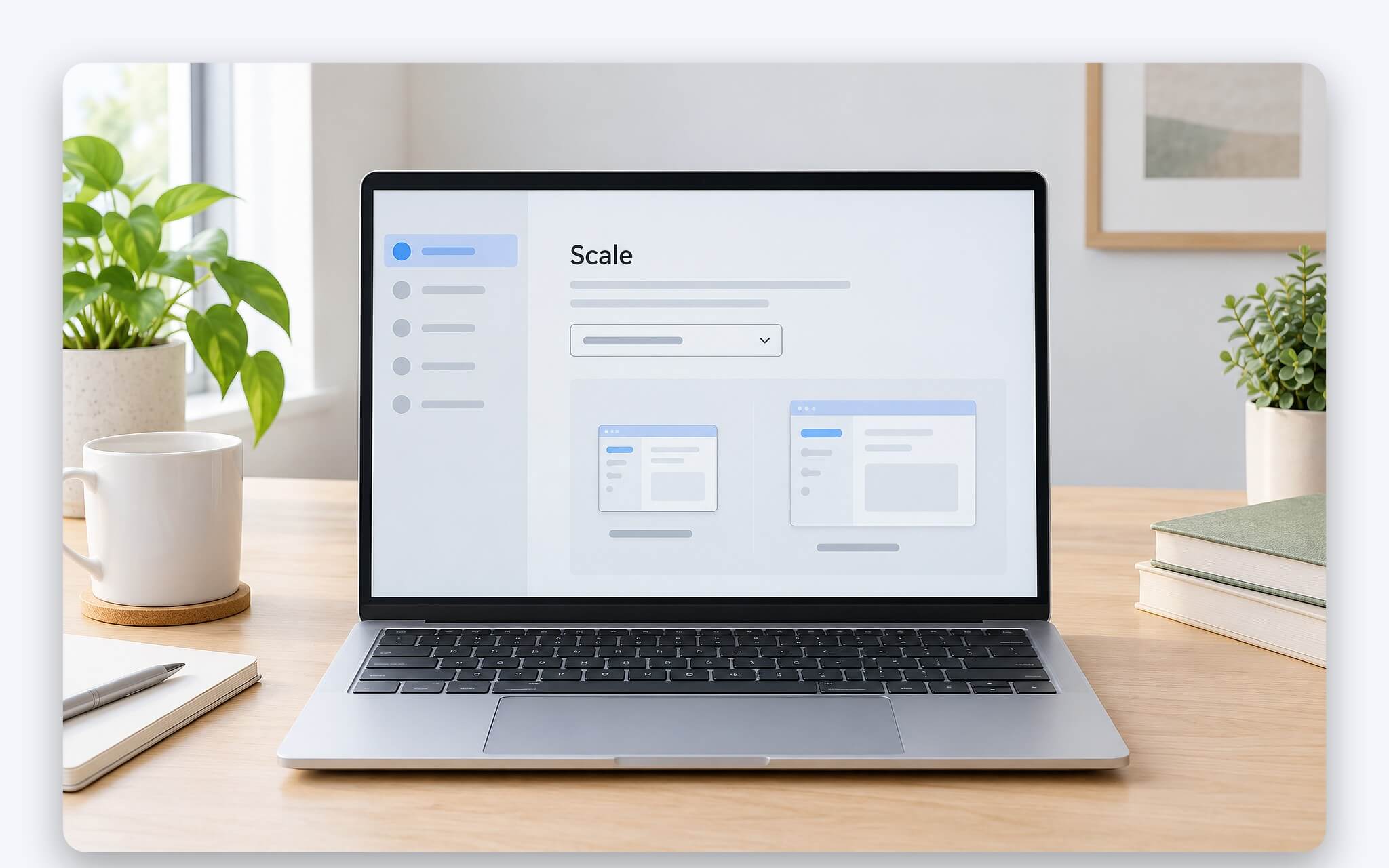
Ở mức 150%, laptop 2.8K cho không gian tương đương màn 1920x1200 đặt ở 100%, đủ rộng để chia đôi màn hình làm việc với hai tài liệu. Mức 200% cho chữ to và dễ đọc khi ngồi xa hoặc khi mắt kém, đổi lại không gian chỉ còn 1440x900. Mức 175% là phương án cân bằng giữa hai nhu cầu trên. Cách chỉnh tỷ lệ scale nằm tại Settings > System > Display, mục Scale. Microsoft cũng cho phép nhập Custom scaling trong khoảng 100% đến 500%, nhưng chính trang hỗ trợ của hãng ghi rõ không khuyến nghị cách này, vì mức lẻ dễ khiến vài ứng dụng hiển thị lệch.
Nếu chỉ thấy chữ nhỏ còn biểu tượng và khung cửa sổ vẫn vừa mắt, bạn không cần tăng tỷ lệ scale. Windows 11 có thanh trượt Text size tại Settings > Accessibility > Text size, chỉ phóng to phần chữ và giữ nguyên phần còn lại của giao diện. Cách này phù hợp khi bạn đã quen không gian làm việc ở 150% nhưng muốn chữ trong menu, thông báo dễ đọc hơn. Hai thiết lập có thể kết hợp để tận dụng không gian; nên đổi từng thứ một để dễ so sánh.
Vì sao DPI scaling khiến ứng dụng cũ hiển thị chữ bị mờ
Nguyên nhân nằm ở mức hỗ trợ DPI của từng ứng dụng, Microsoft gọi là DPI awareness. Ứng dụng thuộc nhóm Unaware luôn vẽ giao diện ở 96 DPI. Khi chạy trên màn có scale lớn hơn 100%, Windows kéo giãn ảnh bitmap của ứng dụng tới kích thước vật lý mong muốn, và tài liệu High DPI Desktop Application Development on Windows của Microsoft xác nhận kết quả là ứng dụng trông mờ. Đây là kiểu DPI scaling bằng cách phóng to ảnh, giống như phóng một bức ảnh nhỏ lên khổ lớn, nên chữ bị mờ và viền mất độ sắc.
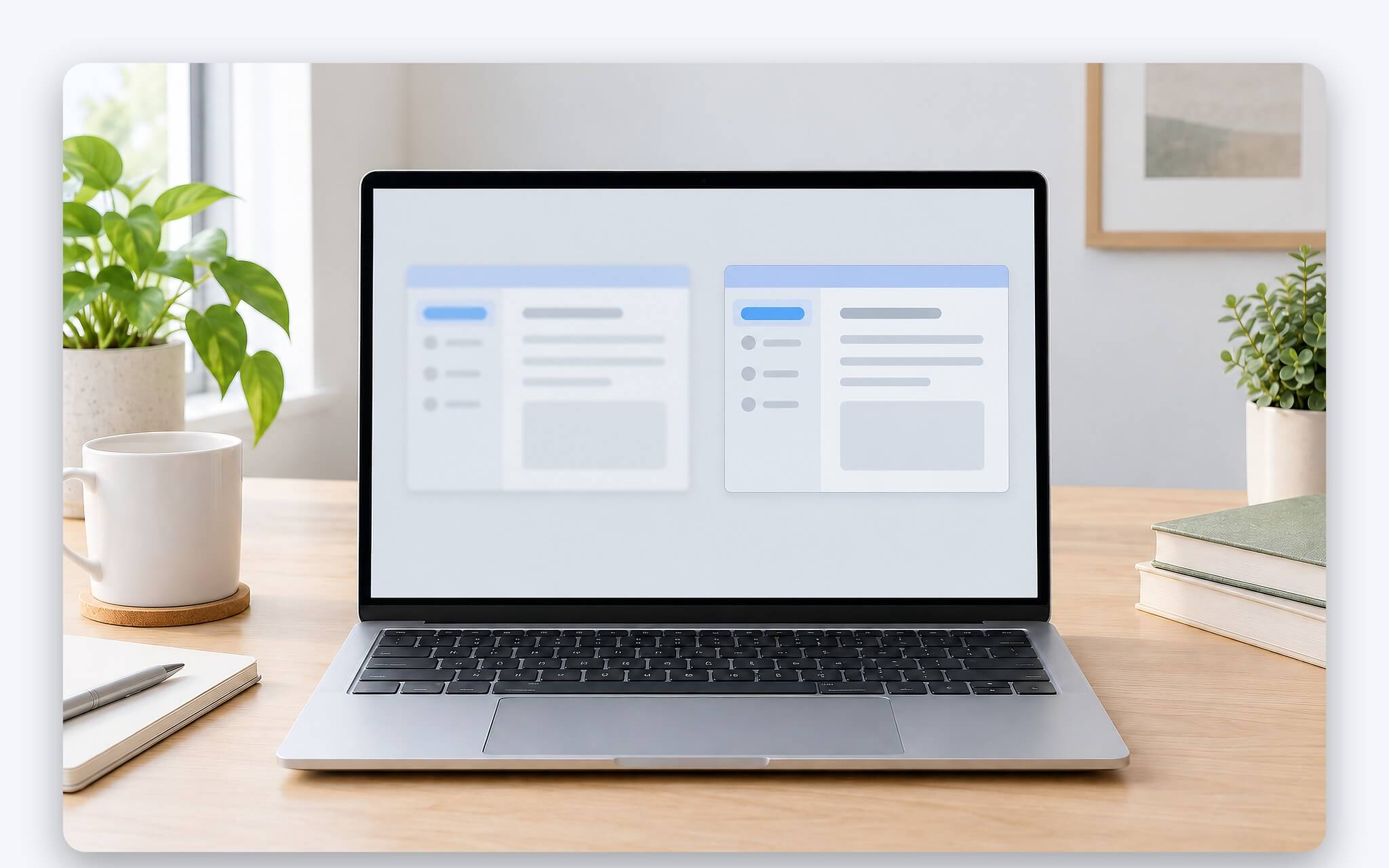
Nhóm System DPI aware, có từ Windows Vista, đọc DPI của màn hình chính lúc đăng nhập và vẽ sắc nét ở đúng mức đó. Khi bạn kéo cửa sổ sang màn có hệ số scale khác, cơ chế DPI scaling của Windows lại kéo giãn ảnh bitmap của nó, nên chữ bị mờ xuất hiện trở lại. Tình huống này hay gặp khi gắn laptop vào dock rồi tháo ra, khi điều khiển từ xa qua Remote Desktop giữa hai thiết bị khác DPI, hoặc khi đổi tỷ lệ scale lúc ứng dụng đang chạy.
Nhóm Per-Monitor ra đời từ Windows 8.1, còn Per-Monitor V2 có từ Windows 10 Creators Update (phiên bản 1703). Với Per-Monitor V2, Windows không bao giờ kéo giãn bitmap của ứng dụng mà tự phóng thanh tiêu đề, thanh cuộn và hộp thoại chuẩn; ứng dụng tự vẽ lại ở DPI mới. Nếu nhà phát triển không xử lý việc vẽ lại, giao diện sẽ quá nhỏ hoặc quá lớn thay vì chữ bị mờ. Ứng dụng UWP tự vẽ lại theo DPI mới, còn ứng dụng desktop mặc định thì không. Vì vậy lỗi DPI scaling tập trung ở phần mềm desktop đời cũ, bộ cài nội bộ hoặc tiện ích viết bằng GDI.
Hai cách sửa ứng dụng mờ trong cài đặt DPI scaling của Windows
Cách thứ nhất là để Windows tự sửa lỗi DPI scaling. Từ bản thử nghiệm Windows 10 build 17063 cuối năm 2017, Microsoft thêm mục Fix scaling for apps trong trang cài đặt Display, với công tắc Let Windows try to fix apps so they're not blurry. Khi kích hoạt, ứng dụng bị mờ sau lúc gắn dock, tháo dock, dùng Remote Desktop hay đổi cài đặt hiển thị chỉ cần mở lại là hiển thị đúng, không phải đăng xuất. Microsoft nêu rõ cách này không hiệu quả với mọi ứng dụng và chỉ cải thiện trên màn hình chính. Trên Windows 11, tuỳ chọn nằm trong khu vực Scale của trang Display.
| Scaling performed by | Bên đảm nhận phóng to | Chữ và nét vẽ | Ảnh bitmap, biểu tượng |
|---|---|---|---|
| Application | Ứng dụng tự xử lý | Sắc nét nếu ứng dụng hỗ trợ DPI, có thể nhỏ nếu không hỗ trợ | Không bị kéo giãn |
| System | Windows kéo giãn cả cửa sổ | Mờ | Mờ |
| System (Enhanced) | GDI vẽ lại ở mật độ cao | Sắc nét hơn với chữ vẽ bằng GDI | Vẫn bị kéo giãn |
Cách thứ hai là ghi đè cho riêng từng ứng dụng. Bạn nhấp chuột phải vào file chạy hoặc lối tắt, chọn Properties, mở thẻ Compatibility, bấm Change high DPI settings, tích ô Override high DPI scaling behavior rồi chọn một trong ba kiểu DPI scaling ở mục Scaling performed by. Tuỳ chọn System (Enhanced) dựa trên tính năng GDI Scaling có từ Windows 10 Creators Update: chữ và hình vector vẽ bằng GDI được kết xuất ở độ phân giải cao hơn nên nét hơn, còn ảnh bitmap và biểu tượng vẫn bị kéo giãn. Ứng dụng hệ thống như Task Manager không có thẻ Compatibility nên không chỉnh được theo cách này.
System (Enhanced) có giới hạn riêng mà bài viết Improving the high-DPI experience in GDI based Desktop Apps của Microsoft đã nêu: ảnh DIB không được hỗ trợ, nội dung vẽ bằng Direct3D hoặc Direct2D có thể sai vị trí, và ở mức scale lẻ như 225%, nội dung được vẽ ở 300% rồi thu nhỏ nên chữ bị mờ nhẹ. Thứ tự ưu tiên hợp lý là chọn Application với phần mềm có hỗ trợ màn độ phân giải cao, chuyển sang System (Enhanced) nếu giao diện quá nhỏ, rồi mở lại ứng dụng để kiểm tra. Thay đổi có hiệu lực cho riêng file đó, không ảnh hưởng tỷ lệ scale chung của Windows.
Cắm màn hình ngoài khác DPI và tinh chỉnh ClearType cho chữ nét
Khi nối laptop 14 inch 2.8K với màn 27 inch QHD, hai màn có mật độ 242,6 và 108,8 PPI theo bảng ở trên, chênh lệch hơn hai lần. Từ Windows 8.1, mỗi màn hình được đặt hệ số riêng, gọi là DPI scaling theo từng màn (per-monitor DPI). Microsoft cho biết màn 95 đến 110 DPI không cần phóng to, nên màn 27 inch QHD thường hợp với mức 100% hoặc 125%, còn laptop giữ mức cao. Bạn chọn từng màn trong Settings > System > Display rồi đặt tỷ lệ scale cho màn đó, để cửa sổ duy trì kích thước gần nhau khi kéo qua lại.
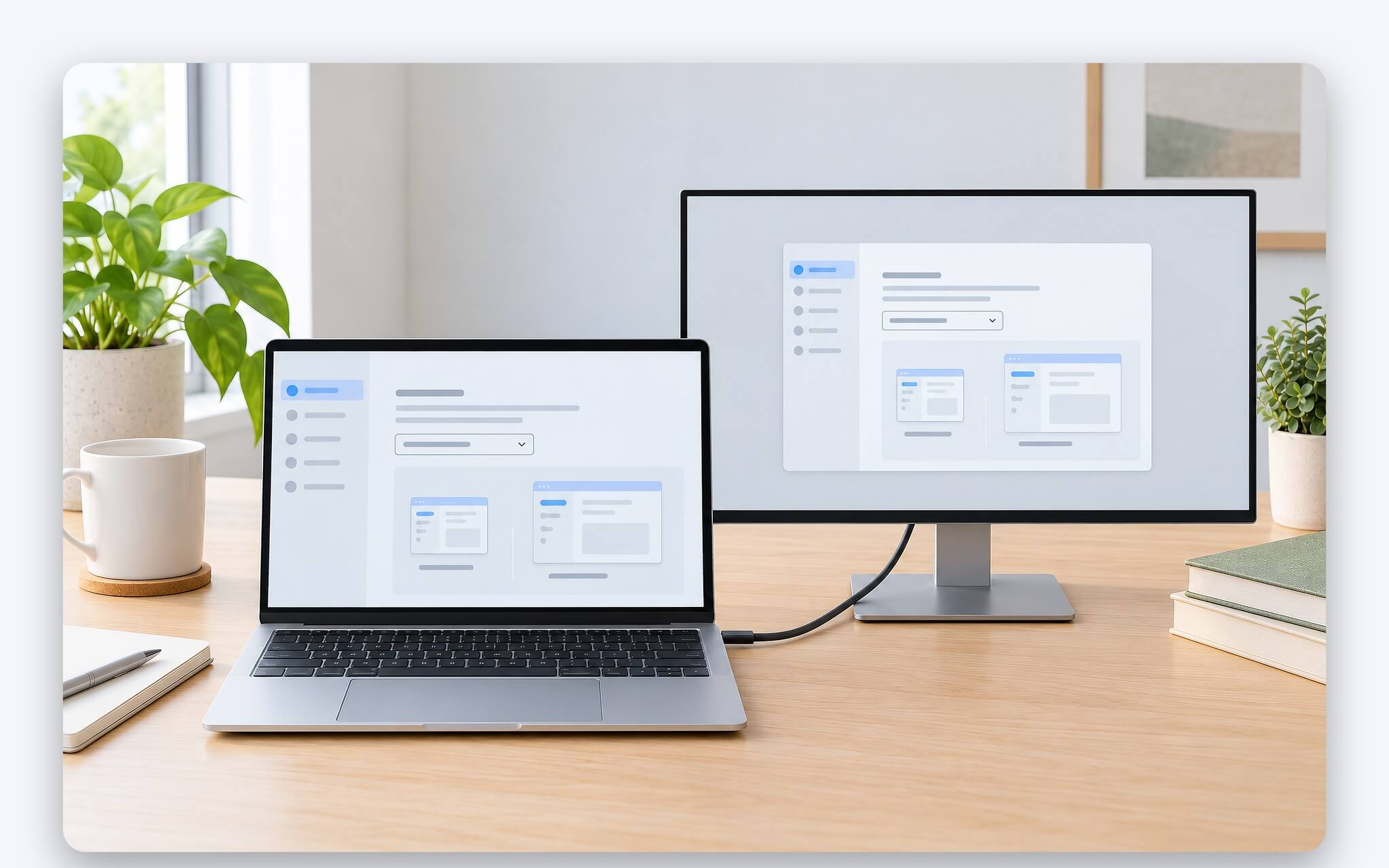
Cấu hình nhiều màn khác DPI là nơi chữ bị mờ hay xuất hiện ở ứng dụng System DPI aware, vì chúng chỉ sắc nét ở DPI của màn chính lúc đăng nhập. Microsoft cũng lưu ý tính năng tự sửa ứng dụng mờ chỉ cải thiện trên màn chính; ở chế độ Extend, ứng dụng vẫn có thể mờ trên màn phụ. Phương án xử lý thực tế là đặt màn bạn dùng phần mềm cũ nhiều làm màn chính, mở lại phần mềm sau mỗi lần gắn hoặc tháo dock, và chỉ ghi đè DPI scaling cho những ứng dụng còn mờ.
Bước cuối là ClearType, công nghệ làm mịn phông chữ của Microsoft, mặc định bật từ Windows Vista. Bạn gõ cttune vào ô tìm kiếm để mở ClearType Text Tuner, công cụ cho chọn mẫu chữ dễ đọc qua vài bước và áp dụng lần lượt cho từng màn hình đang nối. Công dụng của công cụ này không nằm ở tỷ lệ scale mà ở cách vẽ cạnh chữ, nên hiệu quả rõ trên màn ngoài mật độ thấp. Kết hợp mức scale đúng cho từng màn, ghi đè DPI cho ứng dụng cũ và ClearType đã chỉnh, giao diện Windows 11 sẽ đồng đều trên cả laptop lẫn màn rời.
FAQ
Hạ về 100% trên màn 2.8K có giúp làm việc rộng hơn không?
Có, không gian hiệu dụng tăng từ 1440x900 ở mức 200% lên đủ 2880x1800. Đổi lại, trên màn 14 inch một nút 32 điểm ảnh chỉ cao khoảng 3,35 mm, nhỏ hơn nhiều so với 8,47 mm ở mốc 96 DPI, nên phần lớn mọi người khó đọc lâu ở mức này.
Có nên nhập Custom scaling như 160% hay 180%?
Windows cho nhập trong khoảng 100% đến 500%, nhưng trang hỗ trợ của Microsoft không khuyến nghị. Ưu tiên chọn tỷ lệ scale trong danh sách có sẵn, và nếu chỉ muốn chữ to hơn thì dùng thanh trượt Text size.
Vì sao chỉ vài ứng dụng bị nhòe còn trình duyệt vẫn nét?
Ứng dụng hỗ trợ Per-Monitor V2 tự vẽ lại theo DPI của từng màn. Ứng dụng Unaware hoặc System DPI aware bị Windows kéo giãn ảnh bitmap nên chữ bị mờ, nhất là khi kéo sang màn có hệ số khác.
Đổi mức scale có phải khởi động lại laptop không?
Không cần. Từ Windows 8.1, Microsoft hỗ trợ đổi DPI mà không phải đăng xuất. Ứng dụng nào còn chữ bị mờ sau khi đổi, bạn chỉ cần đóng và mở lại khi đã bật tính năng tự sửa ứng dụng mờ.