Laptop chơi game HP thuộc dòng OMEN và Victus đi kèm một ứng dụng điều khiển riêng, nơi bạn đổi chế độ nguồn, chỉnh quạt và chuyển GPU mà không phải vào BIOS. OMEN Gaming Hub là phần mềm miễn phí do HP Inc. phát hành trên Microsoft Store, gom Performance Control, Graphics Switcher, Network Booster và System Vitals vào một bảng điều khiển. Bài viết đi lần lượt từ cách tải đúng nguồn, ý nghĩa từng chế độ đến trình tự sửa lỗi khi ứng dụng không mở hoặc mất mục chỉnh hiệu năng.
Tải OMEN Gaming Hub từ Microsoft Store và yêu cầu Windows
Nguồn tải chính thức là trang ứng dụng OMEN Gaming Hub trên Microsoft Store, nhà phát hành ghi HP Inc., giá 0 đồng, phát hành lần đầu tháng 12/2017. Theo HP, ứng dụng thường được cài sẵn trên laptop OMEN, còn trang giới thiệu Victus 15 của HP cũng có nút tải ứng dụng và phần chọn chế độ hiệu năng. Trên máy đã cài, bạn mở bằng cách vào Start, chọn All apps rồi chọn ứng dụng, hoặc nhấn phím OMEN trên bàn phím theo sổ tay bảo trì của HP.

Mục yêu cầu hệ thống trên Microsoft Store ghi rõ OMEN Gaming Hub cần Windows 10 bản dựng 19041 trở lên, nên mọi phiên bản Windows 11 đều đáp ứng. Gói cài chỉ có bản x64, dung lượng tải khoảng 315 MB và chiếm tối đa khoảng 479 MB sau khi cài. Ghi chú kỹ thuật của HP nêu bộ nhớ tối thiểu 4 GB RAM. Laptop chạy Windows trên chip ARM không nằm trong danh sách nền tảng, vì vậy bạn không nên tìm gói cài thay thế từ diễn đàn.
Cũng trong ghi chú đó, HP cho biết nền tảng OMEN cần hai dịch vụ trình điều khiển chạy nền: HP Application Enabling Services, còn gọi là Fusion driver, và OMEN Software and Services, còn gọi là OMEN driver. Thiếu một trong hai thành phần này, ứng dụng vẫn mở nhưng các mục điều khiển phần cứng như đèn bàn phím, Network Booster hay ép xung sẽ không phản hồi. Bạn tải cả hai từ trang hỗ trợ HP theo đúng số model in dưới đáy máy.
Các nhóm tính năng chính trên bảng điều khiển của ứng dụng
Sổ tay bảo trì laptop HyperX OMEN 16 liệt kê các mục chính trên bảng điều khiển và ghi chú rằng một số tính năng chỉ có trên sản phẩm chọn lọc. Điều này giải thích vì sao hai laptop cùng chạy OMEN Gaming Hub có thể hiển thị số mục khác nhau. Danh sách phụ thuộc phần cứng, ví dụ Cam & Voice Enhancer chỉ hoạt động với GPU NVIDIA RTX. Bảng dưới tóm tắt công dụng từng mục theo mô tả của HP.
| Mục trên bảng điều khiển | Công dụng theo HP |
|---|---|
| Performance Control | Điều chỉnh mức nhiệt và mức công suất của laptop |
| Graphics Switcher | Chuyển giữa đồ họa Hybrid và Discrete |
| System Vitals | Theo dõi trạng thái và mức tải CPU, GPU, RAM |
| Network Booster | Xem và đặt thứ tự ưu tiên lưu lượng mạng |
| Light Studio và Lighting | Đồng bộ hiệu ứng đèn, tùy chỉnh đèn bàn phím |
| Optimizer | Dọn tiến trình thừa để tăng khung hình khi chơi |
| My Games và Key Assignments | Mở game từ thư viện, gán macro và phím tắt |
Bản OMEN Gaming Hub trên Microsoft Store bổ sung thêm vài mục mới. OMEN AI là tính năng tinh chỉnh bằng một lần bấm, đưa ra thiết lập riêng theo phần cứng và từng trò chơi, ghi chú cập nhật của HP cho biết danh sách game hỗ trợ sẽ còn mở rộng. Mục Advanced Performance Tuning cho phép thay đổi xung nhịp CPU, GPU và tốc độ bộ nhớ, nhưng chỉ khả dụng trên nền tảng OMEN được hỗ trợ, không áp dụng cho mọi laptop.
Network Booster theo hướng dẫn của HP gồm Gaming Priority Mode tự nhận diện và ưu tiên dữ liệu game, cùng Application Control để bạn tự đặt mức ưu tiên cho từng ứng dụng. Ghi chú yêu cầu hệ thống còn nêu mục này cần card mạng thuộc họ Realtek Gaming GbE. Optimizer gom các bước dọn dẹp, tắt bớt tiến trình nền khi chơi. Light Studio ngoài laptop còn điều khiển đèn của một số phụ kiện OMEN và phụ kiện hãng khác.
Performance Control đổi chế độ nguồn Eco, Balanced và Performance
Theo HP, Performance Control trong OMEN Gaming Hub là nơi điều chỉnh mức nhiệt và mức công suất để cải thiện hiệu năng. Hướng dẫn thiết lập của hãng liệt kê ba chế độ nguồn ECO, Balanced và Performance. Trên laptop HyperX OMEN 16 đời 16-ap1 và 16-am2, tổ hợp fn + P chuyển vòng giữa các chế độ nguồn mà Performance Control hỗ trợ, nên bạn đổi nhanh khi đang ở màn hình game. Bảng dưới tóm tắt mục đích từng chế độ theo mô tả của HP và thời điểm nên chọn.
| Chế độ | Mục đích theo mô tả của HP | Khi nào nên chọn |
|---|---|---|
| ECO | Chế độ hiệu quả năng lượng, giúp kéo dài thời lượng pin | Dùng pin khi soạn tài liệu, duyệt web, họp trực tuyến |
| Balanced | Chế độ mặc định, cân bằng thời lượng pin và hiệu năng | Việc hằng ngày, xem phim, chơi game nhẹ |
| Performance | Chế độ dành cho chơi game, ưu tiên khung hình cao, quạt tăng tốc sớm | Game nặng hoặc dựng phim khi đang cắm sạc |
| Unleashed (một số máy) | Nâng giới hạn công suất trong phạm vi nền tảng cho phép, tự vẽ đường quạt | Khi đã quen theo dõi nhiệt độ trên System Vitals |
HP gọi Balanced là chế độ mặc định, còn với laptop, hãng khuyên bật Performance khi đang cắm sạc. Balanced hạ công suất khi duyệt web, xem phim, còn Performance cho quạt tăng tốc sớm để duy trì xung nhịp cao. Chế độ này cũng không xử lý được hiện tượng khựng do biên dịch shader, nguyên nhân được phân tích trong bài Game bị giật khung hình trên laptop - Shader cache, biên dịch shader và cách sửa.
Một số máy có thêm chế độ Unleashed. HP mô tả đây là khoảng tinh chỉnh nâng cao, cho phép nâng giới hạn công suất trong phạm vi nền tảng cho phép, tự vẽ đường quạt và chỉnh thời gian trễ bộ nhớ. Hãng khuyên theo dõi nhiệt trên System Vitals khi dùng Unleashed và cho biết thao tác trong ứng dụng không làm mất bảo hành, chỉ việc tự chỉnh điện áp bằng công cụ ngoài mới có thể ảnh hưởng. Laptop không hiện Unleashed nghĩa là phần cứng không hỗ trợ.
Chế độ quạt Auto, Max và Manual giảm tiếng ồn ra sao
Hướng dẫn thiết lập của HP xếp phần điều khiển nhiệt vào Performance Control của OMEN Gaming Hub với ba chế độ quạt là Auto, Max và Manual. Auto để hệ thống tự điều chỉnh tốc độ quạt theo nhiệt độ linh kiện, phù hợp đa số tình huống từ làm việc đến chơi game. Max cho quạt quay hết tốc lực, giúp hạ nhiệt nhanh trước một phiên chơi dài nhưng tiếng gió rất rõ. Manual cho phép bạn tự đặt mức quạt trên máy có hỗ trợ, laptop không hiện Manual nghĩa là model đó chỉ mở hai chế độ quạt còn lại.
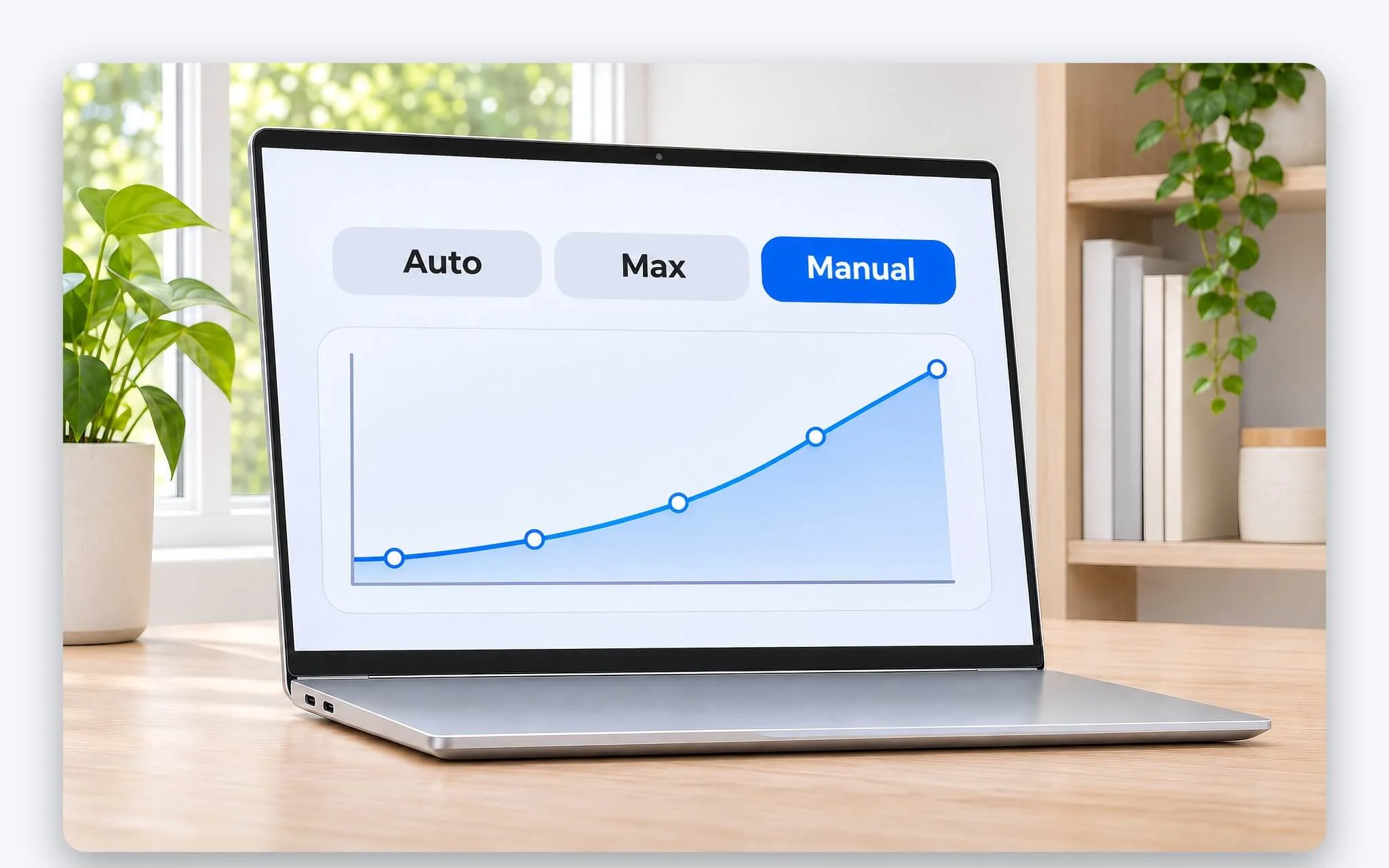
Muốn laptop êm khi soạn tài liệu, bạn chọn Balanced hoặc ECO trong Performance Control và để chế độ quạt ở Auto. Chế độ quạt Max chỉ nên bật khi cắm sạc và chạy tác vụ nặng kéo dài, sau đó trả về Auto để quạt bớt hút bụi. Khi dùng Manual, hãy nâng hoặc hạ từng nấc nhỏ rồi quan sát nhiệt độ trên System Vitals trước khi giữ thiết lập. OMEN AI trên các bản mới còn có đường quạt thông minh và nút khôi phục mặc định.
Sổ tay bảo trì của HP lưu ý quạt tự khởi động để làm mát linh kiện và việc quạt bật tắt theo chu kỳ khi dùng bình thường là hiện tượng bình thường. Khe gió nằm ở mặt đáy, vì vậy bạn cần đặt máy trên mặt phẳng cứng, không kê trên chăn hay nệm. Không chế độ quạt nào sửa được quạt kẹt, cánh quạt gãy hoặc khe tản nhiệt bám bụi dày. Nghe tiếng lạch cạch cơ học hoặc quạt ngừng quay, bạn cần mang máy đi kiểm tra phần cứng.
Graphics Switcher chuyển Hybrid, Discrete và chế độ chỉ dùng GPU tích hợp
Theo sổ tay của HP, mục Graphics Switcher trên sản phẩm chọn lọc có tối đa bốn lựa chọn. Hybrid dùng cả GPU tích hợp lẫn GPU rời, tùy ứng dụng. Discrete dành cho chơi game, dựng phim và tác vụ đồ họa nặng. Integrated graphics only tắt GPU rời để kéo dài thời lượng pin. Advanced Optimus mở cài đặt của NVIDIA để GPU tự chọn chế độ, chỉ có trên một số máy. Tùy model, mục này có thể nằm ngay trong Performance Control.
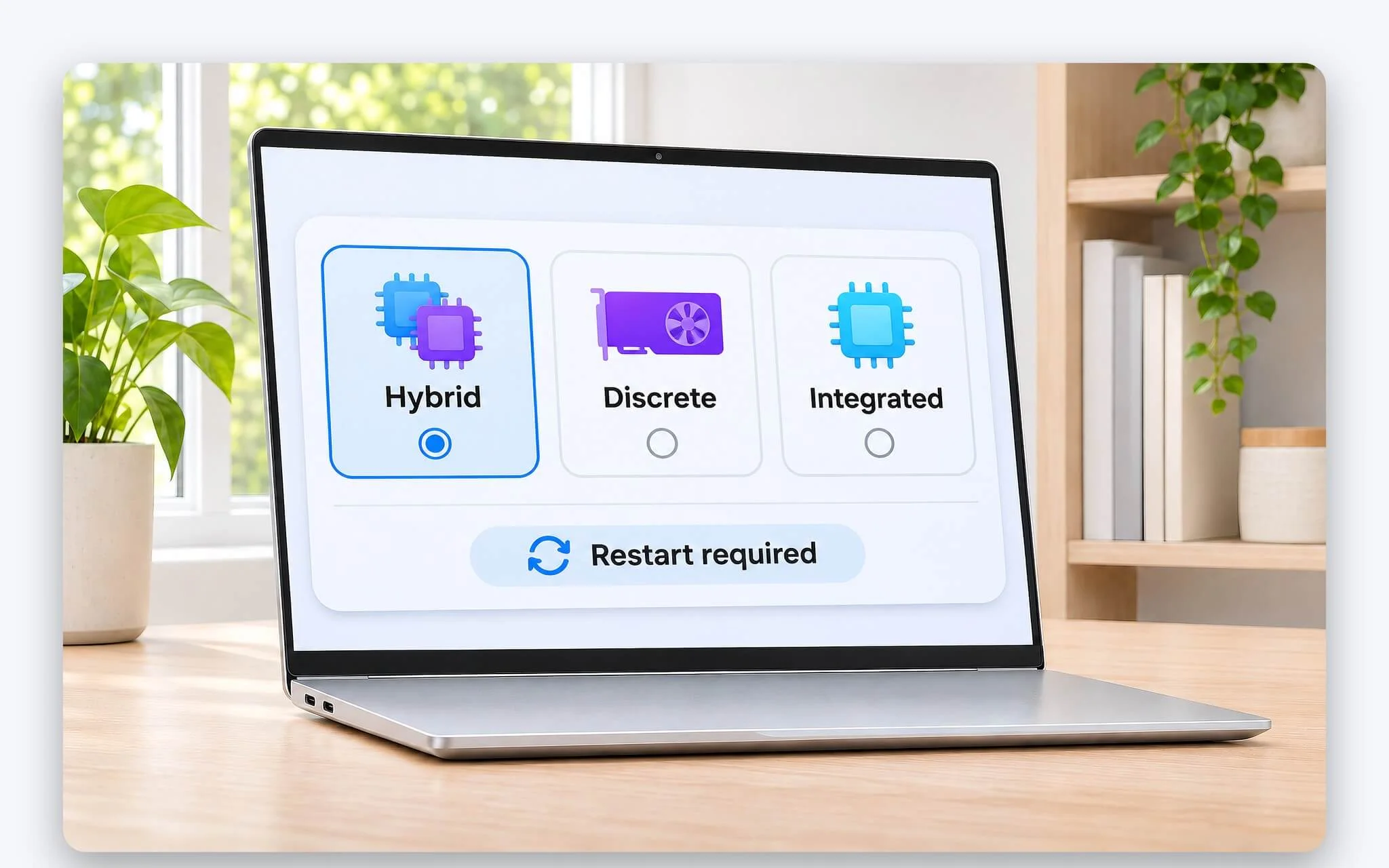
Trình tự HP hướng dẫn gồm mở OMEN Gaming Hub, chọn Graphics Switcher ở thanh bên, chọn Hybrid hoặc Discrete, bấm Apply rồi xác nhận khởi động lại. Bạn nên lưu tài liệu và đóng game trước bước này vì máy sẽ khởi động lại ngay. Lựa chọn được giữ cho tới khi bạn đổi lần sau. HP cũng liệt kê điều kiện kèm theo gồm trình điều khiển NVIDIA hoặc AMD hiện hành, BIOS mới và Windows 10 hoặc Windows 11.
Discrete chỉ hợp khi cắm sạc vì GPU rời chạy liên tục làm pin cạn nhanh, còn Hybrid hợp với lúc mang máy đi học hay đi làm. Nếu một ứng dụng vẫn chạy nhầm GPU, bạn vào Cài đặt, Hệ thống, Màn hình, Đồ họa của Windows để gán GPU cho từng chương trình. Trình điều khiển GPU rời nên cập nhật từ trang chính thức của NVIDIA hoặc AMD, vì phiên bản quá cũ có thể khiến Graphics Switcher không kích hoạt được chế độ đã chọn.
Sửa lỗi ứng dụng không mở hoặc thiếu mục Performance Control
Ba lỗi hay gặp với OMEN Gaming Hub là ứng dụng không mở, mất mục Performance Control và các mục đèn, mạng không phản hồi. Trước khi gỡ cài đặt, bạn nên xác định lỗi thuộc phần mềm hay giới hạn phần cứng, vì HP ghi rõ nhiều tính năng chỉ có trên sản phẩm chọn lọc. Laptop chưa từng hiện Performance hay Unleashed từ lúc mua thường là do cấu hình máy, không phải lỗi. Bảng dưới gợi ý trình tự xử lý theo từng biểu hiện.
| Biểu hiện | Nguyên nhân có thể | Xử lý ưu tiên |
|---|---|---|
| Ứng dụng không mở hoặc treo màn chờ | Gói ứng dụng hỏng, bản cũ | Cập nhật trong Library, dùng Repair rồi Reset |
| Mất mục chỉnh hiệu năng sau khi cập nhật | Thiếu dịch vụ trình điều khiển của HP | Cài lại Fusion driver và OMEN driver |
| Không hiện Graphics Switcher | Model không hỗ trợ hoặc BIOS cũ | Cập nhật BIOS, kiểm tra trang model |
| Network Booster không phản hồi | Card mạng không thuộc danh sách hỗ trợ | Kiểm tra card mạng, cập nhật driver mạng |
Khi OMEN Gaming Hub không mở, bạn khởi động lại Windows rồi mở Microsoft Store, vào Library để cập nhật. Tiếp theo, vào Cài đặt, Ứng dụng, Ứng dụng đã cài đặt, chọn Tùy chọn nâng cao của ứng dụng và bấm Sửa chữa (Repair) theo hướng dẫn sửa ứng dụng của Microsoft. Microsoft Learn giải thích Repair giữ nguyên dữ liệu ứng dụng, còn Reset xóa vĩnh viễn dữ liệu, thiết lập và thông tin đăng nhập rồi cài lại. Vì vậy, hãy ghi lại chế độ đang dùng trước khi Reset.
Nếu Repair và Reset không hiệu quả, bạn gỡ ứng dụng, tải lại HP Application Enabling Services và OMEN Software and Services từ trang hỗ trợ của đúng model, khởi động lại rồi cài lại OMEN Gaming Hub từ Microsoft Store. Lần mở đầu, ứng dụng cần vài phút để nhận diện phần cứng, bạn chờ xong rồi mới đổi chế độ nguồn hay chế độ quạt. Lỗi vẫn lặp lại trên máy còn bảo hành thì nên mang laptop kèm bộ sạc tới trung tâm bảo hành HP.
Câu hỏi thường gặp (FAQ)
OMEN Gaming Hub có cài được trên laptop không phải của HP không?
Microsoft Store cho cài trên máy Windows 10 bản dựng 19041 trở lên, chip x64. Theo ghi chú của HP, trên máy không phải OMEN, ứng dụng chỉ hỗ trợ phụ kiện OMEN như chuột Reactor hay bàn phím Sequencer, các mục chỉnh hiệu năng và quạt không hoạt động.
Vì sao Performance Control trên một số laptop chỉ có ECO và Balanced?
HP ghi chú nhiều tính năng chỉ có trên sản phẩm chọn lọc, nên số chế độ phụ thuộc thiết kế nhiệt và nguồn của từng model. Nếu trước đây máy từng hiện Performance mà nay mất, hãy cài lại hai dịch vụ trình điều khiển của HP rồi cập nhật ứng dụng.
Đổi Hybrid sang Discrete có cần khởi động lại máy không?
Có. Theo hướng dẫn của HP, sau khi chọn chế độ trong Graphics Switcher và bấm Apply, ứng dụng yêu cầu khởi động lại để áp dụng. Bạn nên lưu tài liệu, thoát game trước khi xác nhận.
Bật chế độ quạt Max suốt ngày có hại không?
Max không làm hỏng phần mềm nhưng khiến quạt ồn liên tục và hút bụi nhiều hơn. Bạn chỉ nên bật khi chơi game hoặc dựng phim dài lúc cắm sạc, còn khi làm việc nhẹ thì đưa chế độ quạt về Auto cho firmware tự điều chỉnh.