Lắp thanh RAM thứ hai vào laptop còn khe trống là cách tăng dung lượng bộ nhớ nhanh, nhưng thanh mua thêm hiếm khi trùng khớp thông số với thanh đang có. Bài này hướng dẫn bạn đọc thông số thanh cũ, hiểu điều gì xảy ra khi trộn RAM khác tốc độ, khác dung lượng hay khác hãng theo tài liệu Intel, Kingston, Lenovo, rồi lắp đặt và xác nhận bằng Task Manager cùng Windows Memory Diagnostic. Nói dễ hiểu, bus RAM là tốc độ truyền dữ liệu của thanh nhớ, ghi bằng MT/s, ví dụ DDR5-5600 là 5600 MT/s.
Đọc bus, dung lượng và mã thanh RAM đang có trong laptop
Trước khi mua thanh RAM thứ hai, bạn cần biết thanh đang nằm trong laptop mang thông số gì, vì tốc độ chạy và chế độ kênh đôi sau nâng cấp đều phụ thuộc vào cặp thanh này. Bước 1, nhấn Ctrl + Shift + Esc để mở Task Manager. Bước 2, chọn thẻ Performance, rồi chọn Memory ở cột bên trái. Theo hướng dẫn của Dell, khung bên phải hiển thị tổng RAM, tốc độ (Speed), số khe đã dùng (Slots used) và kiểu mô-đun (Form factor).
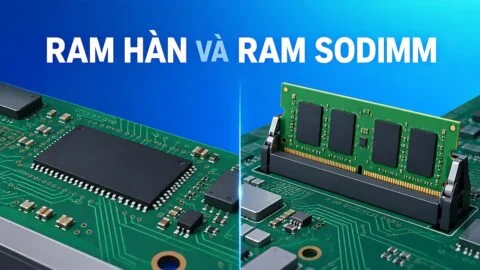
Kết quả mong đợi là dòng Slots used dạng 1 of 2, nghĩa là laptop có hai khe và mới dùng một; HP minh họa trường hợp đã kín khe bằng giá trị 2 of 2. Dòng Form factor cho biết kiểu mô-đun, laptop thường dùng SODIMM. Khi không còn khe trống, hãy dừng việc mua và đọc tài liệu hãng, vì HP lưu ý nhiều laptop mỏng hàn bộ nhớ lên bo mạch nên không nâng cấp được.
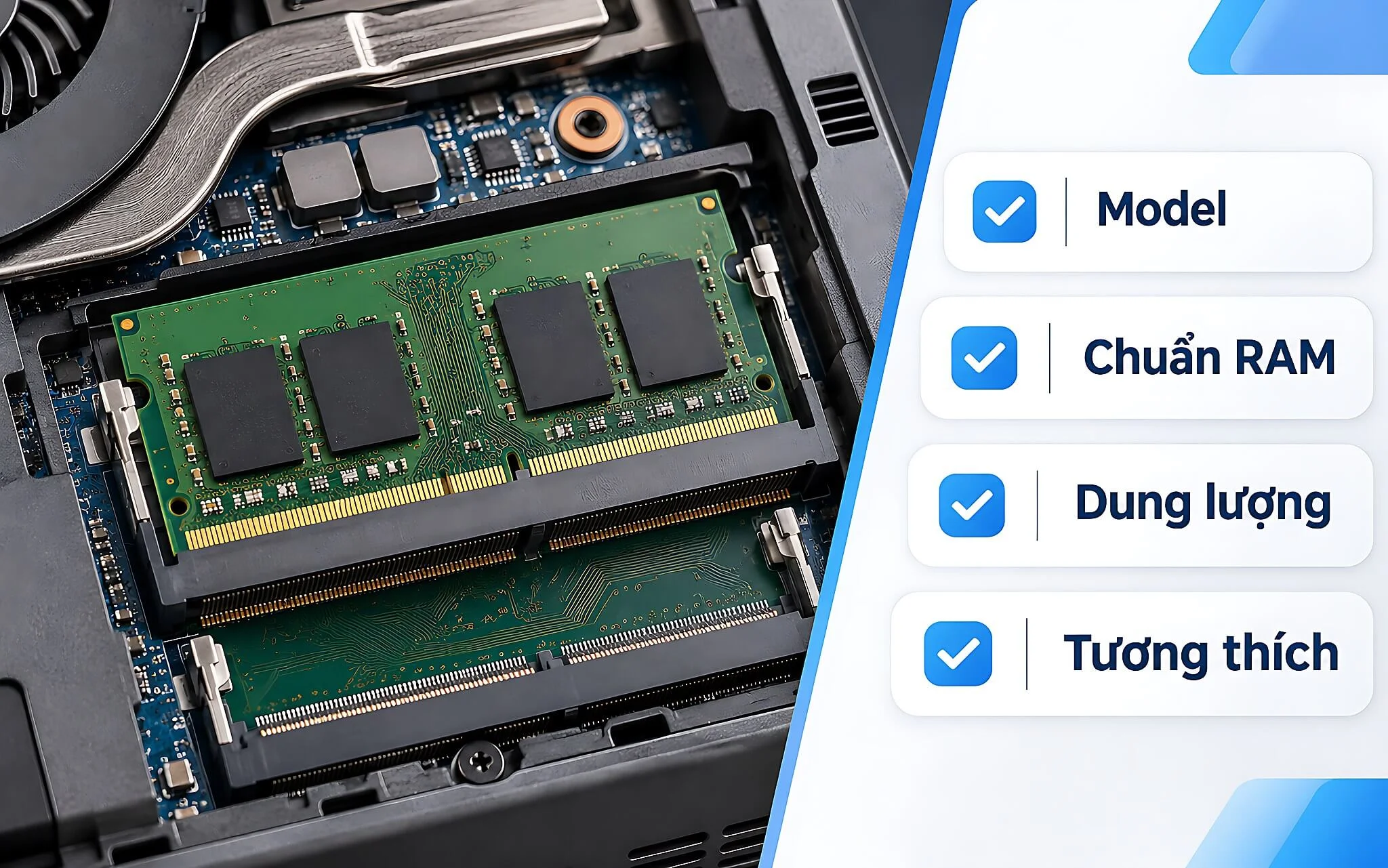
Bước 3, lấy mã linh kiện bằng PowerShell: gõ Get-CimInstance Win32_PhysicalMemory | Select-Object DeviceLocator, Capacity, ConfiguredClockSpeed, Manufacturer, PartNumber rồi nhấn Enter. Theo tài liệu lớp Win32_PhysicalMemory trên Microsoft Learn, DeviceLocator là nhãn khe, Capacity là dung lượng tính bằng byte, ConfiguredClockSpeed là tốc độ đang cấu hình, PartNumber là mã linh kiện. Kết quả mong đợi là mỗi thanh hiện một dòng; tra PartNumber trên trang hãng RAM để biết chuẩn, bus và độ trễ.
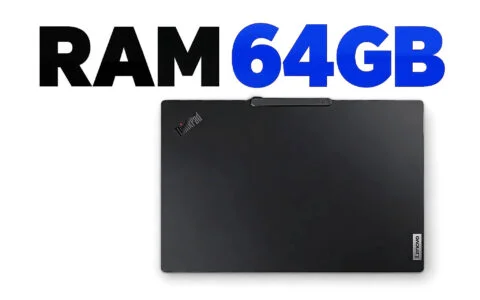
Bước 4, đối chiếu giới hạn của laptop trong tài liệu hãng, với Lenovo là trang PSREF. PSREF của Lenovo LOQ 15IRX10 ghi hai khe DDR5 SODIMM hỗ trợ kênh đôi, tối đa 32GB, RAM DDR5-4800 hoặc DDR5-5600 tùy cấu hình, nghĩa là hai cấu hình cùng dòng có thể dùng RAM khác bus. ThinkPad E14 Gen 8 (AMD) có hai khe DDR5 SODIMM, tối đa 64GB DDR5-5600. Ngược lại, ThinkPad E14 Gen 7 (Intel) bản Lunar Lake dùng LPDDR5X-8533 đặt trên đế chip, không có khe và không nâng cấp được.
Biết số khe và mức tối đa rồi mới chọn dung lượng. Phân vân giữa tổng 16GB và 32GB thì bài Laptop bao nhiêu RAM là đủ: 16GB vẫn ổn nếu máy còn khe nâng cấp phân tích từng mức theo nhu cầu, còn phần dưới tập trung vào trường hợp thanh RAM thứ hai là RAM khác bus hoặc khác dung lượng. Hãy ghi lại bốn thông tin của thanh cũ: chuẩn DDR, bus, dung lượng và PartNumber, đây là dữ liệu cho mọi bước tiếp theo.
RAM khác bus chạy theo tốc độ của thanh chậm hơn
Câu hỏi hay gặp là lắp RAM khác bus có chạy không. Mục System Memory Frequency trong datasheet Intel Core Ultra 200H và 200U trả lời: ở mọi chế độ, tần số bộ nhớ hệ thống bằng tần số của mô-đun chậm hơn và độ trễ theo mô-đun có độ trễ cao hơn, căn cứ thanh ghi SPD trên từng mô-đun. Hai kênh cắm thanh có độ trễ khác nhau thì BIOS dùng độ trễ chậm hơn cho cả hai kênh.
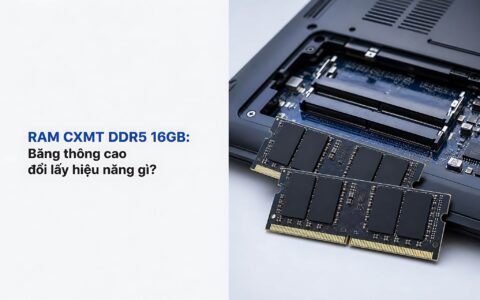
Nghĩa là cắm thanh DDR5-4800 cạnh thanh DDR5-5600 thì cả hai chạy theo nhịp 4800. Kingston cũng ghi trong phần hỏi đáp kỹ thuật rằng phần lớn trường hợp, nếu laptop hỗ trợ tốc độ thấp hơn, hệ thống sẽ hạ xung nhịp về tốc độ đó, với điều kiện đúng loại bộ nhớ; hành vi này tùy từng máy và không được bảo đảm. RAM khác bus vì vậy thường vẫn khởi động bình thường, đổi lại thanh nhanh hơn không phát huy hết tốc độ.
| Laptop (theo PSREF Lenovo) | Khe RAM | Loại RAM | Tốc độ tối đa (MT/s) | Dung lượng tối đa |
|---|---|---|---|---|
| Lenovo LOQ 15IRX10 | Hai khe DDR5 SODIMM | DDR5-4800 hoặc DDR5-5600 tùy cấu hình | 5600 | 32GB |
| ThinkPad E14 Gen 8 (AMD) | Hai khe DDR5 SODIMM | DDR5-5600 | 5600 | 64GB |
| ThinkPad E14 Gen 7 (Intel), bản Lunar Lake | Không có khe | LPDDR5X-8533 trên đế chip | 8533 | 16GB hoặc 32GB, không nâng cấp |
Tình huống ngược lại cũng xảy ra. PSREF của ThinkPad E14 Gen 7 (Intel) chú thích cho cấu hình Raptor Lake dòng U: thanh lắp sẵn thực tế là DDR5-5600 nhưng chạy ở DDR5-5200 do giới hạn nền tảng. Intel cũng ghi tốc độ DDR5 6400 MT/s trong ma trận hỗ trợ của Core Ultra 200H và 200U là mức của SKU cao, các SKU khác có thể dùng tốc độ thấp hơn, cần tra trên ark.intel.com.
Cách kiểm tra sau khi lắp RAM khác bus: Bước 1, mở Task Manager, chọn Performance rồi Memory. Bước 2, đọc dòng Speed, so với bus của thanh chậm hơn và mức tối đa trong PSREF. Kết quả mong đợi là Speed không vượt bus thanh chậm. Thanh RAM thứ hai có bus cao hơn mà Speed vẫn bằng bus thanh cũ là hành vi đúng theo datasheet Intel, không phải lỗi.
Riêng RAM ép xung, Kingston ghi rõ việc trộn RAM hoặc bộ kit ép xung dòng Kingston FURY trong PC hay laptop không bao giờ được hỗ trợ. Hãng giải thích bộ nhớ chuẩn công nghiệp tuân theo tốc độ, timing và điện áp do tổ chức JEDEC quy định. Khi chọn RAM khác bus cho laptop, hãy ưu tiên thanh chuẩn JEDEC; thanh nhanh hơn mức laptop hỗ trợ chỉ tốn thêm tiền.
Trộn RAM khác dung lượng và chế độ Intel Flex Memory
Trộn RAM khác dung lượng, ví dụ thanh 8GB đi cùng thanh 16GB, là tình huống thường gặp khi laptop xuất xưởng với một thanh và bạn mua thêm thanh RAM thứ hai. Datasheet Intel Core Ultra 200H và 200U mô tả hai chế độ tổ chức là kênh đơn và kênh đôi, mỗi kênh một khe DIMM. Kênh đơn dùng khi chỉ một trong hai bộ điều khiển MC0 hoặc MC1 có RAM, nên laptop đang chạy một thanh là đang ở kênh đơn.
Khi hai thanh cùng dung lượng, Intel gọi là Dual-Channel Symmetric, hay interleaved mode: địa chỉ luân phiên giữa hai kênh, hai dòng cache liên tiếp có thể được lấy cùng lúc. Intel ghi chế độ này cho hiệu năng thực tế tốt hơn kênh đơn và Flex Memory, nên thanh RAM thứ hai cùng dung lượng là cách đạt kênh đôi toàn phần.
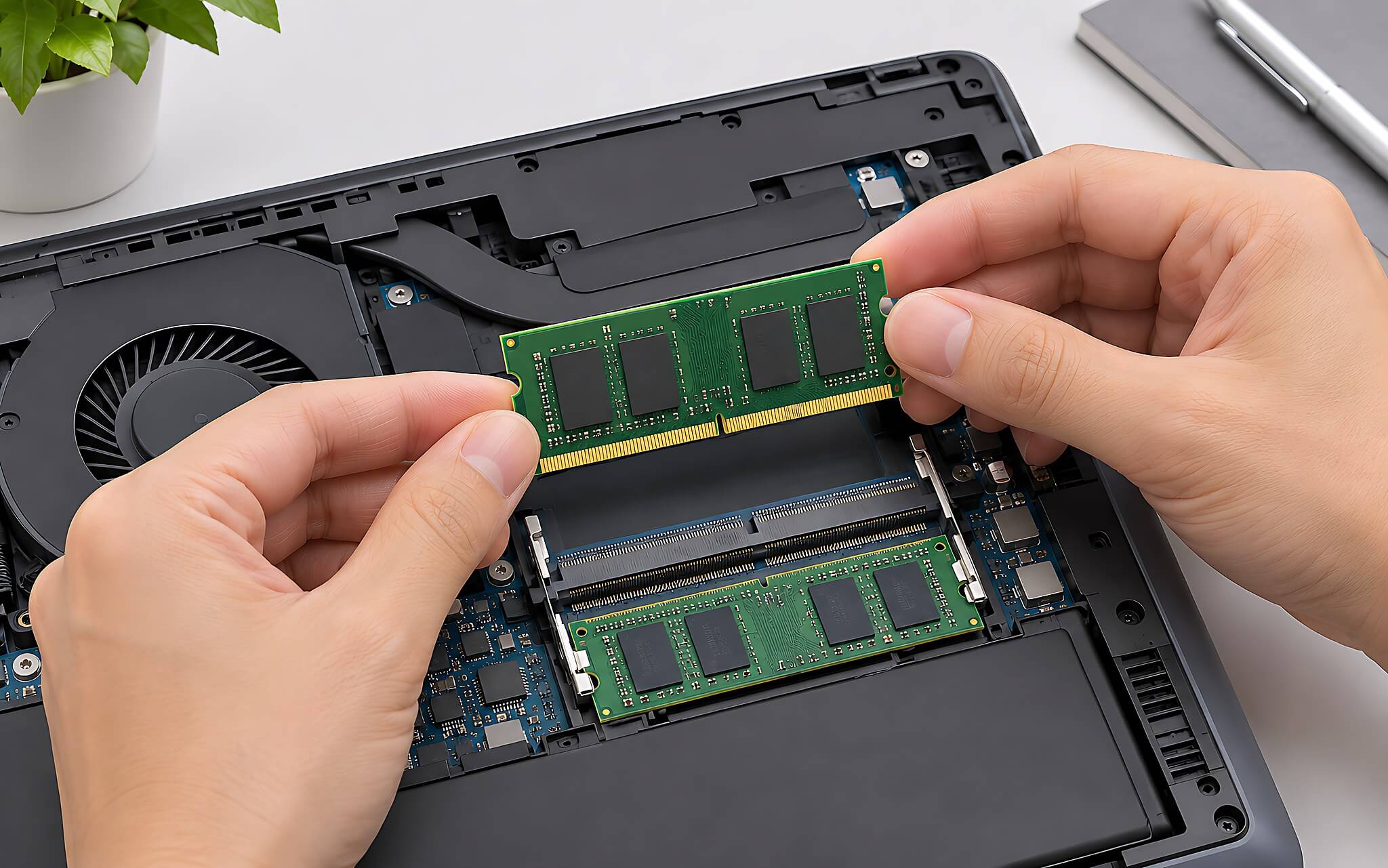
Khi hai thanh lệch dung lượng, bộ nhớ chạy Intel Flex Memory Technology, chế độ Intel ghi chỉ áp dụng cho DDR5 trên dòng chip này. Bộ nhớ chia thành vùng đối xứng và vùng bất đối xứng; vùng đối xứng bắt đầu từ địa chỉ thấp ở mỗi kênh, kéo dài tới khi chạm dung lượng của kênh nhỏ hơn. Theo Intel, ở chế độ này hệ thống chạy đồng thời một vùng kênh đôi và một vùng kênh đơn trên toàn bộ dải bộ nhớ.
Intel bổ sung ba ghi chú. Công nghệ chip DRAM, mật độ die, số rank và độ rộng có thể khác nhau giữa hai kênh. Chế độ tổ chức chỉ phụ thuộc vào dung lượng. BIOS ánh xạ kênh A là kênh có dung lượng lớn hơn hoặc bằng kênh B. Như vậy khi trộn RAM khác hãng hay khác số chip, kênh đôi vẫn do dung lượng quyết định. Kingston khuyên lắp thanh dung lượng lớn vào khe đầu tiên.
Với laptop AMD như ThinkPad E14 Gen 8, PSREF chỉ ghi hai khe hỗ trợ kênh đôi, không mô tả cách chia vùng khi lệch dung lượng, nên phần Flex Memory chỉ áp dụng chắc chắn cho nền tảng Intel đã dẫn. Nguyên tắc an toàn: muốn kênh đôi toàn phần thì chọn thanh RAM thứ hai cùng dung lượng thanh cũ; cần tổng dung lượng lớn hơn thì trộn RAM lệch dung lượng vẫn chạy, đổi lại một phần bộ nhớ ở kênh đơn.
Khác hãng, khác timing và vì sao DDR4 không cắm vào khe DDR5
Khác hãng là trường hợp phổ biến khi trộn RAM, vì thanh lắp sẵn mang chip do nhà sản xuất laptop chọn. Theo ghi chú của Intel, khác công nghệ chip hay số rank giữa hai kênh không đổi cách chọn chế độ kênh đôi. Dell vẫn lưu ý phần lớn bộ nhớ được thiết kế để chạy tốt hơn khi đi thành cặp đồng bộ, còn Kingston chỉ đóng gói bộ kit kênh đôi từ các mô-đun có linh kiện giống nhau.
Khác timing là khi thanh RAM thứ hai có CL, tức số chu kỳ chờ trước khi trả dữ liệu, khác thanh cũ; BIOS khi đó dùng độ trễ chậm hơn cho cả hai kênh. Khi mua thanh khác hãng ngoài thị trường, so PartNumber với nhãn và trang hãng còn giúp tránh hàng nhái, các dấu hiệu nhận biết được tổng hợp trong bài RAM DDR5 giả xuất hiện nhiều hơn: người mua PC và laptop cần kiểm tra gì?.
| Thanh mới khác thanh cũ ở | Điều xảy ra theo tài liệu | Nguồn |
|---|---|---|
| Bus (MT/s) | Cả hai chạy theo tần số thanh chậm hơn | Intel, Kingston |
| Độ trễ CL | BIOS dùng độ trễ chậm hơn cho cả hai kênh | Intel |
| Dung lượng | Flex Memory: vùng đối xứng kênh đôi, vùng bất đối xứng kênh đơn (DDR5) | Intel |
| Hãng, mật độ chip, rank | Được khác nhau, chế độ chỉ theo dung lượng | Intel |
| Chuẩn DDR4 và DDR5 | Không cắm được, rãnh khóa khác vị trí | Kingston |
| RAM ép xung Kingston FURY | Trộn trong PC, laptop không được hỗ trợ | Kingston |
Khác chuẩn DDR là giới hạn vật lý, không thể trộn RAM DDR4 với DDR5. Tài liệu DDR5 của Kingston ghi rãnh khuyết ở giữa mô-đun đóng vai trò khóa, khớp với khe DDR5 để ngăn lắp DDR4, DDR3; vị trí rãnh được dời đi để mô-đun không cắm nhầm khe khác chuẩn, và SODIMM DDR5 có 262 chân. Ma trận hỗ trợ của Core Ultra 200H và 200U chỉ liệt kê DDR5, LPDDR5, LPDDR5x và LPCAMM2, không có DDR4.
Laptop hàn sẵn một phần RAM trên bo mạch và chừa một khe thì bạn đọc PSREF hoặc manual để biết dung lượng phần hàn, rồi áp dụng nguyên tắc dung lượng ở trên khi chọn thanh RAM thứ hai. Không bao giờ ấn mạnh khi thanh không vào khe, vì đó là dấu hiệu sai chuẩn hoặc sai hướng rãnh khóa.
Tóm lại, thứ tự ưu tiên khi chọn thanh RAM thứ hai như sau. Thứ nhất, đúng chuẩn DDR và kiểu SODIMM, điều kiện bắt buộc. Thứ hai, cùng dung lượng thanh cũ nếu muốn kênh đôi toàn phần trên nền Intel DDR5. Thứ ba, tránh RAM khác bus thấp hơn thanh cũ, vì thanh chậm kéo cả cặp xuống. Thứ tư, chọn RAM chuẩn JEDEC, không trộn với bộ kit ép xung.
Kiểm tra thanh RAM thứ hai bằng Task Manager và Windows Memory Diagnostic
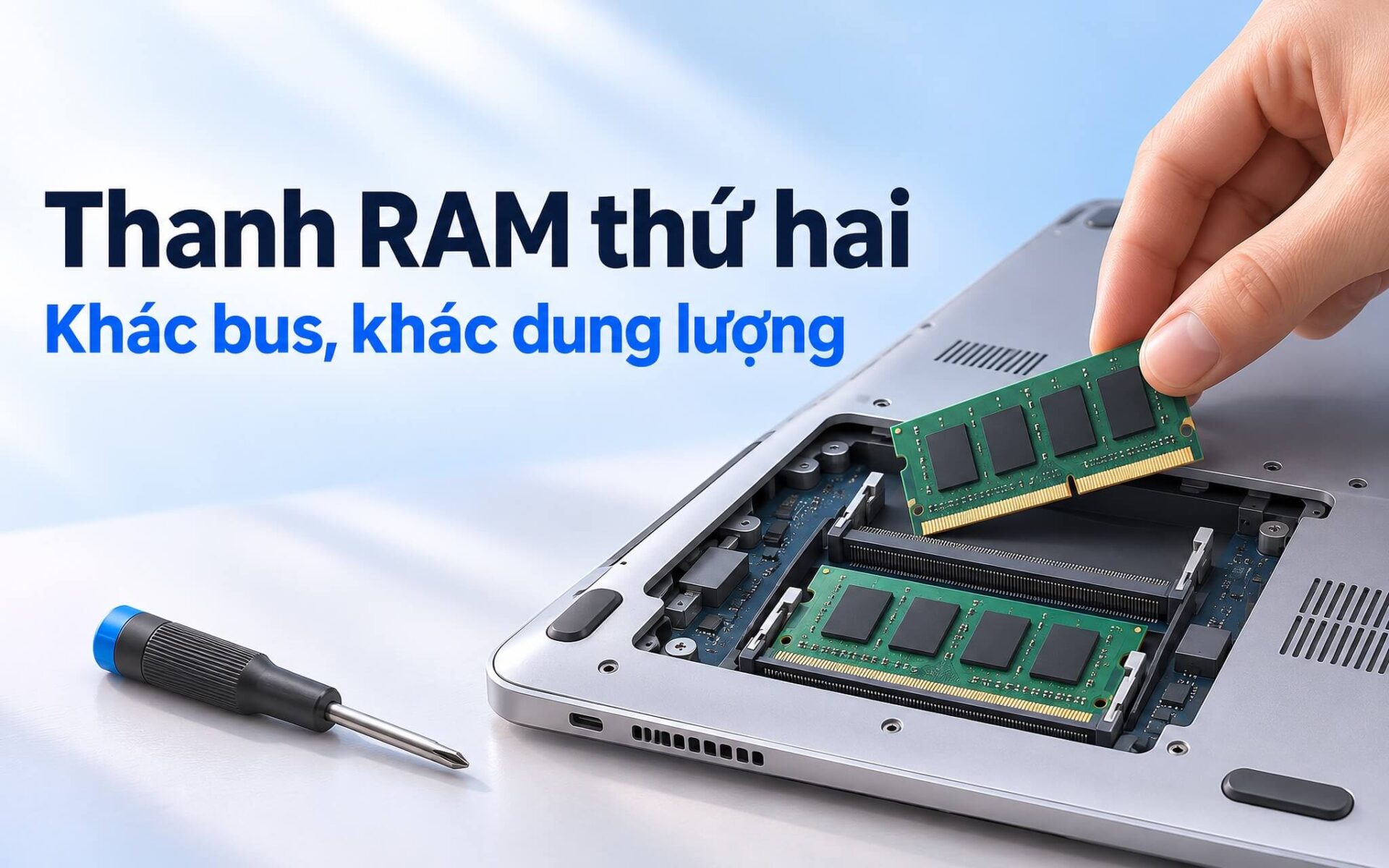
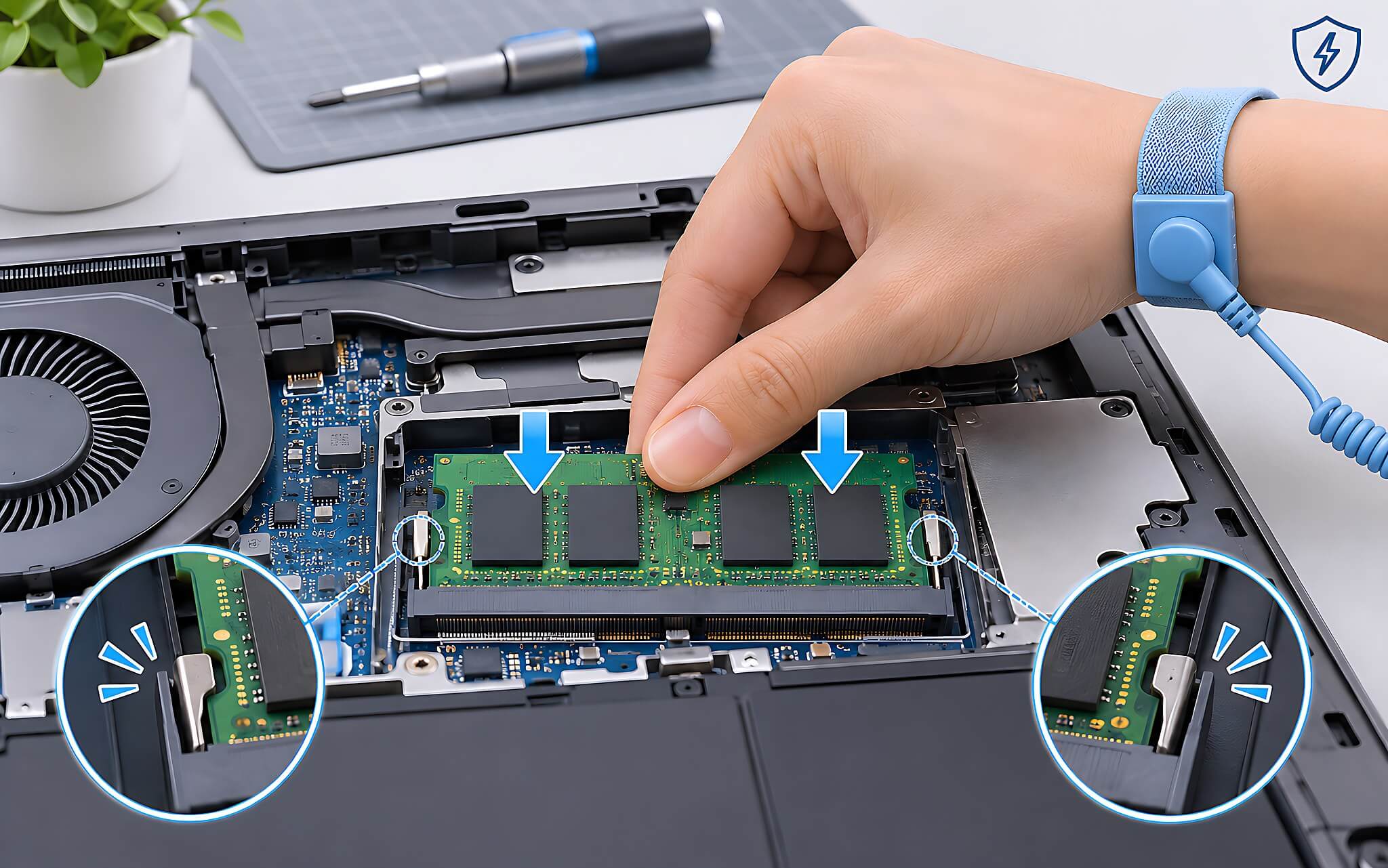
Phần lắp đặt chỉ tóm gọn theo user guide dòng ThinkPad của Lenovo: vào UEFI BIOS bằng F1, chọn Config > Power > Disable Built-in Battery để tắt pin tích hợp, rút sạc, tháo nắp đáy, không chạm cạnh tiếp xúc của mô-đun, một thanh lắp Slot 1, hai thanh lắp Slot 1 và Slot 2. Kingston bổ sung việc dùng vòng đeo tay chống tĩnh điện và căn rãnh khuyết trên thanh với gờ khóa trong khe.
Bước 1, kiểm tra lần khởi động đầu. Kingston ghi với hệ thống DDR5, nếu màn hình đen sau khi lắp, hãy để máy bật ít nhất 10 phút rồi mới tắt bật lại; quá thời gian này vẫn đen thì chuyển sang phần xử lý lỗi bên dưới. Bước 2, vào Windows, nhấn Ctrl + Shift + Esc, chọn Performance rồi Memory. Kết quả mong đợi là tổng dung lượng tăng đúng bằng dung lượng thanh mới và Slots used chuyển từ 1 of 2 thành 2 of 2.
Bước 3, đọc dòng Speed trong cùng khung Memory. Nếu thanh RAM thứ hai là RAM khác bus, Speed phải theo thanh chậm hơn như datasheet Intel mô tả, không vượt mức tối đa trong PSREF. Bước 4, chạy lại lệnh Get-CimInstance Win32_PhysicalMemory | Select-Object DeviceLocator, Capacity, ConfiguredClockSpeed, PartNumber trong PowerShell. Kết quả mong đợi là hai dòng với hai nhãn DeviceLocator khác nhau, PartNumber của thanh cũ và thanh mới, cùng một giá trị ConfiguredClockSpeed cho cả hai thanh.
Bước 5, kiểm tra lỗi bộ nhớ bằng Windows Memory Diagnostic theo hướng dẫn kiểm tra bộ nhớ của Microsoft. Lưu công việc, đóng ứng dụng, nhấn chuột phải vào Start, chọn Run hoặc nhấn Windows + R, gõ mdsched rồi chọn OK; cửa sổ User Account Control hiện ra thì chọn Yes. Chọn Restart now and check for problems (recommended), laptop khởi động lại và bài Standard chạy tự động. Muốn kiểm kỹ hơn, nhấn F1, ở Test Mix dùng phím mũi tên đổi sang Extended, nhấn F10 để áp dụng.
Bước 6, đọc kết quả. Kiểm tra xong, laptop tự khởi động lại về màn hình đăng nhập, thông báo kết quả hiện ở khu vực thông báo cạnh đồng hồ sau vài phút. Lỡ bỏ qua thì nhấn chuột phải vào Start, chọn Event Viewer, mở Event Viewer (Local) > Application and Services Logs > Microsoft > Windows > MemoryDiagnostics-Results > Debug. Theo Microsoft, Event ID 2001 nghĩa là không phát hiện lỗi bộ nhớ.
Bước 7, khi Windows Memory Diagnostic báo lỗi, cần biết lỗi nằm ở thanh nào. Tắt máy, để riêng thanh RAM thứ hai trong laptop rồi chạy lại mdsched, sau đó làm tương tự với thanh cũ. Dell hướng dẫn thử từng SoDIMM ở từng khe để xem lỗi đi theo thanh hay đi theo khe. Kết quả mong đợi: thanh nào báo lỗi ở cả hai khe là thanh hỏng, cần đổi; cả hai thanh chạy riêng đều sạch lỗi thì xem lại tiếp xúc khi lắp chung.
Lỗi hay gặp khi trộn RAM và cách xử lý từng trường hợp
Lỗi đáng lo là laptop không lên hình sau khi trộn RAM. Bước 1, với laptop DDR5, chờ đủ 10 phút như Kingston hướng dẫn. Bước 2, vẫn đen màn hình thì tắt máy, tháo thanh mới; Dell hướng dẫn với tình trạng không qua POST, tức bước tự kiểm tra lúc bật máy, hãy tháo bộ nhớ ra trước. Laptop lên hình với riêng thanh cũ thì lỗi nằm ở thanh mới hoặc cách lắp. Bước 3, lắp lại và tải BIOS mới từ trang hãng laptop như Kingston gợi ý.
Lỗi thứ hai là laptop chỉ nhận một thanh, Slots used vẫn 1 of 2. Bước 1, tắt máy, gỡ thanh cũ, chỉ để thanh RAM thứ hai ở Slot 1 rồi bật máy. Bước 2, chuyển thanh này sang Slot 2. Dell hướng dẫn thử từng SoDIMM ở từng khe để xem lỗi đi theo thanh hay theo khe. Thanh mới chạy ở cả hai khe thì lỗi nằm ở tiếp xúc khi lắp chung; không chạy ở khe nào thì đổi thanh.
| Lỗi sau khi lắp | Nguyên nhân theo tài liệu | Cách xử lý |
|---|---|---|
| Màn hình đen lần bật đầu (DDR5) | Hệ thống DDR5 có thể đen màn hình (Kingston) | Để máy bật ít nhất 10 min |
| Vẫn không lên hình | Thanh lỗi, lắp chưa khớp, BIOS cũ | Tháo thanh mới thử (Dell), cập nhật BIOS (Kingston) |
| Tổng RAM không tăng | Thanh hoặc khe có vấn đề | Thử từng thanh ở từng khe (Dell) |
| Speed thấp hơn bus thanh mới | Chạy theo thanh chậm, giới hạn nền tảng | Không phải lỗi (Intel, PSREF) |
| Màn hình xanh MEMORY_MANAGEMENT | Phần cứng mới lắp | Tháo phần cứng mới, khởi động lại (Microsoft) |
Lỗi thứ ba là màn hình xanh. Microsoft cho biết khởi động lại bất ngờ có thể do phần cứng, driver hoặc phần mềm, kèm mã dừng như MEMORY_MANAGEMENT. Vừa thêm phần cứng trước khi lỗi xảy ra thì Microsoft hướng dẫn tắt máy, tháo phần cứng đó và khởi động lại. Tài liệu xử lý lỗi dừng trên Microsoft Learn cũng khuyên chạy kiểm tra phần cứng và bộ nhớ, tức Windows Memory Diagnostic lần lượt với thanh cũ và thanh RAM thứ hai.
Lỗi thứ tư thực chất không phải lỗi: Speed thấp hơn bus in trên thanh mới, hiệu năng không tăng như kỳ vọng. Đây là hệ quả của việc trộn RAM khác dung lượng hoặc lắp RAM khác bus như datasheet Intel mô tả. Muốn tốc độ và kênh đôi toàn phần, cách chắc chắn là dùng cặp thanh cùng dung lượng, cùng bus. Dell gợi ý khi mức dùng bộ nhớ luôn cao thì thay SoDIMM bằng thanh dung lượng lớn hơn.
Về điều kiện áp dụng, các bước Task Manager, PowerShell và Windows Memory Diagnostic theo tài liệu Microsoft cho Windows 11. Phần RAM khác bus, độ trễ và Flex Memory dựa trên datasheet Intel Core Ultra 200H và 200U, mã 842704, phiên bản 002 ngày 27/05/2025; nền tảng khác cần đọc tài liệu tương ứng. Trên laptop Dell, công cụ ePSA mở bằng cách giữ Fn và nút nguồn, hoặc nhấn F12 rồi chọn Diagnostics; kiểm tra phần cứng mất 15 đến 20 phút, kiểm tra bộ nhớ bổ sung có thể hơn 30 phút.
Câu hỏi thường gặp (FAQ)
Trộn RAM khác dung lượng có chạy kênh đôi không?
Trên laptop Intel Core Ultra 200H, 200U dùng DDR5, bộ nhớ khi đó chạy Intel Flex Memory: Intel chia bộ nhớ thành vùng đối xứng chạy kênh đôi và vùng bất đối xứng chạy kênh đơn, hai vùng hoạt động đồng thời.
Lắp RAM khác bus có làm hỏng laptop không?
Tài liệu Intel và Kingston không nêu rủi ro hỏng; RAM khác bus chạy theo tần số thanh chậm hơn. Kingston lưu ý việc hạ xung tùy từng máy, không được bảo đảm.
Có cắm RAM DDR4 vào laptop dùng DDR5 được không?
Không. Rãnh khóa của mô-đun DDR5 nằm ở vị trí khác để ngăn lắp DDR4, và SODIMM DDR5 có 262 chân.
Laptop chỉ có một khe thì tăng RAM bằng cách nào?
Thay thanh đang có bằng thanh dung lượng lớn hơn, trong giới hạn ghi ở PSREF hoặc manual. Laptop RAM hàn hoàn toàn như ThinkPad E14 Gen 7 bản Lunar Lake thì không nâng cấp được.