Nhiều laptop đời cũ vẫn khởi động bằng ổ cơ học, nên hiểu đúng ổ cứng HDD laptop giúp bạn quyết định giữ lại, nâng cấp hay thay ổ cho hợp lý. Nói đơn giản, HDD lưu dữ liệu trên đĩa từ quay liên tục, còn SSD lưu trên chip nhớ nên không có chi tiết chuyển động. Bài viết lần lượt giải thích cấu tạo, độ dày HDD 7mm và 9,5mm, tốc độ theo thông số hãng, cách kiểm tra khe SATA và các bước thay ổ an toàn.
Cấu tạo phiến đĩa và đầu đọc bên trong ổ cứng HDD laptop
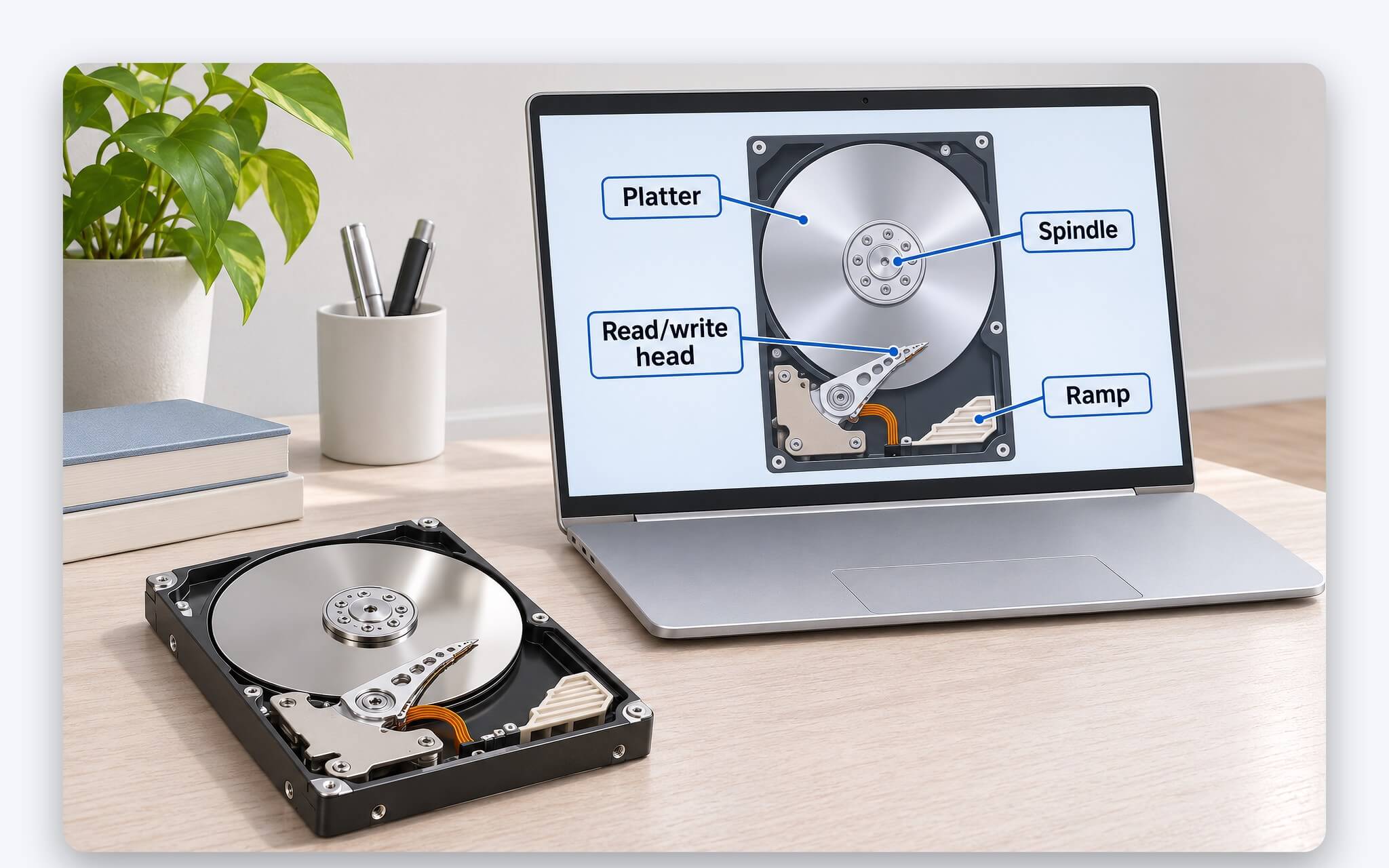
Bên trong ổ cứng HDD laptop là các phiến đĩa phủ vật liệu từ tính, gắn trên trục động cơ quay liên tục khi ổ hoạt động. Cụm đầu đọc ghi nằm trên cần gạt, di chuyển ngang bề mặt đĩa để tìm đúng vùng chứa dữ liệu. Bo mạch điều khiển và bộ nhớ đệm phối hợp tiếp nhận lệnh từ laptop qua cổng SATA. Theo thông số Seagate, dòng BarraCuda 2,5 inch từ 500GB đến 5TB đều có bộ đệm 128MB và giao tiếp SATA 6Gb/s.
Tốc độ quay cho biết số vòng phiến đĩa quay mỗi phút. Các dòng HDD 2,5 inch phổ thông như Seagate BarraCuda và Toshiba L200 đều quay 5.400 vòng/phút (rpm). Muốn đọc một tệp, ổ phải chờ đĩa quay tới đúng vị trí và chờ đầu đọc dịch chuyển tới đúng rãnh. Hai khoảng chờ cơ học này khiến HDD phản hồi chậm khi Windows mở hàng nghìn tệp nhỏ lúc khởi động, trong khi chép một tệp video lớn liền mạch vẫn đáp ứng ở mức chấp nhận được.
Khi không làm việc, đầu đọc được đưa về một rãnh dốc nhỏ ở mép đĩa. Seagate gọi cơ chế này là QuietStep Ramp Load và công bố độ bền 600.000 chu kỳ nạp và nhả đầu đọc. Datasheet cũng ghi khả năng chịu sốc của bản 1TB là 400G khi đang hoạt động, so với 1.000G khi không hoạt động. Chênh lệch đáng kể này cho thấy ổ cứng HDD laptop nhạy cảm với va đập hơn trong lúc đĩa đang quay, nên bạn tránh dằn hoặc va chạm laptop khi ổ đang chép dữ liệu.
Độ dày HDD 7mm và 9,5mm quyết định ổ có vừa khoang laptop
Các ổ HDD 2,5 inch có cùng chiều ngang 69,85mm và chiều dài khoảng 100mm, nhưng độ dày khác nhau theo dung lượng, phiên bản và hãng sản xuất. Độ dày HDD là thông số hay bị bỏ qua khi mua ổ cứng HDD laptop để thay thế, vì nhìn ảnh sản phẩm rất khó phân biệt. Bảng dưới tổng hợp từ datasheet Seagate BarraCuda 2,5 inch, datasheet Toshiba L200 và datasheet Samsung 870 EVO, kèm mã sản phẩm để bạn tra lại.
| Mẫu ổ | Mã sản phẩm | Dung lượng | Độ dày | Weight |
|---|---|---|---|---|
| Seagate BarraCuda 2,5 inch | ST500LM030, ST1000LM048, ST2000LM015 | 500GB, 1TB, 2TB | 7mm | 90g |
| Seagate BarraCuda 2,5 inch | ST4000LM024, ST5000LM000 | 4TB, 5TB | 15mm | 190g |
| Toshiba L200 | HDWL110UZSVA | 1TB | 7mm | 92g |
| Toshiba L200 | HDWL120UZSVA | 2TB | 9,5mm | 117g |
| Samsung 870 EVO (SSD SATA) | Dòng 870 EVO | 250GB đến 4TB | 6,8mm | Không ghi trong datasheet |
Cùng dung lượng 2TB, độ dày HDD vẫn có thể khác nhau giữa hai phiên bản. Seagate ST2000LM015 chỉ dày 7mm và nặng 90g, còn Toshiba HDWL120UZSVA dày 9,5mm và nặng 117g. Nếu khoang trong laptop chỉ thiết kế cho ổ 7mm, ổ 9,5mm sẽ cấn và nắp đáy không đóng khít. Khoang 9,5mm có chỗ cho ổ mỏng hơn, nhưng khung giữ và vít bắt phải cố định chắc chắn để ổ cứng HDD laptop không xê dịch khi bạn mang laptop đi lại.
Các bản 4TB và 5TB của Seagate BarraCuda dày tới 15mm, nặng 190g, được hãng định hướng cho ổ gắn ngoài và máy tính để bàn liền màn hình. Theo datasheet, 2TB là dung lượng tối đa Seagate đạt được ở độ dày 7mm, nên 2TB là ngưỡng thực tế nếu khoang laptop mỏng chỉ nhận độ dày HDD 7mm. Toàn bộ dòng BarraCuda 2,5 inch và Toshiba L200 trong tài liệu đều dùng phương thức ghi SMR, tức ghi chồng một phần các rãnh dữ liệu lên nhau.
Tốc độ HDD so với SSD SATA và NVMe theo thông số hãng
Seagate ghi tốc độ truyền dữ liệu của BarraCuda 2,5 inch ở mức tối đa 140MB/s cho mọi dung lượng. Samsung 870 EVO, một SSD SATA cùng kích thước 2,5 inch, đạt 560MB/s đọc và 530MB/s ghi tuần tự. Samsung 990 EVO Plus bản 1TB, loại SSD NVMe gắn khe M.2 2280, công bố 7.150MB/s đọc và 6.300MB/s ghi. Các con số đều là mức tối đa trong điều kiện thử nghiệm của từng hãng, dùng để so sánh tương đối, không phải hiệu năng bạn luôn đạt trên ổ cứng HDD laptop.
| Loại ổ | Mẫu tham chiếu | Giao tiếp | Đọc tối đa (MB/s) | Ghi tối đa (MB/s) |
|---|---|---|---|---|
| HDD 2,5 inch | Seagate BarraCuda 1TB (ST1000LM048) | SATA 6Gb/s | 140 | 140 (hãng ghi chung tốc độ truyền) |
| SSD SATA 2,5 inch | Samsung 870 EVO | SATA 6Gb/s | 560 | 530 |
| SSD NVMe M.2 2280 | Samsung 990 EVO Plus 1TB | PCIe 4.0 x4 / 5.0 x2, NVMe 2.0 | 7.150 | 6.300 |
Tốc độ tuần tự chưa phản ánh hết hiệu năng khi dùng hằng ngày. Samsung công bố 870 EVO đạt 13.000 IOPS đọc ngẫu nhiên khối 4KB ở hàng đợi 1, tức kiểu truy cập tệp nhỏ rải rác mà Windows và trình duyệt tạo ra liên tục. Seagate không công bố chỉ số IOPS cho HDD 2,5 inch, nhưng mỗi lần truy cập ngẫu nhiên đều cần đầu đọc dịch chuyển cơ học, nên HDD bất lợi rõ hơn ở kiểu tác vụ này. Về điện năng, Seagate ghi bản 1TB tiêu thụ trung bình 1,6W khi đọc và 0,45W khi nghỉ, còn 870 EVO 1TB cần 2,0W khi đọc nhưng chỉ 30mW khi nghỉ.
Samsung ghi chú phép đo tuần tự của 870 EVO dùng CrystalDiskMark, nên bạn có thể chạy công cụ này trên laptop đang dùng để tự xác minh chênh lệch giữa ổ cũ và ổ mới. Ý nghĩa từng dòng kết quả SEQ1M và RND4K được giải thích trong bài Đo tốc độ SSD bằng CrystalDiskMark - Hiểu đúng 4 phép thử trên laptop. Khi đo ổ cứng HDD laptop, bạn nên so cả dòng tuần tự lẫn dòng ngẫu nhiên, thay vì chỉ nhìn con số lớn ở dòng đầu tiên rồi kết luận ổ còn nhanh.
Kiểm tra laptop còn khe SATA 2,5 inch qua tài liệu hãng
Trước khi mua ổ cứng HDD laptop hay SSD SATA để thay, bạn cần biết laptop có khoang 2,5 inch kèm cáp SATA hay không, và khoang đó nhận độ dày HDD bao nhiêu. Phương án chắc chắn là tra tài liệu của hãng theo đúng mã máy. Lenovo có trang PSREF với hai mục Storage Support và Storage Slot, HP có tài liệu QuickSpecs, Dell có sổ tay chủ sở hữu (Owner's Manual). Các mục này ghi rõ laptop hỗ trợ loại ổ nào, tối đa bao nhiêu ổ và kích thước ra sao.
Lấy ví dụ ThinkPad E14 Gen 7 bản Intel đời 2025, PSREF ghi mục Storage Support là tối đa hai ổ, cả hai đều là SSD M.2. Mục Storage Slot liệt kê một khe M.2 2242 và một khe M.2 2280, cùng chuẩn PCIe 4.0 x4. Không có dòng nào nhắc tới ổ HDD 2,5 inch, nghĩa là mẫu laptop này không có chỗ gắn ổ cơ học bên trong. Muốn dùng lại ổ cũ, bạn chỉ có thể đặt nó vào hộp gắn ngoài qua cổng USB.
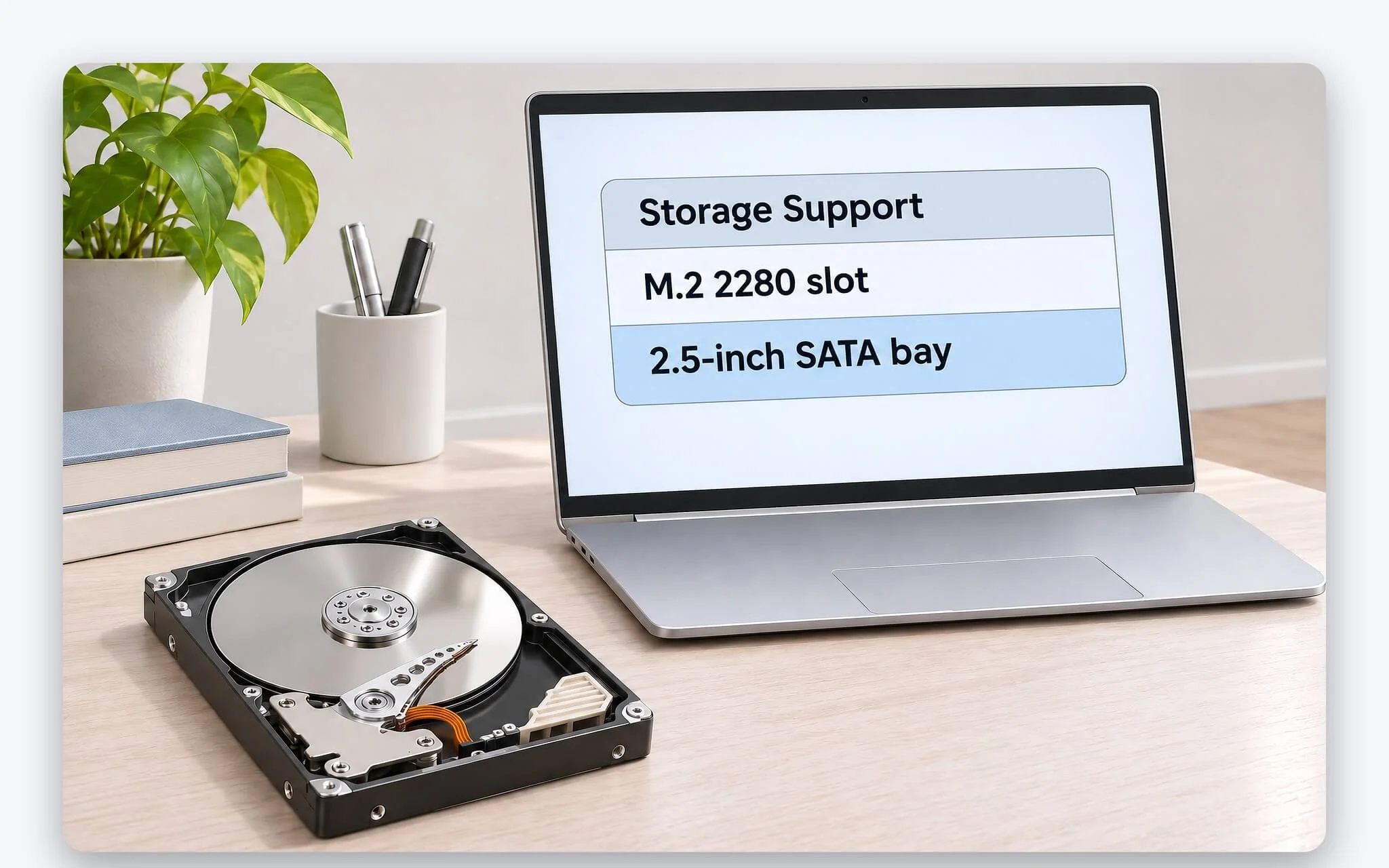
Với laptop cũ chưa rõ cấu hình, bạn mở Device Manager, mục Disk drives để xem tên model ổ đang gắn, rồi tra datasheet theo mã đó. Datasheet theo mã ổ cho biết độ dày HDD, ví dụ ST1000LM048 là ổ Seagate 1TB dày 7mm, nghĩa là khoang hiện tại chứa vừa ổ 7mm. Nếu tài liệu hãng xác nhận có khoang HDD 2,5 inch, việc thay HDD bằng SSD cùng kích thước là phương án nâng cấp đơn giản, không cần đổi khe cắm hay bộ chuyển đổi.
Trình tự tra cứu trên Windows 10 và Windows 11 gồm bốn bước. Bước 1, nhấp phải nút Start, chọn Settings, System, About; theo Microsoft, tên model nằm ngay dưới tên thiết bị, nên bạn có model đầy đủ để tra tài liệu. Bước 2, tra PSREF (Lenovo), QuickSpecs (HP) hoặc Owner's Manual (Dell) theo đúng model đó. Kết quả mong đợi là thấy dòng nhắc tới ổ 2,5 inch, hoặc chỉ thấy khe M.2 như ThinkPad E14 Gen 7.
Bước 3, nhấp phải Start, chọn Device Manager, mở Disk drives để lấy mã ổ đang gắn, rồi tra datasheet để biết độ dày HDD là 7mm hay 9,5mm. Bước 4, vào Settings, System, Storage, chọn Advanced storage settings rồi Storage used on other drives để biết laptop có một hay hai ổ trước khi thay HDD bằng SSD.
Sao lưu dữ liệu và kiểm tra sức khỏe ổ trước khi thay
Ổ cứng HDD laptop đã chạy nhiều năm có thể vẫn đọc bình thường cho tới lúc hỏng đột ngột, nên sao lưu là việc đầu tiên trước khi thay HDD bằng SSD. Windows có sẵn File History cho việc này. Theo trang hỗ trợ của Microsoft, công cụ này tự sao lưu các thư viện Documents, Pictures, Videos, Music cùng Desktop sang ổ gắn ngoài hoặc vị trí mạng, và cho khôi phục từng phiên bản tệp về sau, đáp ứng nhu cầu lấy lại tài liệu bị ghi đè nhầm.
Microsoft hướng dẫn bật File History trên Windows 11 và Windows 10 như sau. Bước 1, cắm ổ gắn ngoài, mở Control Panel, mục System and Security, chọn Save backup copies of your files with File History. Bước 2, chọn Turn on; nếu chưa có ổ mặc định, bấm Select drive, chọn ổ trong cửa sổ Select a File History drive rồi bấm OK. Bước 3, với thư mục nằm ngoài thư viện, nhấp phải thư mục, chọn Show more options rồi Include in library.
Bước 4, thử khôi phục trước khi thay HDD bằng SSD: nhấp phải thư mục trong File Explorer, chọn Restore previous versions. Microsoft cảnh báo nút Restore ghi đè phiên bản hiện tại và không hoàn tác được, nên bạn mở rộng Restore, chọn Restore to... để khôi phục sang vị trí khác.
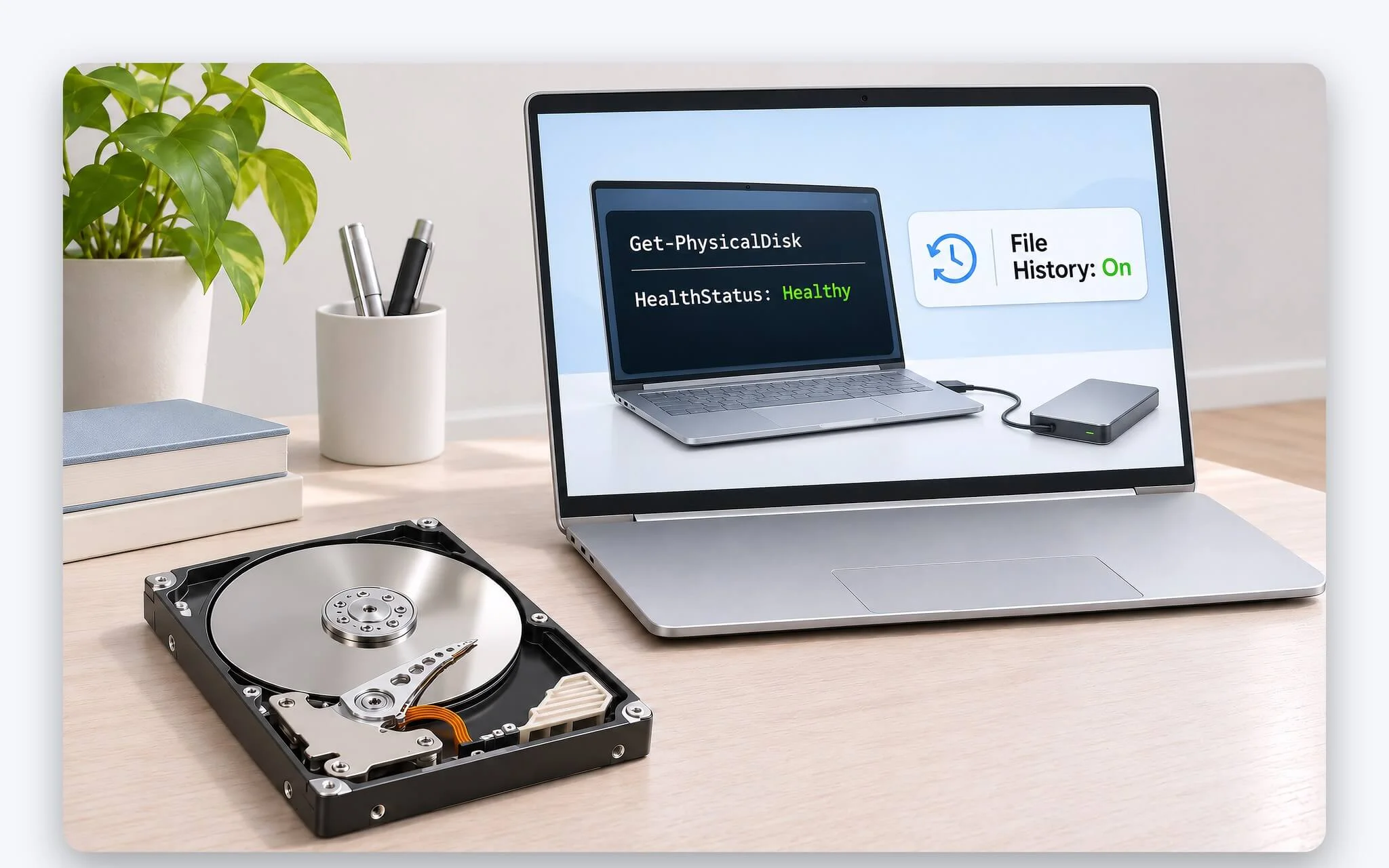
Để biết tình trạng ổ, bạn mở PowerShell và chạy lệnh Get-PhysicalDisk. Theo tài liệu Microsoft Learn, kết quả có cột HealthStatus, ổ bình thường hiện giá trị Healthy. Nếu cột này báo giá trị khác, hoặc HDD 2,5 inch phát tiếng lạch cạch lặp lại, chép tệp hay báo lỗi, bạn nên ưu tiên chép dữ liệu quan trọng ra ngoài ngay và hạn chế chạy thêm tác vụ đọc ghi nặng trên ổ đó.
Ngoài Healthy, cột này còn ba giá trị Warning, Unhealthy và Unknown; ổ cứng HDD laptop báo một trong ba giá trị đó thì cần sao lưu ngay. Để kiểm tra hệ thống tệp bằng chkdsk, bạn nhấp phải Command Prompt trong menu Start, chọn Run as administrator, vì Microsoft yêu cầu quyền quản trị. Lệnh chkdsk C: không kèm tham số chỉ báo tình trạng ổ, không sửa lỗi.
Muốn sửa lỗi, bạn chạy chkdsk C: /f. Tham số /f cần khóa ổ, nên với ổ hệ thống đang dùng, chkdsk hỏi có kiểm ở lần khởi động lại hay không, bạn gõ Y rồi khởi động lại. Tham số /r quét thêm sector hỏng, đọc từng sector nên trên HDD dung lượng lớn mất nhiều thời gian. Mã kết thúc 0 là không có lỗi, 1 là lỗi đã sửa, 3 là không kiểm được hoặc lỗi chưa sửa. Gặp mã 3, bạn chép dữ liệu ra ngoài trước khi thay HDD bằng SSD.
Trang hỗ trợ của Microsoft về công cụ Defragment and Optimize Drives nêu một khác biệt cần nhớ. HDD được chống phân mảnh, tức sắp xếp lại các tệp nằm liền nhau để đọc dễ hơn, còn SSD được trim thay vì chống phân mảnh. Sau khi thay HDD bằng SSD, công cụ này sẽ trim ổ mới, bạn không cần chống phân mảnh thủ công nữa.
Các bước thay HDD bằng SSD SATA cùng kích thước 2,5 inch
Bước đầu khi thay HDD bằng SSD là chọn ổ thay thế đúng khoang. Một SSD SATA 2,5 inch như Samsung 870 EVO dày 6,8mm, lọt khoang thiết kế cho độ dày HDD 7mm hoặc 9,5mm và dùng chung cổng SATA, nên không cần bộ chuyển đổi. Theo tài liệu của SATA-IO, chuẩn SATA 6Gb/s tương thích ngược với SATA 3Gb/s và SATA 1,5Gb/s, nên laptop đời cũ vẫn nhận ổ mới, chỉ là băng thông bị giới hạn theo thế hệ cổng của laptop.
Bước tiếp theo là chuyển hệ điều hành. Bạn có hai phương án, cài mới Windows lên SSD rồi chép dữ liệu từ bản sao lưu về, hoặc nhân bản toàn bộ ổ cũ sang ổ mới để giữ nguyên ứng dụng và thiết lập. Quy trình nhân bản, gồm giữ các phân vùng EFI, Recovery và tạm dừng BitLocker, được trình bày trong bài Clone SSD laptop - Cách chuyển Windows sang SSD mới không cần cài lại. Khi thay HDD bằng SSD theo cách này, bạn gắn SSD vào hộp USB và nhân bản trước khi tháo ổ cũ.
Phần tháo lắp dưới đây theo hướng dẫn thay ổ cứng của Lenovo cho ThinkPad có khoang 2,5 inch, laptop hãng khác làm theo sổ tay bảo trì của đúng mã máy. Bước 1, chuẩn bị SSD có độ dày không vượt độ dày HDD đang gắn, tua vít, và USB cài Windows trống, ít nhất 8GB, tạo bằng Media Creation Tool nếu cài mới. Bước 2, tắt Fast Startup: Control Panel, Power Options, Choose what the power buttons do, Change settings that are currently unavailable, bỏ chọn Turn on fast startup, Save changes.
Bước 3, ngắt pin tích hợp: khởi động lại, nhấn F1 khi logo hiện ra để vào UEFI BIOS, chọn Config, Power, Disable Built-in Battery rồi Yes. Laptop tự tắt, Lenovo khuyên chờ 3 đến 5 phút cho nguội. Bước 4, rút sạc và mọi cáp, lật laptop; Lenovo cảnh báo tháo nắp đáy khi còn cắm sạc có nguy cơ chập mạch. Bước 5, chạm túi chống tĩnh điện đựng SSD vào kim loại không sơn trên laptop ít nhất 2 giây, hạn chế đi lại, cầm linh kiện ở mép.
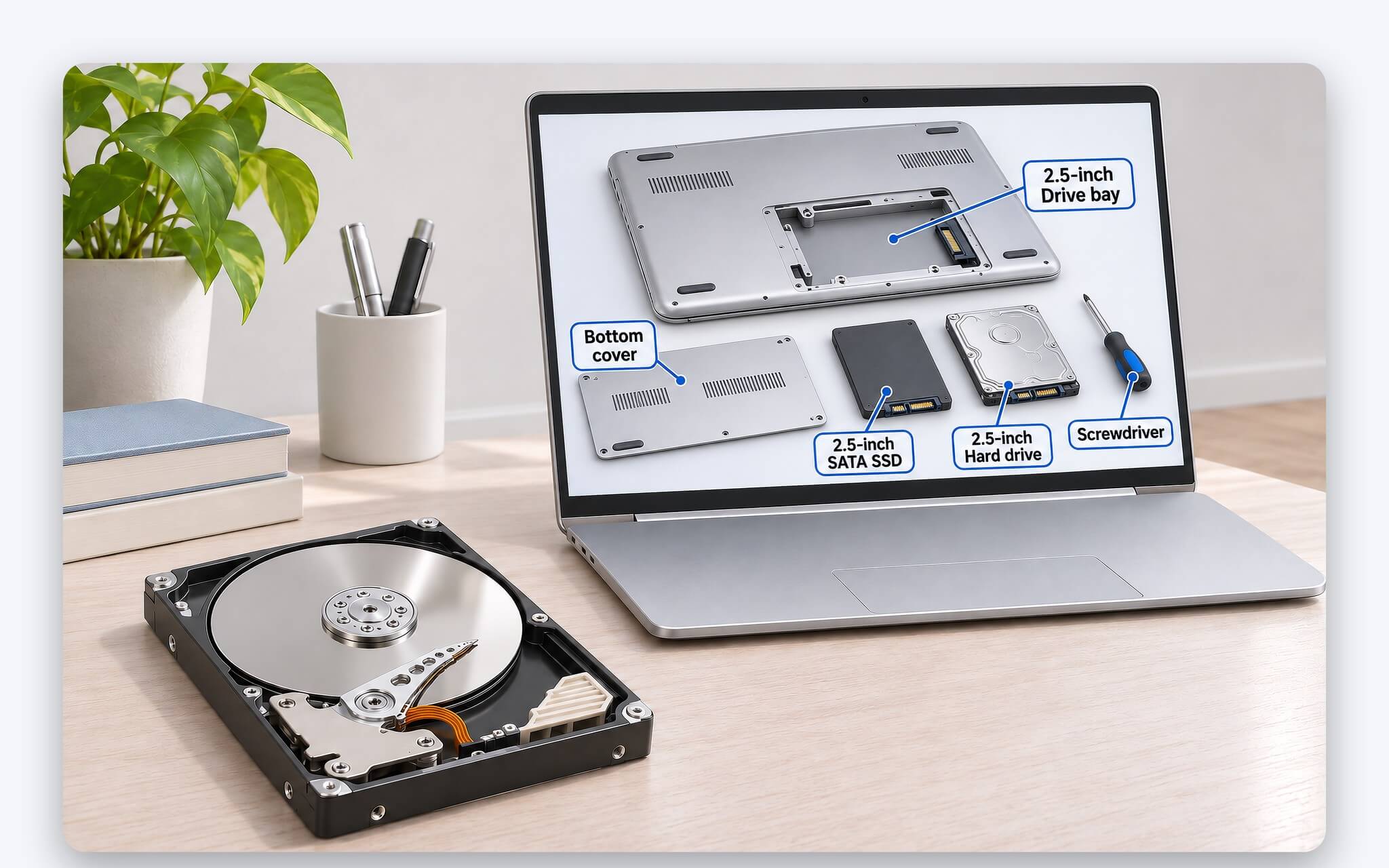
Bước 6, nới vít, nạy lẫy, nhấc nắp đáy, ngắt cáp ổ khỏi bo mạch chủ, lấy ổ ra cùng khung đỡ rồi tách cáp và khung. Lenovo dặn không chạm mép tiếp xúc, không ấn lên ổ và đặt ổ trên vải mềm. Bước 7, gắn khung và cáp vào SSD, đặt vào khoang, nối cáp vào bo mạch chủ, lắp nắp, cắm sạc; laptop không khởi động thì rút sạc ra cắm lại. Bước 8, nếu cài mới Windows sau khi thay HDD bằng SSD, cắm USB và khởi động lại, laptop không tự vào USB thì mở boot menu bằng F2, F12, Delete hoặc Esc tùy hãng, rồi chọn Install Windows.
Sau khi Windows chạy trên ổ mới, bạn nhấp phải Start, chọn Disk Management. Kết quả mong đợi là SSD hiện Online, đủ dung lượng, phân vùng Windows báo Healthy. Chạy lại Get-PhysicalDisk, rồi vào Settings, Windows Update, chọn Check for updates. Ổ cứng HDD laptop vừa tháo ra chưa cần bỏ đi, bạn có thể tận dụng nó trong hộp gắn ngoài USB làm ổ đích cho File History, miễn là ổ vẫn báo Healthy.
Một số lỗi hay gặp sau khi thay HDD bằng SSD được Microsoft hướng dẫn xử lý. SSD mới hiện Not Initialized thì nhấp phải ổ, chọn Initialize Disk, giữ GPT mặc định, rồi tạo New Simple Volume định dạng NTFS; bước này xóa sạch dữ liệu, không làm với SSD vừa nhân bản. Ổ báo Offline thì nhấp phải, chọn Online. Thấy EFI System Partition và Recovery Partition sau khi nhân bản thì để nguyên, vì laptop cần chúng để khởi động và khôi phục.
Không thấy USB trong boot menu, bạn có thể phải tạm tắt Secure Boot theo hướng dẫn hãng; laptop vẫn vào hệ điều hành cũ thì chọn Shut down cho tắt hẳn rồi thử lại. Muốn chuyển ổ MBR sang GPT để khởi động UEFI, bạn xem Partition style trong Disk Management, mục Properties, tab Volumes, rồi chạy mbr2gpt /validate trước, mbr2gpt /convert sau, thêm /allowFullOS khi chạy ngay trong Windows. MBR2GPT yêu cầu tạm dừng BitLocker nếu đang bật, laptop hỗ trợ UEFI, và phải đổi firmware sang UEFI sau khi chuyển.
Câu hỏi thường gặp (FAQ)
Ổ cứng HDD laptop có gắn vào máy tính để bàn được không?
Được, nếu máy tính để bàn còn cổng dữ liệu SATA và đầu nguồn SATA trống. Ổ 2,5 inch nhỏ hơn khay 3,5 inch nên thường cần khung chuyển để bắt vít cố định. Hiệu năng không tăng khi chuyển sang máy để bàn, vì giới hạn vẫn nằm ở phiến đĩa quay 5.400 rpm.
Độ dày HDD 9,5mm có lắp vừa khoang 7mm không?
Không. Toshiba L200 2TB dày 9,5mm, cao hơn khoang 7mm khoảng 2,5mm nên nắp đáy sẽ không đóng khít. Nếu khoang chỉ nhận độ dày HDD 7mm, bạn chọn ổ cứng HDD laptop hoặc SSD SATA từ 7mm trở xuống, ví dụ Seagate ST2000LM015 hoặc Samsung 870 EVO 6,8mm.
Thay HDD bằng SSD có bắt buộc cài lại Windows không?
Không bắt buộc. Bạn có thể nhân bản ổ cũ sang SSD để giữ nguyên ứng dụng và thiết lập, hoặc cài mới Windows nếu ưu tiên một hệ thống gọn hơn. Dù chọn cách nào, hãy sao lưu dữ liệu bằng File History hoặc chép ra ổ ngoài trước khi bắt đầu.
Laptop đời 2025 có gắn thêm HDD 2,5 inch được không?
Tùy mẫu, và bạn cần xác minh trong tài liệu hãng theo đúng mã máy. Theo PSREF, ThinkPad E14 Gen 7 bản Intel chỉ có hai khe SSD M.2 và không có khoang ổ cơ học, nên ổ 2,5 inch chỉ sử dụng qua hộp gắn ngoài cổng USB.
Sau khi thay HDD bằng SSD, ổ cũ còn dùng vào việc gì?
Ổ cứng HDD laptop tháo ra vẫn duy trì được công dụng làm ổ sao lưu nếu Get-PhysicalDisk báo Healthy. Bạn đặt ổ vào hộp gắn ngoài USB dành cho HDD 2,5 inch rồi chọn làm ổ đích của File History. Datasheet Seagate ghi ổ chịu sốc 400G khi đang chạy, thấp hơn mức 1.000G khi tắt, nên bạn đặt hộp ổ cố định trên bàn trong lúc sao lưu.