

Acer Care Center là ứng dụng hỗ trợ Acer cài sẵn trên nhiều laptop chạy Windows, gom thông tin cấu hình, chẩn đoán phần cứng, bản cập nhật và công cụ khôi phục vào một cửa sổ. Bài này đi qua từng bước có đường dẫn menu cụ thể: tìm số sê-ri và SNID (mã định danh sản phẩm gồm 11 hoặc 12 chữ số in dưới đáy laptop), tải đúng bản cho model, cập nhật driver Acer và BIOS, tạo USB khôi phục, xử lý khi ứng dụng không mở.
Acer Care Center gồm những mục nào và chạy trên Windows nào
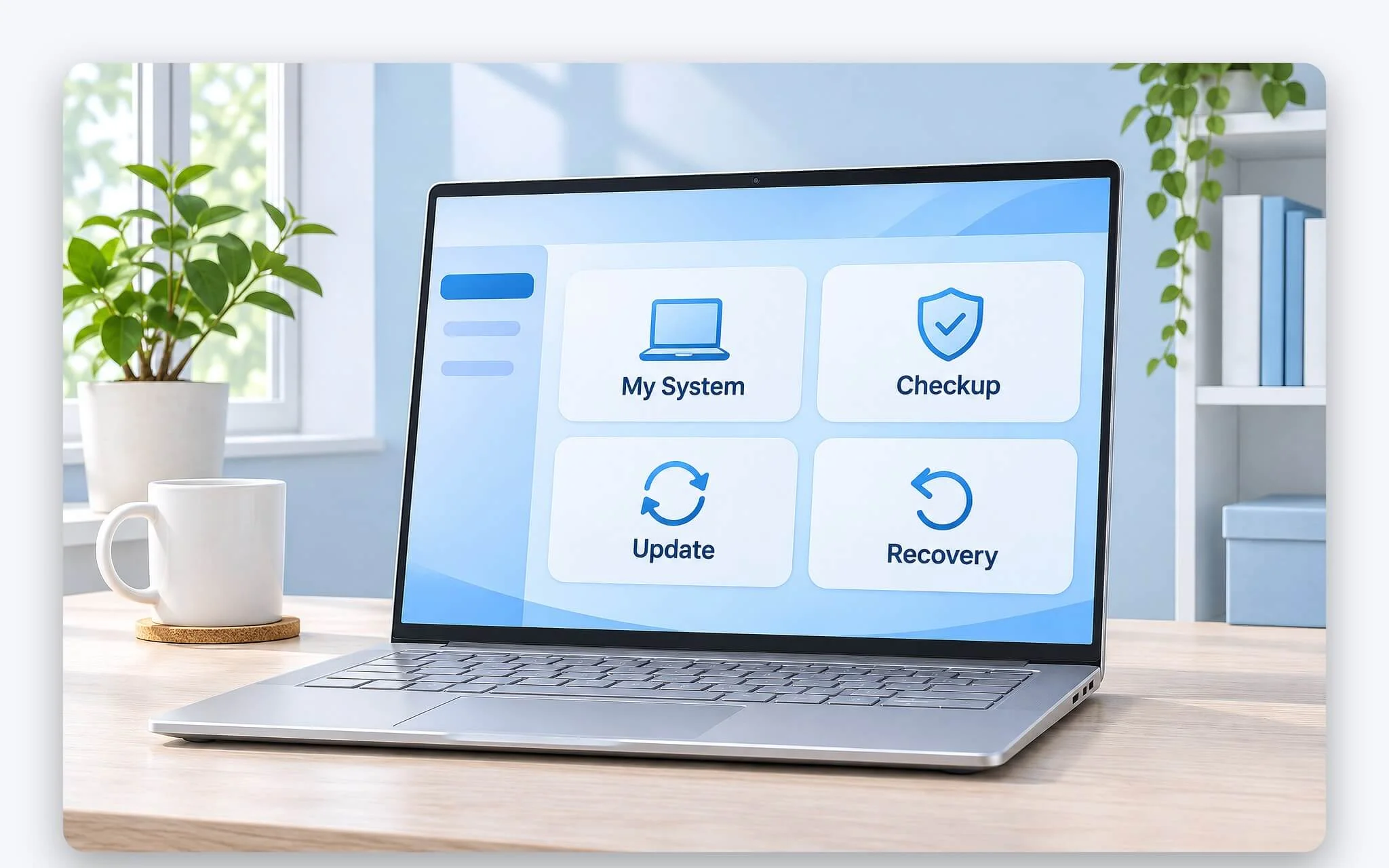
Theo trang Acer Answers, Acer Care Center là phần mềm cài sẵn để bảo trì và tối ưu laptop Acer, gom thông tin hệ thống, chẩn đoán phần cứng, tình trạng bảo hành, bản cập nhật và công cụ khôi phục vào một giao diện. Để mở, bạn bấm phím Windows, gõ tên ứng dụng rồi chọn kết quả hiện ra. Kết quả mong đợi là cửa sổ chính với các ô chức năng, trong đó ô My System cho biết số sê-ri và SNID.
Acer liệt kê năm nhóm chức năng. System Information hiển thị phần cứng, hệ điều hành và số sê-ri. Checkup chẩn đoán ổ lưu trữ, bộ nhớ và sức khỏe pin. Update là nơi cập nhật driver Acer và phần mềm của hãng. Recovery Management lo sao lưu, khôi phục và đặt lại trạng thái xuất xưởng. Support dẫn tới tài liệu, thông tin bảo hành và hướng dẫn khắc phục sự cố. Trên model cài sẵn Windows 10, Acer tích hợp Acer Recovery Management ngay trong ứng dụng.
Về điều kiện áp dụng, thông báo bảo mật của Acer cho biết Acer Care Center và Acer Control Center cài được trên máy tính tiêu dùng Acer sản xuất sau năm 2014, chạy Windows 8.1 hoặc bản mới hơn. Ngoại lệ là Windows 10 chế độ S: chế độ này chỉ cho cài ứng dụng từ Microsoft Store, nên Acer không cài sẵn công cụ và hãng cho biết bạn có thể chuyển khỏi chế độ S để cài. Trước khi làm tiếp, hãy xác nhận laptop đang chạy Windows 10 hoặc Windows 11 bản thường.
Không phải laptop Acer nào cũng dùng chung một ứng dụng. Trong bài về giới hạn sạc pin, Acer cho biết tùy thiết bị, thiết lập pin có thể nằm trong Care Center, AcerSense, một phiên bản AcerSense riêng cho model hoặc Acer ControlCenter. Microsoft Store cũng có ứng dụng tên Care Center, mô tả là phần mềm nối thiết bị với hệ thống hỗ trợ của Acer. Gõ trong menu Start mà không thấy, bạn nên thử AcerSense hoặc Control Center trước khi tải bản mới.
Tìm số sê-ri, SNID rồi tải và cài lại Acer Care Center
Trang tải phần mềm của Acer lọc file theo từng sản phẩm, nên bước đầu tiên là có số sê-ri hoặc SNID. Theo Acer, hai mã này in trên nhãn dưới đáy laptop; dòng 2-in-1 Switch đặt nhãn ở cạnh dưới tablet. SNID gồm 11 hoặc 12 chữ số, không có chữ cái. Số sê-ri dài 22 ký tự gồm chữ lẫn số, luôn dùng số 0 chứ không dùng chữ O, nên khi gõ tay cần đọc kỹ từng ký tự.
Nhãn bị mờ thì lấy mã bằng phần mềm. Bước 1, bấm phím Windows, gõ care center rồi nhấn Enter để mở Acer Care Center, mã nằm ở ô My System. Bước 2, laptop dùng AcerSense thì mở ứng dụng, bấm biểu tượng tai nghe ở góc trên bên phải, vào Account and Support và xem phần Your device; biểu tượng tài liệu cạnh mỗi mã giúp chép nhanh. Bước 3, không có cả hai ứng dụng thì chạy Serial Number Detection Tool của Acer, công cụ này chạy trên mọi phiên bản Windows.
Có mã trong tay, bạn tải bộ cài theo quy trình của Acer. Bước 1, vào mục Drivers and Manuals trên trang hỗ trợ Acer. Bước 2, nhập Serial Number/SNID; kết quả mong đợi là trang hiện đúng tên model. Bước 3, chọn mục Application để xem danh sách ứng dụng của model. Bước 4, bấm Download cạnh dòng Acer Care Center. Danh sách không có dòng này thì tìm AcerSense hoặc ControlCenter, vì Acer cho biết thiết lập có thể nằm ở các ứng dụng đó.
| Cách tìm mã | Thao tác | Kết quả hiển thị |
|---|---|---|
| Nhãn dưới đáy laptop | Lật laptop đọc nhãn; dòng 2-in-1 Switch xem cạnh dưới tablet | Số sê-ri 22 ký tự, SNID 11 hoặc 12 chữ số |
| Care Center | Phím Windows, gõ care center, nhấn Enter | Ô My System hiện số sê-ri và SNID |
| AcerSense | Biểu tượng tai nghe > Account and Support > Your device | Model, số sê-ri, SNID kèm nút chép |
| Serial Number Detection Tool | Tải công cụ của Acer và chạy | Số sê-ri và SNID |
Bước 5, bấm chuột phải vào file ZIP vừa tải, chọn Extract All rồi mở thư mục cùng tên. Bước 6, chạy Setup.exe và bấm Yes khi Windows hỏi quyền thay đổi thiết bị. Bước 7, làm theo trình cài đặt tới khi hoàn tất rồi mở ứng dụng từ menu Start. Kết quả mong đợi là ô My System hiện cùng số sê-ri với nhãn dưới đáy, nghĩa là bạn đã cài đúng bản cho laptop đang dùng.
Bản thân ứng dụng cũng cần cập nhật. Theo Acer, Bước 1, mở ứng dụng và bấm biểu tượng thông tin ở góc trên bên phải. Bước 2, chọn Check for updates; ứng dụng kiểm tra phiên bản và hiện liên kết tải nếu có phiên bản mới khả dụng. Bước 3, bấm tải về, xong thì bấm nâng cấp; nếu ứng dụng đang chạy, bấm OK ở hộp thoại để nó tự đóng rồi nâng cấp. Bước 4, bấm hoàn tất, Windows có thể yêu cầu khởi động lại.
Lý do nên ưu tiên phiên bản mới nằm trong một thông báo bảo mật Acer từng phát hành về cơ chế cập nhật của ứng dụng. Hãng tung bản vá tăng cường bước xác minh tính xác thực của phần mềm và driver tải về, đồng thời cho ứng dụng tự tải phiên bản đã vá khi khởi tạo. Vì vậy, chỉ nên lấy bộ cài từ mục Drivers and Manuals, không lấy từ trang chia sẻ file hay diễn đàn.
Cập nhật driver Acer và BIOS từ Care Center đến trang hỗ trợ
Có nhiều đường cập nhật driver Acer, mỗi đường hợp với một tình huống. Cách gọn là mở Acer Care Center, chọn mục Update; theo Acer, mục này kiểm tra rồi cài driver và phần mềm dành cho laptop. Bước 1, cắm sạc và lưu tài liệu vì quá trình cài có thể cần khởi động lại. Bước 2, mở Update và chờ kiểm tra. Bước 3, cài các bản được liệt kê, khởi động lại khi được yêu cầu, rồi quét lại để xác nhận không còn bản chờ.
Mục Update trống, hoặc bạn cần đúng một driver, thì tải thủ công để cập nhật driver Acer theo hướng dẫn của hãng. Bước 1, vào Drivers and Manuals, nhập Serial Number/SNID hoặc tìm theo Model. Bước 2, chọn Operating System đúng bản Windows. Bước 3, mở tab Driver, bấm tải driver cần; file mặc định lưu vào thư mục Downloads. Bước 4, chuột phải file ZIP, chọn Extract All. Bước 5, nhấp đúp setup.exe hoặc install.exe và bấm Yes khi được hỏi quyền.
| Cách cập nhật driver Acer | Thao tác chính | Dùng khi nào |
|---|---|---|
| Care Center, mục Update | Mở Update, cài bản được liệt kê, khởi động lại | Cập nhật định kỳ |
| Drivers and Manuals, tab Driver | Serial Number/SNID, chọn hệ điều hành, tải ZIP, Extract All, chạy setup.exe | Cần đúng một driver |
| Drivers and Manuals, mục BIOS/Firmware | So phiên bản, tải, giải nén, chạy, cắm adapter AC | BIOS mới sửa đúng lỗi đang gặp |
| Windows Update, Optional updates | Settings > Windows Update > Advanced options > Optional updates > Driver updates | Model không có BIOS trên web Acer |
| Device Manager | Update driver > Search automatically for drivers | Sửa nhanh một thiết bị lỗi |
Windows cũng là một kênh cập nhật driver Acer, và Acer hướng dẫn hai cách trên Windows 11. Cách thứ nhất, vào Start > Settings hoặc bấm Windows + I, chọn Windows Update rồi Check for updates. Cách thứ hai dành cho driver tùy chọn: Windows Update > Advanced options, ở Additional options chọn Optional updates, mở Driver updates, đánh dấu driver rồi bấm Download and install. Trong Device Manager, chuột phải thiết bị, chọn Update driver rồi Search automatically for drivers; vẫn lỗi thì chọn Uninstall và khởi động lại.
Cập nhật BIOS cần thận trọng hơn cập nhật driver Acer. Hãng khuyên chỉ cập nhật khi bản mới sửa đúng lỗi bạn gặp hoặc thêm cải tiến bạn cần, và nói rõ cập nhật BIOS không làm hệ thống nhanh hơn. Bước 1, ở trang Drivers and Manuals của model, mở mục BIOS/Firmware, so phiên bản mới với bản đang dùng. Bước 2, bấm Download rồi giải nén bằng Extract All. Bước 3, nhấp đúp file vừa giải nén, làm theo hướng dẫn trên màn hình và giữ adapter AC cắm suốt quá trình.
Acer cảnh báo cài sai bản BIOS có thể làm hỏng nghiêm trọng hệ thống, nên chỉ tải bản đúng sản phẩm và nhờ bộ phận chăm sóc khách hàng của Acer nếu chưa chắc. Một số model không có bản BIOS trên trang của Acer; với các model này, hãng cho biết cách cập nhật là qua Windows Update. Mục BIOS/Firmware trống thì chạy Windows Update như trên, đừng tìm file BIOS ở nguồn khác.
Checkup chẩn đoán ổ đĩa, bộ nhớ và hiệu chỉnh pin laptop Acer
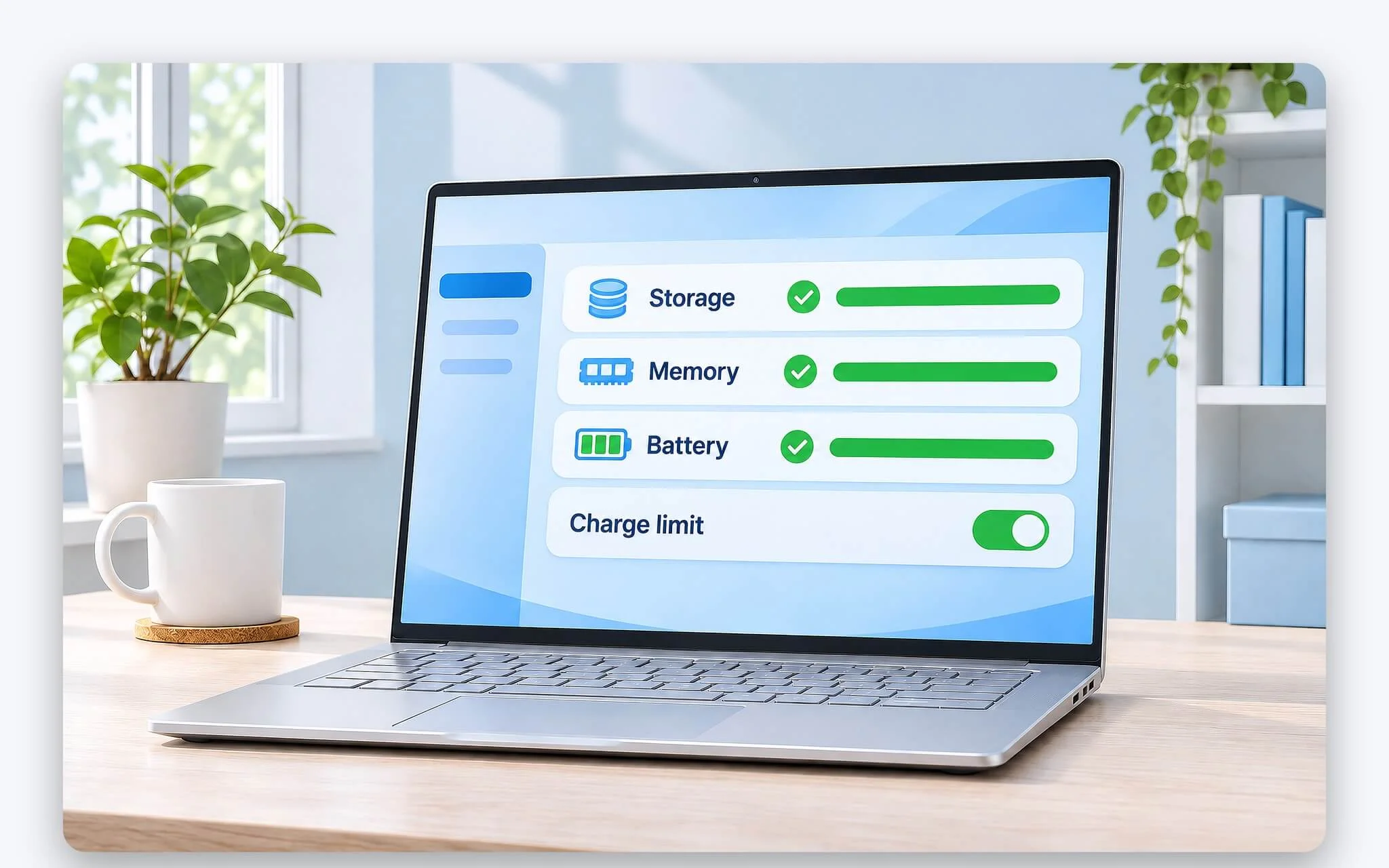
Checkup là phần chẩn đoán của Acer Care Center. Theo Acer, mục này kiểm tra ổ lưu trữ, bộ nhớ và sức khỏe pin để phát hiện sớm lỗi phần cứng. Bước 1, mở ứng dụng và chọn Checkup. Bước 2, chạy kiểm tra và đọc kết quả từng hạng mục. Hạng mục nào báo lỗi thì sao lưu dữ liệu trước khi làm bước khác.
Checkup cũng chứa các tính năng pin. Acer cho biết chỉ một số laptop hỗ trợ hiệu chỉnh pin và giới hạn sạc; thấy hai tùy chọn này nghĩa là model hỗ trợ, không thấy nghĩa là hệ thống không có. Giới hạn sạc dừng nạp ở 80% dung lượng để tránh sạc quá mức. Theo Acer, giữ pin trong khoảng 20% đến 80% giảm áp lực lên các cell, giúp pin duy trì tình trạng tốt và chậm suy giảm hơn.
Acer minh họa cách bật giới hạn sạc trên ứng dụng Control Center. Bước 1, bấm Search trên thanh tác vụ, gõ Control Center. Bước 2, mở ứng dụng, chọn Control Panel. Bước 3, bấm Checkup ở menu trái. Bước 4, ở khu vực thiết lập pin, dùng nút mũi tên chọn Battery Charge Limit. Bước 5, bật công tắc và bấm Continue. Kết quả mong đợi là pin chỉ sạc tới 80%. Trên Care Center, hãng hướng dẫn bật tính năng này ngay trong Checkup.
Hiệu chỉnh pin giúp phần trăm pin và thời gian còn lại hiển thị chính xác hơn. Acer lưu ý tính năng này chưa hỗ trợ khi sạc bằng adapter USB-C, nên cần dùng adapter không phải USB-C. Checkup không có tùy chọn này thì phải hiệu chỉnh thủ công. Với laptop MSI, tính năng pin tương tự nằm trong MSI Center, bài MSI Center - Cách chỉnh quạt, chọn chế độ hiệu năng và sửa lỗi SDK trình bày cách dùng Super Battery của ứng dụng đó.
Acer Recovery Management tạo USB khôi phục và đặt lại laptop
Acer Recovery Management là công cụ sao lưu, khôi phục và đặt lại trạng thái xuất xưởng, được tích hợp vào Acer Care Center trên model cài sẵn Windows 10. Có hai cách mở. Cách thứ nhất, bấm Start, chọn All Apps, mở thư mục Acer rồi bấm Acer Recovery Management. Cách thứ hai, gõ Care Center vào ô tìm kiếm rồi bấm Acer Recovery Management. Hướng dẫn của Acer viết theo Windows 10.
Việc nên làm sớm là tạo USB khôi phục. Bước 1, mở Acer Recovery Management và chọn tab Backup. Bước 2, bấm Get Started bên phải dòng Create Factory Default Backup. Bước 3, cắm USB 16 GB, nên chép dữ liệu trong USB ra chỗ khác trước. Bước 4, giữ dấu chọn ở ô Back up system files to the recovery drive rồi bấm Next. Kết quả mong đợi là trình tạo chuyển sang bước chọn ổ đích.
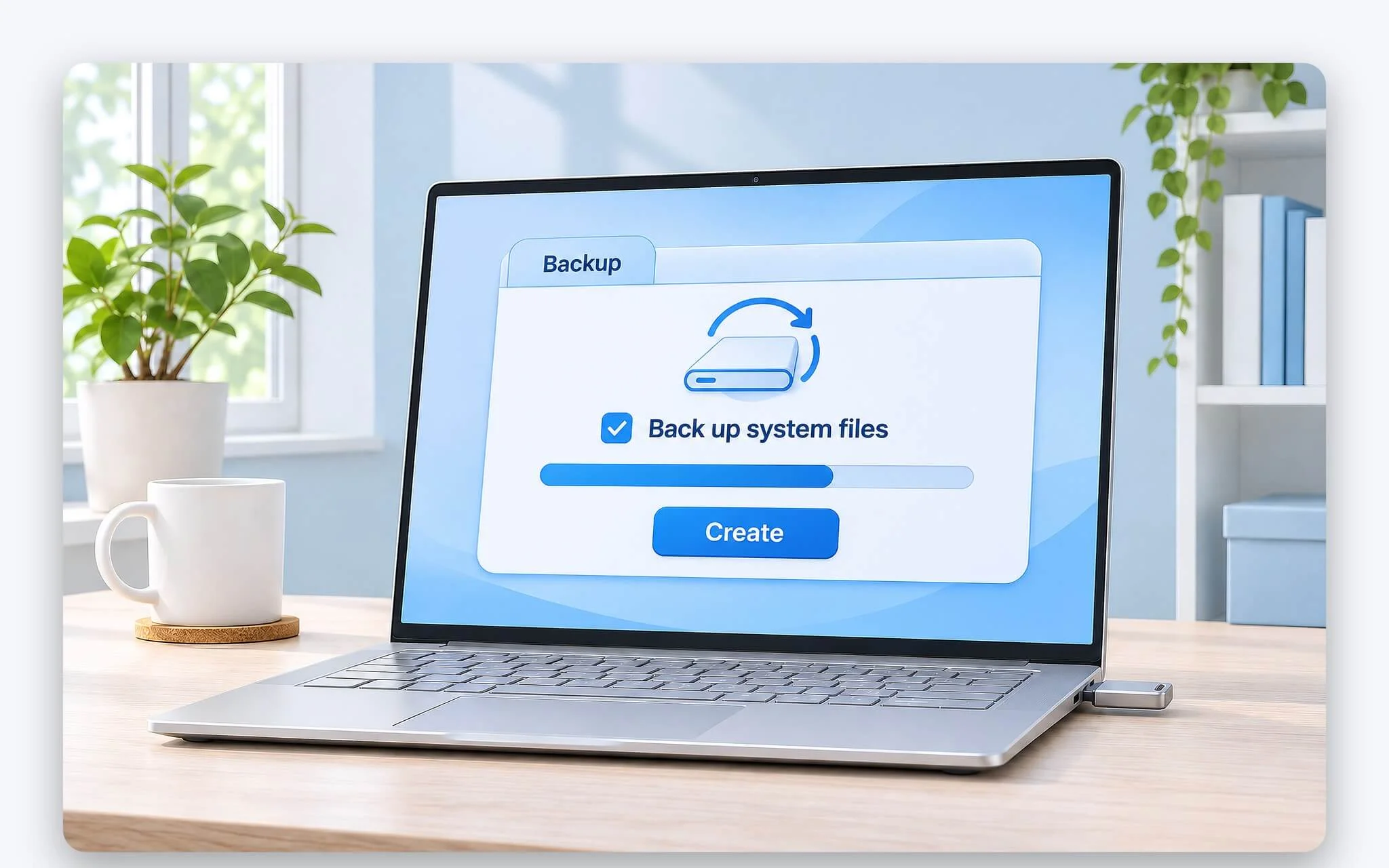
Bước 5, chọn đúng ổ USB rồi bấm Next. Bước 6, bấm Create và chờ chép xong. Bước 7, bấm Finish để đóng Acer Recovery Management. Hãy dán nhãn USB và cất riêng. Acer Recovery Management báo không đủ chỗ thì kiểm tra lại USB có đạt mức 16 GB Acer yêu cầu không, đổi USB lớn hơn rồi làm lại từ Bước 1.
Để đưa laptop về trạng thái gốc, Acer hướng dẫn: gõ Care Center vào ô tìm kiếm, bấm Acer Recovery Management, bấm Get started ở phần đặt lại máy tính, chọn Remove everything, chọn Just remove my files rồi bấm Reset. Thao tác này xóa dữ liệu cá nhân, nên phải sao lưu tài liệu và ảnh trước. Xong, bạn mở lại mục Update để cập nhật driver Acer cho bản Windows vừa cài.
Đặt lại là bước nặng, chỉ dùng khi lỗi phần mềm không còn cách sửa nhẹ hơn. Nếu laptop thường xuyên lỗi ứng dụng, file hệ thống hỏng hoặc hiệu năng giảm rõ, bài 4 dấu hiệu cho biết đã đến lúc khôi phục cài đặt gốc PC Windows giúp bạn quyết định có nên khôi phục hay không. Khi đã quyết, hãy tạo USB bằng Acer Recovery Management trước để còn đường lui nếu quá trình bị gián đoạn.
Sửa lỗi Acer Care Center không mở, treo khởi tạo hoặc thiếu mục
Trên diễn đàn Acer Community, nhiều chủ laptop báo ứng dụng dừng ở thông báo service is still initializing. Thông báo bảo mật của Acer cho biết Acer Care Center tự tải phiên bản đã cập nhật khi khởi tạo, vì vậy Bước 1 là giữ kết nối mạng và chờ vài phút. Bước 2, mở lại, bấm biểu tượng thông tin, chọn Check for updates để cài bản mới thủ công. Bước 3, khởi động lại Windows. Vào được màn hình chính nghĩa là lỗi đã hết.
Vẫn treo hoặc tự đóng thì sửa ứng dụng theo Microsoft. Trên Windows 11, Bước 1, vào Start > Settings > Apps > Installed apps. Bước 2, bấm biểu tượng More cạnh ứng dụng, chọn Advanced options. Bước 3, bấm Repair; không có hoặc không hiệu quả thì bấm Reset. Với chương trình desktop, vào Control Panel > Programs > Programs and Features, chuột phải ứng dụng, chọn Repair hoặc Change. Chi tiết ở trang Repair apps and programs in Windows của Microsoft.
| Hiện tượng | Nguyên nhân theo Acer hoặc Microsoft | Cách xử lý |
|---|---|---|
| Laptop mới không có Acer Care Center | Windows 10 chế độ S chỉ cài ứng dụng Store | Chuyển khỏi chế độ S rồi tải từ mục Application |
| Mục Application không có ứng dụng | Model dùng AcerSense hoặc ControlCenter | Tải ứng dụng có trong danh sách |
| Dừng ở màn hình khởi tạo | Ứng dụng tự tải bản cập nhật khi khởi tạo | Giữ mạng, chờ, rồi Check for updates |
| Ứng dụng chạy sai hoặc tự đóng | Microsoft khuyên sửa ứng dụng chạy không đúng | Repair, Reset hoặc cài lại Setup.exe |
| Thiếu giới hạn sạc, hiệu chỉnh pin | Model không hỗ trợ | Hiệu chỉnh pin thủ công |
| Hiệu chỉnh pin không chạy | Chưa hỗ trợ adapter USB-C | Dùng adapter không phải USB-C |
| Trang hỗ trợ không nhận số sê-ri | Gõ chữ O thay số 0 | Gõ lại đủ 22 ký tự |
Bước cuối là cài lại: gỡ Acer Care Center, khởi động lại, tải bản mới từ mục Application của Drivers and Manuals và chạy Setup.exe. Laptop chạy Windows 10 chế độ S sẽ không cài được cho tới khi chuyển khỏi chế độ này. Mục Application của model không có ứng dụng này nghĩa là laptop dùng AcerSense hoặc ControlCenter, hãy tải đúng ứng dụng trong danh sách thay vì ép cài bản của model khác. Cài xong, mở mục Update để cập nhật driver Acer còn thiếu.
Thiếu mục giới hạn sạc hoặc hiệu chỉnh pin thực chất không phải lỗi cài đặt; Acer giải thích model không có tùy chọn thì không hỗ trợ tính năng đó. Hiệu chỉnh pin không chạy khi cắm adapter USB-C cũng là giới hạn hãng đã nêu. Khi mọi bước trên đều không hiệu quả, mục Support cho xem thông tin bảo hành, và Acer khuyên liên hệ trung tâm dịch vụ khách hàng của hãng kèm số sê-ri để được hỗ trợ.
Câu hỏi thường gặp (FAQ)
Acer Care Center có cài được trên Windows 11 không?
Có. Acer cho biết ứng dụng cài được trên máy tính tiêu dùng Acer sản xuất sau năm 2014 chạy Windows 8.1 trở lên, trừ Windows 10 chế độ S. Bạn tải bản đúng model ở mục Application.
Gỡ ứng dụng thì còn cập nhật driver Acer được không?
Được. Bạn vẫn cập nhật driver Acer qua tab Driver trên trang Drivers and Manuals, hoặc qua Windows Update và Optional updates. Thứ mất đi là mục Checkup chẩn đoán phần cứng.
Giới hạn sạc 80% có giúp pin bền hơn không?
Theo Acer, giữ pin trong khoảng 20% đến 80% giảm áp lực lên cell và làm chậm suy giảm. Tính năng chỉ có trên một số model; nếu thường mang laptop đi xa, bạn có thể tắt để sạc đầy.
Cập nhật BIOS có làm laptop Acer chạy nhanh hơn không?
Không. Acer nói rõ cập nhật BIOS không cải thiện tốc độ hay hiệu năng, chỉ nên làm khi bản mới sửa đúng lỗi bạn gặp.
USB khôi phục của laptop Acer cần dung lượng bao nhiêu?
Hướng dẫn tạo USB trong Acer Recovery Management dùng USB 16 GB và giữ dấu chọn Back up system files to the recovery drive. Hãy chép dữ liệu cũ trong USB ra chỗ khác trước khi bấm Create.