Cắm tai nghe vào laptop mà âm thanh vẫn phát ra loa ngoài, hoặc Windows không hiện thiết bị mới, là lỗi jack tai nghe rất hay gặp. Phần lớn laptop hiện nay chỉ có một cổng 3,5 mm combo, tức một lỗ cắm dùng chung cho tai nghe và micro, nên loại đầu cắm, cấu hình âm thanh và phiên bản driver đều có thể là nguyên nhân. Bài viết đi từ cấu tạo cổng, cách kiểm tra nhanh, các bước trong Windows 11, driver Realtek và Intel đến dấu hiệu hỏng phần cứng.
Cổng 3,5 mm combo trên laptop gộp tai nghe và micro ra sao
Trên laptop đời mới, cổng 3,5 mm thường là cổng combo: cùng một lỗ cắm vừa xuất âm thanh ra tai nghe, vừa nhận tín hiệu từ micro gắn trên dây. Tài liệu hỗ trợ của ASUS ghi rõ có thiết bị dùng hai lỗ riêng cho tai nghe và micro, còn nhiều thiết bị khác chỉ có một cổng combo. Biểu tượng cạnh lỗ cắm thường là hình tai nghe kèm micro. Về nguyên lý, laptop nhận biết jack tai nghe đã cắm nhờ mạch phát hiện (jack detection) bên trong cổng, nên khi mạch này không báo tín hiệu, Windows sẽ coi như chưa có gì được cắm vào.
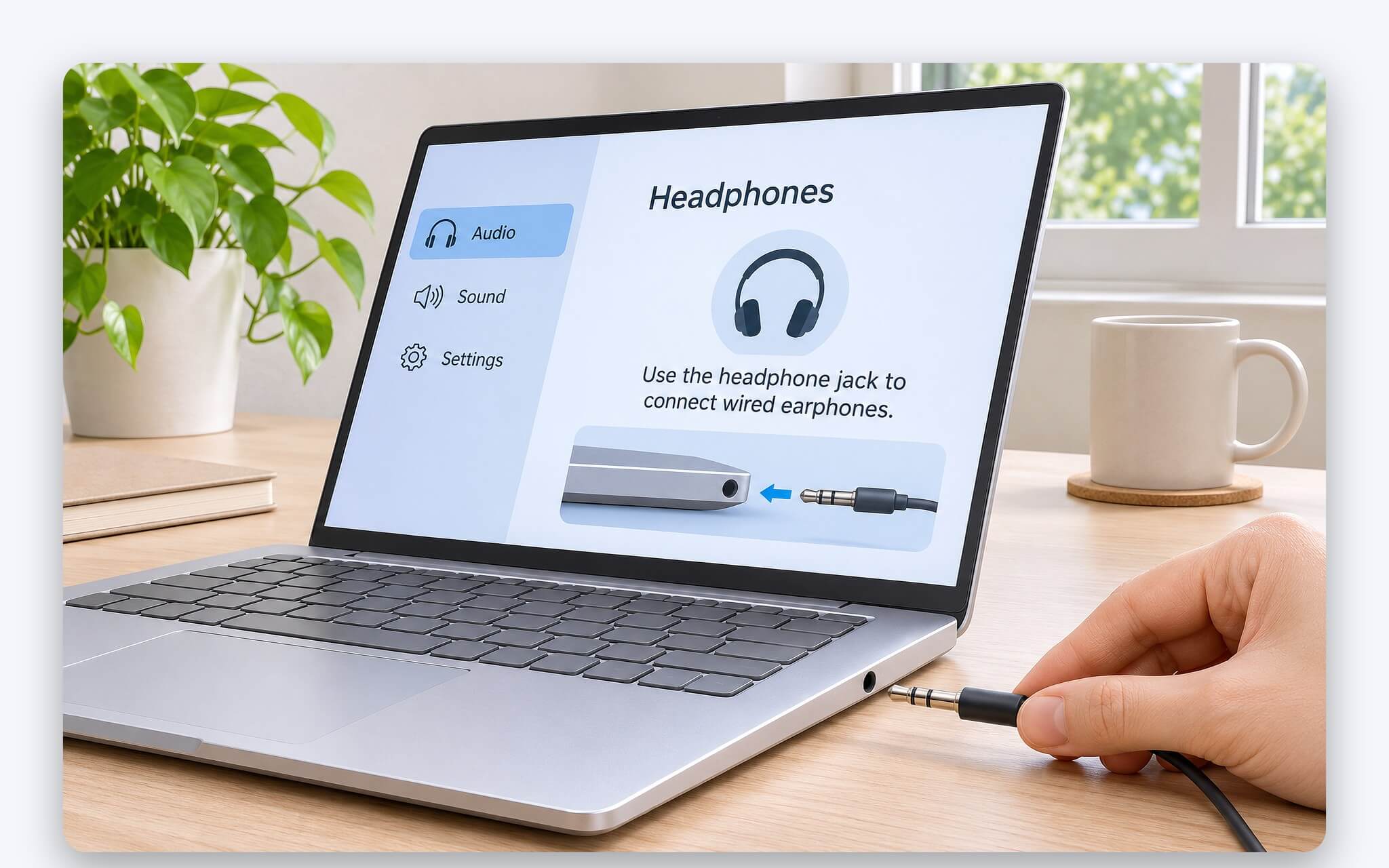
Tài liệu của Dell mô tả hai kiểu đầu cắm phổ biến: loại hai vòng cách điện (ba tiếp điểm) và loại ba vòng cách điện (bốn tiếp điểm), gọi là TRRS (Tip, Ring, Ring, Sleeve). Cổng combo trên laptop được thiết kế để đáp ứng tai nghe TRRS, nên một tai nghe có micro loại này vừa nghe vừa nói được qua cùng lỗ cắm. Đặc điểm này giải thích vì sao cùng một jack tai nghe, có tai nghe hoạt động đầy đủ, có tai nghe chỉ phát tiếng mà micro im lặng.
Với laptop chỉ có cổng tai nghe combo, tai nghe máy tính để bàn kiểu cũ có hai đầu cắm rời (xanh lá cho âm thanh, hồng cho micro) cần thêm bộ chia chữ Y để gộp về một đầu bốn tiếp điểm. Microsoft cũng nhắc rằng trên hệ thống nhiều lỗ cắm, cổng xuất âm thường màu xanh lá, cổng micro thường màu hồng. Cắm nhầm tai nghe vào lỗ micro, theo ASUS, sẽ không có âm thanh. Xác minh đúng loại cổng là bước đầu trước khi nghĩ tới lỗi laptop không nhận tai nghe.
Đầu cắm 3 khấc và 4 khấc CTIA, OMTP khác nhau ở đâu
Người bán thường gọi theo số vạch trên đầu cắm: 3 khấc tương ứng đầu ba tiếp điểm (TRS) chỉ có kênh trái, kênh phải và mass, còn 4 khấc là đầu TRRS có thêm tiếp điểm micro. Đầu 3 khấc cắm vào cổng tai nghe combo vẫn phát được âm thanh, vì laptop chỉ cần hai kênh trái phải. Phần micro thì không có, và ASUS xác nhận micro của tai nghe ba tiếp điểm sẽ không hoạt động trên cổng combo, hãng khuyến nghị tai nghe bốn tiếp điểm có micro.
| Hạng mục trong đặc tả tai nghe 3,5 mm | Giá trị | Ý nghĩa khi cắm vào laptop |
|---|---|---|
| Thứ tự tiếp điểm chuẩn CTIA | Trái, Phải, Mass, Micro | Kiểu đầu 4 khấc phổ biến hiện nay |
| Thứ tự tiếp điểm chuẩn OMTP | Trái, Phải, Micro, Mass | Micro và mass đảo chỗ so với CTIA |
| Nút A (phát, tạm dừng) | 0 Ω | Nút bắt buộc trên tai nghe có nút |
| Nút D (dành riêng, lệnh giọng nói) | 135 Ω | Tùy chọn |
| Nút B (tăng âm lượng) | 240 Ω | Tùy chọn |
| Nút C (giảm âm lượng) | 470 Ω | Tùy chọn |
| Trở kháng loa tai nghe | Tối thiểu 16 Ω, khuyến nghị 32 đến 300 Ω | Ngưỡng trở kháng của tai nghe phổ thông |
Theo đặc tả tai nghe 3,5 mm của Android, đầu 4 khấc bắt buộc theo thứ tự CTIA (trái, phải, mass, micro), còn OMTP chỉ là tùy chọn và đảo vị trí micro với mass. Khi tai nghe đời cũ chuẩn OMTP cắm vào jack tai nghe theo chuẩn CTIA, micro có thể không được kích hoạt và âm thanh có thể nghe khác thường. Gặp hiện tượng này, bạn thử một tai nghe CTIA khác trước khi kết luận laptop không nhận tai nghe vì cổng hỏng.
Các nút trên dây tai nghe điện thoại hoạt động bằng cách thay đổi điện trở giữa đường micro và mass, đúng như các mức Ω trong bảng. Laptop Windows có hiểu những nút này hay không phụ thuộc vào codec, phiên bản driver âm thanh và cấu hình của từng hãng, nên nút bấm không ăn trên laptop chưa chắc là lỗi mà bản chất là khác biệt về mức hỗ trợ. Điểm mấu chốt là phân biệt ba trường hợp: không nghe được gì, nghe được mà mất micro, và nghe được nhưng nút bấm không phản hồi.
Kiểm tra nhanh để biết jack tai nghe hỏng hay lỗi phần mềm
Lenovo khuyên bước đầu tiên là cô lập vấn đề: thử tai nghe trên một thiết bị khác như điện thoại hay laptop khác có cổng tai nghe, kiểm tra dây và âm lượng. Nếu tai nghe cũng im lặng ở thiết bị khác, lỗi nằm ở tai nghe chứ không phải laptop. Ngược lại, tai nghe chạy tốt ở nơi khác nhưng laptop không nhận tai nghe thì mới chuyển sang kiểm tra jack tai nghe và phần mềm. Phương án này tận dụng thiết bị sẵn có và tiết kiệm đáng kể thời gian so với cài lại driver ngay từ đầu.
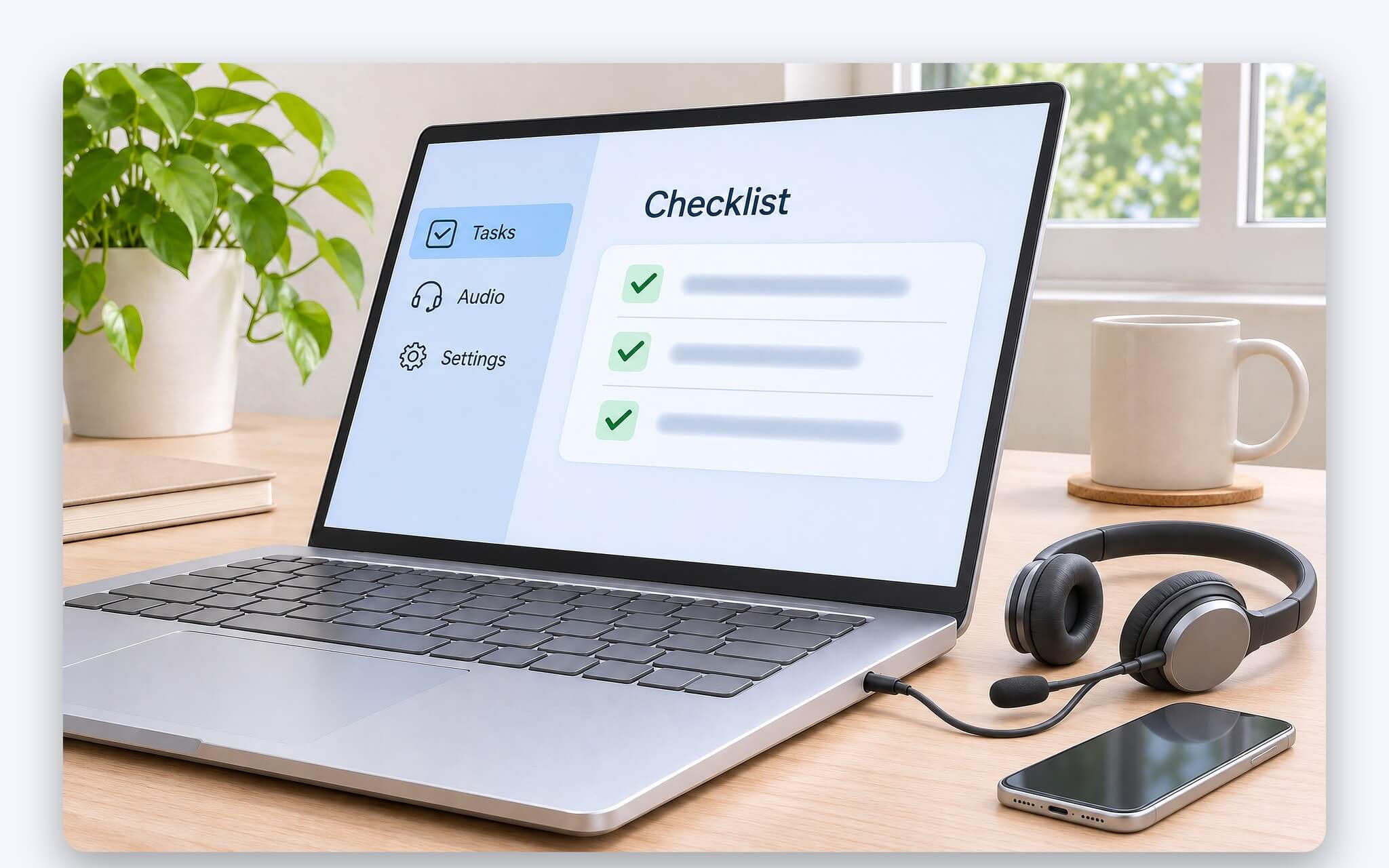
Tiếp theo, bạn rút ra rồi cắm lại thật sâu cho tới khi nghe tiếng khớp, vì đầu cắm chưa vào hết có thể chỉ chạm một phần tiếp điểm. Intel cũng nhắc ở mục kiểm tra cơ bản rằng trên laptop cần chắc chắn bụi hoặc vật lạ không chặn cổng tai nghe. Soi cổng bằng đèn pin, nếu thấy bụi vải thì dùng bình khí nén thổi nhẹ, tránh chọc kim loại vào cổng tai nghe vì dễ làm cong lá tiếp điểm. Đầu cắm bị xỉn màu, oxy hóa cũng là lý do khiến laptop không nhận tai nghe, nên lau sạch trước khi thử lại.
Một phép thử nữa là khởi động lại laptop với tai nghe đang cắm sẵn, rồi quan sát xem âm thanh có chuyển sang tai nghe không. Khi mới nhận laptop, bước cắm thử tai nghe đã nằm trong danh sách Kiểm tra laptop mới - Những lỗi nhỏ dễ khiến ngày nhận máy mất vui, vì lỗi cổng phát hiện sớm sẽ dễ xử lý bảo hành hơn. Ghi lại kết quả từng phép thử giúp bạn mô tả đúng triệu chứng laptop không nhận tai nghe khi cần hỗ trợ.
Chỉnh thiết bị phát âm thanh trong Windows 11 khi cắm tai nghe
Rất nhiều trường hợp jack tai nghe đã nhận tín hiệu nhưng Windows vẫn phát ra thiết bị khác. Hướng dẫn Fix sound or audio problems in Windows của Microsoft đề nghị chạy trình khắc phục sự cố âm thanh trong ứng dụng Get Help trước. Sau đó, bạn bấm biểu tượng loa trên thanh tác vụ, chọn mũi tên cạnh thanh âm lượng và chọn đúng tai nghe trong danh sách. Microsoft lưu ý nếu màn hình ngoài không có loa đang được đặt làm mặc định, laptop sẽ không phát ra tiếng.
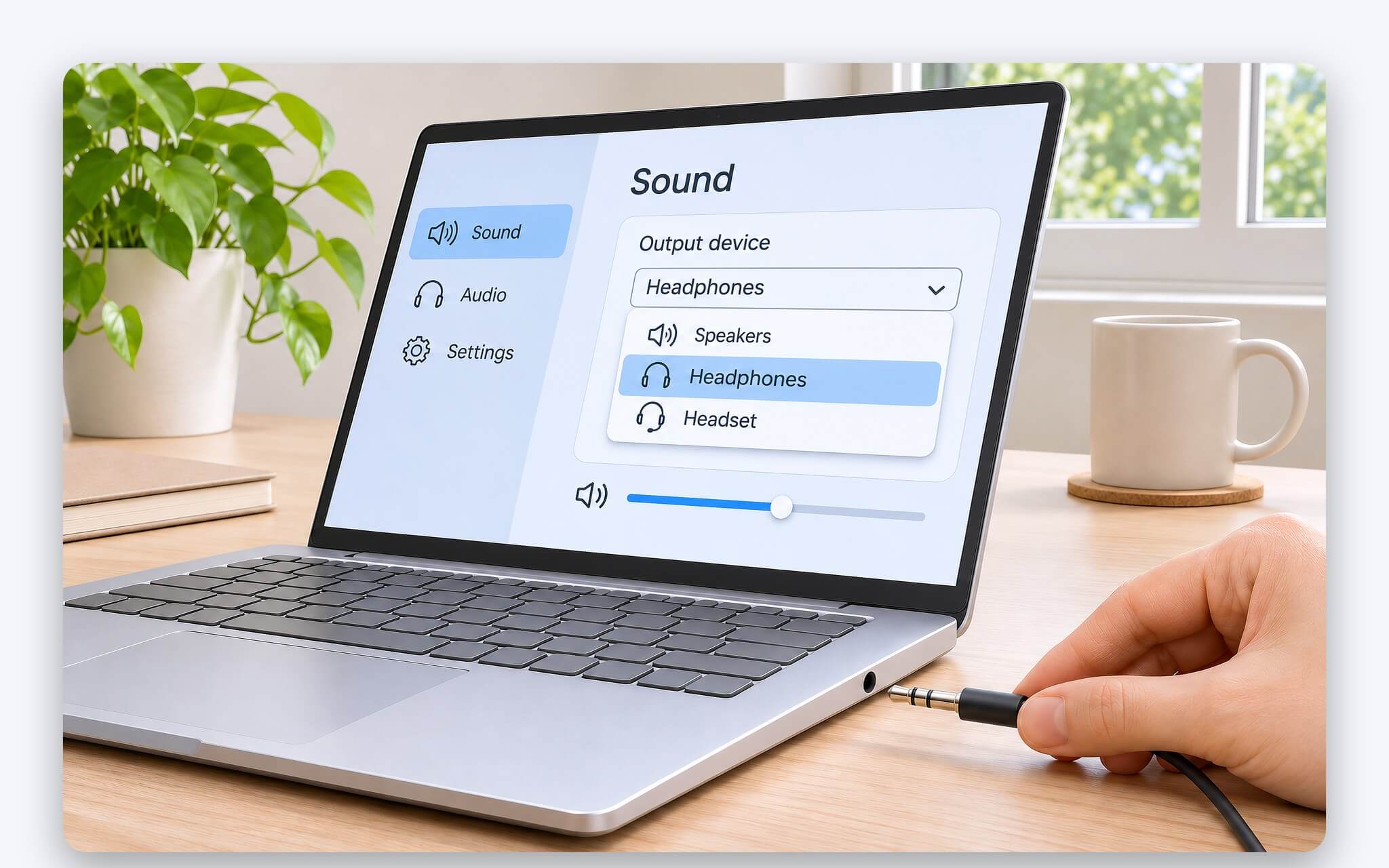
Đường dẫn đầy đủ là Start, Settings, System, Sound, rồi chọn tai nghe ở mục Output để đặt làm mặc định. Nếu tai nghe không có trong danh sách, bạn mở More sound settings ở phần Advanced, vào thẻ Playback, chọn thiết bị rồi bấm Properties và kiểm tra mục Device usage đang ở Use this device (enable). Thiết bị bị tắt trước đó sẽ không tự hiện lại khi cắm jack tai nghe, nên bước kích hoạt này hay bị bỏ qua.
Microsoft còn gợi ý tắt Audio enhancements trong Advanced settings của thiết bị đầu ra, cài phiên bản cập nhật Windows đang chờ và khởi động lại. Nếu vẫn chưa có tiếng, bạn mở ứng dụng Services, khởi động lại lần lượt Windows Audio và Windows Audio Endpoint Builder. Trình khắc phục kiểu cũ vẫn có tại System, Troubleshoot, Other troubleshooters, mục Audio. Các bước này xử lý được trường hợp laptop không nhận tai nghe do cấu hình phần mềm, chưa đụng tới driver.
Cài lại driver âm thanh Realtek, Intel SST và bật Jack detection
Nếu laptop không nhận tai nghe sau các bước trên, driver là lớp tiếp theo cần kiểm tra. Trong Device Manager, mục Sound, video and game controllers chứa thiết bị âm thanh điều khiển cả loa ngoài lẫn jack tai nghe. Microsoft hướng dẫn bấm chuột phải để Update driver, hoặc chọn Uninstall device, đánh dấu Attempt to remove the driver for this device rồi khởi động lại để Windows tự cài lại. Nếu âm thanh hỏng ngay sau một bản cập nhật, thẻ Driver trong Properties có nút Roll Back Driver để quay về phiên bản trước.
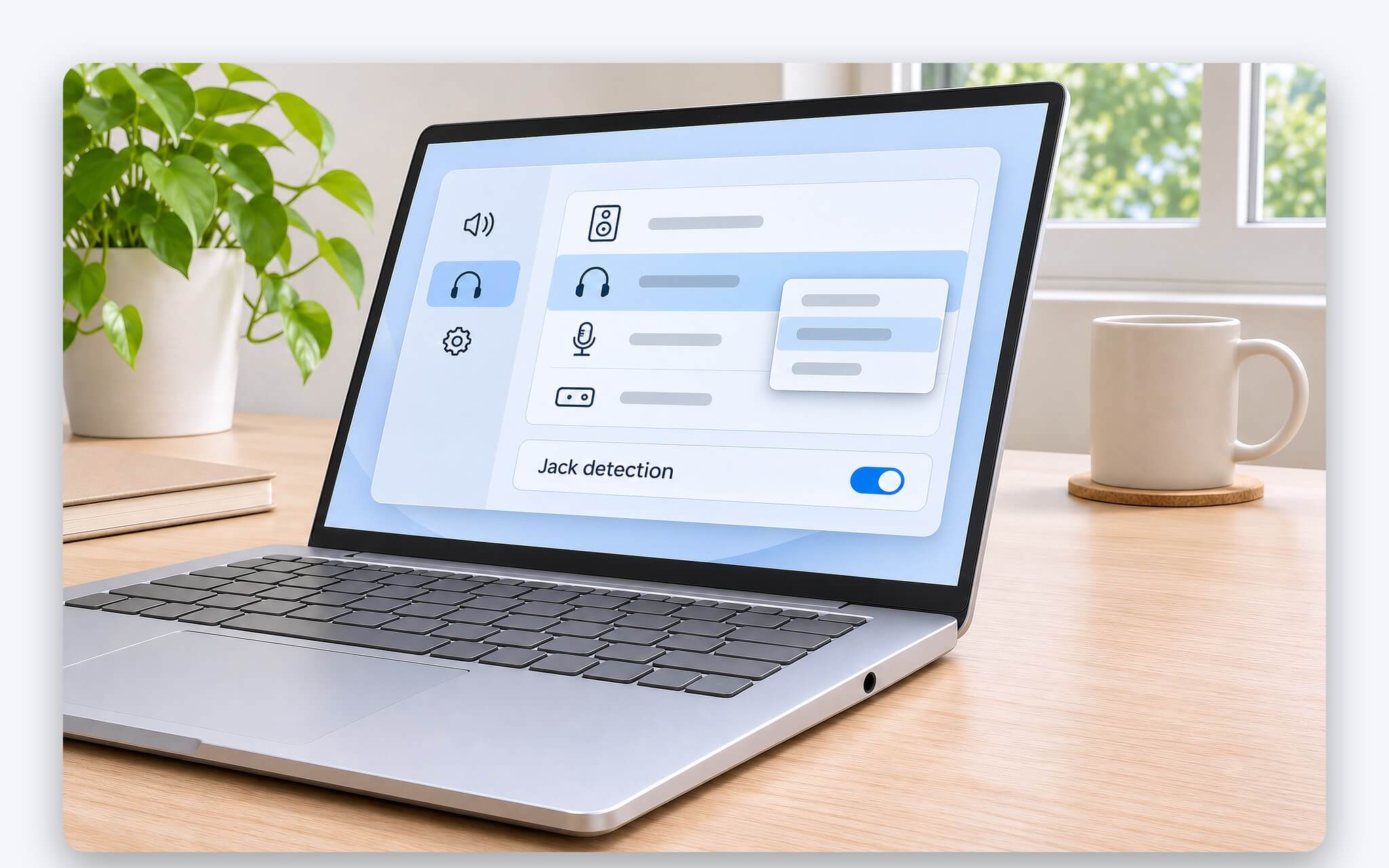
Lenovo hướng dẫn gỡ hẳn thiết bị Conexant hoặc Realtek cùng phần mềm driver, khởi động lại, xác nhận Windows hiện thiết bị High Definition Audio, rồi cài driver mới từ trang hỗ trợ của Lenovo. ASUS khuyên cập nhật BIOS, Windows và driver qua Windows Update và MyASUS. Ưu tiên gói driver của chính hãng laptop vì gói này đi kèm cấu hình cổng tai nghe riêng cho từng mẫu. Các bước tải đúng gói có trong bài Cách tải driver Realtek High Definition Audio cho Windows 11.
Trên nhiều laptop Intel, âm thanh còn đi qua Intel Smart Sound Technology (Intel SST). Intel ghi nhận lỗi mất tiếng sau khi cập nhật hệ thống, driver hoặc BIOS kèm mã lỗi Code 10 ở driver SST trên một số nền tảng. Nếu laptop có Realtek Audio Console, tài liệu hỗ trợ của Huawei hướng dẫn mở Device advanced settings và bật Enable Jack detection ở mục Connector Settings. Khi tùy chọn này chưa được kích hoạt, phần mềm có thể không phản hồi việc cắm jack tai nghe.
Dấu hiệu hỏng cổng phần cứng và giải pháp tạm qua USB-C, Bluetooth
Khi đã thử tai nghe tốt, chỉnh đúng thiết bị đầu ra, cài lại driver mà cổng tai nghe vẫn im lặng, nhiều khả năng lỗi thực chất nằm ở phần cứng. Intel cũng xác nhận hướng này: các bước phần mềm không hiệu quả thì có thể là sự cố phần cứng và nên liên hệ nhà sản xuất laptop. Dấu hiệu dễ nhận ra ở jack tai nghe hỏng là âm thanh rè hoặc mất một bên khi lắc nhẹ đầu cắm, đầu cắm lỏng không giữ chặt, hoặc Windows chập chờn lúc nhận lúc không.
| Triệu chứng | Nguyên nhân hay gặp | Cách xử lý |
|---|---|---|
| Cắm tai nghe, tiếng vẫn ra loa ngoài | Chọn sai thiết bị đầu ra, thiết bị bị tắt | Chọn tai nghe ở Output, bật lại trong Playback |
| Nghe được nhưng micro tai nghe im lặng | Đầu 3 khấc hoặc tai nghe chuẩn OMTP | Dùng tai nghe 4 khấc CTIA |
| Mất tiếng sau khi cập nhật | Driver mới lỗi hoặc không khớp | Roll Back Driver, cài gói của hãng laptop |
| Windows không phản hồi khi cắm | Tắt Jack detection, bụi trong cổng | Bật Jack detection, vệ sinh cổng tai nghe |
| Rè, mất một bên khi lắc đầu cắm | Lá tiếp điểm hoặc mối hàn cổng hỏng | Mang laptop đi bảo hành, dùng USB-C hoặc Bluetooth tạm |
Trong lúc chờ sửa lỗi laptop không nhận tai nghe, bạn vẫn có phương án nghe tạm. Bộ chuyển USB-C sang 3,5 mm có chip giải mã (DAC) hoặc card âm thanh USB sẽ đưa âm thanh đi qua cổng USB, không đụng tới cổng tai nghe bị lỗi. Theo tài liệu Microsoft Learn, từ Windows 10 bản 1703, Windows có sẵn driver USB Audio 2.0 (usbaudio2.sys), nên phần lớn bộ chuyển loại này khả dụng ngay khi cắm, hiển thị dưới tên USB Audio Class 2 Device. Tai nghe Bluetooth là phương án khác nếu bạn không cần dây, đổi lại phải duy trì pin cho tai nghe.
Với lỗi phần cứng, đừng tự tháo laptop khi còn bảo hành vì có thể mất quyền lợi. Mang theo tai nghe đã thử để kỹ thuật viên tái hiện lỗi cổng tai nghe nhanh hơn, kèm ghi chú các bước bạn đã làm. Tại Hung Phat, laptop nhập khẩu được bảo hành tại cửa hàng, còn laptop chính hãng có thể gửi về trung tâm của hãng. Ghi rõ triệu chứng của jack tai nghe theo bảng trên giúp thời gian chẩn đoán ngắn hơn đáng kể.
Câu hỏi thường gặp (FAQ)
Vì sao laptop không nhận tai nghe nhưng điện thoại lại nhận?
Điện thoại và laptop đều dùng chuẩn CTIA, nên nguyên nhân thường nằm ở phía laptop: thiết bị đầu ra chọn sai, thiết bị phát bị tắt trong Playback, driver lỗi sau cập nhật hoặc tùy chọn Jack detection bị tắt. Bạn ưu tiên kiểm tra theo thứ tự Windows 11, driver rồi mới tới phần cứng.
Tai nghe 3 khấc có cắm vào cổng 3,5 mm combo được không?
Được. Đầu 3 khấc vẫn phát âm thanh qua hai kênh trái phải, chỉ không có micro. Muốn gọi điện hoặc họp trực tuyến bằng micro trên dây, bạn cần tai nghe 4 khấc chuẩn CTIA hoặc bộ chia chữ Y cho tai nghe hai đầu cắm.
Cài lại driver có làm mất dữ liệu trên laptop không?
Không. Gỡ thiết bị âm thanh trong Device Manager chỉ xóa driver, dữ liệu cá nhân vẫn còn. Sau khi khởi động lại, Windows tự cài driver chung High Definition Audio, rồi bạn cài gói của hãng laptop để duy trì đầy đủ tính năng và phần mềm điều khiển âm thanh.
Jack tai nghe hỏng có thay riêng được không?
Khả năng thay riêng phụ thuộc thiết kế từng mẫu laptop, nên cần kỹ thuật viên kiểm tra trước khi báo phương án. Việc thay thế nên để trung tâm bảo hành hoặc kỹ thuật viên có kinh nghiệm thực hiện. Trong thời gian chờ, bộ chuyển USB-C có DAC là cách nghe tạm ổn định.