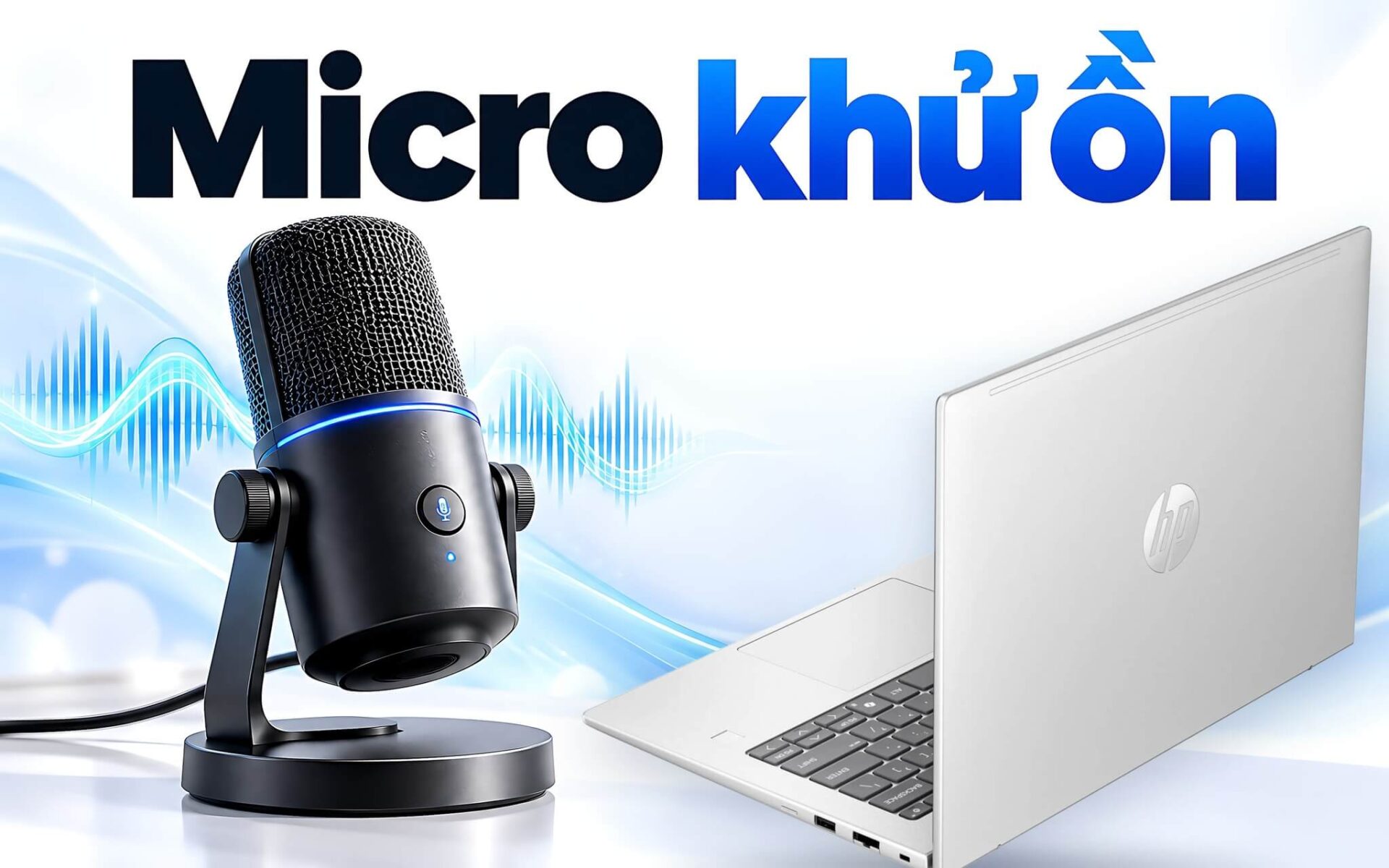
Đang họp online mà đồng nghiệp nghe rõ tiếng quạt, tiếng gõ phím hơn cả giọng nói là tình huống quen thuộc trên laptop, và lời giải nằm ở tính năng micro khử ồn. Hiểu đơn giản, phần mềm hoặc chip chuyên dụng sẽ nghe tín hiệu từ micro, giữ lại giọng người và cắt bớt các âm thanh còn lại trước khi gửi đi. Bài viết giải thích vì sao micro laptop dễ thu tạp âm, mảng micro kép hoạt động ra sao, các lớp khử ồn AI có sẵn trong Windows 11, Teams, Zoom, Google Meet, cách bật, cách kiểm tra và lúc nào nên chuyển sang micro rời.
Vì sao micro laptop thu cả tiếng quạt lẫn tiếng gõ phím
Micro tích hợp trên laptop nằm chung khung vỏ với bàn phím, loa, quạt tản nhiệt và bản lề, nên nó nghe mọi thứ xung quanh chứ không riêng giọng bạn. Một tài liệu thiết kế phần cứng Microsoft công bố cho Windows thừa nhận rằng trong điều kiện không lý tưởng, ngay cả micro tốt nhất gắn trên laptop hay màn hình cũng thu âm kém. Khoảng cách từ miệng tới micro thường xa hơn nhiều so với tai nghe có cần micro, nên giọng nói tới micro yếu đi trong khi tạp âm của chính laptop lại ở rất gần.
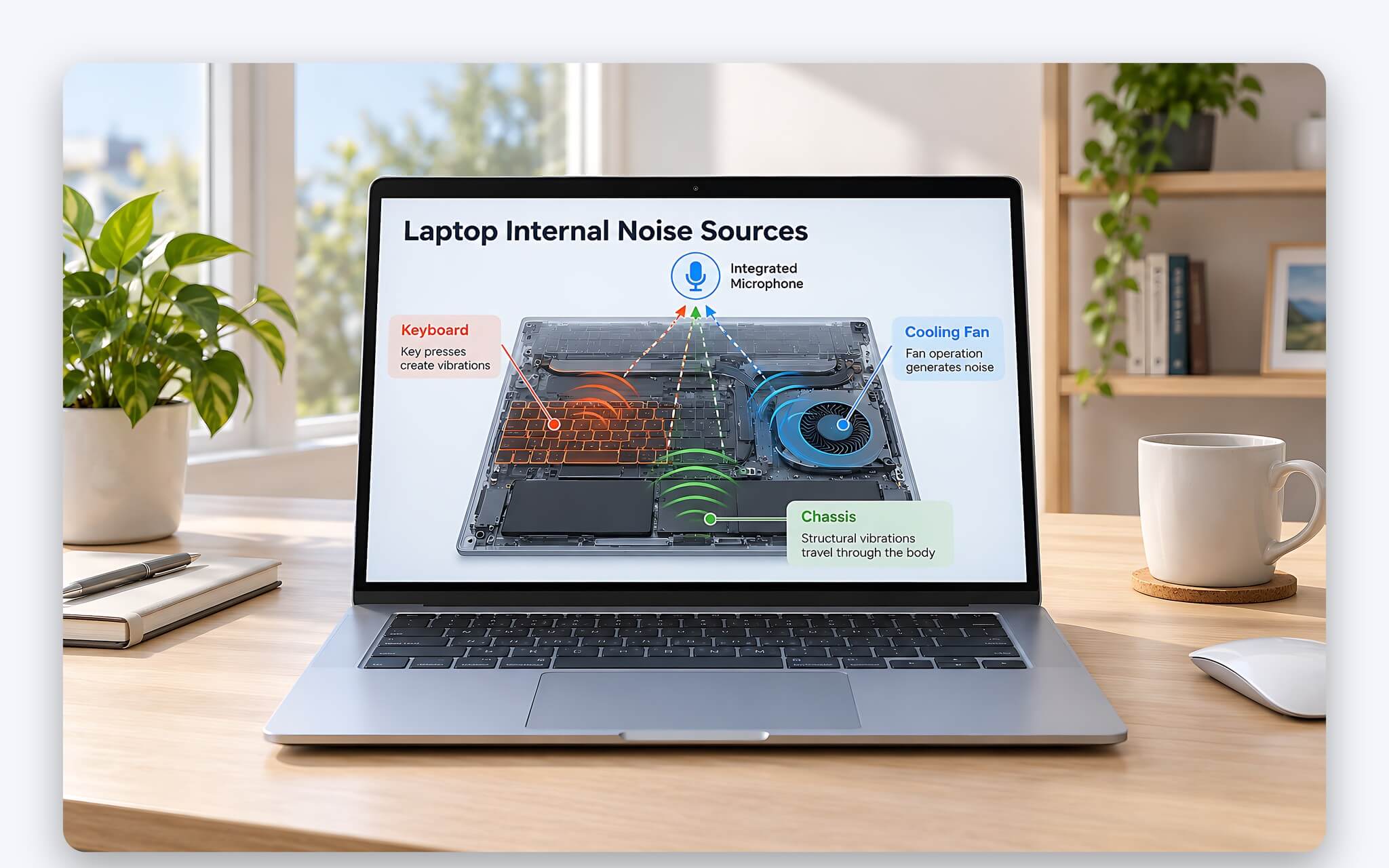
Nguồn ồn phổ biến nhất trong phòng làm việc gồm tiếng quạt máy tính, máy lạnh, tiếng gõ phím, tiếng đóng cửa và tiếng vọng của căn phòng. Chính các trang hướng dẫn của Microsoft Teams và Google Meet cũng liệt kê những âm này khi mô tả tính năng micro khử ồn. Quạt và máy lạnh tạo tiếng ồn đều, kéo dài, còn tiếng gõ phím và tiếng cửa xuất hiện đột ngột với cường độ lớn. Hai nhóm này cần cách xử lý khác nhau, vì vậy nhiều ứng dụng cho bạn chọn mức lọc mạnh hay nhẹ thay vì một chế độ cố định.
Rung động cơ học là nguồn tạp âm ít người để ý. Bộ khuyến nghị tích hợp micro của Microsoft yêu cầu nhà sản xuất dùng đệm cao su và tách rung qua kết cấu vỏ, đặc biệt với đường rung truyền từ loa tích hợp. Laptop càng mỏng thì khoảng trống bên trong càng hẹp, việc cách ly này khó đạt trọn vẹn, nên tiếng gõ mạnh hoặc tiếng loa phát lại có thể lọt vào micro. Đây là lý do micro khử ồn bằng thuật toán gần như là điều kiện bắt buộc với laptop thường xuyên dùng để họp, gọi video hay dạy học trực tuyến.
Mảng micro kép và beamforming giúp laptop tách giọng khỏi tạp âm
Thay vì một micro duy nhất, nhiều laptop văn phòng đặt hai hoặc bốn micro cạnh nhau ở viền màn hình, tạo thành mảng micro. Theo tài liệu thiết kế của Microsoft, một mảng micro cô lập nguồn âm, loại bỏ tạp âm xung quanh lẫn tiếng vang tốt hơn một micro đơn lẻ. Nguyên lý cơ bản là giọng bạn tới từng micro lệch nhau một khoảng thời gian rất nhỏ, còn tạp âm từ hướng khác tới theo độ lệch khác, phần mềm dựa vào chênh lệch đó để phân biệt đâu là giọng nói cần giữ.
| Kiểu bố trí mảng | Số micro | Kích thước hình học (mm) |
|---|---|---|
| Tuyến tính 2 micro | 2 | Khoảng cách giữa hai micro 40 |
| Tuyến tính 4 micro | 4 | Dài 120, khoảng cách 40 |
| Hình tròn 4 micro (3 ngoài, 1 giữa) | 4 | Bán kính 42,5 |
| Hình tròn 7 micro (6 ngoài, 1 giữa) | 7 | Bán kính 42,5 |
Kỹ thuật này gọi là beamforming, tạm hiểu là tạo ra một búp sóng nghe hướng về phía người nói. Tài liệu lập trình bộ xử lý âm thanh của Windows mô tả các chế độ mảng micro như dùng búp sóng trung tâm cố định, búp sóng do bộ xử lý tín hiệu tự chọn hoặc do ứng dụng chỉ định. Khi bạn ngồi chính diện màn hình, búp sóng trung tâm hướng đúng vào miệng, tiếng ồn từ hai bên và phía sau đã giảm cường độ trước cả khi bộ lọc khử ồn AI bắt đầu xử lý.
Về bản chất, mảng micro chỉ phát huy hiệu quả khi các micro đồng đều. Trang Microphone array recommendations của Microsoft đặt ngưỡng tỷ số tín hiệu trên nhiễu từ 65 dB cho từng micro, lệch biên độ không quá 1 dB và lệch pha không quá 2 độ ở tần số 1 kHz, kèm tần số lấy mẫu tối thiểu 16 kHz. Bạn không đo các thông số này tại nhà, nhưng bảng cấu hình ghi dual-array microphone hoặc quad-array microphone cho biết laptop có mảng micro, nền tảng phần cứng tốt cho micro khử ồn khi họp trong phòng đông người.
Khử ồn AI của Windows 11 gồm Voice Clarity và Voice Focus
Windows 11 có hai lớp khử ồn AI ở cấp hệ điều hành, khác nhau về điều kiện phần cứng. Lớp thứ nhất là Voice Clarity, được Microsoft giới thiệu trong bản Windows 11 Insider Preview Build 26040 đầu năm 2024. Theo thông báo đó, Voice Clarity khử tiếng vọng, lọc tiếng ồn nền và giảm âm vang theo thời gian thực, bật sẵn mặc định và không đòi hỏi phần cứng bổ sung vì chạy trên bộ xử lý x64 lẫn Arm64. Nhờ vậy, laptop phổ thông không có NPU vẫn có một lớp micro khử ồn ở cấp hệ thống.
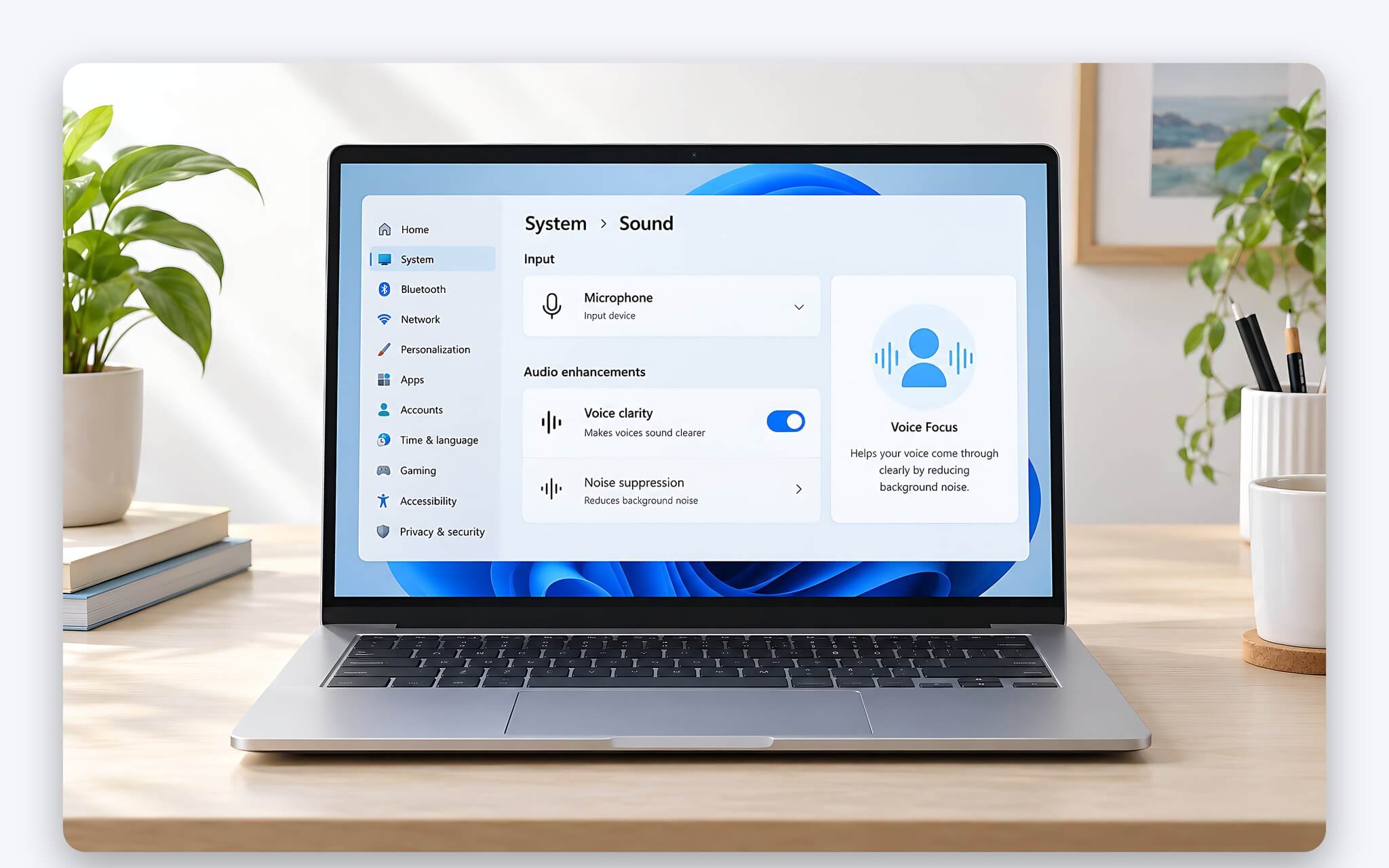
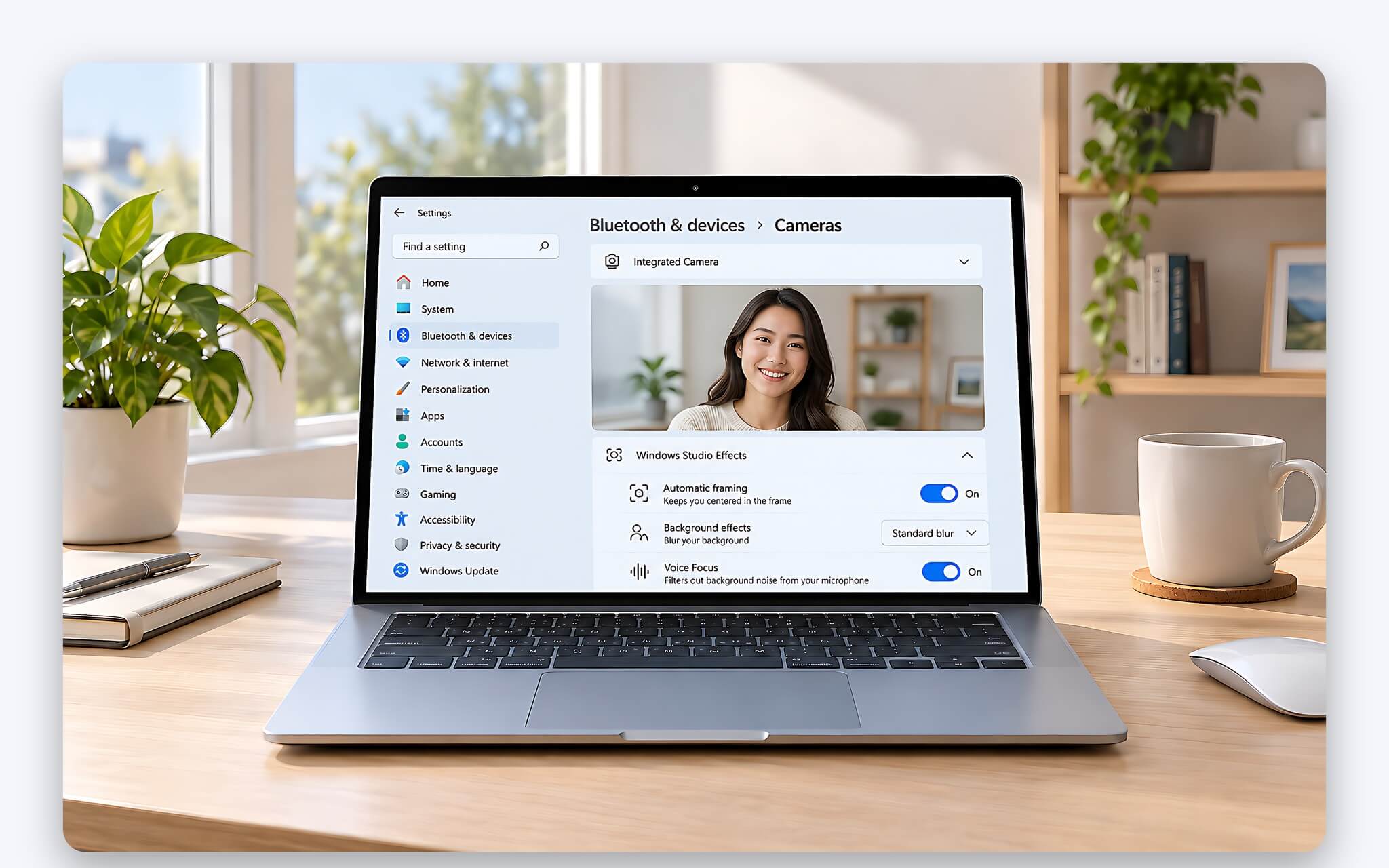
Voice Clarity áp dụng cho ứng dụng dùng chế độ xử lý tín hiệu dành cho liên lạc, Microsoft nêu ví dụ Phone Link và WhatsApp, còn trò chơi dùng chế độ này để trò chuyện trực tuyến cũng được hưởng lợi. Khi nhà sản xuất laptop đã cài sẵn bộ xử lý âm thanh liên lạc riêng, Windows nhường phần việc cho bộ xử lý đó. Lớp thứ hai là Voice Focus, hiệu ứng micro thuộc bộ Windows Studio Effects, có nhiệm vụ tách giọng bạn và giảm tạp âm xung quanh để người nghe không bị phân tâm bởi môi trường.
Theo trang hỗ trợ Windows Studio Effects, bộ hiệu ứng cần laptop có NPU, tức bộ xử lý chuyên chạy tác vụ trí tuệ nhân tạo, cùng bản cập nhật Windows mới nhất. Bản đầy đủ đòi hỏi Copilot+ PC có NPU trên 40 TOPS, còn laptop có NPU dưới 40 TOPS vẫn có Voice Focus, làm mờ hậu cảnh, giữ ánh mắt bản tiêu chuẩn và tự căn khung hình. Microsoft Learn bổ sung rằng hãng sản xuất phải kích hoạt và cài driver Windows Studio Effects thì Voice Focus mới hiện ra, nên hai laptop cùng chip vẫn có thể khác nhau về micro khử ồn.
Tùy chọn micro khử ồn trong Teams, Zoom, Google Meet và NVIDIA Broadcast
Ứng dụng họp có bộ khử ồn AI riêng, hoạt động độc lập với Windows. Trên Microsoft Teams bản desktop, micro khử ồn được điều khiển qua công tắc Noise suppression bật sẵn mặc định, bạn chỉnh trong Settings and more, Settings, Devices hoặc ngay trong cuộc họp qua More actions, Settings, Audio settings. Bản iOS cho chọn mức Auto, mức Low để lọc tiếng ồn nền đều như quạt máy tính hay máy lạnh, và mức High để lọc mọi âm thanh không phải giọng nói. Microsoft khuyên chỉ tắt bộ lọc khi dùng micro chất lượng cao trong phòng yên tĩnh như phòng thu.
| Lớp lọc | Tên tùy chọn | Điều kiện chính |
|---|---|---|
| Windows 11 | Voice Clarity | CPU x64 hoặc Arm64, ứng dụng dùng chế độ xử lý liên lạc |
| Windows Studio Effects | Voice Focus | Laptop có NPU và driver Studio Effects của hãng |
| Microsoft Teams | Noise suppression (Auto, Low, High trên iOS) | Bật sẵn mặc định |
| Zoom | Noise removal, Personalized audio isolation | Micro laptop cần giọng mẫu từ 30 giây |
| Google Meet | Noise cancellation | Một số gói Google Workspace, Google One từ 2 TB |
| NVIDIA Broadcast | Noise Removal, Room Echo Removal | GPU từ RTX 2060, RAM 8 GB |
Zoom gom các lựa chọn vào mục Microphone modes trong Audio settings, mặc định là Noise removal. Chế độ Personalized audio isolation tạo hồ sơ giọng riêng để làm nổi giọng bạn và giảm tiếng ồn nền kể cả ở không gian mở. Với micro tích hợp của laptop, Zoom cần bản ghi giọng mẫu, đọc đoạn văn mẫu ít nhất 30 giây trên ứng dụng desktop từ phiên bản 6.0.0, nếu thiếu thì ứng dụng tự quay về bộ khử ồn AI tiêu chuẩn. Chế độ Original sound for musicians tắt toàn bộ bộ lọc, ưu tiên cho trải nghiệm chơi nhạc.
Google Meet bật Noise cancellation qua More options, Settings, Audio, lọc tiếng gõ phím, tiếng đóng cửa, tiếng vọng và tiếng công trình nhưng không lọc tiếng TV hay tiếng người khác nói. Tính năng này có trên một số gói Google Workspace như Business Standard, Enterprise và Google One từ 2 TB. Laptop có GPU GeForce RTX còn thêm lựa chọn khử ồn AI qua NVIDIA Broadcast với hiệu ứng Noise Removal và Room Echo Removal, yêu cầu tối thiểu RTX 2060, Quadro RTX 3000 hoặc TITAN RTX, RAM 8 GB, Windows 10 hoặc 11 bản 64-bit.
Cách bật và kiểm tra micro khử ồn ngay trên Windows 11
Bước đầu tiên là xác định laptop có những lớp micro khử ồn nào. Bạn mở Settings, Bluetooth & devices, Cameras rồi chọn camera trước. Nếu dưới khung xem trước có mục Windows Studio Effects, laptop hỗ trợ bộ hiệu ứng và có Voice Focus; nếu chỉ thấy Basic settings, Microsoft cho biết laptop nhiều khả năng không có NPU. Trên laptop đáp ứng điều kiện, ô Studio Effects cũng xuất hiện trong Quick Settings, mở bằng cách bấm biểu tượng mạng, âm thanh hoặc pin cạnh đồng hồ.
Để nghe lại chất lượng thu, bạn vào Start, Settings, System, Sound, chọn micro trong mục Input rồi mở trang thuộc tính. Tại Input settings, bấm Start test, nói bình thường, bấm Stop test rồi Play để nghe bản ghi. Bạn nên thử hai lần, một lần trong phòng yên tĩnh và một lần khi bật quạt hoặc gõ phím liên tục, rồi so sánh để đánh giá micro khử ồn xử lý tạp âm ra sao. Thanh Input volume giúp chỉnh độ lớn khi giọng quá nhỏ hoặc bị vỡ.
Các lớp lọc chồng lên nhau. Microsoft Learn cho biết hiệu ứng Studio Effects áp ở cấp phần cứng, đã bật thì mọi ứng dụng dùng micro đều nhận, kể cả khi ứng dụng không biết tới hiệu ứng đó. Vì vậy khi Voice Focus đang bật, bạn nên nghe thử từng tổ hợp với bộ lọc của Teams hay Zoom để chọn cấu hình cho giọng rõ, tự nhiên nhất. Nếu chưa rõ NPU trong laptop mạnh cỡ nào, bài NPU 13 TOPS và 45 TOPS: tác vụ AI nào chạy được cục bộ? giải thích ngưỡng 40 TOPS và các tác vụ AI chạy cục bộ.
Khi nào nên chuyển sang tai nghe có micro hoặc micro rời
Bộ khử ồn AI có giới hạn. Google cho biết Noise cancellation của Meet không lọc tiếng TV hay tiếng người khác nói, vì đó cũng là giọng người. Nếu bạn họp trong quán cà phê, văn phòng mở hay căn nhà có trẻ nhỏ, micro khử ồn tích hợp trên laptop khó tách giọng bạn khỏi giọng người ngồi gần. Lúc đó micro đặt sát miệng mới giải quyết gốc vấn đề, vì tỷ lệ giữa giọng nói và tạp âm được cải thiện đáng kể ngay tại nguồn thu.
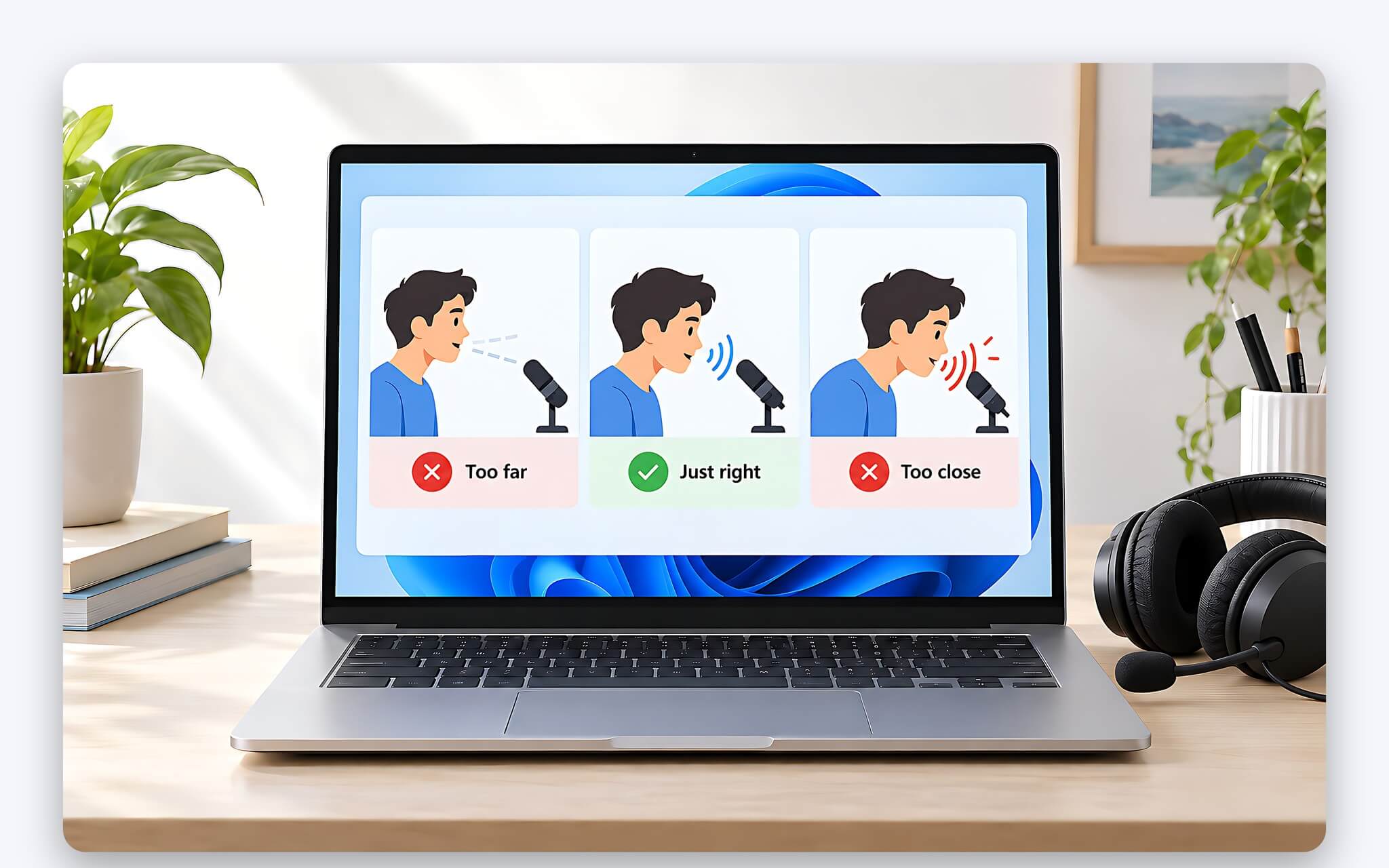
Tai nghe có cần micro rút ngắn khoảng cách từ miệng tới micro, giọng nói lớn hơn hẳn tạp âm nên bộ khử ồn AI làm việc nhẹ nhàng hơn. Chính Zoom ghi rằng chế độ Personalized audio isolation khi chưa có giọng mẫu chủ yếu phát huy với micro tai nghe. Micro rời để bàn dạng USB là phương án cho người thường xuyên thu âm, dạy học trực tuyến hoặc làm podcast, vì đặt được xa quạt laptop và gần nguồn giọng, đồng thời vẫn tận dụng được lớp lọc của Windows hay của ứng dụng họp.
Với tai nghe Bluetooth, chuẩn LE Audio trên Windows 11 phiên bản 24H2 trở lên cho chất âm super wideband khi micro đang hoạt động, một số laptop còn duy trì âm thanh stereo nếu có driver Bluetooth phù hợp của hãng. Điều kiện là cả laptop lẫn tai nghe đều hỗ trợ LE Audio. Bài Windows 11 nâng cấp Bluetooth: Trải nghiệm High-Quality Audio vượt trội giải thích vì sao tai nghe Bluetooth đời cũ phải đánh đổi chất âm khi bật micro.
Câu hỏi thường gặp về micro khử ồn trên laptop
Laptop không có NPU có khử ồn AI không?
Có. Voice Clarity của Windows 11 chạy trên bộ xử lý x64 và Arm64, không cần phần cứng bổ sung, còn Teams, Zoom và Google Meet đều có bộ lọc riêng. Riêng Voice Focus cần NPU cùng driver Windows Studio Effects do hãng laptop cài sẵn.
Voice Focus có bắt buộc laptop phải là Copilot+ PC không?
Không bắt buộc. Microsoft xác nhận laptop có NPU dưới 40 TOPS vẫn có Voice Focus, làm mờ hậu cảnh, giữ ánh mắt bản tiêu chuẩn và tự căn khung hình. Các hiệu ứng nâng cao mới cần Copilot+ PC có NPU trên 40 TOPS.
Vì sao bật micro khử ồn rồi người nghe vẫn nghe tiếng người phía sau?
Bộ lọc được thiết kế để giữ giọng người, nên tiếng người khác nói hay tiếng TV thường lọt qua, Google Meet ghi rõ giới hạn này. Cách khắc phục là dùng tai nghe có cần micro hoặc micro rời đặt sát miệng.
Zoom có khử ồn AI tốt với micro tích hợp của laptop không?
Chế độ Noise removal mặc định hoạt động với mọi micro. Muốn dùng Personalized audio isolation với micro laptop, bạn cần ghi giọng mẫu ít nhất 30 giây trên Zoom desktop từ phiên bản 6.0.0, nếu không Zoom tự quay về bộ lọc tiêu chuẩn.