Nhiều người mở ứng dụng chỉnh pin có sẵn trên laptop Dell rồi đóng lại vì không rõ từng công tắc làm gì. Dell Optimizer là phần mềm do Dell phát hành, dùng máy học để áp chính sách sạc theo thói quen của bạn, tức quy tắc quyết định sạc nhanh hay chậm và dừng ở mức bao nhiêu phần trăm. Bản 6.x hiện hành đã thay ứng dụng Dell Power Manager cũ, đồng thời lược bớt nhiều tính năng, và mỗi tính năng chỉ hiện khi phần cứng laptop đáp ứng.
Dell Optimizer là gì và vì sao bản 6.x khác hẳn bản cũ
Theo hướng dẫn sử dụng của Dell, Dell Optimizer là ứng dụng nâng cao hiệu năng và năng suất bằng cách điều chỉnh thiết lập cho nguồn và pin, màn hình, touchpad cộng tác và tính năng phát hiện hiện diện. Phiên bản 6.3.5 có hướng dẫn cập nhật ngày 09/10/2026, giao diện chia thành các mục nguồn và pin, màn hình, touchpad cộng tác, phát hiện hiện diện và tiện ích. Bạn có thể không thấy đủ mọi mục, vì Dell ghi rõ tính năng khả dụng thay đổi tùy từng mẫu laptop.
Khác biệt lớn nằm ở đợt chuyển đổi năm 2025. Dell cho biết bản 6.0 trở lên thay thế Dell Optimizer 4.2 trở về trước, ứng dụng MyDell, Dell Digital Delivery, Dell Power Manager, Dell Performance và Dell Precision Optimizer trên phần lớn laptop Dell. Hãng nói thẳng rằng bản mới không chứa toàn bộ tính năng của các ứng dụng cũ, mà chỉ giữ một bộ tinh gọn xoay quanh pin, nhiệt, màn hình và touchpad. Nếu bạn đọc hướng dẫn trên mạng nhắc tới ExpressResponse hay Intelligent Audio, nhiều khả năng đó là nội dung viết cho bản 4.x trở về trước.
Dell mô tả mục nguồn và pin học cách bạn dùng pin, rồi dùng mô hình trí tuệ nhân tạo và máy học để áp chính sách sạc phù hợp, đồng thời tìm cơ hội kéo dài thời gian chạy pin. Ứng dụng cần một tuần để học hành vi và điều chỉnh hồ sơ sau mỗi chu kỳ một tuần nếu cần. Tài liệu bản 2.0 từng chia chủ laptop thành 4 nhóm hồ sơ, từ người gần như luôn cắm sạc tới người hay xả cạn pin, nên bạn chỉ nên đánh giá hiệu quả sau ít nhất một tuần dùng đều.
Cơ chế tối ưu pin bằng Battery Extender và Dynamic Charge
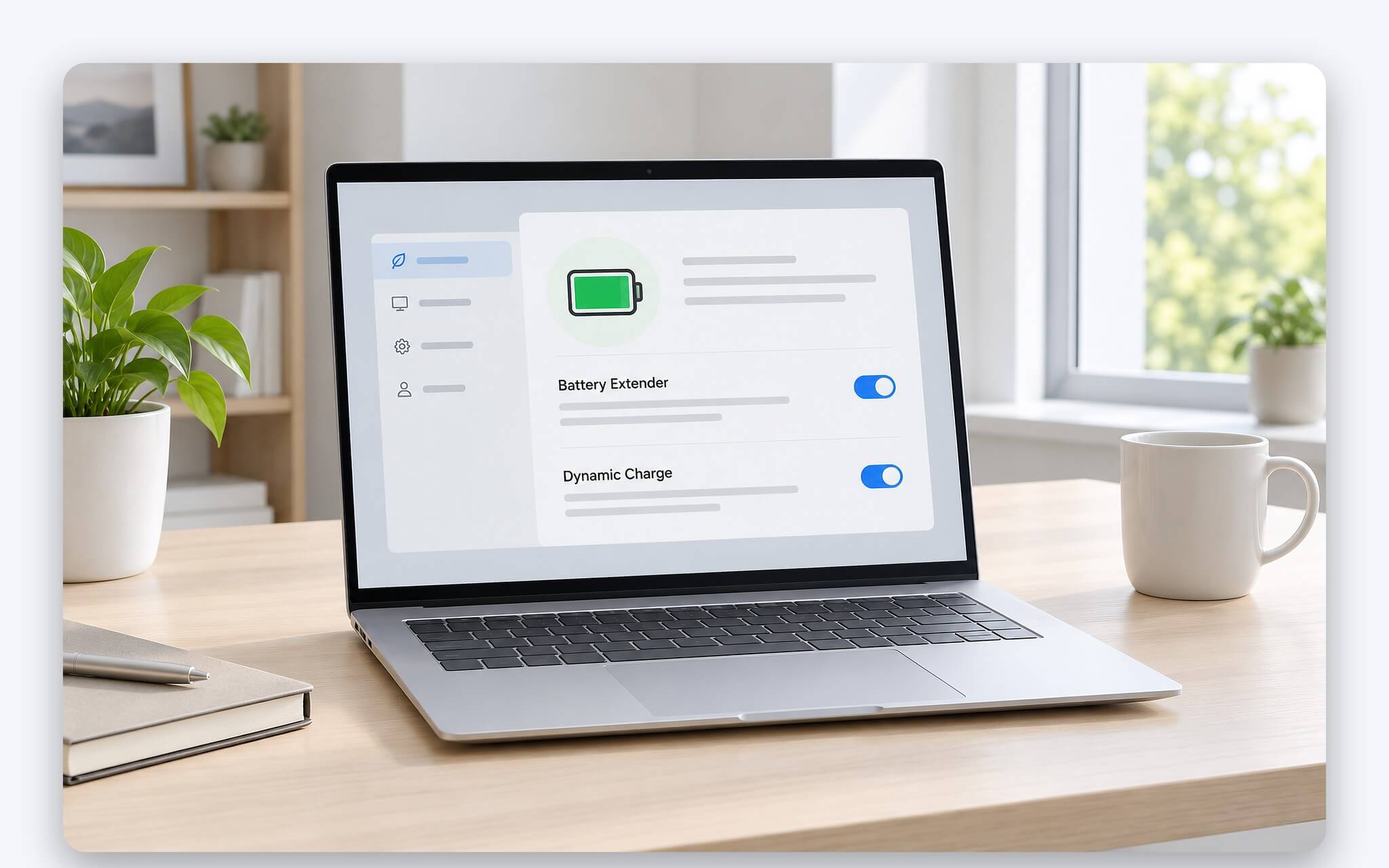
Trong bản 6.x, phần pin của Dell Optimizer xoay quanh hai công tắc. Intelligent Battery Extender kéo dài thời gian chạy pin dựa trên hành vi sử dụng bằng các biện pháp tiết kiệm điện cụ thể: bật chế độ tiết kiệm năng lượng của Windows, hạ mức công suất bộ xử lý và giảm độ sáng màn hình. Dynamic Charge Policy là phiên bản nâng cấp của chế độ sạc Adaptive, tự áp chính sách sạc phù hợp với bạn. Theo hướng dẫn của Dell, cả hai công tắc đều được bật sẵn theo mặc định.
| Tính năng trong bản 6.x | Công dụng theo Dell | Điều kiện hoặc lưu ý |
|---|---|---|
| Intelligent Battery Extender | Bật chế độ tiết kiệm năng lượng của Windows, hạ công suất bộ xử lý, giảm độ sáng màn hình | Có thể làm hiệu năng giảm tạm thời |
| Dynamic Charge Policy | Bản nâng cấp của chế độ sạc Adaptive, tự chọn chính sách sạc | Bị tắt với pin chu kỳ dài bảo hành 3 năm, trừ hệ thống Intel thế hệ 12 trở lên |
| Chế độ nhiệt Optimized | Cân bằng hiệu năng, tiếng ồn và nhiệt độ | Chỉ có khi laptop hỗ trợ thiết lập nhiệt |
| Chế độ nhiệt Cool | Tăng tốc quạt để giữ mặt vỏ mát hơn | Quạt ồn hơn, hiệu năng có thể giảm |
| Chế độ nhiệt Quiet | Hạ tốc độ quạt và bộ xử lý để giảm tiếng ồn | Hiệu năng giảm, mặt vỏ có thể ấm hơn |
| Chế độ nhiệt Ultra performance | Tăng tốc độ bộ xử lý và quạt | Quạt ồn hơn, mặt vỏ nóng hơn |
Dynamic Charge cần được hiểu đúng. Ở bản 2.0, Dell mô tả công tắc này tự chuyển giữa các chính sách Primarily AC, ExpressCharge và Standard theo nhịp dùng của bạn. Theo mô tả từng chế độ, Primarily AC dành cho người vận hành laptop chủ yếu khi cắm điện, còn chế độ sạc nhanh dành cho người cần pin đầy gấp. Dell lưu ý pin chu kỳ dài kèm bảo hành 3 năm bị khóa ở một chế độ sạc, nên công tắc này bị vô hiệu trên những laptop đó, trừ các hệ thống Intel thế hệ 12 trở lên.
Intelligent Battery Extender có cái giá về tốc độ. Dell cảnh báo một số người có thể gặp suy giảm hiệu năng tạm thời khi các thiết lập này được áp dụng, vì bản chất của nó là hạ công suất bộ xử lý. Khi đang xuất video hay biên dịch mã lúc rút sạc, bạn nên tạm tắt công tắc này. Nền tảng của tính năng là chế độ tiết kiệm năng lượng trong trang Cài đặt nguồn trong Windows 11, nơi Microsoft mô tả cơ chế làm mờ màn hình và hạn chế tiến trình nền khi pin yếu.
ExpressCharge sạc nhanh đến đâu và đánh đổi gì về tuổi thọ pin
ExpressCharge là chế độ sạc nhanh dựa trên công nghệ sạc của Dell. Theo hướng dẫn Dell Command | Power Manager và bài hỗ trợ cải thiện pin của Dell, khi laptop tắt nguồn, pin thường đạt khoảng 80% sau một giờ và 100% sau hai giờ; nếu laptop đang bật, thời gian sạc có thể dài hơn. Hãng dùng chữ "thường" cho con số này, nên bạn coi nó là mốc tham khảo chứ không phải cam kết cho mọi cấu hình.
| Thiết lập sạc | Mốc trong tài liệu Dell | Tỷ lệ pin (%) |
|---|---|---|
| ExpressCharge, laptop tắt nguồn | Sau khoảng 1 giờ sạc | 80 |
| ExpressCharge, laptop tắt nguồn | Sau khoảng 2 giờ sạc | 100 |
| Custom, ví dụ của Dell | Ngưỡng bắt đầu sạc | 60 |
| Custom, ví dụ của Dell | Ngưỡng dừng sạc | 90 |
| Custom, giới hạn cho quản trị viên | Ngưỡng bắt đầu sạc tối thiểu cho phép | 50 |
| Custom, giới hạn cho quản trị viên | Ngưỡng dừng sạc tối đa cho phép | 95 |
Đổi lại, chính tài liệu của Dell ghi chú thiết lập ExpressCharge có thể làm sức khỏe pin suy giảm nhanh hơn các thiết lập khác. Standard sạc đầy ở tốc độ vừa phải để cân bằng tuổi thọ pin và thời gian sạc, hợp với người thường xuyên chuyển giữa pin và điện ngoài. Primarily AC hạ ngưỡng sạc để pin không bao giờ lên 100%, còn Adaptive tự điều chỉnh theo thói quen. Custom cho bạn tự đặt mốc bắt đầu và dừng sạc, với điều kiện hai mốc cách nhau một khoảng tối thiểu do BIOS quy định, tài liệu quản trị ghi là hơn 5%.
Điểm dễ gây nhầm là bản 6.x của Dell Optimizer không còn mục chọn chế độ sạc trong giao diện. Dell hướng dẫn chỉnh mục này trong BIOS Setup trên các laptop có hỗ trợ, còn quản trị viên vẫn đặt được giá trị ExpressCharge qua dòng lệnh của ứng dụng. Nếu pin dừng ở một mốc cố định dù bạn không chủ động chọn, bài Khắc phục lỗi Laptop Dell không sạc được pin quá 55% hướng dẫn kiểm tra tùy chọn First Power On Date trong BIOS.
Dell Power Manager ngừng hỗ trợ và chuyển chức năng sang đâu
Trước đợt chuyển đổi, Dell Power Manager là ứng dụng nhiều chủ laptop Dell dùng để chọn chế độ sạc Standard, ExpressCharge, Primarily AC, Adaptive hoặc Custom, theo bài hỗ trợ cải thiện pin của Dell. Bảng vòng đời của hãng ghi Dell Power Manager hết vòng đời (EOL) ngày 20/10/2025 và hết hỗ trợ (EOS) ngày 31/12/2025. Sau EOL, ứng dụng không còn nhận bản vá bảo mật, bản sửa lỗi hay tính năng mới. Sau EOS, Dell không còn cho tải và không hỗ trợ ứng dụng đó nữa.
| Ứng dụng được thay bằng bản 6.x | Hết vòng đời (EOL) | Hết hỗ trợ (EOS) |
|---|---|---|
| Dell Optimizer 4.2 trở về trước | 23/06/2025 | 30/06/2026 |
| MyDell | 23/06/2025 | 31/12/2025 |
| Dell Power Manager | 20/10/2025 | 31/12/2025 |
| Dell Precision Optimizer | 23/06/2025 | 23/06/2026 |
| Dell Performance | 20/01/2023 | 23/06/2025 |
Tính tới cuối tháng 10/2026, mọi mốc EOS trong bảng trên đều đã qua, nghĩa là các bộ cài cũ không còn được Dell hỗ trợ. Khi cài bản 6.0 trở lên, trình cài đặt sẽ gỡ các ứng dụng liên quan như Dell Power Manager, và bạn chỉ cần chọn Uninstall nếu được hỏi. Việc cài đặt đòi quyền quản trị viên trên Windows.
Trong bảng so sánh của Dell, các mục pin còn lại ở bản 6.0 gồm thông tin pin, cảnh báo pin, quản lý nhiệt, Intelligent Battery Extender và Dynamic Charge. Ba mục có ở bản 4.2 và MyDell nhưng vắng mặt ở bản 6.0 là Charging Mode, Advanced Charge và Peak Shift; riêng Charging Mode, Dell hướng dẫn tìm trong BIOS Setup ở nền tảng có hỗ trợ.
Giới hạn phần cứng khiến nhiều tính năng không hiện trên máy bạn
Hướng dẫn bản 6.3.5 ghi ứng dụng hỗ trợ Windows 10 21H2 và Windows 11 21H2 bản 64 bit trở lên, trên các dòng Dell Pro, Dell Pro Max, Dell Pro Rugged, Dell, Inspiron, Vostro, XPS, Latitude, OptiPlex và Precision. Danh sách dùng song song tên cũ với hệ tên mới mà bài Dell ra mắt Dell, Dell Pro và Dell Pro Max mới: Phân cấp và cách gọi tên thế nào? đã giải thích. Bài hỏi đáp về bản 6.0 nói phần mềm hỗ trợ mọi máy tính Dell ra mắt sau tháng 9/2024, trừ máy dùng chip ARM.
Danh sách dòng máy chỉ là điều kiện đầu. Từng tính năng còn phụ thuộc linh kiện: quản lý nhiệt chỉ xuất hiện khi hệ thống hỗ trợ thiết lập nhiệt và bị vô hiệu nếu một quạt hỏng, còn phát hiện hiện diện như Wake on Approach hay Walk Away Lock cần cảm biến tích hợp, vì Dell Optimizer không dùng cảm biến ngoài như webcam rời. Với laptop ra mắt sau tháng 9/2024, thiết lập hiện diện chuyển sang Windows 11 bản 23H2 trở lên và không hỗ trợ trên Windows 10.
Lấy ví dụ, Dell Pro 14 Premium PA14250 là mẫu được chính hướng dẫn cài đặt của Dell dùng để minh họa bước tìm bộ cài, còn Dell Pro Max 14 MC14250 thuộc nhóm máy trạm di động Dell Pro Max có tên trong danh sách. Chủ Precision đời cũ cần biết mục Analytics gồm Workload Analysis, System Analysis và System Diagnostics, từng chỉ chạy trên Precision có SupportAssist ở bản 2.0, đã bị gỡ khỏi bản 6.x. Ứng dụng cũng không bù đắp được cho pin đã chai, vì nó chỉ báo sức khỏe pin chứ không phục hồi dung lượng.
Cách tải và thiết lập Dell Optimizer đúng nguồn trên Windows 11
Cách thứ nhất là gói cài DUP từ trang hỗ trợ của Dell. Bạn nhập số model vào ô tìm kiếm hỗ trợ, ví dụ Dell Pro 14 Premium PA14250, chọn mục Drivers & Downloads, gõ Dell Optimizer Application vào ô từ khóa, chọn phiên bản sau cùng rồi bấm Download. Chạy tệp .exe vừa tải, làm theo trình hướng dẫn và chọn Default ở màn hình thiết lập.
Cách thứ hai là Microsoft Store. Dell hướng dẫn đăng nhập tài khoản Microsoft, tìm ứng dụng có tiêu đề Dell Optimizer for Select Dell PCs, bấm Get để tải và cài tự động, sau đó mở từ trang Store hoặc menu Start. Doanh nghiệp quản lý nhiều máy có thể cập nhật qua Dell Command | Update, SupportAssist hoặc triển khai qua Intune theo mục quản trị trong hướng dẫn. Dù chọn cách nào, bạn chỉ nên lấy bộ cài từ Dell hoặc Microsoft Store.
Sau khi cài, bạn giữ hai công tắc pin ở trạng thái mặc định trong tuần đầu để ứng dụng học nhịp dùng. Nếu laptop chủ yếu cắm điện ở bàn làm việc, chế độ Primarily AC trong BIOS hợp hơn ExpressCharge vì giữ pin dưới mức đầy. Khi cần chạy tác vụ nặng lâu lúc rút sạc, bạn tắt Intelligent Battery Extender và chọn chế độ nhiệt Ultra performance, chấp nhận quạt ồn hơn. Muốn mặt vỏ mát khi đặt laptop trên đùi thì chọn Cool, còn cần yên tĩnh trong phòng họp thì chọn Quiet.
Câu hỏi thường gặp (FAQ)
Dell Optimizer cài được trên laptop hãng khác không?
Danh sách hỗ trợ trong hướng dẫn của Dell chỉ gồm các dòng máy Dell như Dell Pro, Dell Pro Max, Latitude, XPS hay Inspiron. Trang Microsoft Store của ứng dụng cũng ghi tính năng thay đổi theo từng thiết bị Dell. Laptop hãng khác vì vậy nằm ngoài phạm vi hỗ trợ.
ExpressCharge có làm pin nhanh chai không?
Tài liệu của Dell ghi thiết lập ExpressCharge có thể làm sức khỏe pin suy giảm nhanh hơn các thiết lập khác. Nếu bạn không cần sạc gấp, Standard là phương án cân bằng giữa tuổi thọ pin và thời gian sạc theo mô tả của Dell, còn laptop cắm điện gần như cả ngày hợp với Primarily AC vì pin không bao giờ sạc lên 100%.
Dell Power Manager còn tải được không?
Theo bảng vòng đời của Dell, ứng dụng này hết vòng đời ngày 20/10/2025 và hết hỗ trợ ngày 31/12/2025, sau mốc EOS hãng không còn cho tải. Trên laptop Dell đời mới, các tính năng pin chính nằm trong Dell Optimizer 6.x, còn chế độ sạc cố định được chỉnh trong BIOS Setup.
Vì sao không thấy mục âm thanh hay mạng trong ứng dụng?
Bản 6.x đã gỡ mục Audio với các tính năng như lọc tiếng ồn nền, và gỡ mục Network gồm Automatic Network Switching hay Optimize Network Traffic. Dell gợi ý dùng Intel Connectivity Performance Suite cho phần mạng, còn thiết bị kết nối ngoài chuyển sang Dell Display and Peripheral Manager.