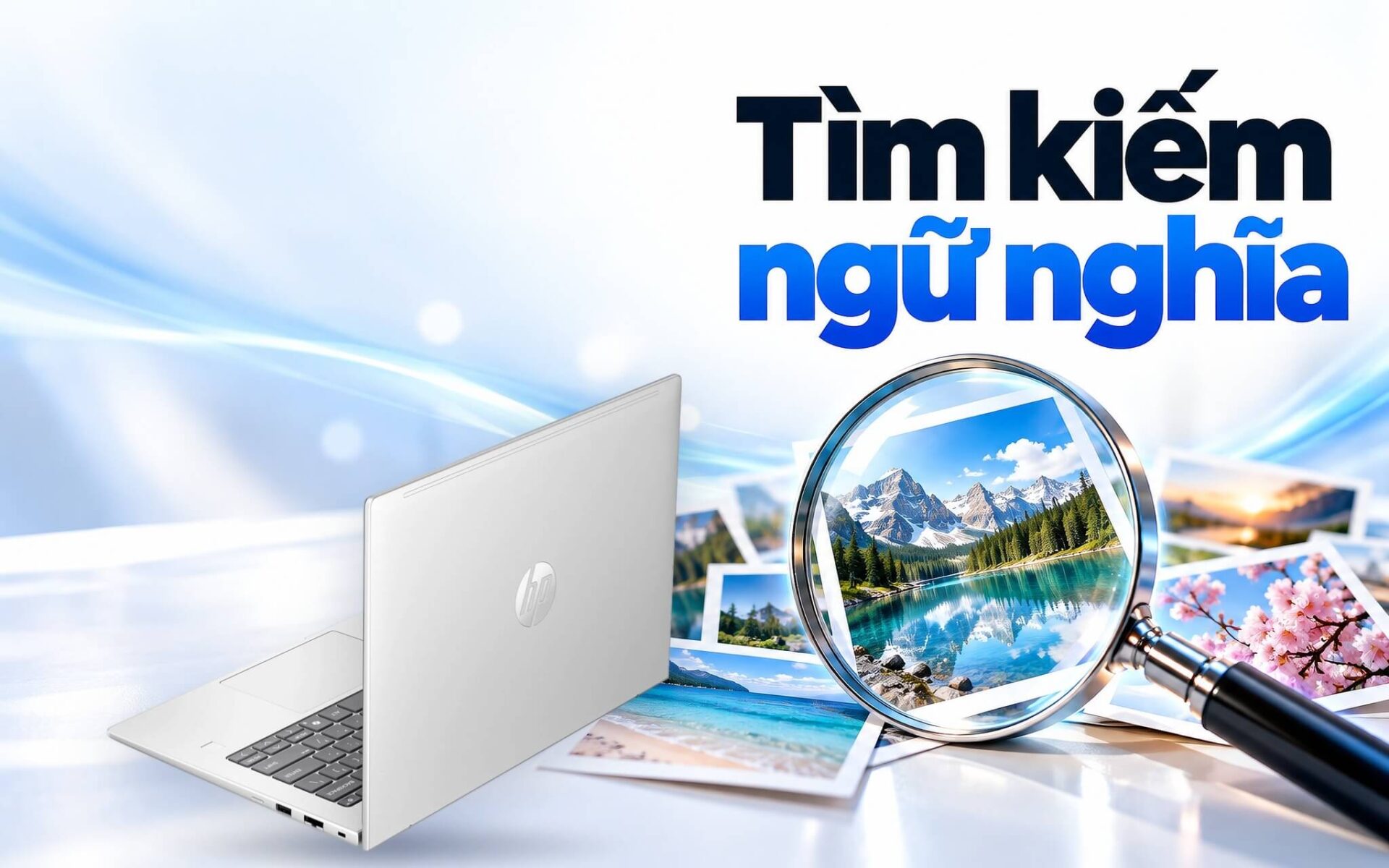
Bạn còn nhớ đã chụp bức ảnh cây cầu lúc hoàng hôn, nhưng quên tên file lẫn thư mục lưu? Trên Windows 11, tìm kiếm ngữ nghĩa cho phép gõ một mô tả bằng lời thường như "bridge at sunset" để hệ thống tự tìm ảnh, tài liệu hoặc mục cài đặt khớp ý. Hiểu đơn giản, Windows tìm theo nghĩa của câu chứ không chỉ so từng chữ trong tên file. Tính năng này có trên Copilot+ PC, tức laptop có NPU (bộ xử lý chuyên cho tác vụ AI) đạt từ 40 TOPS, và vẫn hoạt động khi ngắt Internet.
Tìm kiếm ngữ nghĩa trên Windows 11 hoạt động theo nguyên lý nào
Windows Search truyền thống dựa vào chỉ mục từ vựng: hệ thống lập danh mục tên file, đường dẫn, thuộc tính và chữ nằm bên trong file văn bản, rồi so khớp đúng từ bạn gõ. Microsoft ví chỉ mục giống mục lục cuối một cuốn sách, giúp trả kết quả trong tích tắc thay vì quét lại toàn bộ ổ. Trên Copilot+ PC, Windows lập thêm chỉ mục ngữ nghĩa song song với chỉ mục truyền thống, nên tìm kiếm ngữ nghĩa trả về cả mục khớp chữ lẫn mục có nội dung gần nghĩa.
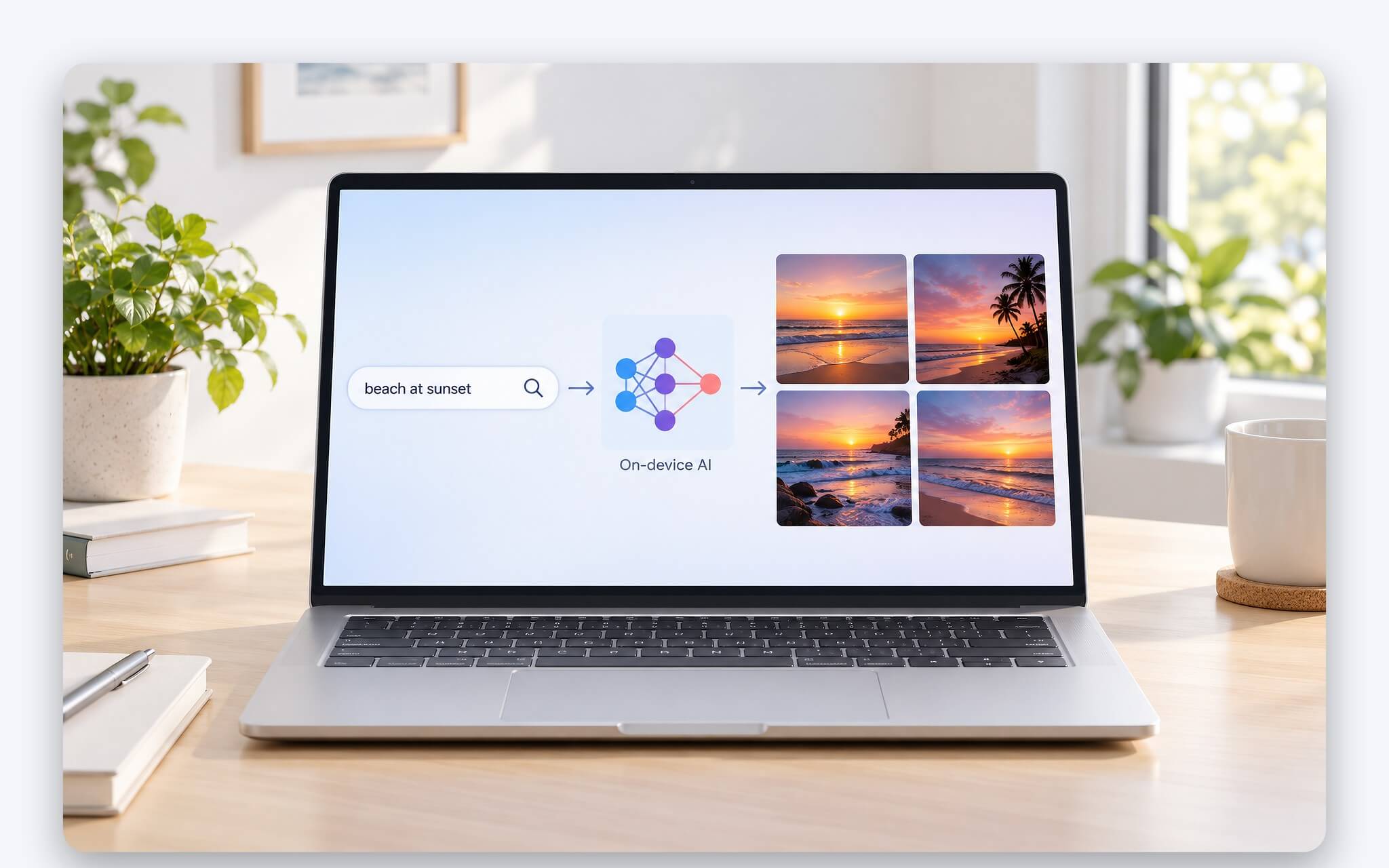
Ví dụ Microsoft đưa ra rất dễ hình dung: khi gõ "pasta", kết quả có thể kèm cả file nhắc tới lasagna, gồm luôn những bức ảnh có món pasta hoặc lasagna dù tên file không chứa hai từ đó. Đây là bản chất của semantic search, tức so khớp theo khái niệm thay vì theo chuỗi ký tự. Bạn không cần nhớ tên file, câu chữ chính xác trong tài liệu hay tên của từng mục cài đặt.
Phần xử lý nằm trong các thành phần AI được Windows Update cập nhật định kỳ. Ghi chú bản cập nhật KB5055627 liệt kê ba thành phần Image Search, Content Extraction và Semantic Analysis, cùng ở phiên bản 1.7.824.0. Microsoft cho biết NPU từ 40 TOPS trên Copilot+ PC đảm nhận khối lượng tính toán này, nhờ đó tìm kiếm ngữ nghĩa vẫn khả dụng khi laptop không kết nối mạng, còn dữ liệu chỉ mục ngữ nghĩa nằm lại trên ổ cục bộ.
Điều kiện phần cứng để laptop bật được semantic search cục bộ
Theo trang Windows 11 specifications, Copilot+ PC phải đáp ứng toàn bộ yêu cầu của Windows 11 cộng thêm ba điều kiện riêng. Bộ xử lý cần NPU đạt từ 40 TOPS, danh sách hiện gồm AMD Ryzen AI 300 và 400 series, Intel Core Ultra 200V và 300V series, Snapdragon X series. RAM tối thiểu 16 GB loại DDR5 hoặc LPDDR5, ổ lưu trữ từ 256 GB SSD hoặc UFS. Tìm kiếm ngữ nghĩa chỉ kích hoạt trên laptop thỏa cả ba điều kiện này.
| Hạng mục theo Microsoft | Windows 11 tối thiểu | Copilot+ PC tối thiểu |
|---|---|---|
| RAM (GB) | 4 | 16 (DDR5 hoặc LPDDR5) |
| Bộ nhớ lưu trữ (GB) | 64 | 256 (SSD hoặc UFS) |
| NPU | Không yêu cầu | Từ 40 TOPS |
| Bộ xử lý | 1 GHz, từ 2 nhân, 64-bit | Ryzen AI 300/400, Core Ultra 200V/300V, Snapdragon X |
Lộ trình phát hành cho thấy tính năng đi qua nhiều bước thử nghiệm. Tháng 1/2025, Windows Insider Blog công bố bản xem trước trên Copilot+ PC dùng Snapdragon ở kênh Dev, build 26120.2992. Tháng 3/2025, build 26120.3585 ở kênh Beta mở rộng sang Copilot+ PC dùng chip AMD và Intel. Đến bản cập nhật KB5055627 ngày 25/4/2025 (OS Build 26100.3915), Microsoft ghi rõ tìm kiếm ngữ nghĩa đã có trên Copilot+ PC dùng AMD và Intel, không còn giới hạn ở người tham gia chương trình Insider.
Điểm cần lưu ý là NPU phải nằm trong danh sách chip được Microsoft xác nhận, có NPU thôi chưa đủ. Nhiều laptop đời trước vẫn có NPU nhưng không đạt ngưỡng 40 TOPS nên không thuộc nhóm Copilot+, và semantic search của Windows sẽ không xuất hiện trên những thiết bị này. Cách kiểm tra nhanh là xem tên bộ xử lý trong Settings, mục System, About, rồi so với ba dòng chip nêu trong bảng trên.
Tìm ảnh, tài liệu và mục cài đặt bằng mô tả tự nhiên
Tìm kiếm ngữ nghĩa có mặt ở ba nơi: ô tìm kiếm của File Explorer, ô tìm kiếm trên thanh taskbar và ứng dụng Settings. Microsoft minh họa bằng ba truy vấn: "bridge at sunset" để tìm ảnh, "Europe trip budget" để tìm tài liệu và "change my theme" để tìm mục cài đặt. Theo ghi chú KB5055627, truy vấn kiểu "change my theme" hiện mới hoạt động bên trong ứng dụng Settings, chưa áp dụng cho ô tìm kiếm trên taskbar.
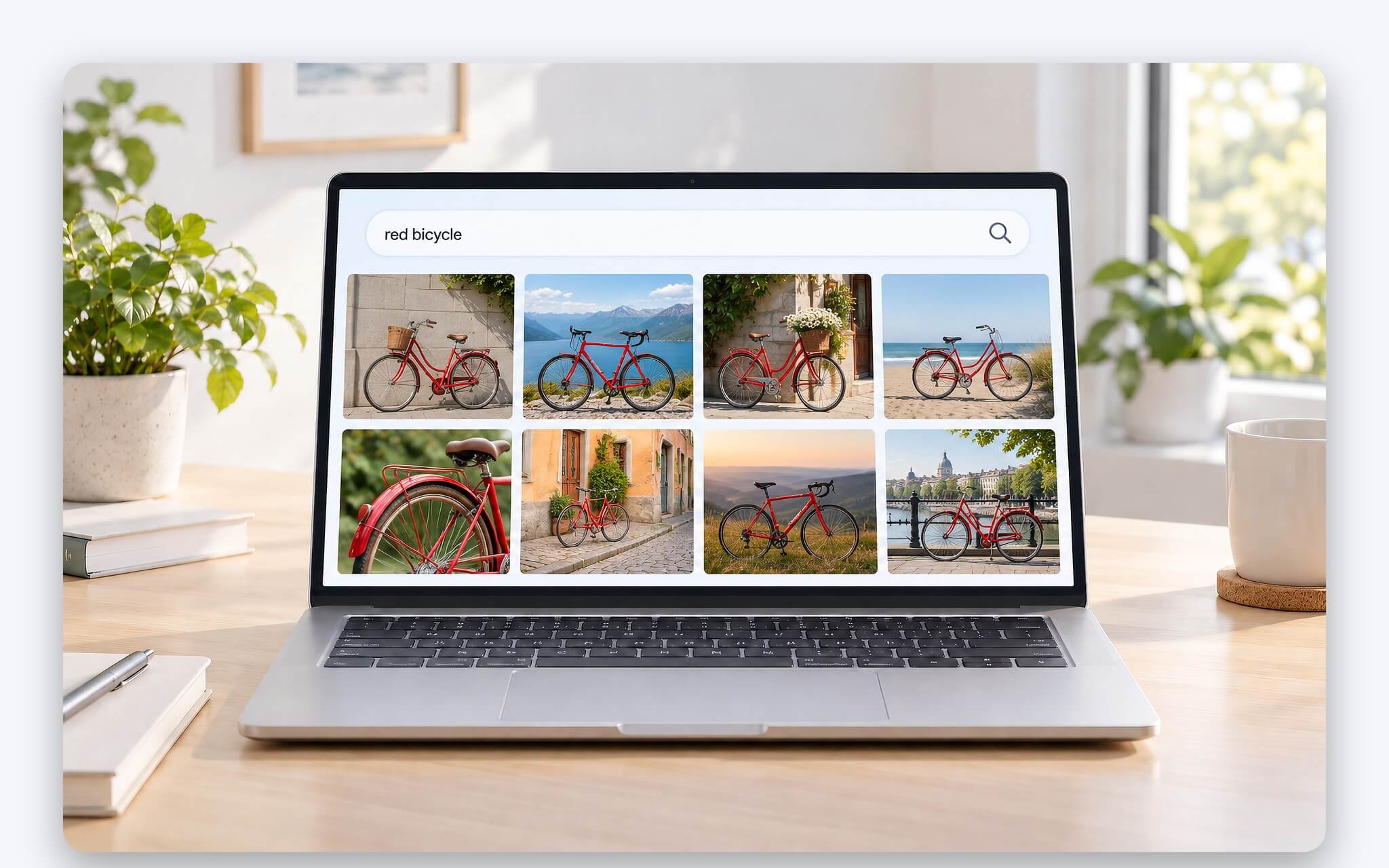
Chỉ mục ngữ nghĩa áp dụng cho 9 định dạng tài liệu gồm .txt, .pdf, .docx, .doc, .rtf, .pptx, .ppt, .xls, .xlsx và 5 định dạng ảnh gồm .jpg hoặc .jpeg, .png, .gif, .bmp, .ico. File thuộc định dạng khác vẫn được tìm theo tên, đường dẫn và thuộc tính như trước. Microsoft cũng đưa nhóm thao tác AI vào menu chuột phải của File Explorer, phần này được phân tích trong bài File Explorer trên Windows 11 tích hợp AI Actions: Cải tiến đáng giá hay rắc rối mới?
Ứng dụng Photos cũng tận dụng tìm kiếm ngữ nghĩa: bạn gõ mô tả như "sunset at the beach" hay "family time" vào thanh tìm kiếm để lọc ảnh đã nằm trong chỉ mục ngữ nghĩa trên laptop. Với OneDrive cá nhân đăng nhập bằng tài khoản Microsoft và có Internet, ảnh trên đám mây hiện chung với ảnh cục bộ, kèm các file đám mây khớp đúng từ khóa trong văn bản. OneDrive công việc hoặc trường học chỉ trả về file khớp từ khóa trong văn bản, không trả về ảnh.
Ngôn ngữ hỗ trợ và giới hạn khi gõ truy vấn tiếng Việt
Trang hỗ trợ Microsoft cho biết chỉ mục truyền thống vẫn hoạt động với mọi gói ngôn ngữ Windows hỗ trợ, nhưng tìm kiếm ngữ nghĩa mới được tối ưu cho tiếng Anh (Mỹ, Canada, Úc, Anh), tiếng Pháp (Pháp, Canada), tiếng Đức, tiếng Tây Ban Nha (Tây Ban Nha, Mexico), tiếng Nhật và tiếng Trung giản thể. Tiếng Việt chưa có trong danh sách này tại thời điểm Microsoft cập nhật trang. Kết quả còn phụ thuộc đồng thời vào ba yếu tố, như bảng dưới đây.
| Ngôn ngữ hệ thống | Ngôn ngữ gõ truy vấn | Ngôn ngữ nội dung file | Kiểu kết quả |
|---|---|---|---|
| Nhóm được hỗ trợ | Nhóm được hỗ trợ | Nhóm được hỗ trợ | Cải tiến (ngữ nghĩa và từ vựng) |
| Tiếng Việt hoặc ngôn ngữ khác | Nhóm được hỗ trợ | Nhóm được hỗ trợ | Cải tiến (ngữ nghĩa và từ vựng) |
| Nhóm được hỗ trợ | Nhóm được hỗ trợ | Tiếng Việt hoặc ngôn ngữ khác | Truyền thống (từ vựng) |
| Nhóm được hỗ trợ | Tiếng Việt hoặc ngôn ngữ khác | Nhóm được hỗ trợ | Truyền thống (từ vựng) |
| Tiếng Việt hoặc ngôn ngữ khác | Tiếng Việt hoặc ngôn ngữ khác | Tiếng Việt hoặc ngôn ngữ khác | Truyền thống (từ vựng) |
Đọc bảng trên, laptop cài Windows tiếng Việt vẫn nhận kết quả tìm kiếm ngữ nghĩa nếu bạn gõ truy vấn bằng tiếng Anh và nội dung cần tìm cũng thuộc nhóm ngôn ngữ được hỗ trợ. Ngược lại, gõ "cây cầu lúc hoàng hôn" bằng tiếng Việt thì Windows chỉ so khớp từ vựng như cách cũ. Tài liệu soạn bằng tiếng Việt cũng chỉ được tìm theo chữ có trong file, chưa được hiểu theo nghĩa.
Với ảnh, cách tận dụng hợp lý là gõ mô tả ngắn bằng tiếng Anh, chẳng hạn "red car", "birthday cake" hay "mountain lake". Với tài liệu tiếng Việt, đặt tên file chứa từ khóa rõ ràng và giữ cấu trúc thư mục gọn vẫn là cách tìm lại hiệu quả. Danh sách ngôn ngữ của semantic search có thể được Microsoft mở rộng qua các bản cập nhật, nên bạn nên xem lại trang hỗ trợ chính thức trước khi kết luận laptop đã hiểu tiếng Việt hay chưa.
Bật chỉ mục ngữ nghĩa và quản lý dữ liệu lưu trên laptop
Trên Copilot+ PC, chỉ mục ngữ nghĩa được bật mặc định. Để xem phạm vi lập chỉ mục, bạn mở Settings, chọn Privacy & security rồi chọn Search (một số phiên bản ghi là Searching Windows). Mục Find my files có hai chế độ: Classic lập chỉ mục thư mục Documents, Pictures, Music cùng màn hình desktop, còn Enhanced lập chỉ mục toàn bộ laptop nhưng tiêu tốn nhiều tài nguyên hơn. Semantic search chỉ tìm được file nằm trong các vị trí đã lập chỉ mục.
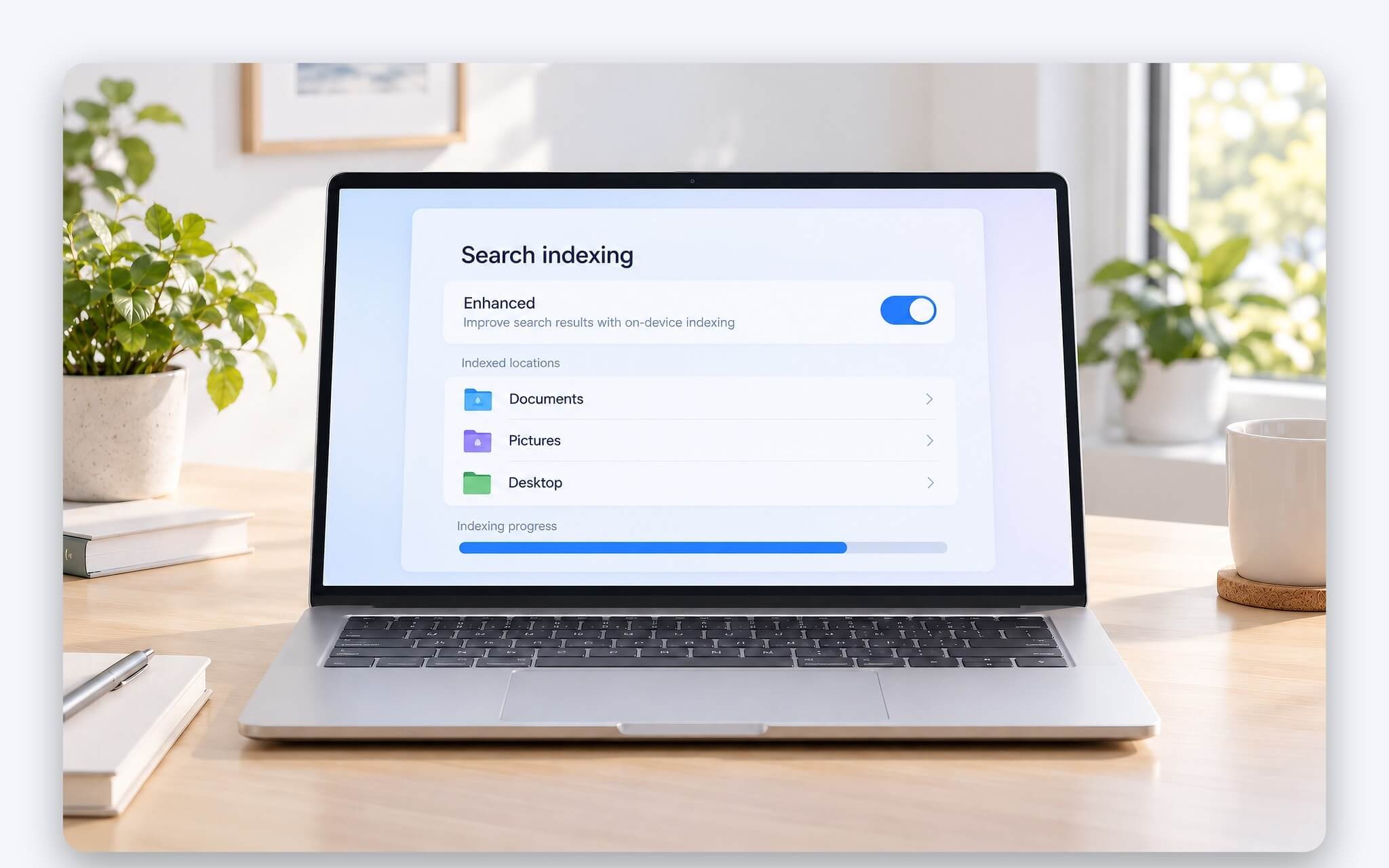
Lần lập chỉ mục đầu tiên có thể kéo dài tới vài giờ, sau đó Windows chỉ cập nhật phần dữ liệu thay đổi. Microsoft khuyến nghị cắm sạc cho Copilot+ PC để quá trình lập chỉ mục ngữ nghĩa ban đầu hoàn tất, và trạng thái lập chỉ mục hiển thị ngay trong trang cài đặt nói trên. Về dung lượng, chỉ mục thường nhỏ hơn 10% kích thước file được lập chỉ mục: 100 MB file văn bản cho chỉ mục dưới 10 MB, trừ khi có nhiều file dưới 4 KB hoặc mã nguồn.
Theo trang Search indexing in Windows, mọi dữ liệu từ chỉ mục ngữ nghĩa được lưu cục bộ trên laptop, Microsoft không lưu và không dùng để huấn luyện mô hình AI. Ứng dụng cài thêm vẫn có thể đọc chỉ mục, nên bạn chỉ cài phần mềm từ nguồn tin cậy. Muốn loại trừ thư mục hay định dạng, bạn vào Advanced indexing options. Khác Recall vốn lưu ảnh chụp màn hình và phải chủ động bật kèm Windows Hello, tính năng này chỉ lập danh mục file.
Laptop chưa đạt chuẩn Copilot+ vẫn tìm kiếm hiệu quả bằng cách nào
Laptop không thuộc nhóm Copilot+ không có tìm kiếm ngữ nghĩa, nhưng chỉ mục truyền thống vẫn hoạt động đầy đủ. Windows vẫn lập danh mục tên file, đường dẫn, thuộc tính và chữ trong file văn bản. Nhiều ứng dụng có sẵn cũng dựa vào chỉ mục: File Explorer theo dõi thay đổi của file, Microsoft Edge gợi ý lịch sử duyệt web trên thanh địa chỉ, Outlook tìm email khi làm việc ngoại tuyến. Chỉ mục hoàn chỉnh trả kết quả "Beethoven" trong chưa tới một giây. Khác biệt nằm ở chỗ chỉ mục truyền thống không hiểu câu mô tả như semantic search, nên bạn phải gõ đúng từ có trong tên hoặc nội dung file.
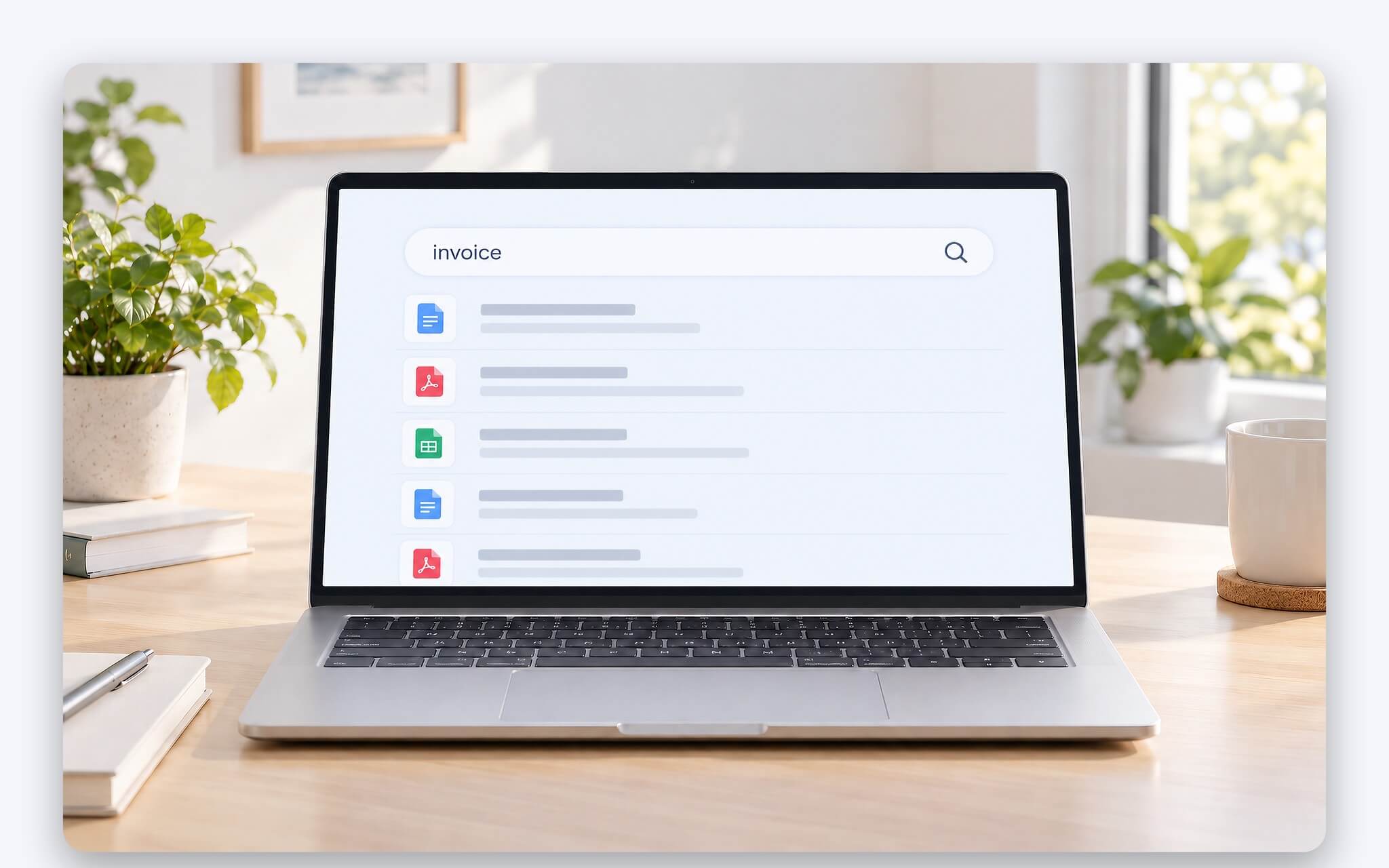
Để tìm nhanh hơn trên laptop không có semantic search, bạn chọn chế độ Enhanced nếu file nằm rải rác ở nhiều ổ, hoặc giữ Classic và bổ sung thư mục qua Customize search locations, Modify. Trong Indexing Options, thẻ File Types của mục Advanced cho phép chọn lập chỉ mục cả thuộc tính lẫn nội dung cho từng định dạng. Chỉ lập chỉ mục thuộc tính thì chỉ mục gọn hơn, nhưng bạn mất khả năng tìm theo chữ bên trong file.
Với nhu cầu lục lại thư viện ảnh lớn hoặc tài liệu tiếng Anh, tìm kiếm ngữ nghĩa rút ngắn đáng kể thời gian tìm file. Nếu phần lớn tài liệu soạn bằng tiếng Việt, lợi ích hiện chưa lớn do giới hạn ngôn ngữ, và thói quen đặt tên file rõ ràng vẫn phát huy giá trị thực tế. Khi cân nhắc nâng cấp mà chưa rõ mức NPU cần cho các tác vụ AI chạy cục bộ, bạn có thể đọc bài NPU Laptop 2026: 13, 40 hay 50 TOPS - Mua bao nhiêu là đủ? để so từng ngưỡng.
Câu hỏi thường gặp (FAQ)
Tìm kiếm ngữ nghĩa trên Windows 11 có hiểu tiếng Việt không?
Chưa. Microsoft tối ưu tính năng cho tiếng Anh, Pháp, Đức, Tây Ban Nha, Nhật và Trung giản thể. Truy vấn hoặc nội dung bằng tiếng Việt chỉ được tìm theo từ vựng như chỉ mục truyền thống.
Tính năng có cần kết nối Internet để hoạt động không?
Không. Microsoft xác nhận semantic search trên Copilot+ PC vẫn chạy khi laptop ngắt mạng nhờ NPU từ 40 TOPS. Riêng phần hiển thị ảnh trên OneDrive cá nhân cần đăng nhập tài khoản Microsoft và có Internet.
Làm sao biết laptop đã lập chỉ mục xong?
Bạn mở Settings, Privacy & security, Search để xem trạng thái lập chỉ mục. Microsoft khuyến nghị cắm sạc trong lần đầu để chỉ mục ngữ nghĩa hoàn tất, quá trình này có thể mất tới vài giờ.
Laptop dùng Core Ultra 200V có tính năng này không?
Có. Intel Core Ultra 200V series nằm trong danh sách chip Copilot+ PC của Microsoft, nên laptop đáp ứng thêm RAM 16 GB và ổ 256 GB sẽ có semantic search sau khi cập nhật Windows 11.
OneDrive công việc có tìm được ảnh bằng mô tả không?
Không. Với OneDrive công việc hoặc trường học, semantic search chỉ hiện file đám mây khớp đúng từ khóa trong văn bản. Tìm ảnh đám mây bằng mô tả hiện áp dụng cho OneDrive cá nhân.