
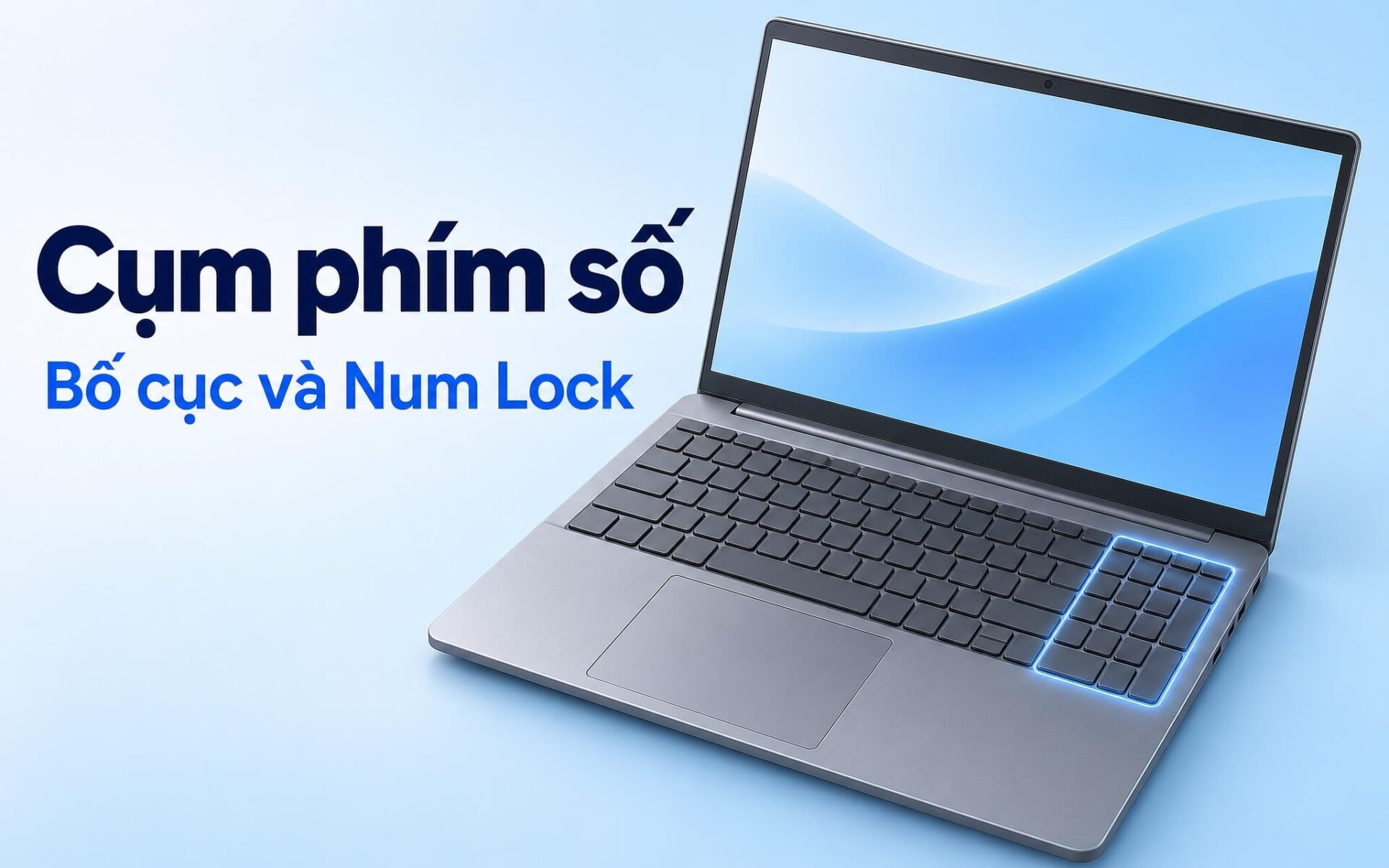
Cụm phím số là khối phím 0 đến 9 kèm các phím phép tính nằm ở mép phải bàn phím, thường gặp trên laptop 15 và 16 inch. Nói đơn giản, đây là bàn phím máy tính bỏ túi gắn sẵn vào laptop, hỗ trợ gõ dãy số bằng một tay. Đổi lại, khu phím chữ và touchpad bị dồn sang trái thân máy. Bài viết dựa trên tài liệu PSREF và User Guide của Lenovo để giải thích bố cục, vai trò của phím Num Lock và những điểm nên kiểm tra trước khi chọn laptop có phím số.
Cụm phím số trên laptop 15 đến 16 inch bố trí ra sao
Để hiểu bản chất cách bố trí, hãy lấy ThinkPad E16 Gen 3 làm ví dụ. Bảng thông số PSREF ThinkPad E16 Gen 3 (Intel) của Lenovo ghi bàn phím laptop này gồm 6 hàng, chống tràn nước, có hàng phím Fn đa phương tiện, có numeric keypad, hành trình phím 1,5 mm (riêng hàng Fn và các phím G, H, B là 1,35 mm) cùng phím Copilot. Hình minh họa mặt trên trong User Guide của hãng cho thấy cụm phím số đứng thành một khối riêng ở mép phải, tách khỏi phím Enter của khu chữ bằng một khe hẹp.
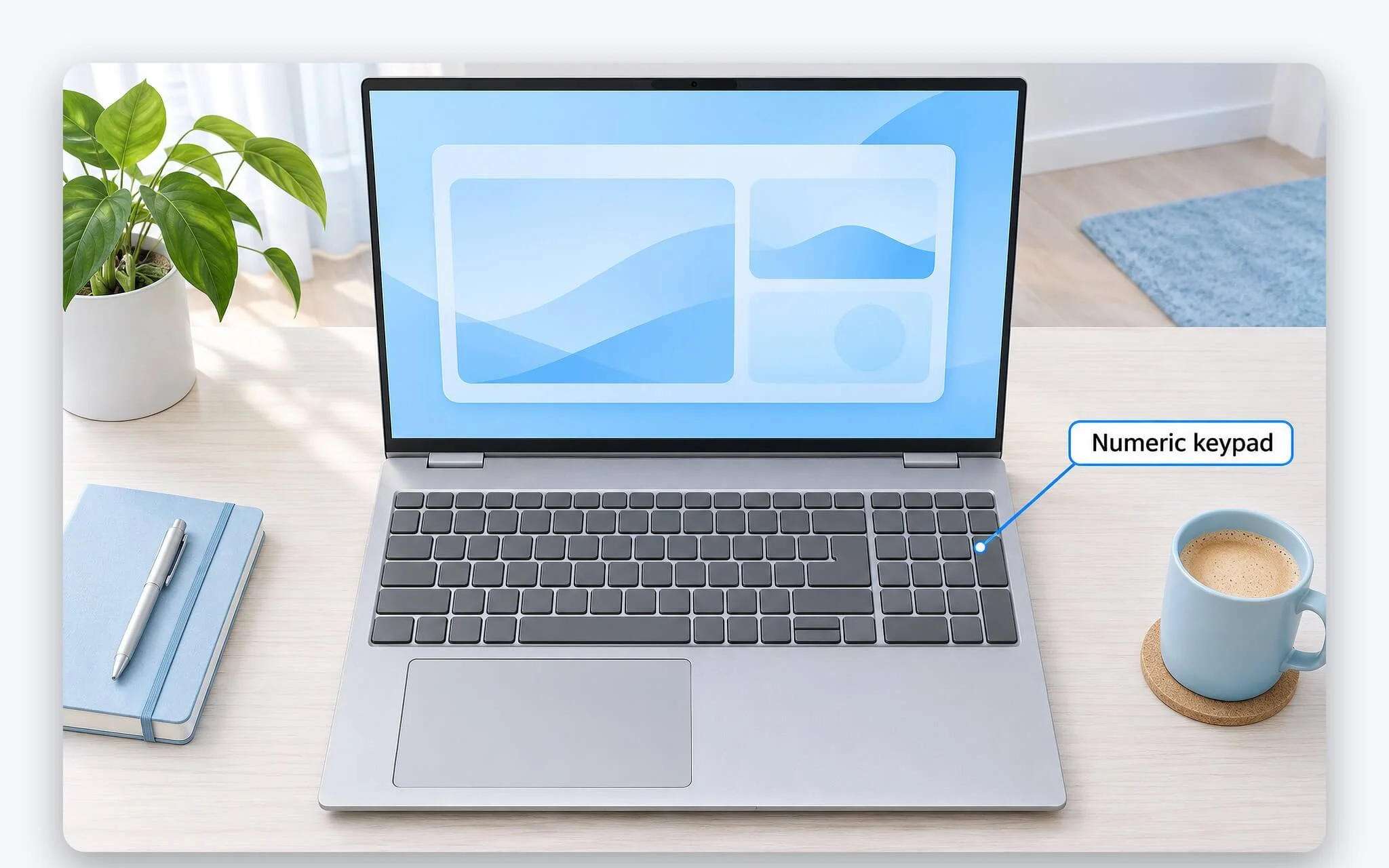
Khối này gồm 17 phím xếp thành 4 cột. Hàng trên cùng là NumLock, dấu chia, dấu nhân và dấu trừ. Ba hàng kế tiếp chứa các số 7, 8, 9, rồi 4, 5, 6, rồi 1, 2, 3. Phím cộng cao gấp đôi nằm ở cột phải ngang hai hàng 7 và 4, phím Enter cũng cao gấp đôi ngang hàng 1 và hàng cuối. Hàng cuối có phím 0 rộng gấp đôi và phím dấu chấm. Phía trên khối 17 phím, Lenovo đặt thêm 4 phím nhỏ cùng hàng với F1 đến F12: phím có biểu tượng máy tính bỏ túi, hai dấu ngoặc đơn và một phím Backspace phụ.
Cụm phím mũi tên cũng phải đổi chỗ. Trên E16 Gen 3, bốn phím mũi tên cùng hai phím PgUp, PgDn nằm thụt xuống dưới phím Shift bên phải, nhô ra khỏi mép dưới bàn phím một đoạn ngắn, để ưu tiên bề ngang cho cụm phím số. Hàng phím trên cùng của laptop này còn có Home, End, Insert và Delete riêng, nên các phím điều hướng không phải dùng chung hoàn toàn với khối số. Nhờ vậy bàn phím 16 inch của dòng E vẫn duy trì đủ nhóm phím điều hướng dù phải chia chỗ cho khối số.
Cụm phím số riêng khác gì kiểu số dùng chung phím chữ
Không phải laptop nào cũng có cụm phím số tách khối. Trang hỗ trợ dòng IdeaPad của Lenovo giải thích nhiều laptop của hãng dùng chung số với các phím ở giữa bàn phím để tiết kiệm diện tích: khi kích hoạt NumLock, các phím 7, 8, 9, U, I, O, J, K, L và M chuyển sang vai trò bàn phím số thay cho chữ cái. Với model có cụm phím riêng, NumLock chỉ bật hoặc tắt cụm phím số đó, còn khu chữ cái duy trì chức năng gốc.
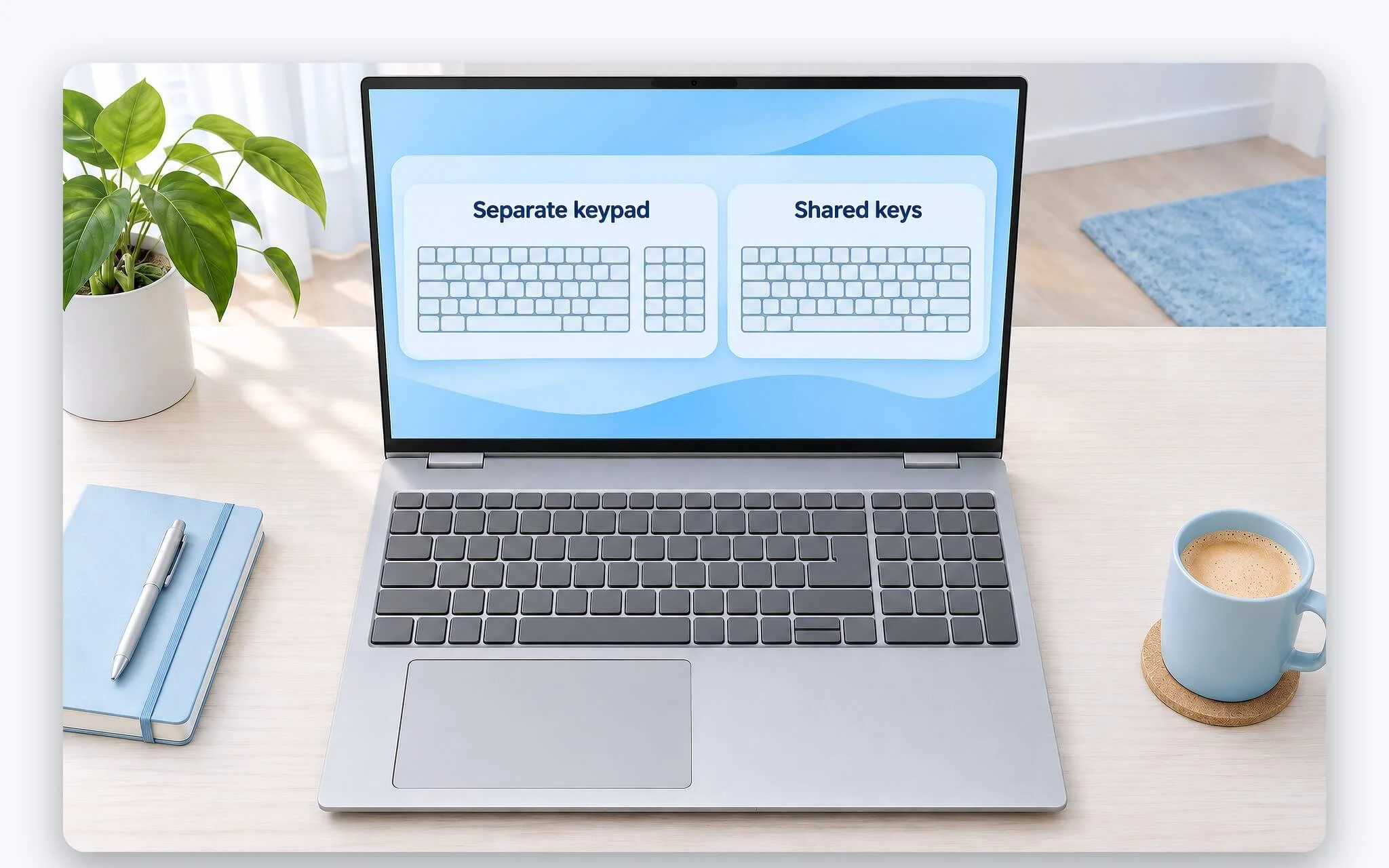
Kiểu dùng chung có ưu thế về bề ngang nhưng khó gõ liên tục, vì bạn phải bật phím Num Lock rồi nhớ vị trí từng số nằm trên khu chữ cái. Lenovo cũng cho biết phím NumLk trên các model này thường nằm ở góc trên bên phải và có thể dùng chung với F8, F7 hoặc Insert. Do đó tổ hợp bật tắt là Fn+F8, Fn+F7 hay Fn+Insert tùy model, và tài liệu hướng dẫn của từng laptop mới xác nhận được đúng phím. Lenovo cũng ghi nhận có model IdeaPad không có phím NumLk, khi đó bạn gõ số trực tiếp bằng dãy số phía trên.
Khác với laptop có phím số, ThinkPad E14 Gen 7 bản 14 inch bỏ hẳn khối số; PSREF của model này chỉ ghi bàn phím 6 hàng, chống tràn và có hàng Fn đa phương tiện. Với ThinkPad không hỗ trợ NumLock, Lenovo hướng dẫn gõ số bằng dãy phím số của khu chữ hoặc kích hoạt bàn phím ảo. Theo trang Use the On-Screen Keyboard (OSK) to type của Microsoft, bạn vào Start, chọn Settings > Accessibility > Keyboard, bật On-Screen Keyboard, rồi bấm Options và đánh dấu Turn on numeric keypad để bàn phím ảo hiện thêm một khối số.
Vì sao bàn phím và touchpad lệch sang trái khi có cụm số
Bề ngang thân laptop có giới hạn, nên khi cụm phím số chiếm mép phải, khu phím chữ phải dồn sang trái. Trong hình User Guide của E16 Gen 3, TrackPoint nằm giữa ba phím G, H, B, còn trackpad cùng ba nút bấm được đặt thẳng dưới TrackPoint, thực chất là căn theo khu chữ chứ không căn theo tâm thân máy. Phần chiếu nghỉ tay bên phải, ngay dưới khối số, chỉ còn logo ThinkPad. Bảng dưới tổng hợp kích thước công bố trong PSREF của 5 laptop Lenovo đời 2025 và 2026.
| Model | Screen | Chiều ngang thân (mm) | Touchpad (mm) | Khối phím số riêng |
|---|---|---|---|---|
| ThinkPad E14 Gen 7 (Intel) | 14 inch | 313 | 60 x 115 | Không |
| Legion 5 15IAX11 | 15,3 inch | 344 | 75 x 120 | Có |
| ThinkPad E16 Gen 3 (Intel) | 16 inch | 356 | 67 x 115 | Có |
| ThinkPad T16 Gen 4 (Intel) | 16 inch | 359,7 | 67,7 x 115 | Có |
| LOQ 15IRX10 | 15,6 inch | 359,86 | 75 x 120 | Có |
Các laptop có phím số trong bảng đều rộng từ 344 mm trở lên, còn E14 Gen 7 rộng 313 mm. Phần bề ngang lớn hơn đó không chỉ dành cho cụm phím số mà còn do màn hình lớn hơn, nên không thể quy toàn bộ chênh lệch cho riêng cụm phím. Dữ liệu xác minh được là cả bốn model 15 đến 16 inch trong bảng đều được Lenovo ghi rõ numeric keypad ở dòng Keyboard của PSREF, trong khi model 14 inch không có cụm từ này.
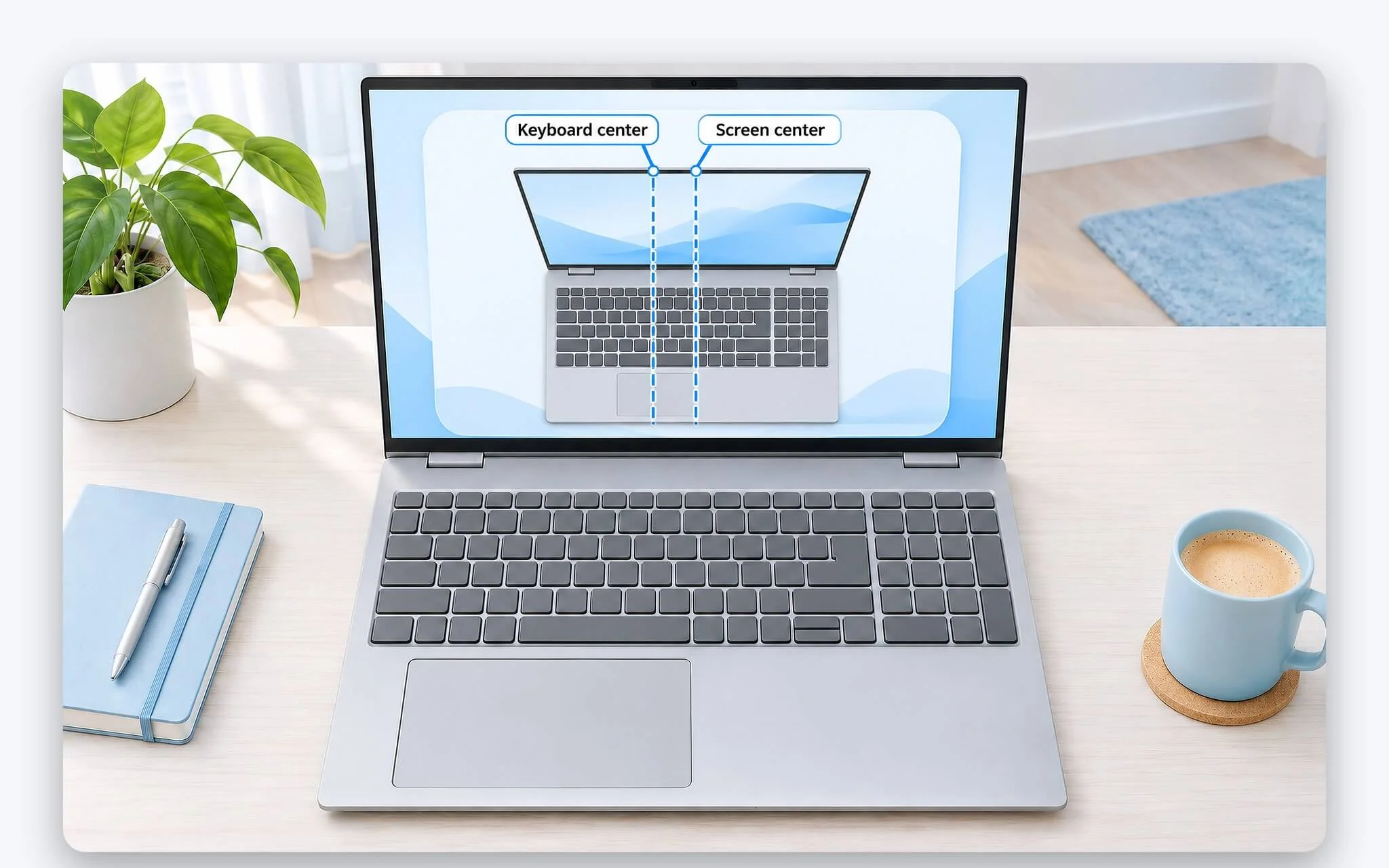
Hệ quả dễ thấy trên laptop có phím số là đường tâm của khu phím chữ, nơi hai ngón trỏ đặt lên F và J, không trùng với đường tâm màn hình. Màn hình luôn nằm giữa thân máy, còn hàng phím chữ lệch sang trái. Theo nguyên lý đó, touchpad đi theo khu chữ để tay không phải vươn xa mỗi lần rời phím, vì vậy touchpad cũng lệch trái so với bản lề. Nhìn từ trên xuống, toàn bộ phần tương tác gồm phím chữ, TrackPoint và touchpad tạo thành một cột lệch trái, còn khối số đứng riêng bên phải.
Ảnh hưởng của bàn phím lệch tâm tới tư thế gõ văn bản
Khi soạn văn bản dài trên laptop có phím số, mắt nhìn vào giữa màn hình còn hai tay đặt ở khu chữ lệch trái. Nhiều người tự xoay nhẹ laptop hoặc dịch thân máy sang phải để hàng phím F, J nằm trước ngực, khi đó màn hình lại hơi lệch khỏi tầm nhìn chính. Mức độ khó chịu khác nhau theo thói quen, chiều cao bàn và khoảng cách ngồi, nên trải nghiệm trực tiếp đáng tin hơn kết luận qua thông số.
Với đối tượng chủ yếu soạn thảo, viết email hay lập trình, cụm phím số ít được dùng nhưng vẫn chiếm một phần mặt phím cố định. Ngược lại, người nhập hóa đơn, mã hàng hay số liệu bảng tính đặt tay phải trên cụm số gần như cả ngày, nên ưu thế về tốc độ nhập liệu có thể bù đắp phần bất tiện khi gõ chữ. Tiêu chí chọn laptop cho công việc sổ sách, gồm cả phím số lẫn màn hình rộng, được phân tích trong bài Laptop cho kế toán: Excel mượt chưa đủ, còn cần phím số và màn hình rộng.
Một số laptop có phím số thuộc dòng chơi game như LOQ 15IRX10 hay Legion 5 15IAX11 cũng được PSREF ghi numeric keypad. Khi chơi, tay trái thường đặt ở cụm W, A, S, D bên trái còn tay phải cầm chuột rời, nên khối số ít can thiệp vào tư thế chơi. Với dòng ThinkPad, TrackPoint đặt giữa G, H, B cho phép di chuyển con trỏ mà không rời hàng phím chính, phần nào bù đắp việc touchpad lệch trái. Dù vậy, trải nghiệm gõ vẫn phụ thuộc vào từng người, nên các nhận xét trên chỉ mang tính tham khảo.
Phím Num Lock và hàng phím chức năng phụ trên cụm số
Phím Num Lock quyết định khối số gõ ra chữ số hay chạy chức năng điều hướng. Trên laptop có phím số kiểu khối riêng như E16 Gen 3, phím mang nhãn NumLock nằm ở góc trên bên trái của khối số, ngay cạnh dấu chia. Nhiều phím số còn in thêm ký hiệu phụ nhỏ ở mép dưới, cho biết công dụng thứ hai: Home, PgUp, End, PgDn, Ins, Del và bốn mũi tên. Bảng sau liệt kê ký hiệu phụ trên từng phím theo hình minh họa của Lenovo.
| Phím số | Ký hiệu phụ in trên phím (ThinkPad E16 Gen 3) |
|---|---|
| 7 | Home |
| 8 | Mũi tên lên |
| 9 | PgUp |
| 4 | Mũi tên trái |
| 5 | Không có |
| 6 | Mũi tên phải |
| 1 | End |
| 2 | Mũi tên xuống |
| 3 | PgDn |
| 0 | Ins |
| Dấu chấm | Del |
Ký hiệu phụ là chức năng điều hướng của phím khi phím Num Lock chưa bật; Lenovo mô tả NumLock là công tắc chuyển phần phím đó sang vai trò bàn phím số. Nếu bạn gõ số vào bảng tính mà con trỏ lại nhảy về đầu dòng hay chuyển trang, nhiều khả năng phím Num Lock đang tắt, và bấm phím này một lần sẽ kích hoạt lại chế độ gõ số. Trên laptop có khối số riêng, trạng thái này chỉ ảnh hưởng tới cụm phím số, không làm phím chữ đổi chức năng.
Hàng phím nhỏ phía trên khối số của E16 Gen 3 cũng có tổ hợp riêng. User Guide của Lenovo ghi Fn cộng phím có biểu tượng máy tính bỏ túi sẽ mở ứng dụng Calculator, còn Fn cộng phím có biểu tượng mặt trăng đưa laptop vào chế độ ngủ; cả hai tổ hợp được hãng ghi chú chỉ hỗ trợ trên ThinkPad E16 Gen 3. Với laptop dùng chung số trên khu chữ, phím Num Lock thường phải bấm kèm Fn như đã nêu ở phần trên.
Những điểm cần kiểm tra ở cụm phím số trước khi chọn laptop
Trước khi chọn laptop có phím số, bạn nên ưu tiên mở bảng thông số của hãng thay vì chỉ nhìn ảnh quảng cáo. Với Lenovo, dòng Keyboard trong PSREF ghi rõ cụm từ numeric keypad khi model có khối số riêng, như trường hợp ThinkPad E16 Gen 3, ThinkPad T16 Gen 4, LOQ 15IRX10 và Legion 5 15IAX11. Phiên bản 14 inch không có khối số, như ThinkPad E14 Gen 7, sẽ không có cụm từ này trong dòng Keyboard.
| Hạng mục | Cách kiểm | Ví dụ trong tài liệu Lenovo |
|---|---|---|
| Khối số riêng hay dùng chung phím chữ | Đọc dòng Keyboard trong PSREF | E16 Gen 3 ghi numeric keypad |
| Số cột, vị trí Enter và phím cộng | Xem hình mặt trên trong User Guide | E16 Gen 3 có 4 cột, Enter và phím cộng cao gấp đôi |
| Vị trí phím mũi tên | Xem hình mặt trên trong User Guide | E16 Gen 3 đặt mũi tên thụt dưới Shift phải |
| Phím NumLock riêng hay qua Fn | Xem nhãn phím và tài liệu hướng dẫn | E16 Gen 3 có phím NumLock riêng |
| Đèn nền bàn phím | Đọc dòng Keyboard Backlight | E16 Gen 3 có bản LED và bản không đèn |
| Kích thước touchpad | Đọc dòng UltraNav hoặc Touchpad | E16 Gen 3 ghi 67 x 115 mm |
Đèn nền đáng kiểm vì cùng một model có thể bán ở cả phiên bản có và không có đèn: PSREF của E16 Gen 3 và T16 Gen 4 đều liệt kê hai cấu hình LED backlight và Non-backlight. Nếu laptop đã có đèn nền mà phím vẫn không sáng khi nhập số buổi tối, các bước bật và chỉnh mức sáng được tổng hợp trong bài Đèn nền bàn phím laptop không sáng - Cách bật, chỉnh độ sáng và sửa lỗi.
Cuối cùng, hãy thử gõ trực tiếp một đoạn văn và một dãy số khi có điều kiện. Cách này giúp bạn tự cảm nhận độ lệch của khu chữ, khoảng cách từ Enter của khu chữ tới khối số và vị trí touchpad so với cổ tay. Laptop có phím số hợp với công việc nhập liệu nhiều, còn nếu chủ yếu gõ chữ và cần tính di động khi mang theo mỗi ngày, laptop 14 inch kết hợp bàn phím ảo của Windows là phương án gọn nhẹ hơn.
Câu hỏi thường gặp (FAQ)
Cụm phím số trên laptop 16 inch có bao nhiêu phím?
Trên ThinkPad E16 Gen 3, theo hình User Guide của Lenovo, khối chính có 17 phím xếp 4 cột, kèm 4 phím nhỏ ở hàng trên cùng gồm phím máy tính bỏ túi, hai dấu ngoặc và Backspace phụ. Model khác có thể bố trí khác.
Vì sao bấm phím số mà con trỏ lại di chuyển?
Phím Num Lock đang tắt nên các phím số chạy chức năng phụ in trên phím như Home, End, PgUp, PgDn và mũi tên. Bấm phím Num Lock một lần để kích hoạt lại chế độ gõ số.
Laptop 14 inch không có khối số thì nhập số bằng cách nào?
Bạn gõ bằng dãy số trên khu chữ, hoặc kích hoạt On-Screen Keyboard trong Settings > Accessibility > Keyboard rồi chọn Options > Turn on numeric keypad theo hướng dẫn của Microsoft.
Touchpad lệch trái có phải lỗi lắp ráp không?
Không. Hình User Guide của E16 Gen 3 cho thấy touchpad đặt thẳng dưới TrackPoint và khu chữ, còn khối số chiếm phía phải, nên touchpad lệch so với tâm thân máy là cách bố trí của hãng.
Làm sao biết laptop Lenovo có khối số riêng?
Đọc dòng Keyboard trong PSREF của model. Model có khối số riêng ghi numeric keypad, ví dụ ThinkPad T16 Gen 4 và LOQ 15IRX10; ThinkPad E14 Gen 7 không có cụm từ này.