
Laptop mỏng thường chỉ còn hai hoặc ba cổng USB-C, trong khi bàn làm việc cần thêm màn hình rời, mạng dây, chuột và bộ sạc. Docking station gom các kết nối đó về một sợi cáp, nhưng cách xuất hình, lượng điện cấp cho laptop và cổng mạng lại khác nhau theo từng dòng dock. Bài viết giải thích ba cơ chế xuất hình, cách tính công suất sạc, tính năng giữ địa chỉ MAC (mã định danh card mạng) và cách cập nhật firmware, tức phần mềm nạp sẵn trong dock.
Docking station là gì và khác hub USB, adapter ở điểm nào
Về bản chất, docking station, còn gọi là trạm kết nối laptop, là thiết bị mở rộng cổng nối với laptop qua một sợi cáp USB-C hoặc Thunderbolt và có bộ nguồn riêng. Nhờ nguồn riêng, docking station vừa nuôi các cổng USB, cổng mạng, cổng màn hình, vừa sạc ngược cho laptop qua chính sợi cáp đó. Trong bài so sánh dock và hub của HP, hãng mô tả dock hiện đại mạnh ở ba việc là truyền dữ liệu tốc độ cao, cấp nguồn và hỗ trợ nhiều màn hình, khác hẳn hub USB cơ bản.
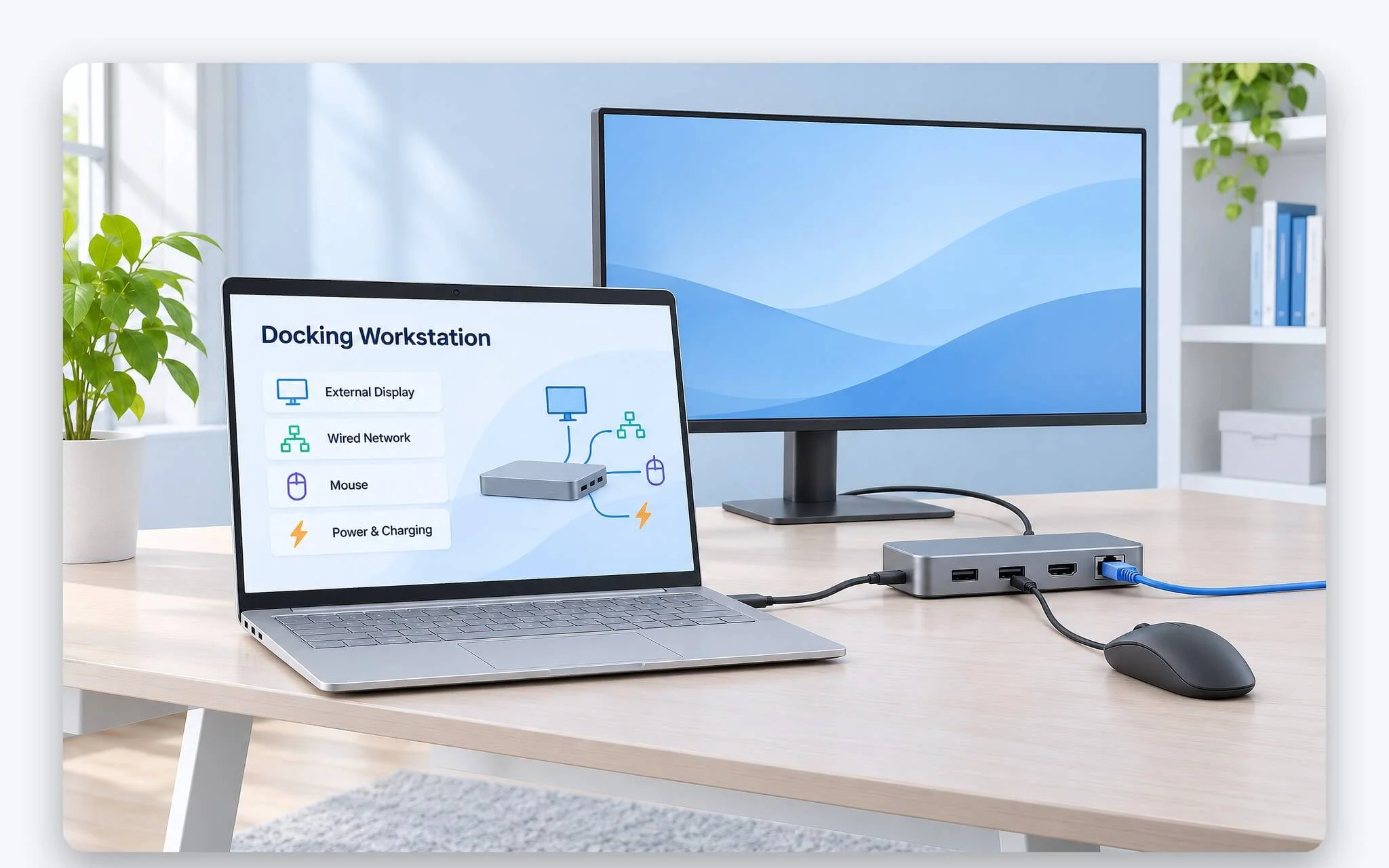
Hub USB-C thường nhỏ gọn và chỉ chuyển tiếp dòng sạc. Ví dụ HP Universal USB-C Multiport Hub nhận bộ sạc 90 W nhưng chỉ cấp tối đa 65 W cho laptop. HP USB-C Dock G5 cấp tới 100 W cho laptop HP. Adapter chỉ đáp ứng một việc, chẳng hạn đổi USB-C sang HDMI, nên không thay được trạm kết nối laptop khi bàn có nhiều thiết bị. Chuột, máy in đời cũ dùng đầu USB-A thì bài Cổng USB-A trên laptop mỏng - Vì sao bị lược bỏ và cách nối phụ kiện cũ nêu các cách nối lại qua hub hoặc adapter.
Laptop mỏng nhẹ cần dock rõ rệt, vì hãng thường bỏ bớt cổng RJ45, HDMI hoặc USB-A để giảm độ dày. Bài Laptop dưới 1kg cho người hay đi công tác - Đổi gì về pin, cổng và bàn phím phân tích những thay đổi khi laptop xuống dưới 1 kg, gợi ý luôn các cổng cần tìm trên docking station. Trạm kết nối laptop có sẵn cổng USB-A, RJ45 và HDMI sẽ bù đắp đúng các cổng đó cho bàn làm việc cố định.
Ba cách dock đưa hình ảnh ra màn hình ngoài
Cách thứ nhất là DisplayPort Alt Mode, khi cổng USB-C của laptop chuyển một phần đường tín hiệu sang chở hình ảnh DisplayPort, còn dock chỉ chia ra cổng HDMI hoặc DisplayPort. Trang thông số HP USB-C Dock G5 ghi laptop phải hỗ trợ DisplayPort Alt mode qua cổng USB-C thì mới xuất hình qua dock. Lenovo ThinkPad Universal USB-C Dock cũng yêu cầu cổng Type-C hỗ trợ Alt-Mode hoặc Thunderbolt, nghĩa là docking station loại này phụ thuộc cổng trên laptop.
| Cơ chế xuất hình | Cách hoạt động | Phần mềm cần cài | Lưu ý với máy Mac |
|---|---|---|---|
| DisplayPort Alt Mode | USB-C chở tín hiệu DisplayPort từ GPU, dock chia ra HDMI, DisplayPort | Không cần driver hiển thị riêng | macOS không hỗ trợ MST, hai màn trên dock Dell bị nhân bản |
| DisplayLink | Driver nén hình, gửi qua USB, chip trong dock giải nén | DisplayLink USB Graphics Software hoặc DisplayLink Manager | Tối đa 4 màn hình ảo, video bản quyền bị đen |
| Thunderbolt | Hình ảnh và PCIe chạy chung đường truyền 40 Gbps (Thunderbolt 4) | Driver Thunderbolt khi cập nhật firmware dock trên Windows | Số màn ngoài do chip Apple quyết định |
Cách thứ hai là DisplayLink do Synaptics phát triển. Theo trang giới thiệu công nghệ DisplayLink của Synaptics, phần mềm cài trên laptop tạo màn hình ảo, đọc điểm ảnh từ bộ đệm khung hình, nén bằng codec riêng rồi gửi qua USB 2, USB 3 hoặc Wi-Fi. Chip trong dock giải nén và đưa ra cổng VGA, HDMI hay DisplayPort, nhờ bộ đệm riêng nên driver chỉ gửi phần nội dung thay đổi. Nhờ nguyên lý này, dock DisplayLink không cần cổng USB-C có Alt Mode, đổi lại luôn phải cài driver.
Cách thứ ba là Thunderbolt, nơi hình ảnh và dữ liệu PCIe cùng chạy trong một đường truyền. Trang Thunderbolt của Intel quy định laptop Thunderbolt 4 đạt tối thiểu 40 Gbps, hỗ trợ hai màn hình 4K và PCIe 32 Gbps, còn Thunderbolt 5 đạt 80 Gbps hai chiều, tới 120 Gbps khi bật Bandwidth Boost. Bài Thunderbolt 4: Giải pháp kết nối dock và hai màn 4K phân tích khả năng kéo hai màn 4K, hữu ích khi bạn phân vân giữa trạm kết nối laptop chuẩn Thunderbolt và dock USB-C thường.
Dock DisplayLink cần driver gì và giới hạn trên Mac, Windows
Trên Windows 10 và Windows 11, dock DisplayLink cần gói DisplayLink USB Graphics Software, bản 12.3 phát hành ngày 4/9/2026 trên trang tải driver Windows của Synaptics. Synaptics lưu ý hãng sản xuất dock hoặc màn hình có thể phát hành phần mềm riêng khác bản gốc, nên bạn kiểm tra trang hỗ trợ của hãng dock trước khi cài. Ứng dụng DisplayLink Manager cho Windows có trên Microsoft Store, dùng để chỉnh màn hình và âm thanh của dock DisplayLink sau khi cài driver.
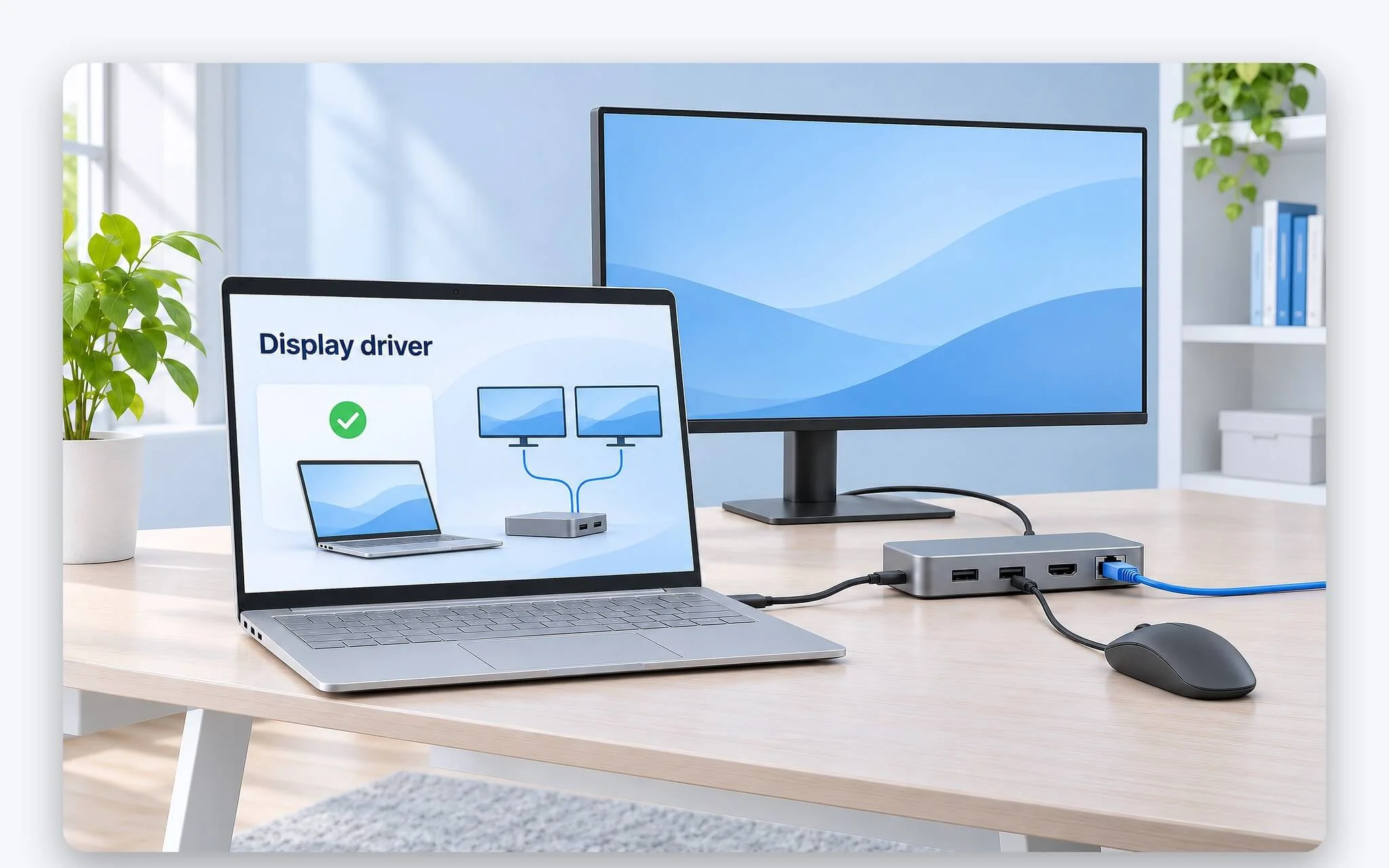
Trên macOS, theo tài liệu DisplayLink Manager cho macOS, DisplayLink Manager không dùng kernel extension, và từ Catalina 10.15 hệ điều hành bắt buộc cấp quyền ghi màn hình thì dock DisplayLink mới hiện hình. Bước 1, cài DisplayLink Manager rồi cắm dock, trình hướng dẫn tự chờ nhận thiết bị. Bước 2, bấm Open System Settings, kích hoạt Screen Recording cho DisplayLink Manager rồi mở lại ứng dụng. Bước 3, nếu được hỏi, kích hoạt Background Activity. Kết quả mong đợi là dòng Setting up completed successfully, bấm Finish để đóng.
Dock DisplayLink trên Mac có ba giới hạn cần biết trước. macOS chỉ hỗ trợ tối đa 4 màn hình ảo, tức màn không nối thẳng vào GPU. Khi bật FileVault, màn DisplayLink không hiện màn hình đăng nhập lúc khởi động. Video có bảo vệ bản quyền bị đen hình trên mọi màn ngay khi một màn DisplayLink được cắm. Với MacBook Air M4 và M5, trang hỗ trợ của Apple ghi tối đa hai màn ngoài cùng màn tích hợp, dùng hub hay nối tiếp màn hình cũng không làm tăng con số đó.
Công suất sạc qua dock và cách tính đủ watt cho laptop
Dock sạc laptop theo chuẩn USB Power Delivery. Theo USB-IF, trước bản USB PD 3.1, giới hạn là 100 W dựa trên 20 V và cáp Type-C chịu 5 A. Bản 3.1 công bố năm 2021 thêm các mức 28 V, 36 V và 48 V để đạt 140 W, 180 W và 240 W qua cáp Type-C đầy đủ tính năng. Công suất ghi trên bộ nguồn của docking station khác với lượng điện laptop nhận được, bảng dưới cho thấy rõ chênh lệch này.
| Thiết bị theo tài liệu hãng | Điều kiện | Công suất cấp cho laptop (W) |
|---|---|---|
| Lenovo ThinkPad Universal USB-C Dock | Bộ nguồn 90 W đi kèm | 65 |
| Lenovo ThinkPad Universal USB-C Dock | Bộ nguồn 135 W bán riêng | 100 |
| HP Universal USB-C Multiport Hub | Nhận bộ sạc 90 W | 65 |
| HP USB-C Dock G5 | Laptop hãng khác | 75 |
| HP USB-C Dock G5 | Laptop HP | 100 |
| Dell WD19TB, WD22TB4, SD25TB4 | Máy Mac | 96 |
| Dell WD19TB, WD22TB4, SD25TB4 | Laptop Dell doanh nghiệp | 130 |
| HP Thunderbolt Dock G4 bản 280 W | Qua đầu tròn, laptop workstation | 230 |
Cách tính đủ watt gồm ba bước. Bước 1, xem công suất bộ sạc đi kèm laptop, in trên nhãn adapter hoặc trang thông số của hãng. Bước 2, tìm trong tài liệu dock dòng công suất cấp cho laptop, không lấy công suất bộ nguồn của dock. Bước 3, so hai số, trạm kết nối laptop cấp bằng hoặc cao hơn adapter gốc thì laptop duy trì mức pin khi chạy nặng, thấp hơn thì pin có thể vẫn tụt dần lúc tải cao.
Laptop cần vượt ngưỡng 100 W là trường hợp riêng. HP ghi dòng ZBook cần trên 100 W phải dùng thêm adapter riêng khi cắm USB-C Dock G5, còn HP Thunderbolt Dock G4 bản 280 W có cáp kèm đầu tròn cấp tới 230 W, trong khi nhánh USB-C vẫn giới hạn 100 W. Một trạm kết nối laptop qua USB-C muốn vượt 100 W thì cả dock, cáp và laptop đều phải hỗ trợ các mức điện áp từ 28 V trở lên của USB PD 3.1.
Cổng mạng trên dock và tính năng MAC address pass-through
Cổng RJ45 trên dock thuộc một card mạng riêng nằm trong dock, có địa chỉ MAC do nhà sản xuất dock gán từ nhà máy. Thông số Lenovo ThinkPad Universal USB-C Dock ghi một cổng Gigabit Ethernet, còn HP USB-C Dock G5 có một cổng RJ45. Ở mạng gia đình, địa chỉ này không ảnh hưởng đáng kể. Ở công ty lọc thiết bị theo MAC, mỗi lần đổi sang docking station khác thì laptop lại hiện như một thiết bị lạ trên mạng.
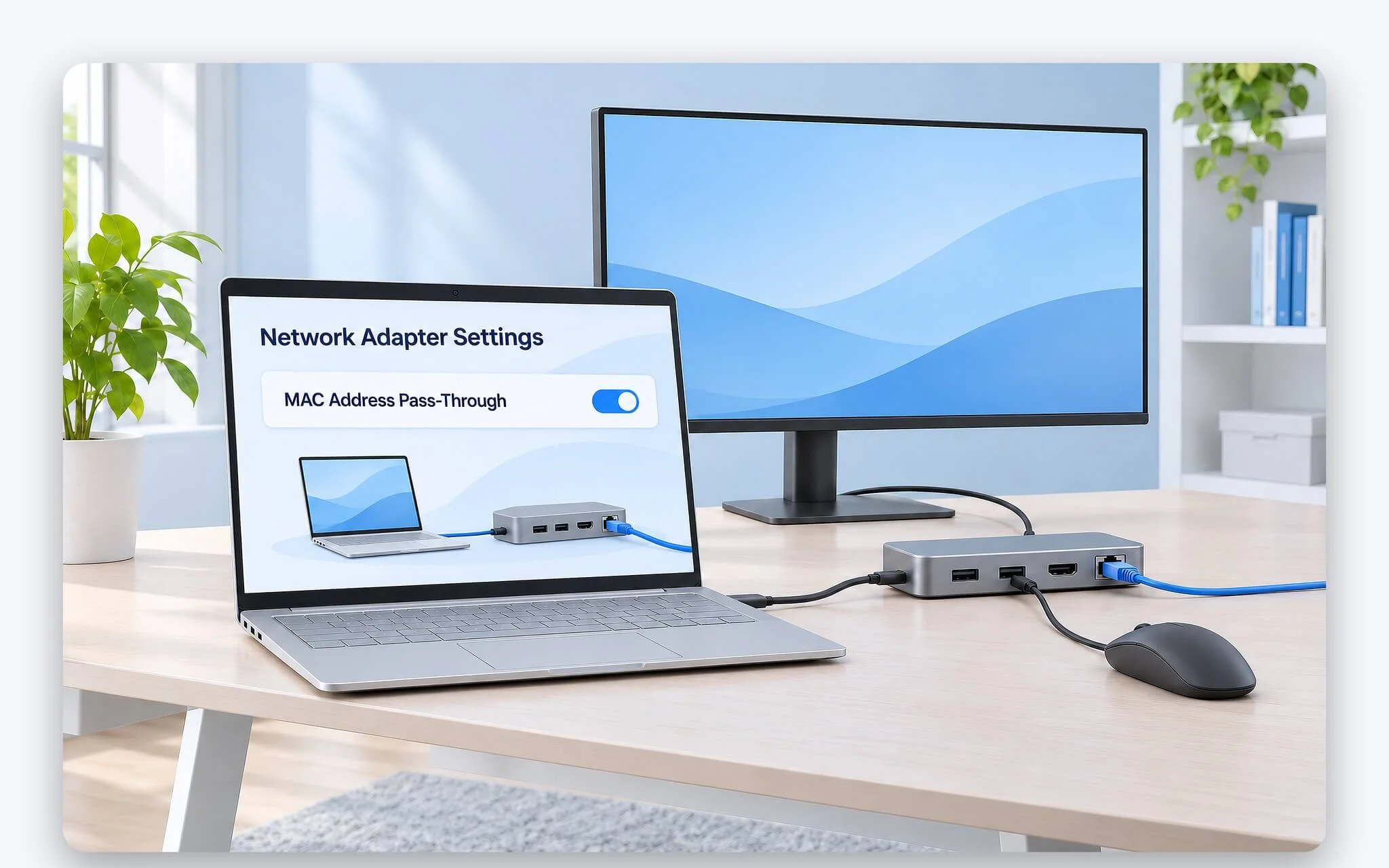
MAC address pass-through xử lý việc này bằng cách cho docking station dùng một địa chỉ MAC gắn với laptop thay vì địa chỉ của card mạng trong dock. Tài liệu HP Thunderbolt Dock G4 gọi đây là Host Based MAC Address, lưu trong BIOS từ nhà máy và chỉnh được trong F10. Trên laptop Dell, Bước 1 là nhấn F2 hoặc F12 liên tục ở màn hình logo Dell để vào BIOS. Bước 2, vào System Configuration, tìm mục MAC address Pass-Through: System Unique MAC Address. Bước 3, chọn Enable, lưu và khởi động lại.
Kết quả mong đợi là khi cắm dock, lệnh GETMAC hoặc IPCONFIG trong Command Prompt hiện đúng địa chỉ ghi ở mục System Information của BIOS. Tính năng này chỉ khả dụng trên một số laptop. Lenovo ghi MAC pass-through, PXE boot và Wake on LAN của dock Universal USB-C chủ yếu hoạt động trên phần lớn laptop ThinkPad, còn Dell xác nhận dock Thunderbolt của hãng không hỗ trợ MAC pass-through khi cắm vào máy Mac. Công ty quản lý mạng theo MAC thì bạn nên hỏi bộ phận IT trước khi chọn trạm kết nối laptop.
Cập nhật firmware dock và xử lý lỗi mất hình, mất mạng
Firmware của docking station gồm nhiều thành phần, công cụ của Dell cập nhật lần lượt từng phần. Lenovo xác nhận firmware quan trọng của ThinkPad Universal USB-C Dock được cài tự động và quản lý từ xa qua Dock Manager. HP dùng HP One Click Installer cho Thunderbolt Dock G4 trên Windows 10 và 11. Dell có Dell Dock WD19/WD22 Series Firmware Update Utility, còn trên Linux cả HP và Dell đều trỏ về dịch vụ LVFS.
| Lỗi hay gặp | Nguyên nhân theo tài liệu hãng | Cách xử lý |
|---|---|---|
| Hai màn nhân bản thay vì mở rộng trên Mac | macOS không hỗ trợ MST | Dùng dock DisplayLink hoặc cách hãng dock hướng dẫn |
| Màn 4K không lên qua đầu chuyển USB-C cắm vào dock | Cổng USB-C phụ không hợp tín hiệu 4K | Cắm màn vào cổng DisplayPort, HDMI hoặc Thunderbolt của dock |
| Laptop không có Thunderbolt không đạt 4K 60 Hz | Giới hạn băng thông hình qua USB-C | Kích hoạt High Resolution mode trong F10 (laptop HP) |
| Màn DisplayLink mất hình sau khi khởi động lại | Màn chưa được nhận lại | Cắm lại màn hoặc đổi từ nhân bản sang mở rộng |
| Mất mạng dây trên laptop Windows không phải HP | Chưa cài driver Ethernet | Cài driver Intel I225 qua Windows Update hoặc trang HP |
| Video bản quyền chỉ có tiếng trên Mac | Giới hạn driver DisplayLink | Tạm rút màn DisplayLink hoặc tắt tăng tốc phần cứng |
Với dock Dell WD22TB4 trên Windows, Bước 1 là cắm dock vào laptop, pin trên 10% hoặc đang cắm điện, laptop có Thunderbolt phải cài driver Thunderbolt đạt phiên bản tối thiểu. Bước 2, chạy công cụ cập nhật bằng quyền quản trị, chờ giao diện tải xong. Bước 3, bấm nút Update ở góc dưới bên phải. Bước 4, chờ thanh tiến trình chạy hết cho mọi thành phần. Kết quả mong đợi là trạng thái cập nhật hiện phía trên phần thông tin gói firmware.
Dell xác nhận không cập nhật được firmware dock Thunderbolt từ macOS, phải cắm vào laptop Dell chạy Windows. Trên Linux có fwupd 1.2.5 trở lên, bạn cắm dock rồi dùng fwupdmgr hoặc GNOME Software để nhận bản cập nhật, sau đó rút cáp Type-C và cắm lại sau một phút. Nếu trạm kết nối laptop vẫn không nhận thiết bị, HP gợi ý kiểm tra quyền xác thực, cắm lại dock, khởi động lại laptop hoặc reset phần cứng dock.
Câu hỏi thường gặp (FAQ)
Docking station có dùng chung được cho laptop Windows và MacBook không?
Phần lớn chức năng của trạm kết nối laptop vẫn hoạt động trên cả hai, nhưng có khác biệt. Dell ghi dock Thunderbolt của hãng trên máy Mac chỉ cấp tối đa 96 W, không mở rộng hai màn qua cổng DisplayPort do macOS thiếu MST, không có MAC pass-through và không cập nhật firmware từ macOS. HP USB-C Dock G5 có hỗ trợ macOS, nhưng HP không cung cấp driver Ethernet và âm thanh cho máy Mac.
Làm sao biết laptop xuất được hình qua docking station?
Trên MacBook, Apple hướng dẫn vào menu Apple > System Settings, bấm Help trên thanh menu, chọn mục Specifications của máy rồi kéo xuống Display Support hoặc Video Support. Với laptop Windows, bạn xem trang thông số của hãng, cổng USB-C phải ghi hỗ trợ DisplayPort Alt Mode hoặc Thunderbolt. Cổng USB-C chỉ truyền dữ liệu vẫn tương thích dock DisplayLink sau khi cài driver.
Docking station 100 W có sạc được laptop dùng adapter 140 W không?
Tùy laptop, máy có thể vẫn nhận điện hoặc báo nguồn không đủ, và khi chạy nặng pin có thể tụt dần vì nguồn cấp thấp hơn adapter gốc. Muốn cấp 140 W qua USB-C thì dock, cáp và laptop đều phải hỗ trợ mức 28 V của USB PD 3.1. Phương án của một số dock workstation như HP Thunderbolt Dock G4 bản 280 W là dùng thêm đầu tròn để cấp tới 230 W.
Vì sao cắm dock DisplayLink vào Mac thì video bản quyền chỉ có tiếng?
DisplayLink giải thích nguyên nhân nằm ở cách macOS cho driver truy cập nội dung đồ họa, nên khi một màn DisplayLink được cắm, nội dung có bảo vệ bản quyền bị chặn trên mọi màn hình. Cách xử lý là tạm rút các màn DisplayLink, chuyển sang trình duyệt khác hoặc tắt tăng tốc phần cứng.