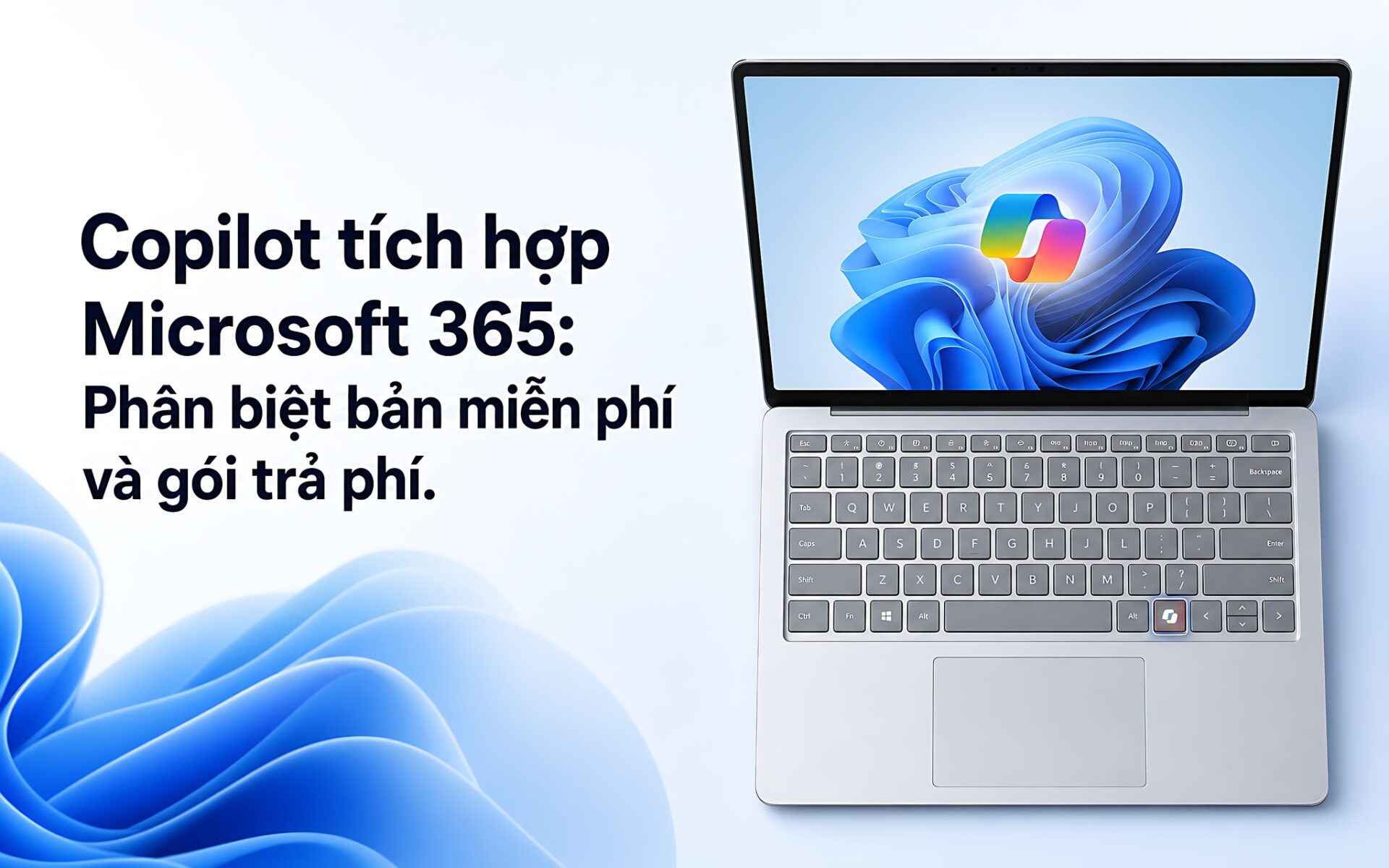
A Windows 11 laptop with a Copilot key doesn't automatically come with full AI features in Word, Excel, or Outlook. The built-in Copilot on the machine mainly handles Q&A, search, and everyday tasks. If you want AI to work with the content of your documents, emails, or spreadsheets, you need to check that you have the right Microsoft 365 plan. Choosing the wrong license can mean paying for a subscription and still missing the features you need.
How free Copilot on Windows differs from Microsoft 365 Copilot
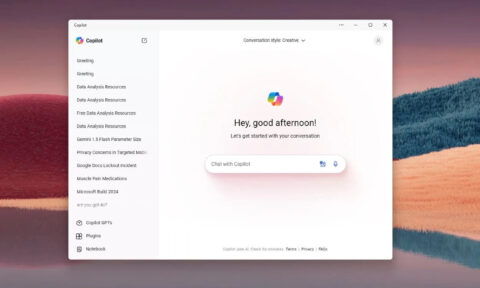
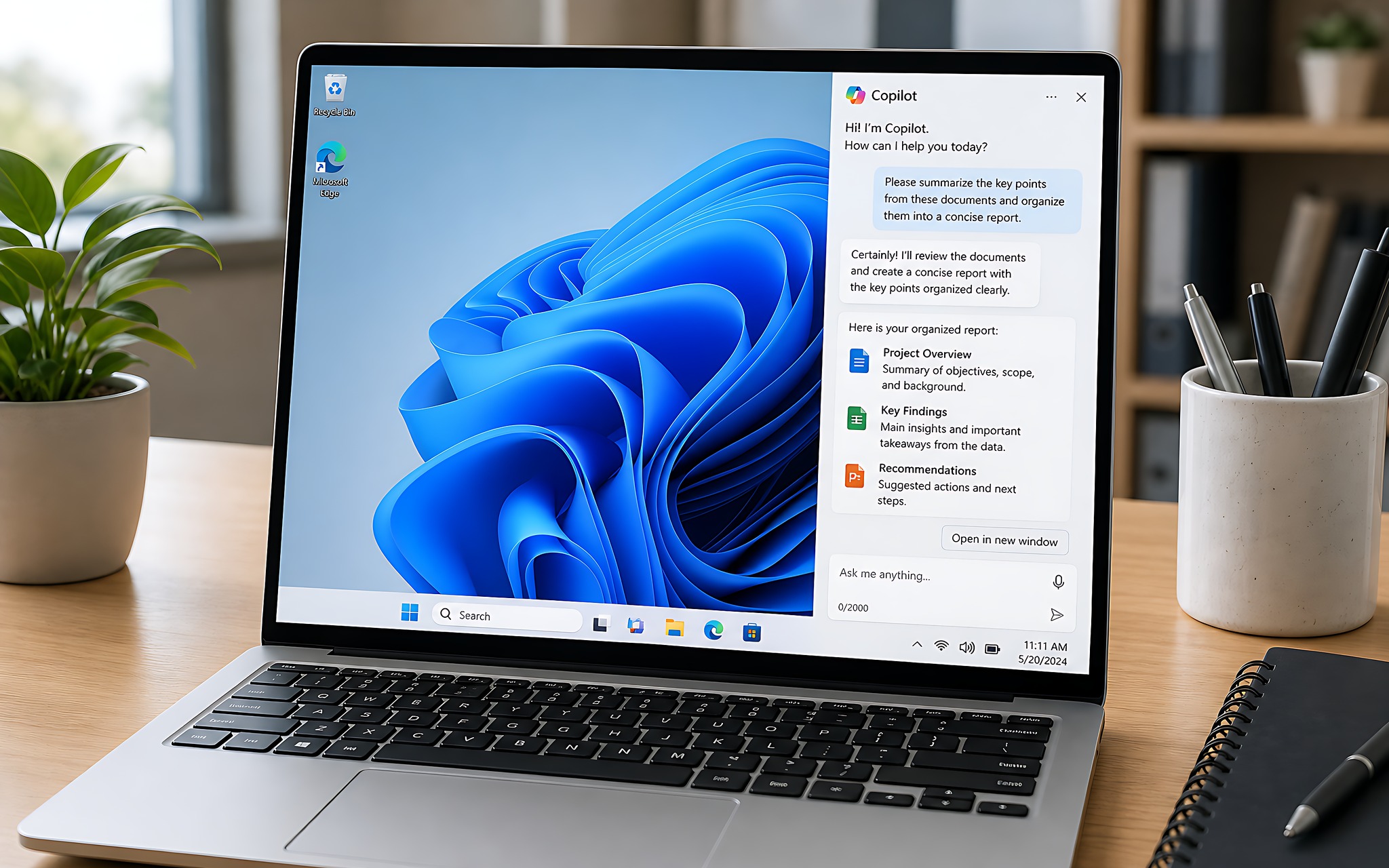
Free Copilot is an AI assistant app that usually comes preinstalled on new Windows 11 PCs. You can also download it from the Microsoft Store and use it without a Copilot+ PC or a Microsoft 365 plan. Its main uses include Q&A, drafting content, brainstorming, summarizing, generating images, and pulling in information from the web. When you sign in with a Microsoft account, you also get chat history, longer conversations, and voice interaction. With the built-in Copilot on your machine, you can start using AI without buying a subscription.

You can open the built-in Copilot on Windows with the Copilot key, the Win+C shortcut, or voice activation if your device and region support it. The app can also find files, take screenshots, read on-screen content through Vision, and point you to the right section of Windows Settings. The assistant usually guides you to the relevant settings page rather than changing your configuration automatically or fixing every system problem.
Microsoft 365 Copilot serves a different need. It works directly inside Word, Excel, PowerPoint, Outlook, OneNote, and other Microsoft 365 services. The AI can work with the context of documents, spreadsheets, emails, or calendars in an account that has been granted access. That is why asking which operating system has Microsoft's built-in Copilot only tells part of the story: the value of the paid version lies more in the app ecosystem and your data.
Where built-in Copilot makes a difference at work
The free version suits quick questions, sample emails, paragraph summaries, and idea hunting. It works much like a standalone web assistant window. The Microsoft 365 version, by contrast, cuts down on copying data back and forth. With Copilot built into the app, you can ask Word to adjust the tone right inside the document, or have PowerPoint build content from the file you're working on.
Three names are often confused: free Copilot, the AI access included in personal Microsoft 365 plans, and Microsoft 365 Copilot for businesses. Personal plans serve individual accounts and come with AI limits or credits that vary by program. The business version can work with files, emails, and chat content across an organization, and it applies enterprise data protection. That is worth checking before you buy a license.
Having a Copilot key on the keyboard also doesn't confirm that the machine has Microsoft 365 Copilot. The key is mainly a way to launch the app. When advising customers who have just received a laptop, Hung Phat usually checks the signed-in account, the name of the Microsoft 365 plan, and the permission status in each app. This helps avoid buying extra licenses that don't match what the customer needs.
How much does Office integration help office productivity
When you integrate Copilot into Word, you can ask it to build a draft, shorten content, or adjust the tone right in the file. When you integrate Copilot into Excel, it can help analyze data tables, spot trends, and suggest ways to present results. PowerPoint is a good fit for creating outlines or turning document content into a presentation. Outlook can summarize email threads and prepare draft replies.
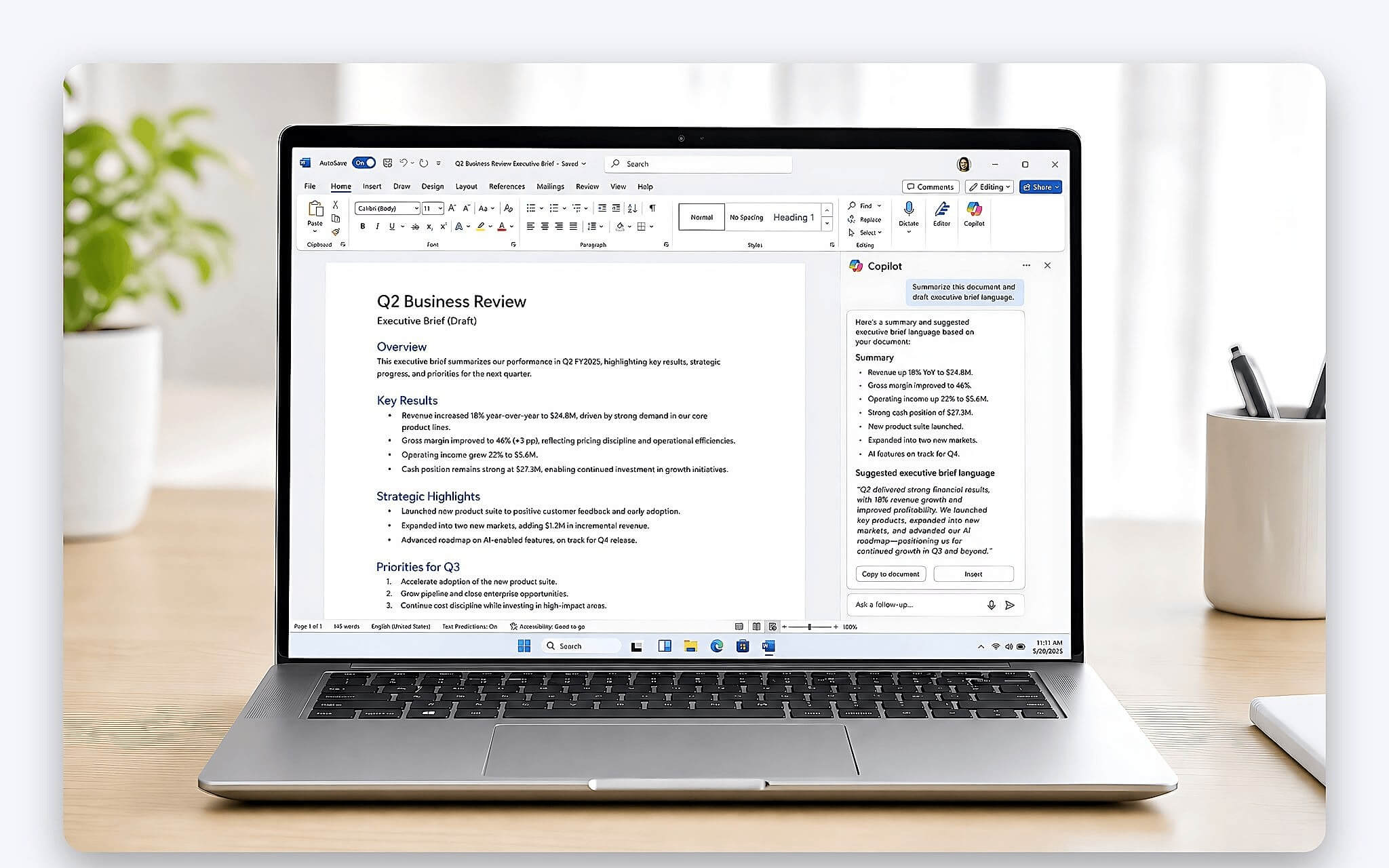
The practical difference comes down to context. The free version can walk you through an Excel formula if you describe your data in the chat window. Integrating Copilot into Excel lets the AI reach the spreadsheet you have open, within the permissions of your account, which saves you from retyping information. Even so, the results still need to be checked, especially financial figures, complex formulas, and anything sent to customers.
If you only write basic documents a few times a week, the free version is enough. If you regularly handle reports, email, and presentations, integrating Copilot into Office 365 offers clearer value. AI doesn't fully replace Word or Excel skills. The content it generates can still miss facts, misread the context, or fail to follow an organization's formatting standards.
What changes when Copilot works with Claude
Many people are curious about the option to choose Claude within the Copilot environment. Availability may depend on your account, plan, region, and the interface Microsoft is rolling out at any given time. If your account shows a Claude model option, you should still read the terms of use and the scope of data the model is allowed to access. Don't assume every account is supported based on a single promotional image.
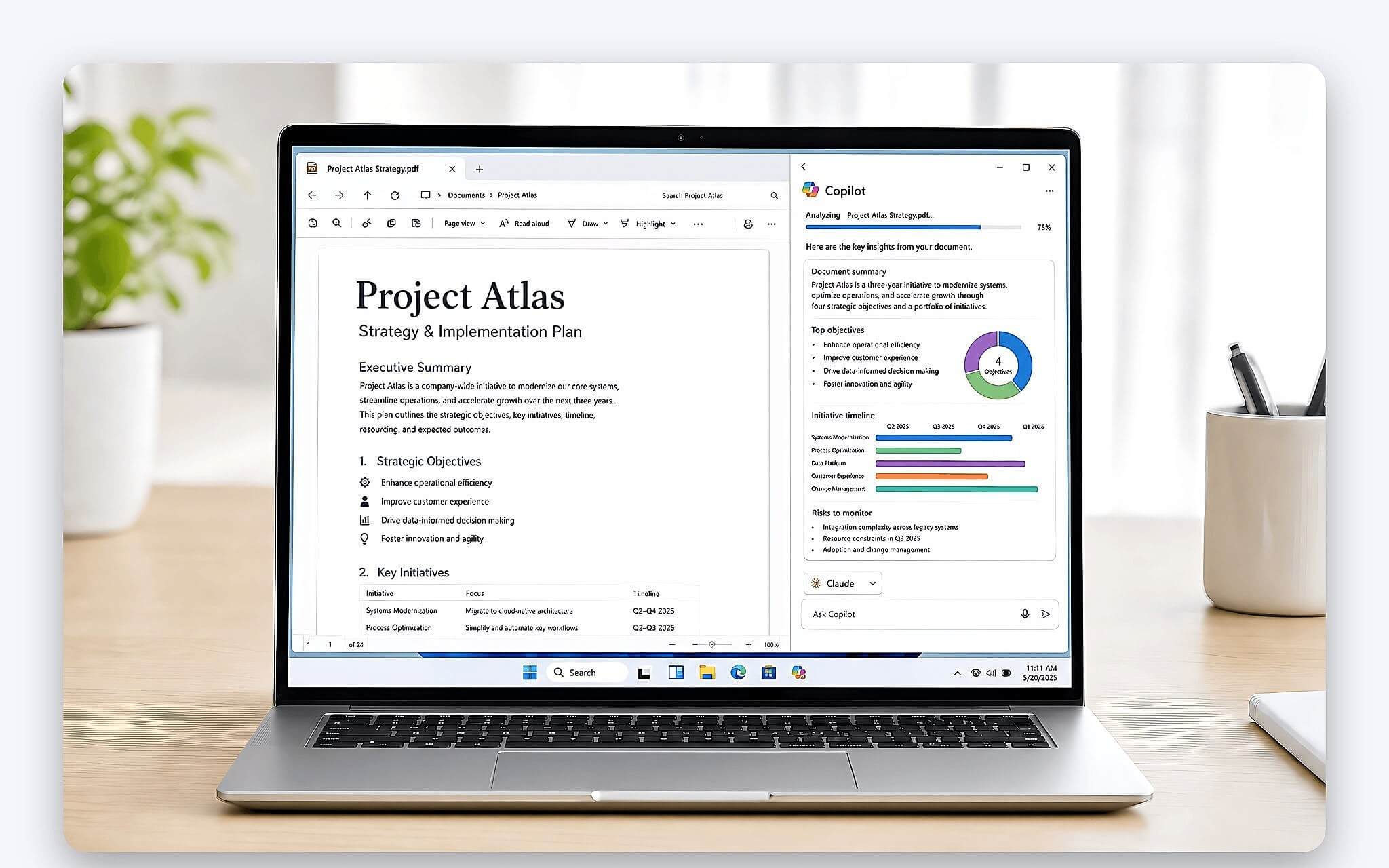
Adding another AI model doesn't change the core licensing rules. Free accounts still lean toward web tasks and standalone conversations. To work directly with Word files, Excel tables, or organizational data, you still need a Microsoft 365 plan and the matching access rights. The model name is only one part of the experience, while the license and the data source determine the scope of work.
Check the notifications in your account and Microsoft's documentation before bringing this feature into your official workflow. For information about the Claude model, the official Anthropic Claude page helps you identify the correct service name and what has been announced. The feature may not be available everywhere, and the interface or usage limits may also change as the rollout progresses.
Genuine installation and license management: what to watch for
You should download Microsoft Copilot from the company's site, or look for the app published by Microsoft Corporation in the Microsoft Store. Don't download modified installers, keygens, or activation tools from unknown sources. These files risk containing malware, stealing your accounts, and making Windows unstable. The free version doesn't require a crack, so there is no reason to use an unfamiliar download source.
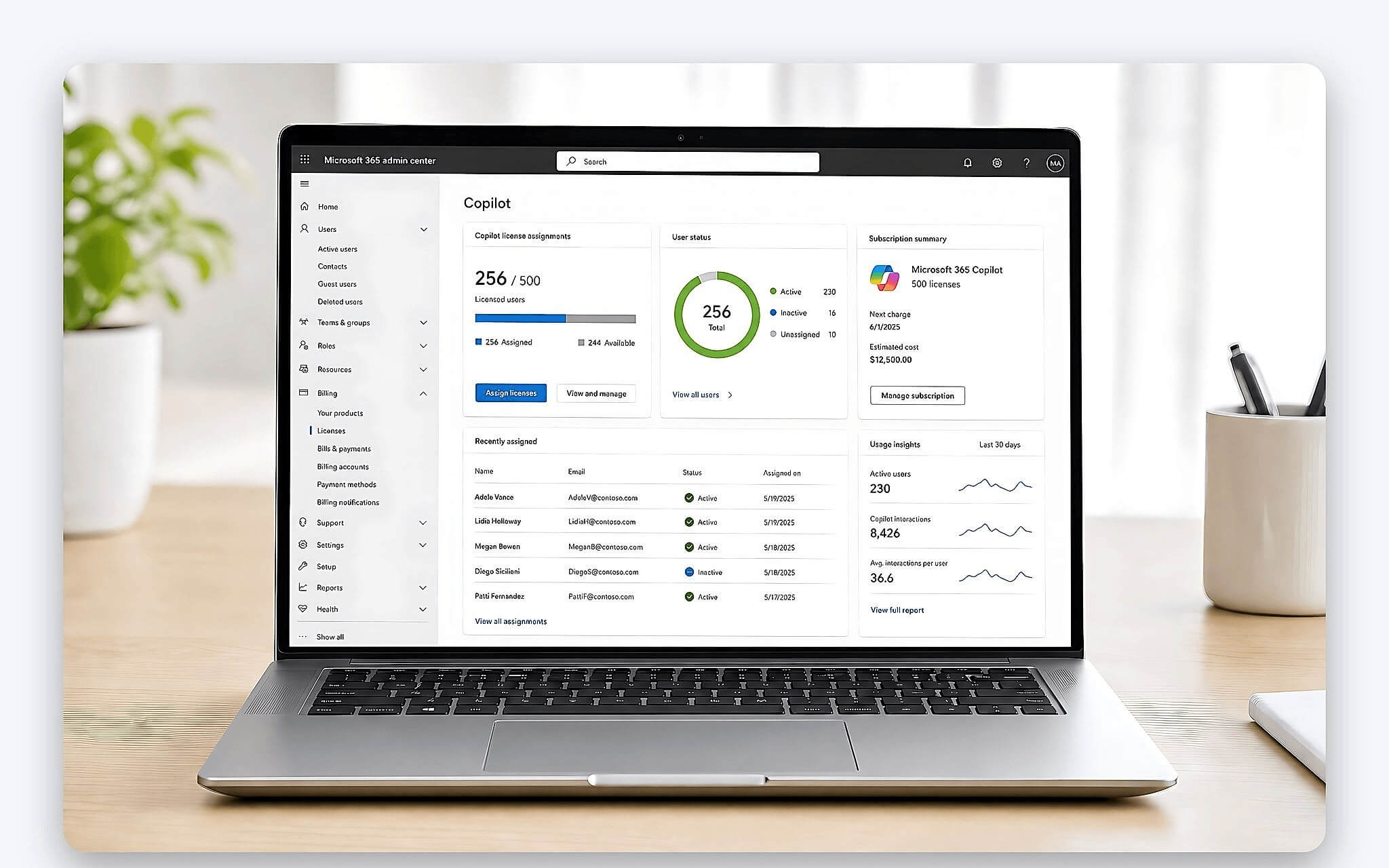
After installing, sign in with the account you used to buy Microsoft 365, then open Word or Excel to check your subscription status. Built-in Copilot may not appear if Office hasn't been updated, you signed in with the wrong account, or an administrator hasn't granted access. On a new laptop, you should also read the update guide before troubleshooting system errors. This keeps you from confusing a driver problem with a problem in the AI app.
Copilot mostly runs on an online platform, so a large amount of RAM doesn't automatically unlock paid features. RAM still affects your experience when you have a browser, a data-heavy Excel file, PowerPoint, and a meeting app open at once. If your machine is often slow when multitasking, the guide on how much laptop you need can help you pinpoint the cause. Upgrading hardware doesn't replace a software license.
Which Copilot option fits your needs
You only need the free version if you want Q&A, summaries of web content, rough drafts, and help finding things in Windows. It is also a sensible way to try Copilot before buying a subscription. You don't need to switch to a Copilot+ PC just to use the basic chat window. The drawback is that it doesn't work deeply inside Office documents and still needs an internet connection for many tasks.
| Version name | Free or paid | What it does in practice | What it replaces |
|---|---|---|---|
| Microsoft Copilot on Windows | Free | Q&A, drafting, summarizing, image generation, and help with Windows tasks | Does not replace Microsoft Office |
| Copilot in Microsoft 365 Personal, Family, or Premium | Paid, depending on the plan | Direct help inside Office apps, with AI limits | Adds AI to Microsoft 365, does not replace the Office license |
| Microsoft 365 Copilot for business | Paid, and requires appropriate access rights | Works with organizational data, email, files, and work content | Adds AI to the business Microsoft 365 environment |
Consider Microsoft 365 Personal if you regularly use Word, Excel, and PowerPoint for personal work. As a rough guide, it costs about 2.1 million VND per year. Family is about 2.6 million VND per year and Premium about 5.1 million VND per year, but AI access may be limited to the subscription owner or capped by credits. Microsoft may adjust prices and terms, so read the benefits carefully before paying.
Businesses in Ho Chi Minh City should keep Microsoft 365 Copilot for organizations separate from the Personal, Family, and Premium plans. Hung Phat recommends settling three things before buying: which apps you need, which data sources the AI must access, and how many accounts need access. The free version suits general needs. Personal plans fit regular Office work, while a business license makes sense when you need internal data and centralized management.
Frequently asked questions (FAQ)
What needs call for upgrading from free Copilot to a Microsoft 365 plan?
You should upgrade when you often work directly with Word documents, Excel spreadsheets, Outlook email, or PowerPoint presentations. If you only ask a few questions, summarize content, and write rough drafts each week, the free version still does the job. Before paying, try your current workflow and note how many copy-and-paste steps the upgrade could save.
Do you need to buy Microsoft 365 Copilot as soon as you get a new laptop?
There's no need to buy right away if you haven't pinned down your need for AI in Office. You can use the free version first, then choose Personal at about 2.1 million VND per year or Family at about 2.6 million VND per year when needed. Check your account, apps, and AI access before paying so you don't buy the wrong plan.
Is there a specific laptop model that comes with full Microsoft 365 Copilot?
There is no specific product within the scope of this article, and a Copilot key does not mean the machine comes with a Microsoft 365 Copilot license. A new Windows 11 laptop may have the free app preinstalled, but AI access in Office depends on your subscription plan and account. When choosing a machine, treat the hardware price, the Microsoft 365 license, and Copilot access as separate costs so you can keep spending under control.