Timeline 4K giật khi tua thường không do thiếu sức mạnh mà do codec nguồn quá nặng để giải mã theo thời gian thực. Proxy Generator của Blackmagic Design giải quyết đúng điểm này bằng cách theo dõi thư mục và tự tạo bản proxy nhẹ cho từng clip. Bài viết đi qua bản Lite và bản đầy đủ, cách chọn codec, độ phân giải proxy cho khung 3840 × 2160, khác biệt giữa Proxy Media, Optimized Media, Render Cache và cách liên kết lại khi clip báo Offline.
Blackmagic Proxy Generator chạy nền tách khỏi DaVinci Resolve như thế nào
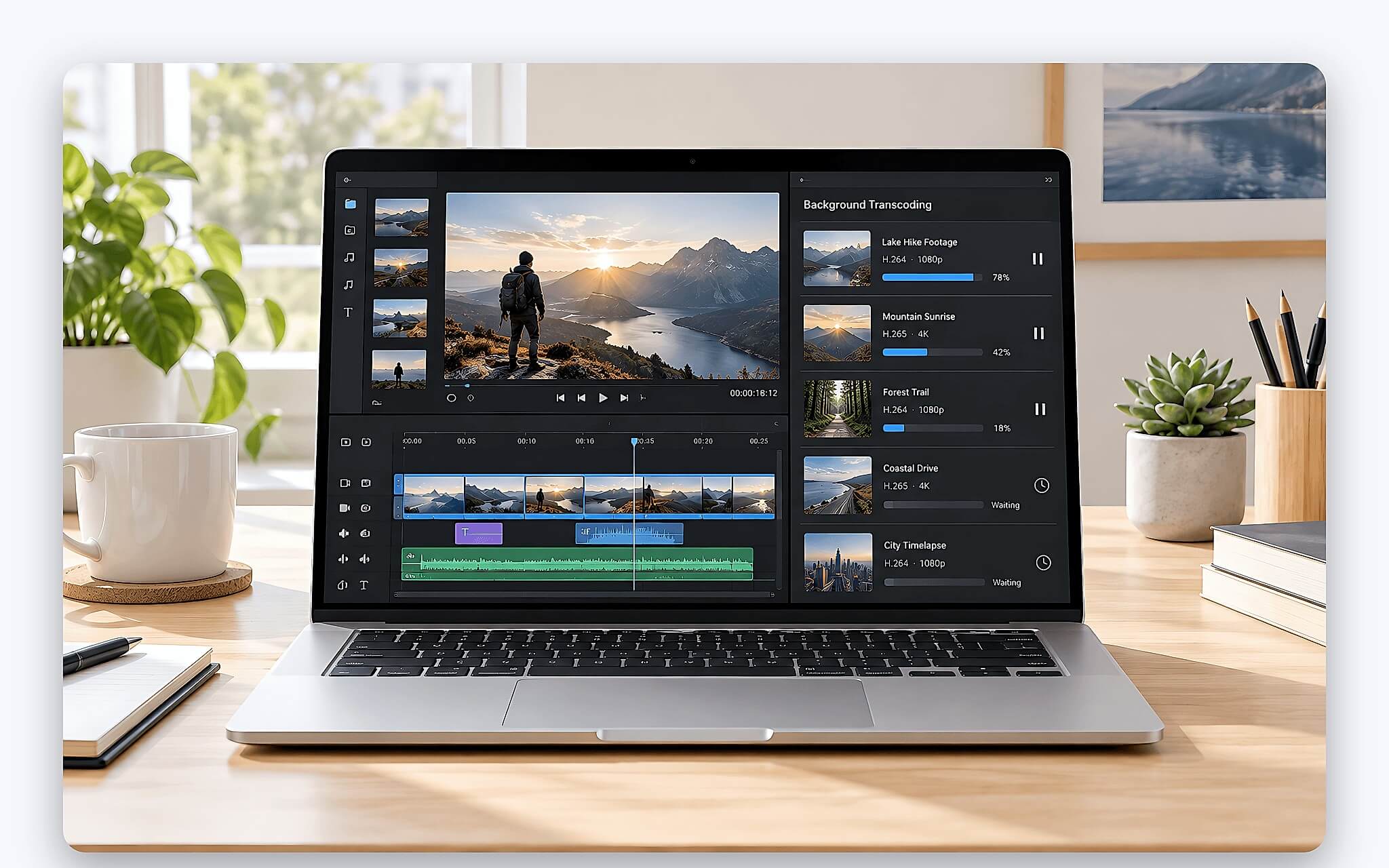
Theo chương 8 sổ tay DaVinci Resolve 20, Blackmagic Proxy Generator là một chương trình riêng, gọn nhẹ, được thiết kế để chạy nền trong lúc bạn chép dữ liệu từ thẻ nhớ. Ứng dụng giám sát các watch folder, phát hiện tệp mới và tự chuyển mã thành proxy mà không cần thao tác thêm. Nhờ vậy DaVinci Resolve được giải phóng cho khâu dựng, chỉnh màu, trong khi tiến trình tạo proxy diễn ra song song ở một cửa sổ khác.
Proxy về bản chất là phiên bản nén mạnh hơn, có thể thấp độ phân giải hơn, của tệp gốc và được gắn với tệp gốc bằng metadata. Bạn dựng trên proxy để timeline phát mượt và duy trì hiệu năng ổn định, rồi quay về tệp camera original khi chỉnh màu, hoàn thiện và kết xuất. Tệp proxy độc lập, mang đi được, nên một dự án có thể chuyển giữa nhiều laptop hoặc gửi qua internet kèm bộ proxy gọn hơn nhiều so với dữ liệu gốc.
Lệnh Generate Proxy Media trong Media Pool cũng tạo proxy, nhưng chỉ xử lý những clip bạn đã nhập vào dự án đang mở và hiển thị thanh tiến trình kèm thời gian ước tính trong chính Resolve. Proxy Generator phù hợp hơn với quy trình quay nhiều ngày, khi thư mục liên tục nhận tệp mới. Với vài clip lẻ gây giật, lệnh trong Media Pool là phương án nhanh hơn, không cần mở thêm ứng dụng nào. Ngược lại, nếu ổ ngoài nhận dữ liệu mới mỗi buổi, để Proxy Generator chạy suốt buổi giúp bạn khỏi phải nhớ clip nào đã có proxy, clip nào chưa.
Bản Lite đi kèm Resolve miễn phí và bản đầy đủ của Studio
Ghi chú phát hành DaVinci Resolve 18 ngày 20/07/2022 trên trang hỗ trợ của Blackmagic nêu rõ hai cách gọi. Bản miễn phí bổ sung ứng dụng DaVinci Proxy Generator Lite, còn DaVinci Resolve Studio bổ sung ứng dụng DaVinci Proxy Generator. Trên trang tính năng cộng tác của DaVinci Resolve, hãng mô tả công cụ là miễn phí đi kèm Resolve, cho chọn kích thước, chọn định dạng H.264, H.265 hoặc ProRes rồi chỉ định một hay nhiều watch folder.
Blackmagic không công bố bảng tính năng chi tiết giữa hai bản ứng dụng, vì vậy giới hạn thực tế nên xét theo năng lực của từng phiên bản Resolve. Trang so sánh Studio ghi bản miễn phí dựng và hoàn thiện tối đa 60 fps ở độ phân giải Ultra HD 3840 × 2160. DaVinci Resolve Studio hỗ trợ tới 120 fps ở 32K, nhiều GPU và tăng tốc phần cứng khi giải mã, mã hóa H.264, H.265.
Danh sách định dạng Blackmagic công bố cho Resolve 19.1 cũng cho thấy trên Windows 10, bản miễn phí chỉ xử lý H.264, H.265 ở các profile 8-bit mà hệ điều hành hỗ trợ, bản Studio có thêm profile và tăng tốc GPU. Nếu bạn còn cân nhắc có nên gắn bó với Resolve bản miễn phí hay chuyển sang trình dựng trả phí, bài DaVinci Resolve và Adobe Premiere - Bản miễn phí có đủ để thay thế? phân tích phạm vi tính năng của từng lựa chọn.
Chọn codec và độ phân giải proxy cho khung hình 3840 × 2160
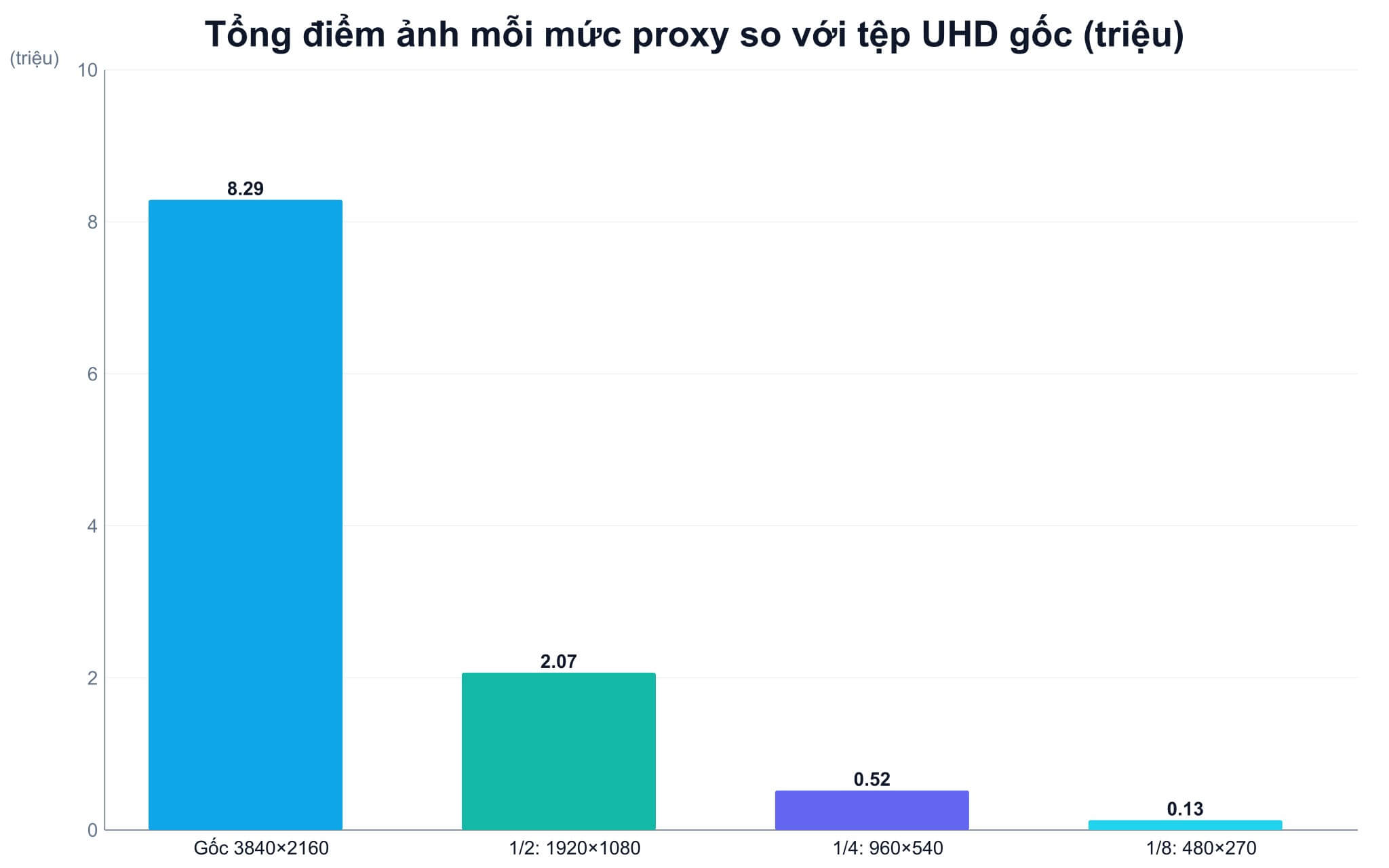
Trong Project Settings, mục Optimized Media and Render Cache của Master Settings có hai thiết lập cho lệnh Generate Proxy Media. Proxy Media Resolution cho chọn Original, Half, Quarter, Eighth, Sixteenth hoặc Choose Automatically, tùy chọn sau chỉ giảm độ phân giải với tệp lớn hơn timeline. Theo bảng quy đổi trong sổ tay Resolve 20, khung UHD 3840 × 2160 giảm một nửa còn 1920 × 1080, một phần tư còn 960 × 540 và một phần tám còn 480 × 270.
| Mức độ phân giải proxy | Kích thước khung (pixel) | Tổng điểm ảnh (triệu) | Tỷ lệ so với tệp gốc |
|---|---|---|---|
| Original (UHD gốc) | 3840 × 2160 | 8,29 | 100% |
| Half (1/2) | 1920 × 1080 | 2,07 | 25% |
| Quarter (1/4) | 960 × 540 | 0,52 | 6,25% |
| Eighth (1/8) | 480 × 270 | 0,13 | 1,56% |
Tổng điểm ảnh trong bảng được tính từ hai cạnh khung hình: 3840 × 2160 cho 8.294.400 điểm ảnh, mức Half còn 2.073.600, tức bằng 25%, mức Quarter chỉ còn 518.400. Vì mỗi lần giảm một nấc là chia đôi cả chiều ngang lẫn chiều dọc, khối lượng điểm ảnh cần giải mã giảm bốn lần, mức chênh lệch đáng kể với bộ xử lý của laptop. Với laptop dựng 4K, Half thường đáp ứng đủ độ nét để căn khung và đọc biểu cảm, còn Quarter phù hợp khâu dựng thô hoặc gửi bộ proxy qua mạng. Mức Eighth chỉ nên dùng khi băng thông hoặc dung lượng còn rất eo hẹp.
Proxy Media Format quyết định codec. Sổ tay liệt kê nhiều loại ProRes, DNxHR cùng H.264, H.265, gợi ý ProRes 422 HQ hoặc DNxHR HQX khi muốn tối ưu chất lượng từ nguồn RAW, còn ProRes Proxy, H.264, H.265 khi cần tệp nhỏ để gửi đi. Trên Windows 10, danh sách định dạng của Resolve 19.1 chỉ ghi giải mã ProRes, không có mã hóa, nên laptop Windows thường chọn H.264, H.265 hoặc DNxHR HQ, SQ, LB. Trong Proxy Generator, codec được chọn ở khung Proxy Media Format ngay trên giao diện ứng dụng.
Thiết lập watch folder và theo dõi trạng thái xử lý proxy
Để thêm watch folder, bạn bấm Add trong Proxy Generator, tạo thư mục mới hoặc chọn thư mục có sẵn rồi bấm Open. Số lượng watch folder không giới hạn, bạn có thể tách theo thẻ nhớ, theo cảnh hoặc theo ngày quay. Proxy được tạo trong thư mục con tên Proxy nằm cùng cấp với tệp gốc. Sổ tay lưu ý không được đặt tên watch folder là proxy, vì tên này dành riêng cho ứng dụng.
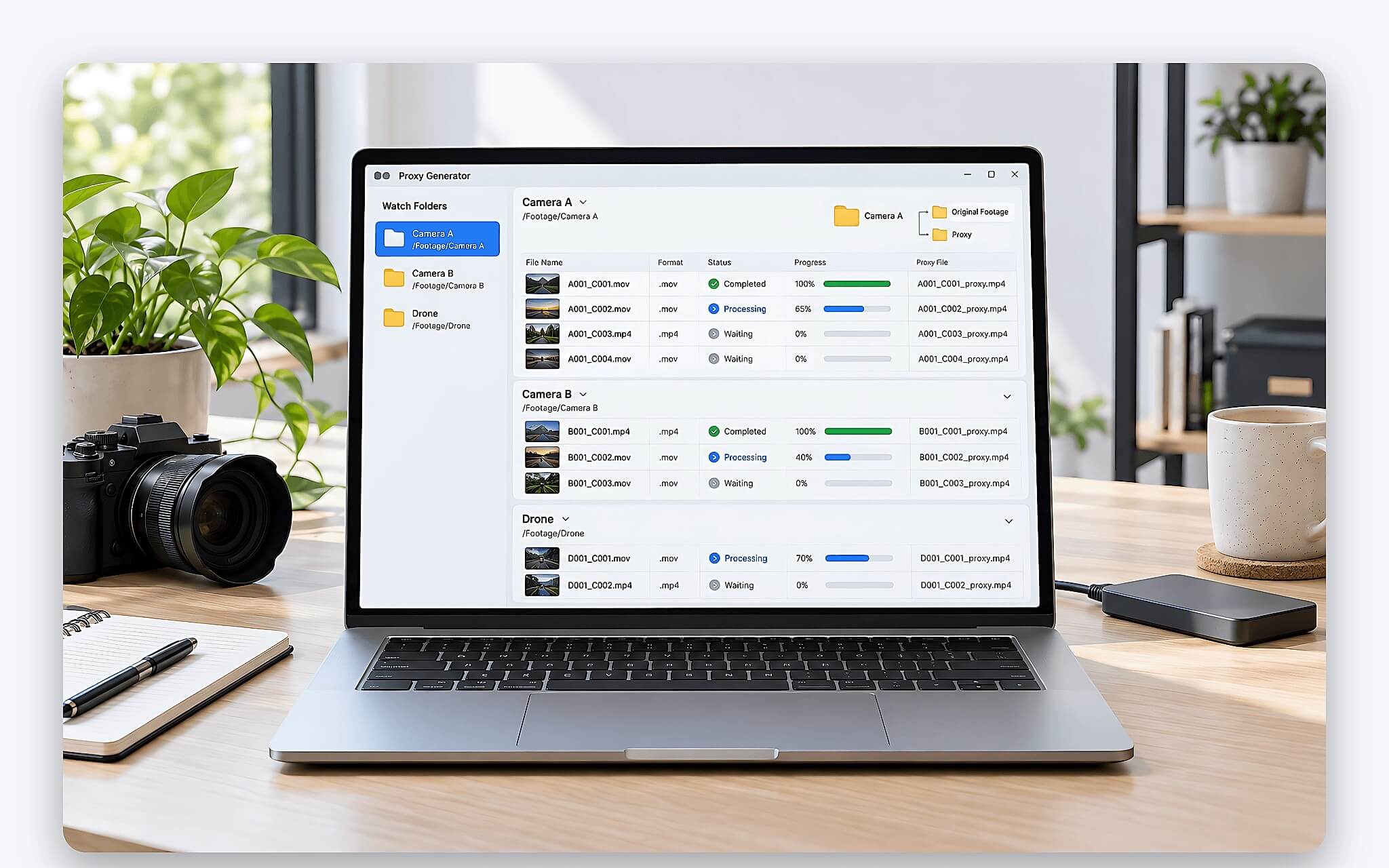
Khung Watch Folders hiển thị ba cột Volume, Folder và Status, kèm dung lượng ước tính cần cho proxy. Status chuyển qua Waiting khi còn clip chờ, Processing kèm số thứ tự trên tổng số clip, rồi Completed khi xong. Bấm Start để bắt đầu, Stop để dừng, hoặc nhấn phím cách. Khung Processing cho biết tên clip đang xử lý, tốc độ kết xuất tính theo fps và thời gian còn lại. Khi Proxy Generator báo Completed cho mọi thư mục, bạn có thể nhập clip vào Resolve và bắt đầu dựng ngay.
Điều kiện duy nhất sổ tay đặt ra là ổ chứa watch folder phải đủ chỗ cho cả tệp gốc lẫn proxy mới. Laptop dựng 4K nên ưu tiên để trống dư dả trước mỗi đợt quay, vì dung lượng mà Windows hiển thị luôn thấp hơn con số in trên hộp ổ, lý do được giải thích trong bài Laptop SSD 1TB - Vì sao chỉ hiện 931GB và ai nên mua sẵn ổ này. Khi dừng xử lý, hai lệnh Delete Proxies và Extract Proxies mới khả dụng để dọn hoặc trích bộ proxy.
Proxy Media khác Optimized Media và Render Cache ở điểm nào
Resolve có bốn cơ chế tăng tốc phát lại và chúng dễ bị nhầm với nhau. Optimized Media về bản chất cũng tạo bản nhẹ hơn của tệp nguồn, nhưng được Resolve quản lý nội bộ ở định dạng .dvcc, không xuất ra ngoài được. Render Cache dành cho clip đã nằm trên timeline và mang hiệu ứng nặng như Resolve FX, khử nhiễu, Fusion. Timeline Proxy Mode, trước bản 17 gọi là Proxy Mode, chỉ hạ độ phân giải timeline tức thời mà không ghi tệp.
| Cơ chế | Có tạo tệp trên ổ | Mang sang laptop khác | Tình huống nên dùng |
|---|---|---|---|
| Proxy Media | Có, tệp độc lập | Được, liên kết lại sau khi di chuyển | Cần phát mượt toàn bộ nguồn và chia sẻ với người khác |
| Optimized Media | Có, định dạng .dvcc nội bộ | Không, không xuất ra được | Cần phát mượt toàn bộ nguồn và chỉ dựng trên một laptop |
| Render Cache | Có, gắn với dự án | Không, chỉ dùng cho dự án tạo ra nó | Vài clip mang hiệu ứng nặng phát chậm |
| Timeline Proxy Mode | Không, hạ độ phân giải tức thời | Không áp dụng | Timeline chỉ chậm hơn thời gian thực một chút |
Optimized Media dùng các codec từ ProRes Proxy tới 4444 XQ, DNxHR LB tới 444 hoặc dạng không nén, lưu cùng thư mục cache của dự án. Mọi thay đổi thiết lập camera RAW sẽ hủy bản tối ưu đã tạo. Bạn bật, tắt bằng Playback, Use Optimized Media if Available. Với quy trình một laptop, Optimized Media là phương án gọn, còn khi cần gửi proxy cho cộng sự thì phải dùng Proxy Media do Proxy Generator tạo ra.
Render Cache có hai chế độ. Smart tự cache clip H.264, H.265, DCP, JPEG2K, camera RAW trên timeline, hiệu ứng tốc độ và Fusion, kèm các node dùng Motion Blur, Noise Reduction. User chỉ cache phần bạn tự đánh dấu. Khi ổ đầy, Playback, Delete Render Cache cho xóa All, Unused hoặc Selected Clips. Tùy chọn Delete cache older than trong Preferences tự dọn bộ cache cũ, các bước được mô tả trong sổ tay tham khảo DaVinci Resolve 20.
Chuyển chế độ proxy và liên kết lại khi clip báo Offline
Ở trang Edit, menu Playback, Proxy Handling có ba tùy chọn. Prefer Proxies phát bằng proxy, clip chưa có proxy sẽ tự dùng tệp gốc. Prefer Camera Originals ưu tiên tệp gốc và chỉ dùng proxy khi thiếu gốc. Disable All Proxies tắt hẳn proxy, tệp gốc vắng mặt sẽ hiện Media Offline. Thanh tím trên timeline báo đoạn đang thiếu tệp gốc. Ở trang Cut, nút Proxy Handling nằm góc trên bên phải Viewer. Trước khi chỉnh màu, bạn nên kích hoạt Prefer Camera Originals hoặc Disable All Proxies để xác nhận màu trên tệp gốc.
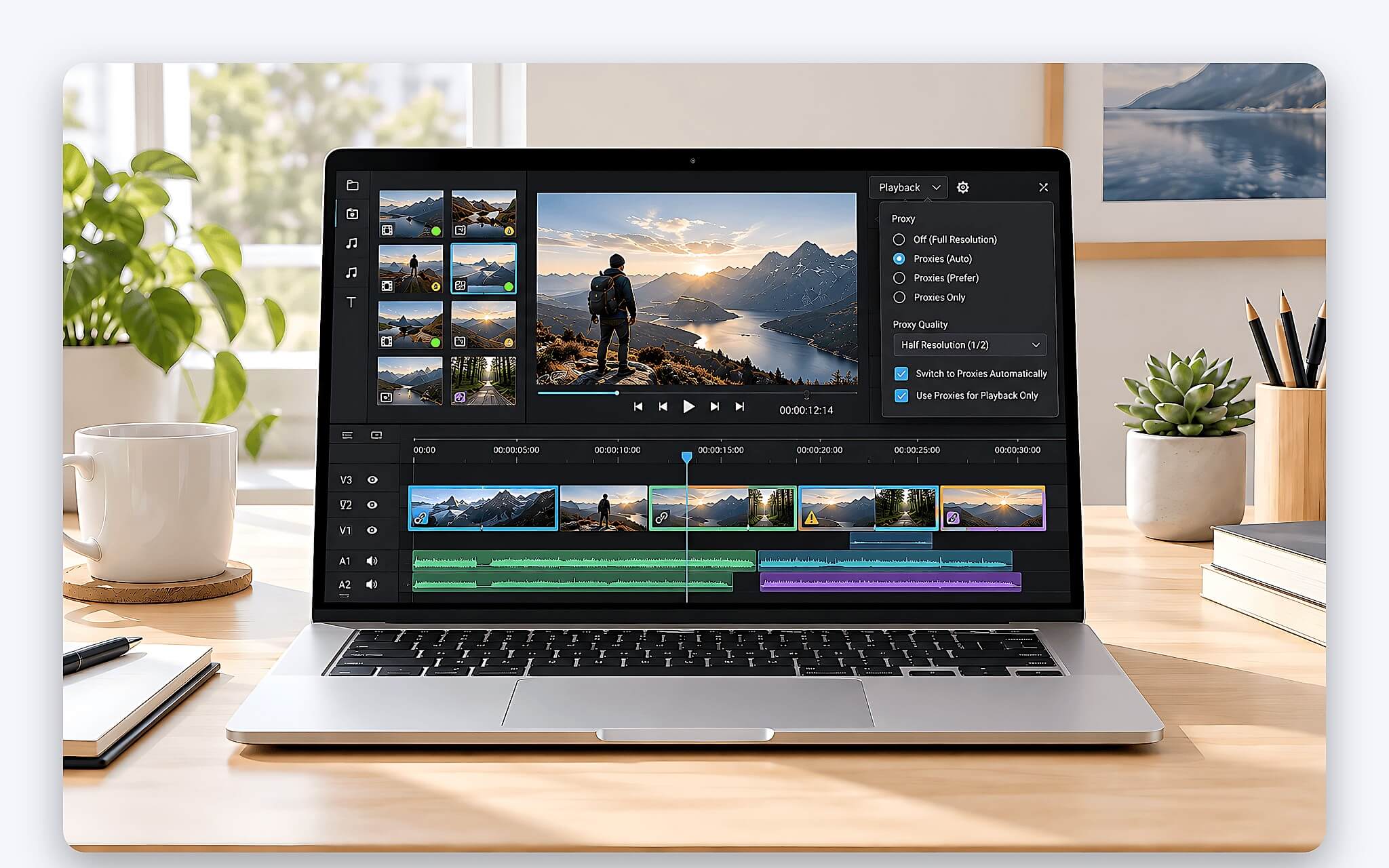
Để kiểm tra, bạn mở List view trong Media Pool, bật hai cột Proxy và Proxy Media Path. Cột Proxy ghi None khi chưa có proxy, Offline khi proxy đã tạo nhưng không tìm thấy ở đường dẫn, hoặc hiện độ phân giải khi proxy đang Online. Proxy từ watch folder được liên kết tự động khi bạn nhập tệp gốc của chính thư mục đó vào Media Pool, nên đừng đổi tên thư mục Proxy sau khi tạo. Giữ nguyên cấu trúc mà Proxy Generator ghi ra là cách đơn giản nhất để tránh trạng thái Offline.
Khi proxy bị chuyển ổ, bạn chọn clip, nhấp phải và chọn Link Proxy Media rồi trỏ tới tệp hoặc thư mục mới. Proxy tạo ở ứng dụng khác phải trùng timecode, trùng tên tệp trừ phần mở rộng, trùng tốc độ khung hình và dùng codec Resolve hỗ trợ. Bản cập nhật 21.0.4 ngày 05/08/2026 bổ sung khả năng liên kết lại proxy khác định dạng. Unlink Proxy Media chỉ gỡ liên kết, tệp vẫn nằm trên ổ, nên sau mỗi dự án bạn cần chủ động dọn để tránh đầy SSD.
Câu hỏi thường gặp (FAQ)
Proxy Generator có phải tải từ trang riêng không?
Không. Blackmagic Design mô tả Proxy Generator là công cụ miễn phí đi kèm DaVinci Resolve, bản Lite theo Resolve miễn phí và bản đầy đủ theo Resolve Studio. Bạn chỉ nên tải bộ cài Resolve từ trang chính thức của hãng, tránh các tệp đóng gói lại trên trang chia sẻ vì chúng có thể bị chèn phần mềm lạ hoặc là phiên bản lỗi thời.
Dựng bằng proxy có làm giảm chất lượng bản xuất cuối không?
Mặc định trang Deliver luôn quay về tệp gốc để kết xuất với chất lượng cao nhất. Chỉ khi bạn tích ô Use proxy media trong Advanced Settings, Resolve mới xuất từ proxy, hữu ích cho bản xem nhanh gửi khách hàng, gửi người làm âm thanh hoặc khi bạn chỉ mang theo proxy mà không còn tệp gốc.
Xóa proxy cũ để lấy lại dung lượng ổ như thế nào?
Unlink Proxy Media không xóa tệp, bạn cần xóa bằng trình quản lý tệp của hệ điều hành. Với proxy do ứng dụng watch folder tạo, hãy dừng xử lý rồi dùng lệnh Delete Proxies để xóa toàn bộ thư mục Proxy của watch folder đã chọn.
Optimized Media và Render Cache có thay được proxy không?
Chỉ trong một số tình huống. Bản tối ưu hợp khi bạn dựng trên một laptop và không cần chia sẻ tệp. Render Cache xử lý clip mang hiệu ứng nặng trên timeline. Nếu cần mang dự án sang nơi khác hoặc gửi cho cộng sự, proxy độc lập vẫn là lựa chọn đúng.