
A multi-layer PSD file can make you think about buying licensed software right after you unbox a new laptop. GIMP and Photopea handle compositing, color correction, background removal, and web image export well, and neither charges a fee. They are two practical ways to replace Photoshop, but they work differently and handle PSD files differently. Picking the right tool saves you setup time, limits format errors, and keeps you away from software of unknown origin.
GIMP and Photopea cover the most common reasons for replacing Photoshop
Replacing Photoshop with GIMP suits people who edit photos on a computer, work offline, and handle many file formats. The software opens JPEG, PNG, GIF, TIFF, PDF, PSD files, and many other common image files. You can use layers, channels, filters, plugins, and scripting to finish product photos, media images, or social media content. GIMP 3 also supports non-destructive editing filters, which is handy when you need to readjust settings later.
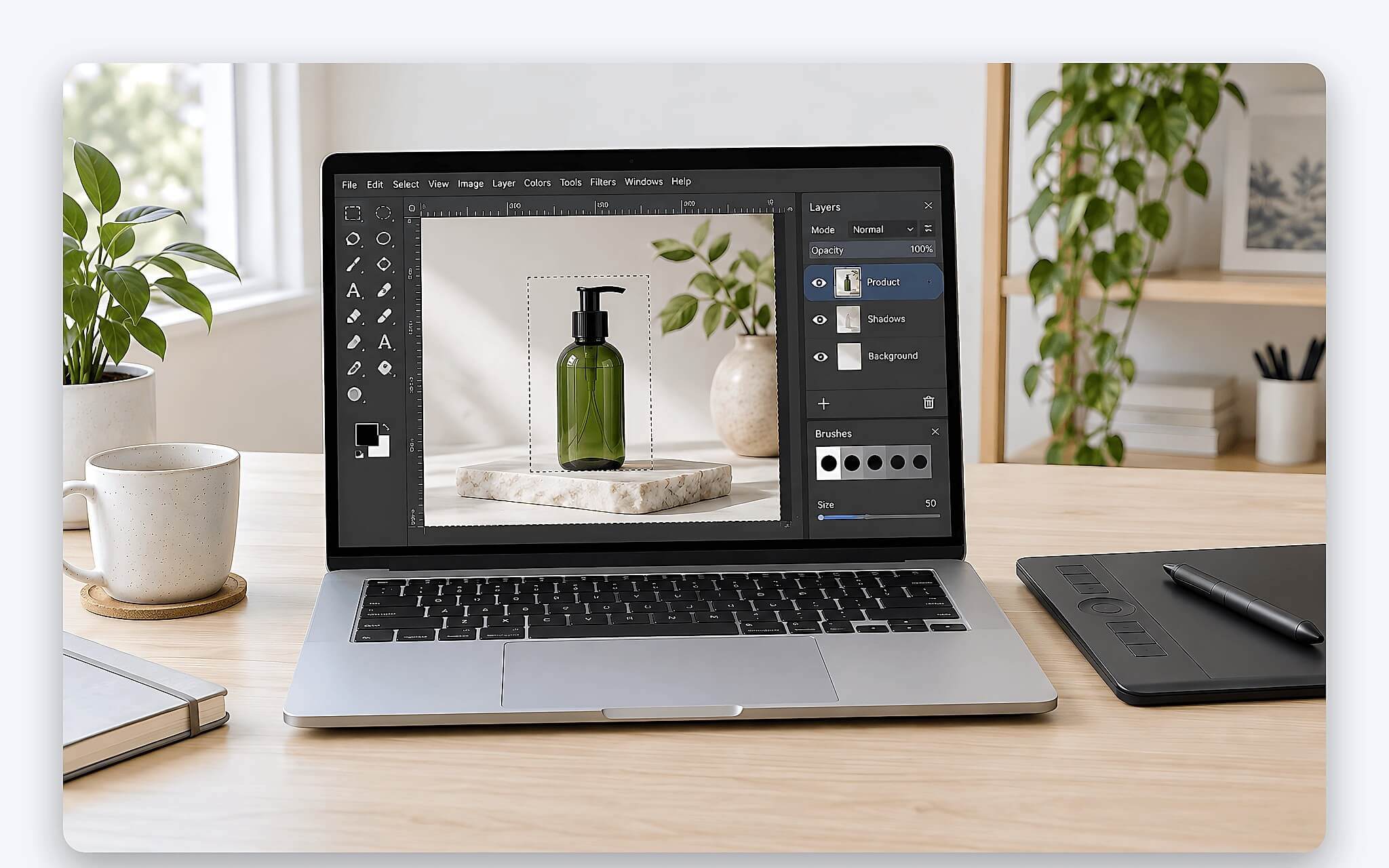
If you want to replace Photoshop in a browser, Photopea runs directly there and has an interface close to Photoshop's. PSD is its main working format. The tool supports layers, masks, Smart Objects, adjustment layers, RAW, PDF, and SVG. According to its developer, files are processed locally on your device's CPU or GPU and are not uploaded to a server. Once the page has finished loading, Photopea can even keep working offline.
For post images, banners, thumbnails, product photos, and basic portrait retouching, both can replace Photoshop. GIMP has the edge when you want long-term installed software that doesn't depend on a browser and can be extended with plugins. Photopea is more convenient when you need a quick edit to a PSD file across several devices. Projects that depend heavily on the Adobe ecosystem still need to be tested before you switch.
Image editing and PSD handling differ in several ways
As a Photoshop replacement, GIMP 3 is free desktop software, open source under the GPLv3+ license, and allowed for commercial work. It runs on Windows 10 and later, macOS, and 64-bit Linux. The GIMP 3 interface supports HiDPI displays better than older versions, with sharper text and icons on high-resolution laptops. GIMP processes images through the GEGL engine, so it can work with high color depth, which helps when editing a wide dynamic range and keeping detail in shadow areas. You can download GIMP from the official site gimp.org to get the installer for your operating system.
| Software | How it is used | Can replace | Things to note |
|---|---|---|---|
| GIMP 3 | Free, open source under GPLv3+, commercial use allowed | Photoshop for photo editing, layer compositing, and common image export | Requires installation, and the interface and workflow differ from Photoshop |
| Photopea | Free with ads, paid Premium plan | Photoshop when editing PSD files directly in a browser | Resources depend on the browser and the complexity of the file |
Photopea can replace Photoshop without any installation, which suits laptops where software installation is restricted or when you need to work in a hurry. The familiar interface helps anyone who has used Photoshop get up to speed faster. The free version has ads, while the Premium plan removes them and adds extra benefits. Check the price directly at the time you sign up. You should not buy a shared account or an activation code from an unknown source.
When you use PSD files to replace Photoshop, Photopea makes it easy to open a file, edit layers, and save it back in the same format. GIMP can also open PSD files, and it is stronger in desktop photo editing workflows and plugin support. Hung Phat recommends testing with a file that represents your real work before moving entire projects over. This lets you check fonts, layers, Smart Objects, and layout on the very laptop you are using.
An effective workflow for background removal, compositing, and exporting
When you use GIMP to replace Photoshop, open the original image and duplicate the layer before you remove the background or adjust colors. Elements you plan to composite should sit on their own layers so they are easy to move and adjust. When you finish, save the working file first, then export JPEG or PNG depending on how the image will be used. This way of organizing your work avoids redoing everything when a client asks for changes.
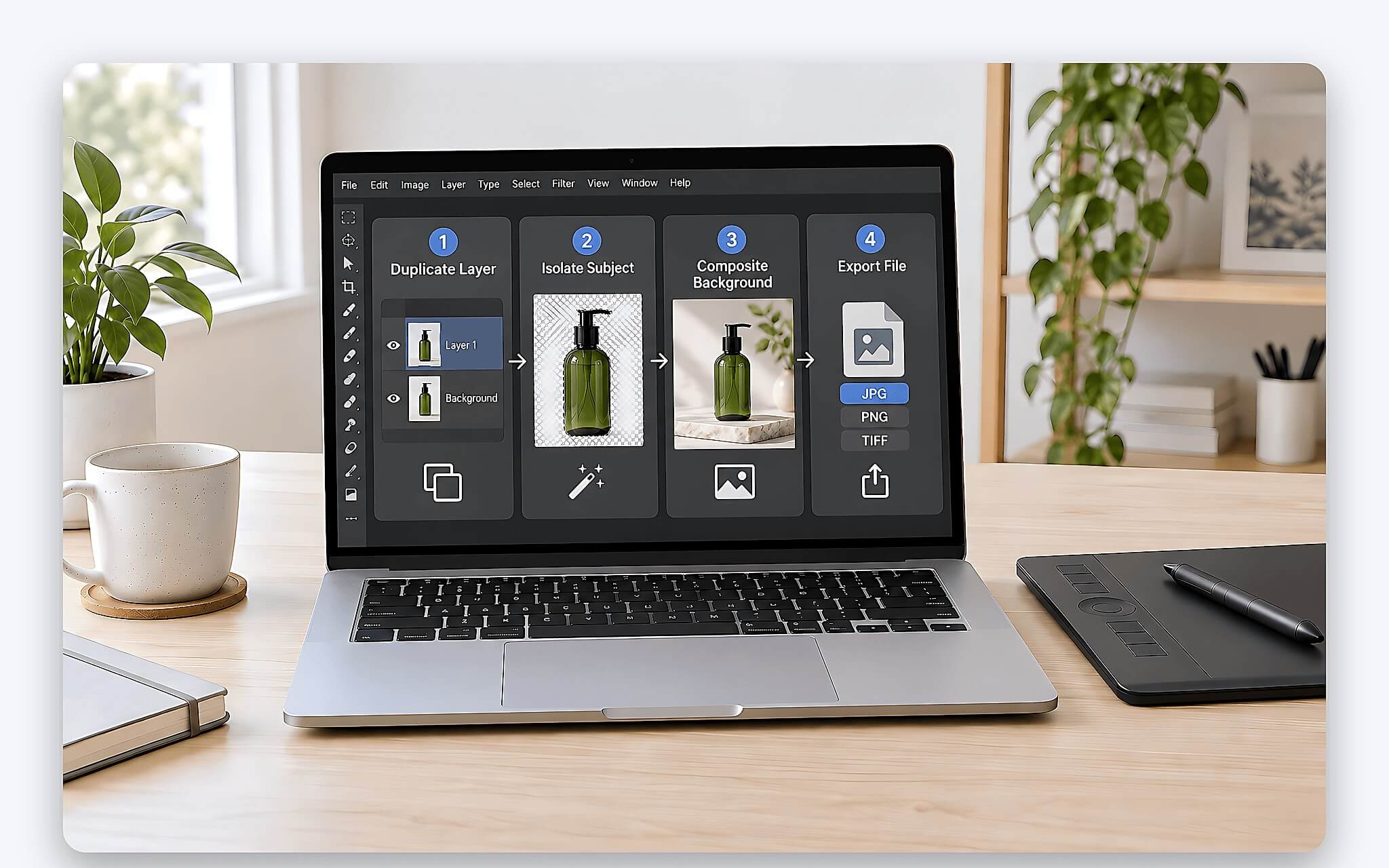
When you use Photopea to replace Photoshop, you can open a PSD file right in the browser at photopea.com and check the layer structure. Masks work well when you need to separate a background while preserving the original image area. Smart Objects are useful when you place an image into a design frame and want to swap the content later. Photopea exports PNG, JPG, SVG, PDF, and PSD, which is convenient when you need to hand the source file back to a client. When exporting web images, check the size and format again before downloading the file.
When testing new laptops, Hung Phat usually runs three tasks to judge the experience: background removal, compositing multiple layers, and exporting images. Photopea has the advantage of needing no installation, while GIMP is more stable for long offline sessions. If you want a free way to replace Photoshop every day, keep both tools and split the work by file type. On a laptop with low RAM, close extra tabs and background apps before opening a large image file to avoid lag while you work.
Choosing a laptop for photo editing work
To edit photos and open multi-layer PSD files smoothly, prioritize RAM capacity and display quality rather than looking only at the processor name. 16GB of RAM is enough for ordinary media images, while 32GB gives more peace of mind with heavily layered files and many open tabs. The article Laptop for Marketing: Prioritize 32GB RAM or a Color-Accurate Display? compares these two investments directly so you can balance your budget. A large SSD also shortens the time it takes to open and save heavy files.
| Laptop | Main configuration | Display | Reference price |
|---|---|---|---|
| Lenovo IdeaPad Pro 5 16AKP10 (2025) | Ryzen AI 7 350 / 16GB / 1TB SSD / RTX 5050 | 16 inch 2.8K OLED 120Hz | 33.500.000₫ |
| DELL 16 Premium DA16250 (2025) | Core Ultra 7 255H / 32GB / 1TB SSD / RTX 5070 | 16 inch 4K OLED touchscreen | 89.000.000₫ |
If you need a reasonably priced laptop with accurate color for photo editing, the Lenovo IdeaPad Pro 5 16AKP10 (2025) is worth considering. It has a 16 inch 2.8K OLED 120Hz display with deep color and clear detail, a Ryzen AI 7 350 chip, 16GB of RAM, and a 1TB SSD, enough for long editing sessions. The OLED panel lets you preview images closer to how they will look in print and online than an ordinary LCD screen does.
For large PSD files, compositing dozens of layers, and running many apps at once, the DELL 16 Premium DA16250 (2025) with a Core Ultra 7 255H, 32GB of RAM, a 1TB SSD, and a 4K OLED touchscreen will be more comfortable. 32GB of RAM lets you keep many files open side by side with little stuttering, and the 4K display shows fine detail clearly when you zoom into part of an image. Choose a configuration that matches your actual workload so you don't pay for performance you rarely use.
Official download sources and what to check about usage rights
GIMP is a free, open source way to replace Photoshop. The GPLv3+ license allows commercial use, so you can install it on a personal computer or a company device. Download it only from gimp.org to get the version that fits your operating system. You don't need to look for keys, cracks, or modified installers, because these sources can carry malware and do not give you a valid right to use the software.
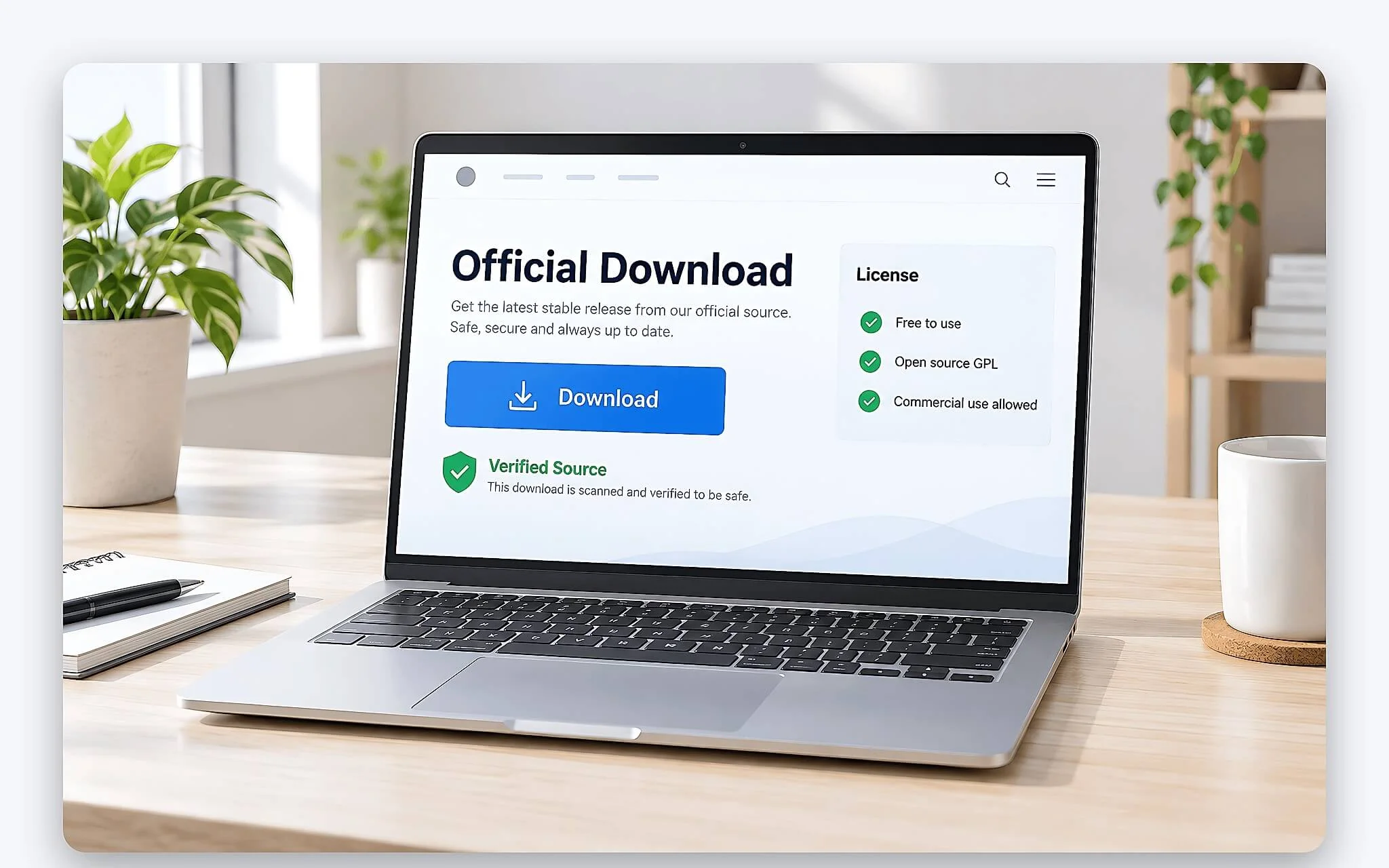
Photopea offers a free version with ads and a paid Premium version. You only need to visit the official site to use it, and there is no need to install unfamiliar extensions in your browser. If ads get in the way of your workspace, Premium is the more sensible choice. You can start with the free version to replace Photoshop, then upgrade as your workload grows. Before paying, read the account benefits and the price currently displayed carefully.
If you want to replace Photoshop legally, favor free software with clear terms, or licenses bought directly from the developer and authorized resellers. Avoid unusually cheap keys, shared accounts, or installers that ask you to turn off security protection. For businesses, using licensed or clearly open source software also helps avoid legal risk if an audit happens. GIMP has no licensing cost, and Photopea lets you start with a free version.
Which photo editing tool fits which need
You can replace Photoshop with GIMP when you edit personal photos, product images, and social media content, and usually work offline. This tool suits long editing sessions, supports many formats, and has a plugin system. The downside is that its interface differs from Photoshop, so you need time to build new habits. You also need to keep project files and exported images clearly separate to avoid overwriting. Spend a little time learning GIMP's keyboard shortcuts to cut down your steps when you replace Photoshop every day.
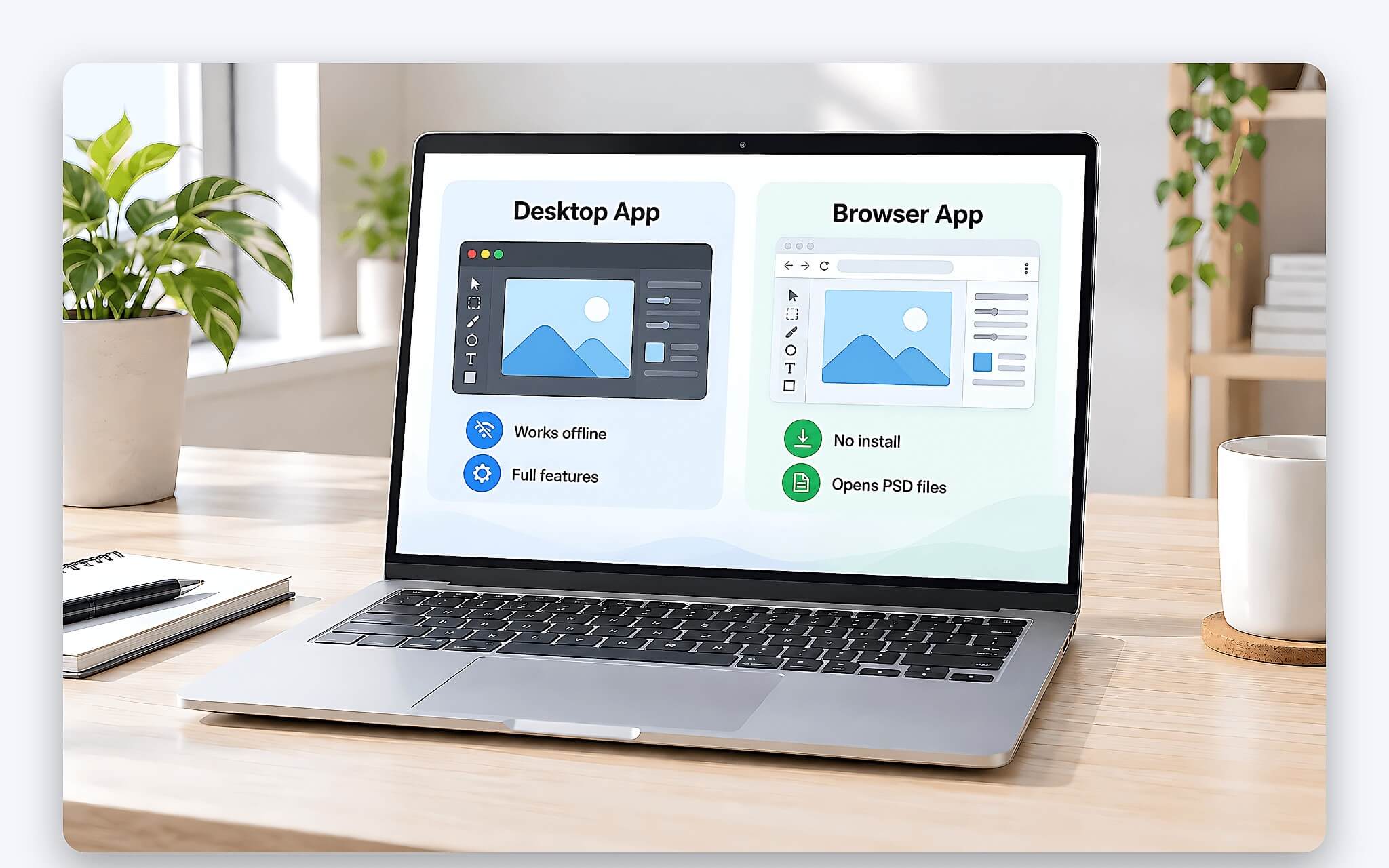
If you often receive PSD files from clients and need to fix text, swap images, or adjust layers quickly, choose Photopea. The interface is close to Photoshop's, which shortens the learning curve, and it takes up no installation space. The drawbacks are that the free version has ads and resources depend on the browser. When working with multi-layer files, give your layers clear names so they are easy to hand back to the client and quick to fix later. A large monitor, an external mouse, and a keyboard make the experience more comfortable.
If you haven't pinned down your needs yet, you can install GIMP and save Photopea in your browser bookmarks to try both. This is a flexible, legal way to replace Photoshop that puts no pressure on you to buy a license right away. Try one real project over a few days and check the PSD file, the layers, and the image export speed. When your work leans heavily toward RAW photos and color accuracy, the article Laptop for Photographers: Color-Accurate Display or RAM Capacity? offers closer guidance on choosing a machine.
Frequently Asked Questions (FAQ)
Is GIMP or Photopea better for basic photo editing?
GIMP fits when you want desktop software, work offline, and handle JPEG, PNG, TIFF, PDF, or PSD files. Photopea fits when you need to open a PSD file quickly and edit layers and Smart Objects in a browser. If you only edit a few media images a week, the free version of either tool usually covers basic needs.
When should you pay for photo editing software?
You don't need to pay if GIMP already fits your workflow or the ads on Photopea don't get in the way of your work. Photopea Premium makes sense when you want to remove ads and use the additional benefits. Sign up after you have tried at least one real PSD file, rather than buying right when you get your laptop. You should also weigh the monthly cost of Premium against the actual number of hours you spend editing photos each week.
Where can you download GIMP and Photopea officially?
GIMP is downloaded from gimp.org and does not require an activation key. Photopea is used at photopea.com, with a free version that has ads and a paid Premium version. Don't download installers from unfamiliar sites or use cracked software when you want to replace Photoshop, because the official versions already offer a legal free option.