Khi laptop mở nhiều ứng dụng cùng lúc, Windows 11 không chỉ dựa vào RAM mà còn giữ một tệp ẩn trên ổ SSD làm vùng đệm. Cơ chế đó là bộ nhớ ảo, hiểu đơn giản là phần dung lượng ổ được mượn để chứa dữ liệu ít truy cập, giúp RAM nhường chỗ cho tác vụ đang chạy. Bài viết giải thích cách Windows tự tính kích thước page file, khi nào nên chỉnh tay, cách đặt con số theo tài liệu Microsoft và lý do tệp này không thay được việc nâng RAM.
Bộ nhớ ảo trên Windows 11 hoạt động như thế nào trên laptop
Tài liệu Microsoft Learn mô tả page file (tệp hoán trang, còn gọi là paging file) là một tệp hệ thống ẩn và mang tính tùy chọn, thường nằm ở gốc ổ C với tên pagefile.sys. Nhiệm vụ của tệp này là nhận các trang nhớ đã sửa đổi nhưng ít được truy cập, đưa chúng ra khỏi RAM để bộ nhớ vật lý dành cho dữ liệu đang dùng thường xuyên. Nói cách khác, bộ nhớ ảo trên laptop là sự phối hợp giữa RAM và tệp hoán trang, không phải một thanh RAM thứ hai gắn thêm vào hệ thống.

Microsoft dùng khái niệm bộ nhớ cam kết (committed memory) và ghi rõ đây cũng chính là virtual memory. Giới hạn cam kết của hệ thống bằng tổng RAM cộng mọi tệp hoán trang đang có. Tổng lượng bộ nhớ mà các ứng dụng đã xin cấp không được vượt giới hạn này. Khi chạm ngưỡng, hệ điều hành và tiến trình có thể không nhận thêm bộ nhớ, dẫn tới treo, văng ứng dụng hoặc trục trặc khác. Bạn theo dõi hai con số đó trong Task Manager, thẻ Performance, mục Memory, ở dòng Committed.
Không phải dữ liệu nào cũng bị ghi xuống pagefile.sys. Theo Microsoft, các tệp đã có sẵn trên ổ như .exe, .dll, .doc hay .txt không được chép vào đây, vì Windows có thể đọc lại chúng từ vị trí gốc. Chỉ dữ liệu đã sửa mà chưa tồn tại trên ổ, ví dụ đoạn văn chưa lưu trong Notepad, mới cần tệp hoán trang làm chỗ dựa. Khi bạn bấm lưu, phần dữ liệu đó chuyển sang nằm trong tệp trên ổ và không còn phụ thuộc bộ nhớ ảo nữa. Bản chất của cơ chế này là quản lý chỗ trống trong RAM, không phải tăng tốc độ xử lý.
Windows tự quản lý kích thước page file theo những quy tắc nào
Mặc định, tệp hoán trang trên Windows 11 ở chế độ do hệ thống quản lý (System managed). Kích thước tăng giảm theo dung lượng RAM, mức cam kết bộ nhớ lúc cao điểm và thiết lập kết xuất lỗi (crash dump). Microsoft nêu ngưỡng cụ thể: khi tổng bộ nhớ cam kết vượt 90% giới hạn cam kết, tệp này được nới rộng. Kích thước có thể tăng tới 3 lần RAM hoặc 4 GB, lấy giá trị lớn hơn, đồng thời không vượt 1/8 dung lượng phân vùng chứa nó. Bảng dưới áp công thức đó cho các mức RAM laptop hay gặp.
| Dung lượng RAM laptop (GB) | Hệ số RAM ÷ 8 dùng khi tính mức khởi điểm (GB) | Mức tối đa ở chế độ tự quản lý, 3 × RAM (GB) |
|---|---|---|
| 8 | 1 | 24 |
| 16 | 2 | 48 |
| 32 | 4 | 96 |
| 64 | 8 | 192 |
Ở chiều ngược lại, mức khởi điểm không cố định. Microsoft ghi rằng kích thước tối thiểu thay đổi theo lịch sử sử dụng tệp hoán trang, lượng RAM (tính theo RAM chia 8, tối đa 32 GB) và thiết lập crash dump. Tùy chọn Automatic memory dump được bật sẵn, ban đầu chọn kích thước nhỏ, đủ chứa phần bộ nhớ của nhân hệ điều hành trong đa số trường hợp. Nếu laptop gặp lỗi màn hình xanh lần nữa trong vòng 4 tuần, Windows nâng page file lên bằng dung lượng RAM hoặc 32 GB, lấy giá trị nhỏ hơn.
Con số 3 lần RAM vì thế là mức tối đa bộ nhớ ảo được phép nở ra, không phải kích thước khuyến nghị cần đặt tay. Trên laptop có phân vùng C khoảng 512 GB, giới hạn 1/8 phân vùng giữ tệp này quanh 64 GB, nên cấu hình 32 GB RAM khó chạm mốc 96 GB trong bảng. Cơ chế tự động cũng chỉ phát huy khi ổ C còn trống. Ổ gần đầy thì tệp hoán trang không thể nở thêm, và thông báo thiếu virtual memory dễ xuất hiện hơn dù dung lượng RAM không thấp.
Khi nào bạn nên chỉnh page file thay vì để Windows tự động
Tình huống hay gặp là thông báo Your system is low on virtual memory khi mở ứng dụng nặng. Một bài hỗ trợ của Microsoft về lỗi này với bộ Office giải thích nguyên nhân là giá trị paging file đặt quá thấp, và cách xử lý là tăng kích thước. Bài viết còn lưu ý nếu giảm kích thước paging file, ứng dụng có thể không khởi động đúng, kể cả trên laptop có nhiều RAM. Vì vậy, khi gặp thông báo này, việc đầu tiên là kiểm tra page file có bị tắt hoặc bị đặt cố định ở con số nhỏ hay không.

Microsoft cũng đưa ra bộ điều kiện để cân nhắc nới rộng hoặc thêm tệp hoán trang, áp dụng khi cả ba cùng xảy ra. Thứ nhất, hệ thống cần thêm bộ nhớ vật lý khả dụng. Thứ hai, danh sách trang đã sửa đổi (Modified Page List) chiếm lượng bộ nhớ đáng kể. Thứ ba, các tệp hoán trang hiện có đã gần đầy, cụ thể là chỉ số % Usage vượt 90. Laptop chạy máy ảo, dựng video dài hoặc mở bảng tính hàng trăm nghìn dòng là các trường hợp nên theo dõi ba chỉ số này trong Performance Monitor.
Lý do tiếp theo để chỉnh tay là nhu cầu lấy file kết xuất lỗi (Memory.dmp) khi điều tra lỗi màn hình xanh. Microsoft nhấn mạnh tệp hoán trang hoặc tệp dump chuyên dụng (dedicated dump file) phải đủ lớn cho kiểu dump đã chọn, nếu không Windows sẽ không tạo được file. Với laptop văn phòng vận hành ổn định, nên ưu tiên chế độ tự quản lý vì nó đã đáp ứng nhu cầu. Việc tự đặt con số nhỏ để dành dung lượng SSD thường gây hại nhiều hơn lợi, vì giới hạn cam kết bị thu hẹp ngay lập tức.
Các bước đặt bộ nhớ ảo trong Windows 11 cho laptop đúng cách
Để mở hộp thoại cài đặt, bạn nhấn Win + I, vào System, chọn About rồi bấm Advanced system settings. Cách nhanh hơn là nhấn Win + R, gõ sysdm.cpl và Enter. Trong cửa sổ System Properties, chọn thẻ Advanced, bấm Settings ở khung Performance, rồi sang thẻ Advanced của Performance Options. Khung Virtual memory nằm ở đây, hiển thị tổng kích thước tệp hoán trang trên mọi ổ, bấm Change để chỉnh.
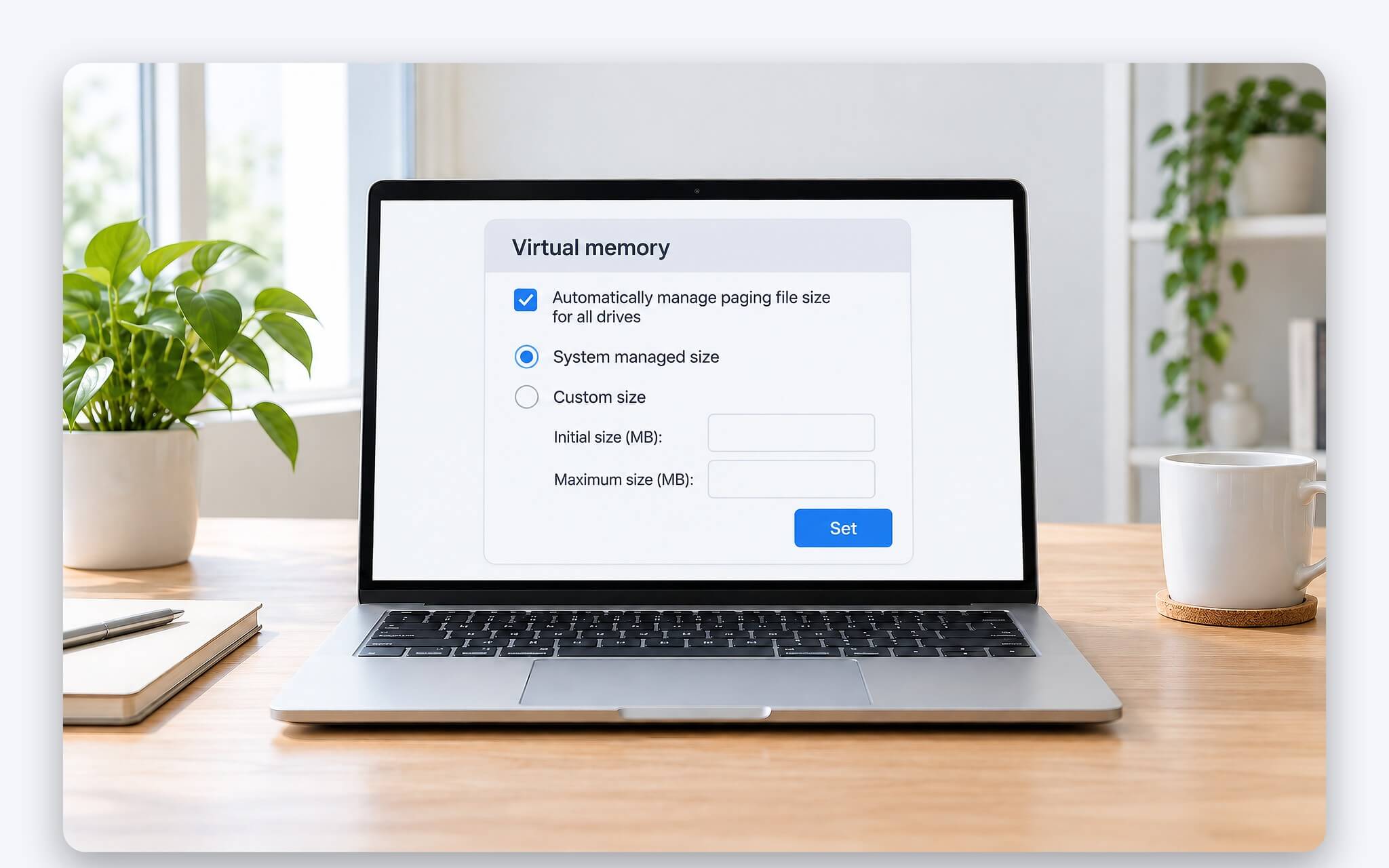
Trong hộp thoại Virtual memory, bỏ dấu chọn Automatically manage paging file size for all drives. Chọn ổ C, đánh dấu Custom size và nhập hai giá trị Initial size (kích thước ban đầu) cùng Maximum size (kích thước tối đa), đơn vị đều là MB. Bấm Set rồi OK, Windows sẽ yêu cầu khởi động lại để áp dụng. Bài Các thêm bộ nhớ ảo cho Windows 11, khắc phục lỗi thiếu bộ nhớ RAM trình bày lại thao tác này theo từng bước cho trường hợp Windows báo thiếu RAM.
Đơn vị MB dễ gây nhầm: 1 GB tương ứng 1.024 MB, nên 8 GB là 8.192 MB và 16 GB là 16.384 MB. Nhập 16000 với ý định đặt 16 GB sẽ hụt 384 MB. Muốn trả về mặc định, chỉ cần đánh dấu lại ô tự động quản lý hoặc chọn System managed size cho ổ C. Sau khi khởi động lại, bạn mở Task Manager để xác nhận giới hạn cam kết ở dòng Committed đã tăng tương ứng với bộ nhớ ảo vừa đặt.
Nên đặt page file bao nhiêu theo khuyến nghị của Microsoft
Tài liệu How to determine the appropriate page file size for 64-bit versions of Windows trả lời khá thẳng: kích thước phụ thuộc thiết lập crash dump và mức cam kết bộ nhớ lúc cao điểm. Hai yếu tố này riêng cho từng hệ thống, kể cả hai cấu hình giống hệt nhau, nên không có một con số chung cho mọi laptop. Bảng dưới tổng hợp mức tối thiểu cho từng kiểu kết xuất lỗi, kèm phép tính cho laptop 16 GB RAM.
| Kiểu kết xuất lỗi | Mức tối thiểu theo Microsoft | Ví dụ laptop 16 GB RAM |
|---|---|---|
| Small memory dump (256 KB) | 1 MB | 1 MB |
| Kernel memory dump | Tùy mức dùng bộ nhớ ảo của nhân hệ điều hành | Không cố định |
| Complete memory dump | 1 × RAM cộng 257 MB | 16.641 MB |
| Automatic memory dump (mặc định) | Tùy nhân hệ điều hành; lỗi lặp lại trong 4 tuần thì bằng RAM hoặc 32 GB, lấy mức nhỏ hơn | 16.384 MB khi lỗi lặp lại |
Với phần cam kết bộ nhớ, bạn có thể tự ước lượng. Mở các ứng dụng thường chạy cùng lúc ở mức nặng, rồi xem số đầu tiên của dòng Committed trong Task Manager. Do giới hạn cam kết bằng RAM cộng page file, kích thước tệp này cần ít nhất bằng phần chênh giữa mức cam kết cao điểm và dung lượng RAM, cộng thêm khoảng dư. Ví dụ laptop 16 GB RAM có lúc cam kết 22 GB thì nên đặt từ 6 GB trở lên, tức khoảng 6.144 MB.
Hai tài liệu của Microsoft ghi lệch nhau ở kiểu Small memory dump. Trang hướng dẫn chọn kích thước tệp hoán trang cho Windows 64-bit nêu mức tối thiểu 1 MB, trong khi trang cấu hình tùy chọn khôi phục sự cố yêu cầu paging file ít nhất 2 MB trên phân vùng khởi động. Trang thứ hai còn ghi với kernel memory dump trên hệ 64-bit, dung lượng cần dành tối đa bằng RAM cộng 128 MB. Đặt dư vài trăm MB so với cả hai mốc là cách hạn chế rủi ro khi chỉnh tay.
Bộ nhớ ảo trên SSD có hại ổ và có thay được RAM
Lo ngại page file làm mòn SSD đã được Microsoft trả lời từ thời Windows 7 trong bài Support and Q&A for Solid-State Drives ngày 04/05/2009. Qua dữ liệu đo từ hàng nghìn phiên ghi vết, số lần đọc pagefile.sys nhiều gấp khoảng 40 lần số lần ghi. 67% lần đọc có kích thước từ 4 KB trở xuống, còn lần ghi thường lớn, 62% từ 128 KB trở lên. Kiểu truy cập này hợp với SSD, nên Microsoft kết luận có ít tệp nào phù hợp đặt trên SSD hơn pagefile.sys.
Nếu laptop có hai ổ, Windows dùng tệp hoán trang nào phản hồi trước, nghĩa là tệp trên ổ nhanh được truy cập nhiều hơn. Microsoft lưu ý việc đặt tệp này trên ổ nhanh hay chậm chỉ quan trọng khi tệp được truy cập thường xuyên và ổ chứa nó đang quá tải. Trên laptop một khe NVMe, giữ page file ở ổ C với chế độ tự quản lý là phương án hợp lý. Tắt hẳn bộ nhớ ảo để bảo vệ SSD sẽ làm mất khả năng tạo file dump và thu hẹp giới hạn cam kết.
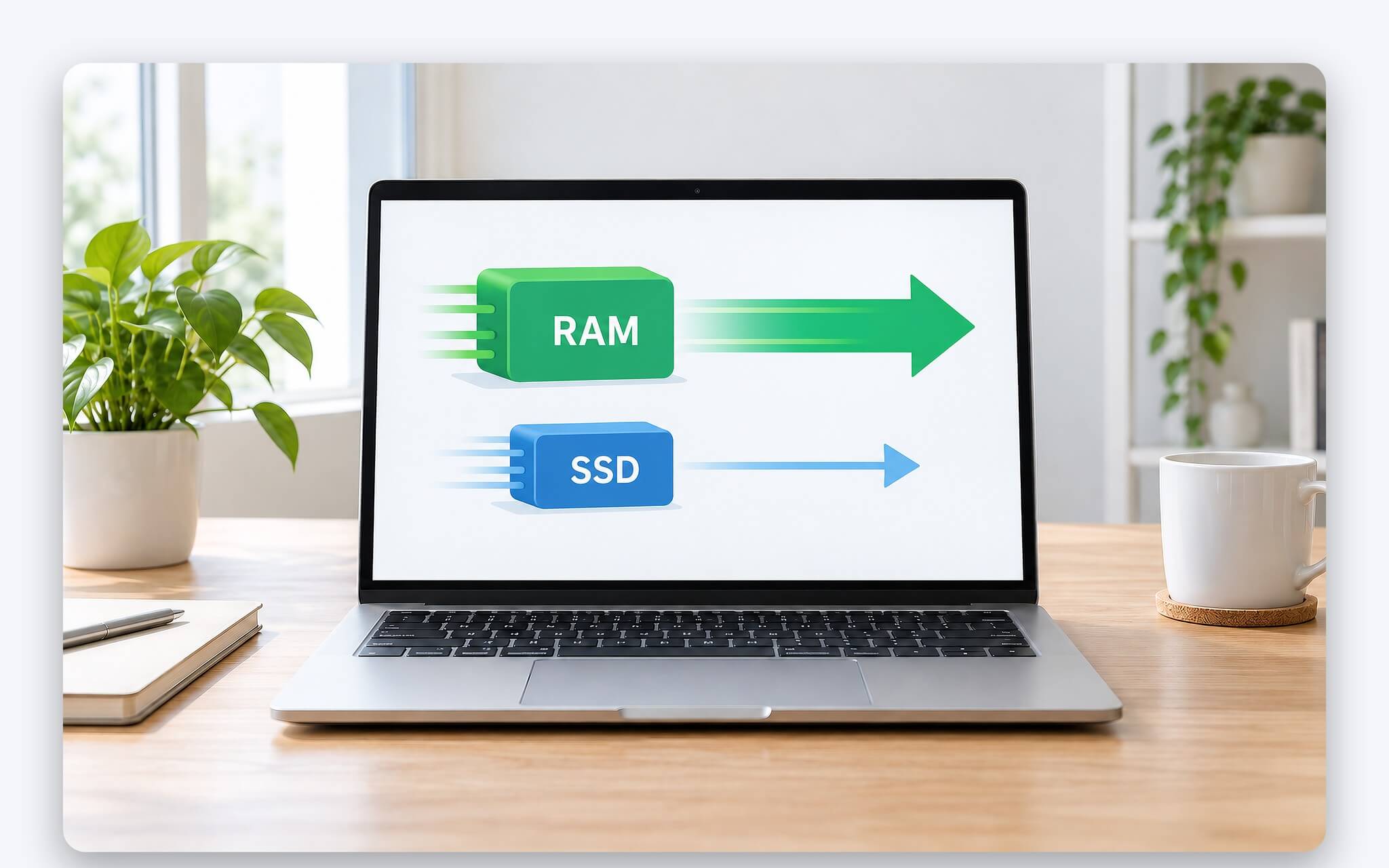
Page file không thay được RAM vì tốc độ truy xuất chênh lệch rất xa. Mỗi lỗi trang cứng (hard page fault) khiến Windows đọc khoảng 4 KB từ ổ. Microsoft lấy ví dụ 100 lỗi trang cứng mỗi giây tương đương 400 KB/giây truyền tải, và khi ổ quá tải có thể gây chậm toàn hệ thống. Trước khi đẩy dữ liệu ra ổ, Windows còn nén bớt trang nhớ ngay trong RAM, cơ chế được giải thích ở bài Memory Compression trong Windows là gì? Khi dòng Committed thường xuyên vượt dung lượng RAM và laptop chậm rõ, nâng RAM mới là giải pháp gốc, nếu cấu hình còn khe nâng cấp.
Câu hỏi thường gặp (FAQ)
Laptop có 32 GB RAM thì có nên tắt page file?
Microsoft cho biết khi RAM lớn, tệp hoán trang có thể không cần để chứa mức cam kết lúc cao điểm, nhưng tệp này hoặc tệp dump chuyên dụng vẫn có thể cần để tạo file kết xuất lỗi. Một số ứng dụng cũng yêu cầu tệp hoán trang mới chạy đúng. Thực chất, chế độ tự quản lý giúp bộ nhớ ảo chỉ chiếm vài GB khi rảnh và nở ra khi cần, an toàn hơn việc tắt hẳn.
Quy tắc bộ nhớ ảo bằng 1,5 lần RAM còn áp dụng không?
Mốc 1,5 lần RAM chỉ còn trong bảng hướng dẫn kernel memory dump của Microsoft cho mức RAM 256 MB đến 1.373 MB. Với RAM từ 1.374 MB trở lên trên hệ 64-bit, mốc ghi trong tài liệu là dung lượng RAM cộng 128 MB. Microsoft cũng nói rõ kích thước tệp hoán trang không thể khái quát thành một công thức chung, nên cách sát thực tế là đo dòng Committed lúc cao điểm.
Bộ nhớ ảo có làm giảm tuổi thọ SSD của laptop không?
Theo số liệu Microsoft công bố, số lần đọc pagefile.sys nhiều gấp khoảng 40 lần số lần ghi, và 45% lần ghi có kích thước đúng 1 MB, dạng ghi tuần tự mà SSD xử lý tốt. Windows chỉ ghi vào pagefile.sys những dữ liệu đã sửa mà chưa có trên ổ. Lượng ghi phụ thuộc mức thiếu RAM, nên laptop đủ RAM cho tác vụ hằng ngày ít ghi vào tệp này.
Làm sao biết laptop đang thiếu virtual memory?
Dấu hiệu trực tiếp là thông báo Your system is low on virtual memory hoặc ứng dụng báo không đủ bộ nhớ dù RAM chưa đầy. Trong Task Manager, nếu số đầu dòng Committed sát số thứ hai, hệ thống gần chạm giới hạn cam kết. Performance Monitor có bộ đếm % Committed Bytes In Use cho biết tỷ lệ này theo thời gian, giúp bạn quyết định tăng tệp hoán trang hay nâng RAM.